Bushnell Yardage Pro XG – Golf GPS Gerätehandbuch
Einleitung
Herzlichen Glückwunsch zum Kauf des Bushnell Yardage Pro XG. Wir hoffen aufrichtig, dass Sie Ihr Bushnell-Produkt sowohl angenehm als auch einfach zu bedienen finden werden. Die genaue Kenntnis der Entfernung für jeden Schlag wird Ihnen helfen, Ihr Ergebnis zu verbessern und Ihr gesamtes Golferlebnis zu bereichern.
Dieses Benutzerhandbuch wurde erstellt, damit Sie das Beste aus Ihrem neuen Gerät herausholen und bei der Ersteinrichtung Unterstützung erhalten. Das Lesen dauert nur wenige Minuten, danach können Sie Ihr neues Yardage Pro XG sofort nutzen und seine zahlreichen Funktionen genießen.
Besuchen Sie auch http://www.bushnellgolf.com/gps/gps_rangefinders.cfm, um die Vorteile einer iGolf-Mitgliedschaft zu entdecken. Als Mitglied haben Sie Zugang zu allen Funktionen und Vorteilen, die iGolf zu bieten hat, einschließlich des Zugangs zu einer umfangreichen Datenbank von GPS-fähigen Golfplatzdateien zur Verwendung mit Ihrem Yardage Pro XG.
Rechtlicher Hinweis
Durch die Nutzung dieses Produkts stimmen Sie zu, dass Bushnell Outdoor Products nicht rechtlich für Verletzungen oder Schäden an Ihnen oder einer Person oder Sache verantwortlich gemacht wird, die durch unsachgemäße Bedienung und/oder Fehleinschätzung des Benutzers bei der Verwendung dieses Produkts verursacht wurden.
Hinweis: Weitere Einschränkungen unserer Haftung finden Sie in der Eingeschränkten Garantie.
Zusätzliche Informationen
Das Global Positioning System (GPS), ein Netzwerk von 32 Satelliten, die die Erde umkreisen, wird von der US-Regierung betrieben und gewartet. Dieses GPS-Gerät benötigt mindestens 3 Satelliten, um Ihre Position genau bestimmen zu können. Jede Änderung am System durch die Regierung könnte die Genauigkeit und Leistung dieses Produkts beeinträchtigen.
Bushnell Golf GPS Website
http://www.bushnellgolf.com/gps/gps_rangefinders.cfm ist eine Online-Ressource für alle Besitzer unserer Golf-GPS-Produkte und dient auch als Portal für den Zugriff auf iGolf.com GPS-Kursdateien zur Verwendung mit diesen Bushnell-Produkten. Die Einrichtung Ihrer iGolf.com-Mitgliedschaft ermöglicht Ihnen den Zugriff auf GPS-Kursdateien, die Möglichkeit zum Herunterladen von GPS-Dateien und viele andere Vorteile.

Kursdateien herunterladen
- Gehen Sie zu http://www.bushnellgolf.com/gps/yardage_xg.cfm und klicken Sie auf den Link "Log-In" (Anmelden). Wenn Sie noch kein iGolf-Mitglied sind, füllen Sie die Felder aus und klicken Sie auf "Join Now" (Jetzt beitreten).

- Suchen Sie nach dem gewünschten Kurs, indem Sie einfache Begriffe verwenden, um die Ergebnisse zu erweitern (z.B. Augusta National Golf Club: Suchen Sie nach Augusta).
- Wählen Sie den Kursnamen aus den Suchergebnissen aus und laden Sie die GPS-Datei herunter.
- Wenn Sie dazu aufgefordert werden, SPEICHERN Sie die Datei.
- Verwenden Sie Bushnell Yardage Pro Sync, um die Golfplatzdatei auf das Gerät zu übertragen.

Packungsinhalt
1 - Bushnell Yardage Pro XG
1 - USB-Synchronisationskabel
1 - AC/DC 5V-Adapter
1 - Gürtelclip
1 - Aufbewahrungstasche
1 - Software-CD
1 - Benutzerhandbuch
1 - Kurzanleitung
Zusätzliche Anforderungen
PC mit Windows Vista/XP/2000 oder Mac OSX
PC mit CD-ROM
PC mit USB-Anschluss
* Zum Übertragen von Dateien vom Computer erforderlich
Windows ist ein eingetragenes Warenzeichen der Microsoft Corporation in den Vereinigten Staaten und anderen Ländern.
Mac und Mac OS sind Marken von Apple Inc., eingetragen in den USA und anderen Ländern.
Gerätefunktionen

Akku-Informationen
Dieses Produkt enthält einen internen wiederaufladbaren Lithium-Ionen-Akku. Unter normalen Betriebsbedingungen hält ein neuer Akku bei voller Ladung 14 -16 Stunden. Die Akkulaufzeit wird jedoch durch verschiedene Faktoren, einschließlich Temperatur und Hintergrundbeleuchtungsnutzung, verringert. Alle wiederaufladbaren Akkus verlieren mit der Zeit ihre effektive Ladekapazität.
Der interne Akku kann durch Anschließen des mitgelieferten USB-Kabels an das Gerät und einen Computer aufgeladen werden. Alternativ kann der Akku durch Anschließen des USB-Kabels an das Gerät und die Verwendung des mitgelieferten Adapters zum Einstecken des Ladegeräts in eine Standard-110V-Steckdose aufgeladen werden.

- Halten Sie die Akkuabdeckung stets geschlossen. Explosionsgefahr, wenn der Akku durch einen falschen Typ ersetzt wird.
- Versuchen Sie nicht, den Akku zu öffnen, zu zerlegen oder zu warten. Der Akku muss von einem qualifizierten Techniker ausgetauscht werden.
- Nicht zerdrücken, durchstechen oder externe Kontakte kurzschließen. Nicht Temperaturen über 140o F (60o C) aussetzen.
- Entsorgen Sie den Akku ordnungsgemäß oder recyceln Sie ihn. Nicht ins Feuer oder Wasser werfen.
Tastenfeldfunktion

Ein/Aus-Taste
- Schaltet das Gerät ein und aus
- Schaltet die Hintergrundbeleuchtung ein und aus
Menütaste
- Startet das Wiedergabemenü
Rechte/Linke Funktionstasten
- Wechselt zwischen Bildschirmen
Rechte/Linke Umschalttasten
- Bewegt sich zwischen Feldern
- Ändert die Lochzahl (+/-)
Auf/Ab-Umschalttasten
- Scrollt nach oben/unten
- Wechselt zwischen Bildschirmen
Enter-Taste
- Wählt die markierte Option aus
- Aktiviert die Schlagdistanz
Inbetriebnahme
Einschalten
- Halten Sie die Ein/Aus-Taste gedrückt, bis der Begrüßungsbildschirm erscheint (ca. 2 Sekunden).
Der Begrüßungsbildschirm zeigt den Namen und die Telefonnummer an, die Sie in den Einstellungen festgelegt haben.
Ausschalten
- Halten Sie die Ein/Aus-Taste gedrückt, bis der Bildschirm leer wird.
Hintergrundbeleuchtung Ein/Aus
- Drücken Sie auf einem beliebigen Bildschirm die Ein/Aus-Taste, um die Hintergrundbeleuchtung einzuschalten.
- Drücken Sie die Ein/Aus-Taste erneut, um die Hintergrundbeleuchtung auszuschalten.
Gerät
Hauptmenü

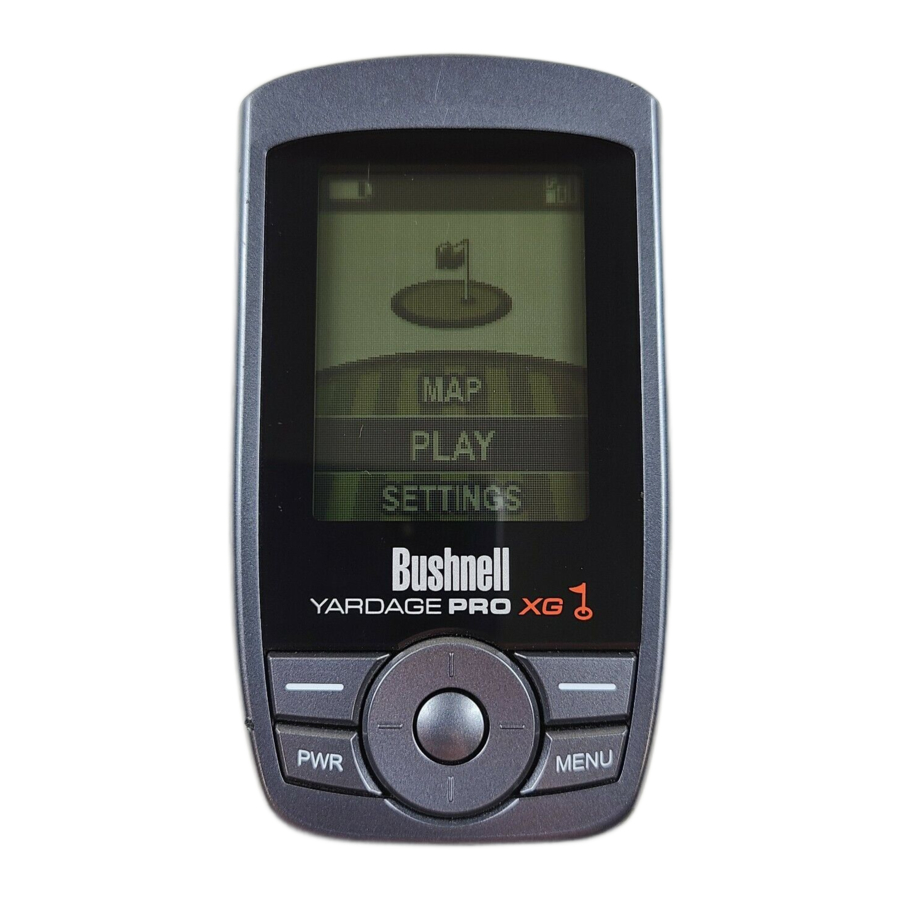
Das Hauptmenü zeigt alle Funktionen an, die dem Benutzer zur Verfügung stehen und die in den folgenden Abschnitten dieses Benutzerhandbuchs detailliert erklärt werden. Um das Gerät zu verwenden, scrollen Sie zu einer beliebigen Funktion, um diese hervorzuheben, und drücken Sie die Enter-Taste.
Funktionsbeschreibungen
Play (Spielen) – Wählen Sie diese Option, um Golf mit GPS-Daten zu spielen
Map (Karte) – Wählen Sie diese Option, um Golfplatzdateien zu erstellen und anzupassen
Settings (Einstellungen) – Wählen Sie diese Option, um zusätzliche Funktionen anzupassen
Golf spielen
Diese Funktion ist die Hauptschnittstelle zur Anzeige von Scorecard- und Entfernungsdaten. Platzinformationen müssen zuerst von Ihrem iGolf-Konto geladen oder manuell über die Map (Karte)-Funktion eingegeben werden. Wenn GPS-Daten verfügbar sind, werden Entfernungen zum vorderen, mittleren und hinteren Bereich des Grüns und zu bis zu sechs benutzerdefinierten Punkten pro Loch nach Satellitenempfang angezeigt, sowie eine Karte des Grüns für jedes Loch. Der Benutzer kann auch die Schlagzahl und Putts für jedes Loch eingeben.

- Platz auswählen
Heben Sie "Play" (Spielen) im Hauptmenü hervor und drücken Sie Enter. Wenn ein Satelliten-Fix verfügbar ist, wird der Golfplatz, der dem aktuellen Standort am nächsten liegt (innerhalb von 1.000 Yards), automatisch hervorgehoben. Wenn kein Satelliten-Fix verfügbar ist, scrollen Sie, um den richtigen Golfplatz hervorzuheben. Sobald der gewünschte Platz hervorgehoben ist, drücken Sie Enter. - Abschlag auswählen
Heben Sie den gewünschten Abschlag hervor und drücken Sie Enter. Es werden nur die in der Datendatei verfügbaren Abschläge angezeigt.
Bildschirmbedienung
Rechts/Links-Umschalter – Wechseln zwischen Löchern
Hoch/Runter-Umschalter – Wechseln zwischen Bildschirmen
Enter – Schussdistanz aktivieren
Menu (Menü) – Zum Play (Spiel)-Menü gehen
Function (Funktion) – Grün/Score
Bedienung der Schussdistanz
- Drücken Sie im Haupt-Play (Spiel)-Bildschirm Enter, um die Schussdistanzfunktion zu aktivieren.
- Die Entfernung von der Startposition wird automatisch aktualisiert, wenn sich der Benutzer bewegt.
- Sobald der Benutzer die Endposition erreicht, drücken Sie Enter, um die Schussdistanzmessung einzufrieren.
- Drücken Sie erneut Enter, um die Schussdistanzfunktion zu reaktivieren und eine neue Startposition festzulegen.
Grün
Diese Funktion zeigt eine Karte des Grüns für das aktuelle Loch an. Mit den Hoch/Runter/Links/Rechts-Tasten kann der Benutzer das Fadenkreuz auf jeden Punkt der Grünkarte bewegen. Die Entfernung zu diesem Punkt wird oben auf dem Bildschirm angezeigt.

Score
Diese Funktion ermöglicht es dem Benutzer, die Schlagzahl (Score) und Putts für jedes gespielte Loch einzugeben.
Die Loch-Nummer und das Par werden ebenfalls auf diesem Bildschirm zur Referenz angezeigt. Verwenden Sie die Rechts/Links-Tasten, um die richtige Zahl für Schlagzahl und Putts auszuwählen, und verwenden Sie die Hoch/Runter-Tasten, um zwischen den Feldern für Schlagzahl und Putts zu wechseln. Diese Informationen werden auf dem Score-Zusammenfassungsbildschirm verwendet, der im Play (Spiel)-Menü zu finden ist.

Play (Spiel)-Menü

Von jedem Play (Spiel)-Bildschirm aus drücken Sie Menu (Menü), um auf das Play (Spiel)-Menü zuzugreifen. Dieses Menü ermöglicht es dem Benutzer, den Status einfach anzuzeigen oder die Einstellungen für den aktuellen Platz zu ändern.
- Zusammenfassung
Ermöglicht dem Benutzer, Statistiken für das aktuell gespielte Spiel anzuzeigen. - Loch kartieren
Ermöglicht dem Benutzer, das aktuell gespielte Loch zu kartieren, ohne das Spiel verlassen zu müssen. - Batterie
Zeigt eine horizontale Leiste an, die die verbleibende Batterieleistung darstellt. - Satelliten
Zeigt verschiedene Kreise an, um die aktuell verfolgten Satelliten und die GPS-Signalstärke anzuzeigen. - Abschlag
Ermöglicht dem Benutzer, die aktuelle Abschlagwahl zu ändern. - Yard oder Meter
Ermöglicht dem Benutzer, die angezeigte Maßeinheit auszuwählen. - Exit (Beenden)
Kehrt zum Hauptmenü zurück.
Platz kartieren

Diese Funktion wird verwendet, um den Platznamen manuell einzugeben und GPS-Datenpunkte zu kartieren. Bestehende Platzdateien können angepasst oder neue Dateien mit dem Gerät erstellt werden. Heben Sie "Map" (Karte) im Hauptmenü hervor und drücken Sie Enter.
- Platz auswählen
Scrollen Sie, um den gewünschten neuen oder bestehenden Golfplatz hervorzuheben und drücken Sie Enter. - Platzname
Um den Namen zu ändern, heben Sie "Course Name" (Platzname) hervor und drücken Sie Enter. Namen sollten von anderen eingegebenen Golfplätzen unterscheidbar sein. Scrollen Sie, um das Zeichen hervorzuheben, und drücken Sie Enter. Um Zeichen zu löschen, scrollen Sie zu "BKSPC" (Rücktaste) und drücken Sie Enter. Wenn Sie fertig sind, drücken Sie SAVE (Speichern). - Platzdaten
Heben Sie "Course Data" (Platzdaten) hervor und drücken Sie Enter. Heben Sie den gewünschten Abschlag hervor und drücken Sie Enter. Wählen Sie das gewünschte Loch aus und drücken Sie Enter. Geben Sie Par- und Handicap-Informationen ein, indem Sie die Umschalttaste verwenden, um Werte auszuwählen und zwischen Optionen zu wechseln. Wenn Sie fertig sind, drücken Sie Save (Speichern). Wiederholen Sie diese Anweisungen für alle gewünschten Löcher und Abschläge des Platzes und drücken Sie Save (Speichern), um zu beenden. - GPS-Punkte kartieren
Um GPS-Daten hinzuzufügen oder zu überarbeiten, heben Sie "Map GPS Points" (GPS-Punkte kartieren) hervor und drücken Sie Enter. Wählen Sie das gewünschte Loch aus und drücken Sie Enter. Heben Sie den zu kartierenden Punkt* hervor und drücken Sie Enter. Stellen Sie sich an den gewünschten Standort, bestätigen Sie die Satellitenstärke und drücken Sie Next (Weiter), um den Punkt zu registrieren. Bewegen Sie sich nicht, bis der Vorgang abgeschlossen ist. Wiederholen Sie diese Anweisungen für alle gewünschten Punkte. Wenn Sie fertig sind, drücken Sie Save (Speichern). Wiederholen Sie dies für alle Löcher.
![GPS-Punkte kartieren Bildschirm]()

*Wenn ein Custom Point (Benutzerdefinierter Punkt) kartiert wird, kann der Benutzer den Namen vor der Registrierung der GPS-Daten anpassen. Der Benutzer kann aus einer Liste gängiger Abkürzungen wählen oder einen sechs (6) Zeichen langen Namen wählen, um den Punkt auf dem Platz leicht zu identifizieren. Wenn der Benutzer den Namen nicht anpassen möchte, fahren Sie direkt mit "Register" (Registrieren) fort.
Einstellungen

Diese Funktion bietet verschiedene Konfigurationseinstellungen zur Personalisierung des Geräts, wie z.B. Bildschirmkontrast, Entfernungsmessung und GPS-Leistung. Heben Sie "Settings" (Einstellungen) im Hauptmenü hervor und drücken Sie Enter.
- Batteriestand
Diese Funktion zeigt den Status der Gerätebatterie an. Die Batterieinformationen werden über eine horizontale Leiste dargestellt, die die verbleibende Batterieleistung anzeigt. - Satelliten
Diese Funktion zeigt die vom Gerät erkannten GPS-Satelliten an. Satelliten, die dem Gerät Standortdaten zur Entfernungsberechnung bereitstellen, werden durch schwarze Quadrate dargestellt. Mindestens drei Satelliten, die Standortdaten liefern, sind erforderlich, bevor die GPS-Entfernung berechnet werden kann. - Geräteeinstellungen
| Bildschirmkontrast | Anpassen, um die Anzeige bei verschiedenen Lichtverhältnissen zu erleichtern |
| Yard oder Meter | Wählen Sie Yards oder Meter als Entfernungseinheit. Wählen Sie, ob Standortkorrektur zur Verbesserung des GPS verwendet wird |
| WAAS | Wählen Sie, ob eine Standortkorrektur zur Verbesserung der GPS-Genauigkeit verwendet wird. Dieses System aus Satelliten und Bodenstationen, allgemein bekannt als WAAS, bietet GPS-Signalfehlerkorrekturen für einen Großteil der USA. |
| Stabilisator | Ermöglicht dem Benutzer, die Rate auszuwählen, mit der das Gerät die GPS-Position aktualisiert. Wenn "Stabilizer On" (Stabilisator ein) (Standardeinstellung) aktiviert ist, aktualisiert das Gerät die GPS-Entfernungsmesswerte nicht mehr, sobald die Bewegung beendet wurde. Dies ist nützlich für Benutzer, die schwankende Entfernungsmesswerte erfahren, obwohl sie stationär sind. |
- Platz löschen
Diese Funktion ermöglicht es dem Benutzer, eine Golfplatzdatei dauerhaft vom Gerät zu entfernen. Scrollen Sie, um den zu löschenden Golfplatz hervorzuheben, und drücken Sie Enter. Um den Platz vom Gerät zu entfernen, bestätigen Sie dies durch Drücken von Yes (Ja). - Besitzerinfo einstellen
Ermöglicht dem Benutzer, den Namen des Gerätebesitzers einzugeben. Diese Informationen werden angezeigt, wenn das Gerät eingeschaltet ("On") wird. Um den Namen des Besitzers hinzuzufügen oder zu bearbeiten, heben Sie "Name" (Name) hervor und drücken Sie Enter. Scrollen Sie, um das Zeichen hervorzuheben, und drücken Sie Enter. Um Zeichen zu löschen, scrollen Sie zu "BKSPC" (Rücktaste) und drücken Sie Enter.
Wenn Sie fertig sind, drücken Sie SAVE (Speichern). Um die Telefonnummer des Besitzers hinzuzufügen oder zu bearbeiten, heben Sie "Phone Number" (Telefonnummer) hervor und drücken Sie Enter. Scrollen Sie, um das Zeichen hervorzuheben, und drücken Sie Enter. Um Zeichen zu löschen, scrollen Sie zu "BKSPC" (Rücktaste) und drücken Sie Enter. Wenn Sie fertig sind, drücken Sie SAVE (Speichern). - Standardeinstellungen
Ermöglicht dem Benutzer, das Gerät auf die Werkseinstellungen zurückzusetzen. Alle Daten, einschließlich der Platzdateien, werden dauerhaft gelöscht. Es wird empfohlen, alle Dateien vor dem Zugriff auf diese Einstellung auf dem Computer zu speichern. - Update
Diese Option ist nur für den Fabrikgebrauch bestimmt. Wählen Sie diese Option NICHT aus, es sei denn, Sie werden vom Bushnell-Kundendienst dazu angewiesen. - Über Bushnell Yardage Pro XG
Diese Funktion zeigt allgemeine Informationen zum Gerät an, einschließlich der Softwareversion.
Gerätesoftware
Einführung
Yardage Pro Sync bietet dem Benutzer alle erforderlichen Tools, um die Kommunikation zwischen dem Gerät und einem Windows Vista-, Windows XP-, Windows 2000- oder Mac OS X-Computer zu ermöglichen. Über diese Schnittstelle kann der Benutzer jeden Aspekt der Golfplatz-Dateiverwaltung steuern. Vom Zugriff auf die iGolf.com-Datenbank bis zum Synchronisieren von Platzdateien umfasst Yardage Pro Sync viele Funktionen, die das GPS-Erlebnis verbessern.
Software-Funktionen
Search (Suchen) – Golfplätze auf iGolf.com zum Herunterladen suchen
My Courses (Meine Plätze) – Platzdateien auf dem Computer gespeichert, bereit zum Senden an das Gerät
My Device (Mein Gerät) – Platzdateien auf dem Gerät, bereit zum Speichern auf dem Computer
Settings (Einstellungen) – COM-Port ändern und Speicherorte für Platzdateien anpassen
Web Browser (Webbrowser) – Direkter Zugriff auf Funktionen, die auf Bushnellgolf.com verfügbar sind
Windows ist ein eingetragenes Warenzeichen der Microsoft Corporation.
Mac OS X ist ein Warenzeichen von Apple, Inc.
Installation
Befolgen Sie diese Anweisungen, um die ordnungsgemäße und vollständige Installation der Yardage Pro Sync Anwendungssoftware auf Ihrem Computer zu unterstützen. Bestätigen Sie, dass der XG NICHT mit dem USB-Kabel mit dem Computer verbunden ist, bevor Sie mit der Installation beginnen.
Zur Installation von Yardage Pro Sync auf einem Windows Vista-, Windows XP-, Windows 2000- oder Mac OS X-Computer:
- Legen Sie die im Lieferumfang enthaltene CD in den Computer ein.
- Öffnen Sie das entsprechende CD-Laufwerk, um den Inhalt anzuzeigen.
- Wählen Sie "Bushnell Yardage Pro Sync Installer" (Bushnell Yardage Pro Sync Installationsprogramm), um das Programm zu starten.
- Wählen Sie "USB Driver Setup" (USB-Treiber-Einrichtung), um die erforderlichen Treiber zu installieren.
- Wählen Sie "Sync Application" (Synchronisierungsanwendung), um die Synchronisierungssoftware zu installieren.
- Starten Sie die Software über das Symbol "Bushnell Yardage Pro Sync" (Bushnell Yardage Pro Sync) auf dem Desktop.
Hinweis: Sollten Probleme mit dem Installationsprogramm auftreten (stellen Sie sicher, dass Sie zuerst Ihren Computer neu starten), klicken Sie auf den Link "Product Support" (Produktsupport) unter http://www.bushnellgolf.com/gps/yardage_xg_support.cfm, und laden Sie die neueste Version der Yardage Pro Sync Anwendung herunter und installieren Sie diese.
*Windows ist ein eingetragenes Warenzeichen der Microsoft Corporation in den Vereinigten Staaten und anderen Ländern. Mac und Mac OS sind Warenzeichen von Apple Inc., eingetragen in den USA und anderen Ländern.
Golfplätze herunterladen

Diese Funktion bietet direkten Zugriff auf iGolf.com, wo Benutzer nach Golfplätzen suchen und Mitglieder Dateien herunterladen können. Wählen Sie "Member Login" (Mitglieder-Login), um auf Ihr Konto zuzugreifen (falls Sie noch kein iGolf.com-Mitglied sind, verwenden Sie den Link "Join Now" (Jetzt beitreten), um sich anzumelden). Klicken Sie auf den Reiter "GPS Download" (GPS-Download) oben auf dem Bildschirm. Für weitere Unterstützung beachten Sie bitte:
- Wenn die Suche mehr als eine Ergebnisseite liefert, verwenden Sie die erweiterte Suche, um die Ergebnisse einzugrenzen.
- Alle GPS-Dateien enthalten Scorecard-Informationen.
- Nach dem Herunterladen erscheint die Platzdatei im Bereich "My Courses" (Meine Plätze) der Synchronisierungsanwendung.
Golfplätze senden

Diese Funktion ermöglicht dem Benutzer die Übertragung von Golfplatzdateien von einem Computer auf das Gerät. Wählen Sie Platzdateien aus dem Bereich "My Courses" (Meine Plätze) der Synchronisierungsanwendung und drücken Sie die Schaltfläche "Send" (Senden), um die Plätze auf das Gerät zu übertragen. Für weitere Unterstützung beachten Sie bitte:
- Bevor Sie die Platzdateien übertragen können, muss das Gerät eingeschaltet und (mit dem USB-Kabel) mit dem Computer verbunden sein. Das Gerät zeigt dann "USB Mode" (USB-Modus) an.
- Es können mehrere Plätze gleichzeitig ausgewählt und übertragen werden (indem Sie die Strg-Taste auf Ihrem PC gedrückt halten, während Sie auf die Namen der Plätze klicken).
Golfplätze speichern

Diese Funktion ermöglicht dem Benutzer die Übertragung von Golfplatzdateien vom Gerät auf einen Computer. Wählen Sie die Platzdateien aus dem Bereich "My Device" (Mein Gerät) der Synchronisierungsanwendung und ziehen Sie die Plätze mit der Maus in den Bereich "My Courses" (Meine Plätze) der Synchronisierungsanwendung. Für weitere Unterstützung beachten Sie bitte:
- Bevor Sie die Platzdateien übertragen können, muss das Gerät eingeschaltet und (mit dem USB-Kabel) mit dem Computer verbunden sein. Das Gerät zeigt dann "USB Mode" (USB-Modus) an.
- Es können mehrere Platzdateien gleichzeitig gespeichert werden (indem Sie die Strg-Taste auf Ihrem PC gedrückt halten, während Sie auf die Namen der Plätze klicken).
Einstellungen

Diese Funktion ermöglicht dem Benutzer anzugeben, wie das Gerät mit einem Computer kommuniziert und wo Platzdateien gespeichert werden. Wählen Sie "Settings" (Einstellungen) aus dem Bereich "My Device" (Mein Gerät). Für weitere Unterstützung beachten Sie bitte:
- Stellen Sie COM immer auf "AUTO" (Automatisch) ein, es sei denn, der verwendete spezifische Port ist bekannt (gilt nicht für Mac-Benutzer).
- Der Standardspeicherort für Platzdateien ist C:\My Documents\Bushnell\ YardagePro XG. Wenn die Einstellung geändert werden muss, notieren Sie den neuen Speicherort und speichern Sie GPS-Platzdaten-Downloads im selben Ordner.

Referenzen
![igolf.com]() iGolf: Entfalten Sie endloses Potenzial mit uns
iGolf: Entfalten Sie endloses Potenzial mit uns![bushnellgolf.com]() Bushnell Golf | Golfzubehör - GPS - Laser-Entfernungsmesser
Bushnell Golf | Golfzubehör - GPS - Laser-Entfernungsmesser


Anleitung herunterladen
Hier können Sie die vollständige PDF-Version des Handbuchs herunterladen. Sie kann zusätzliche Sicherheitsanweisungen, Garantieinformationen, FCC-Regeln usw. enthalten.
Bushnell Yardage Pro XG – Golf GPS Gerätehandbuch herunterladen


