Bushnell Yardage Pro - Handbuch für Golf-GPS-Geräte
- 1 Warnhinweise & Hinweise
- 2 Über GPS
- 3 Teile und Display-Referenz
- 4 Wie Sie die Yardage Pro Sync Anwendung installieren und verwenden, um Golfplätze herunterzuladen
- 5 GOLF SPIELEN MIT IHREM YARDAGE PRO GPS
- 6 Fehlerbehebung
- 7 EINJÄHRIGE BESCHRÄNKTE GARANTIE
- 8 FCC-Konformitätserklärung
- 9 Referenzen
- 10 Anleitung herunterladen
- 11 In anderen Sprachen
Warnhinweise & Hinweise
Hinweis zur Genauigkeit von GPS-System und Kartendaten:
Das Global Positioning System (GPS) wird von der Regierung der Vereinigten Staaten betrieben, die allein für dessen Genauigkeit und Wartung verantwortlich ist. Das System unterliegt Änderungen, die die Genauigkeit und Leistung aller GPS-Geräte beeinträchtigen könnten.
Alle Golfplatzdatenquellen können Ungenauigkeiten oder unvollständige Daten enthalten. Bushnell ist bestrebt, die aktuellsten und genauesten Golfplatzinformationen zu angemessenen Kosten bereitzustellen.

Dieses Gerät ist als spezialisiertes Handentfernungsmessgerät nur für die Verwendung auf ausgewählten Golfplätzen vorgesehen. Der Benutzer übernimmt die gesamte Verantwortung im Zusammenhang mit der Verwendung dieses Produkts. Bushnell engagiert sich für den sicheren und verantwortungsvollen Genuss der Natur.
Verwenden Sie dieses Gerät nicht mit Batterien, deren Gehäuse beschädigt oder gerissen ist. Verwenden Sie immer frische, hochwertige Batterien. Überprüfen Sie das Batteriefach, nachdem das Gerät längere Zeit erheblichen Mengen Wasser (Regen, Schnee usw.) ausgesetzt war, und trocknen Sie bei Feuchtigkeit das Innere des Batteriefachs sowie den Akku selbst ab.
IN KEINEM FALL HAFTET BUSHNELL FÜR ZUFÄLLIGE, BESONDERE, INDIREKTE ODER FOLGESCHÄDEN, UNABHÄNGIG DAVON, OB SIE SICH AUS DER VERWENDUNG, DEM MISSBRAUCH ODER DER UNMÖGLICHKEIT DER VERWENDUNG DIESES PRODUKTS ODER AUS PRODUKTMÄNGELN ERGEBEN.
Einige Staaten gestatten den Ausschluss von zufälligen oder Folgeschäden nicht, sodass die oben genannten Einschränkungen möglicherweise nicht für Sie gelten.
Über GPS
GPS steht für "Global Positioning System" (Globales Positionierungssystem). Das vom Verteidigungsministerium der Vereinigten Staaten ins Leben gerufene GPS besteht aus einer Konstellation von 32 Satelliten, die die Erde in einer Höhe von fast 11.000 Meilen umkreisen. Diese Satelliten bewegen sich mit einer Geschwindigkeit, die es ihnen ermöglicht, die Erde zweimal täglich zu umrunden, während sie ein sehr schwaches Signal aussenden. Die Signale werden von hochpräzisen Uhren getaktet und von einer von 5 Bodenstationen empfangen. Diese Bodenstationen nutzen das präzise getaktete Signal, um die genaue Position jedes Satelliten in der Umlaufbahn zu bestimmen. Ihr GPS-Empfänger kann das vom Satelliten gesendete Signal "hear" (hören) (empfangen). Durch die Berechnung der Position und Entfernung von mindestens 4 Satelliten können genaue Breiten-, Längen- und Höheninformationen bestimmt werden. WAAS erhöht die Genauigkeit Ihres GPS. WAAS steht für "wide Area Augmentation System" (Weitbereichs-Ergänzungssystem). WAAS wurde von der US-amerikanischen Federal Aviation Administration entwickelt, hauptsächlich um die Genauigkeit von GPS für Flugzeuge zu verbessern. WAAS besteht aus einer Gruppe zusätzlicher Bodenstationen, die an bekannten und präzise lokalisierten Orten platziert sind. Diese Bodenstationen arbeiten dann mit einer Masterstation zusammen, um die Satellitensignale zu korrigieren und die Genauigkeit auf nahezu 3 Meter zu verbessern.
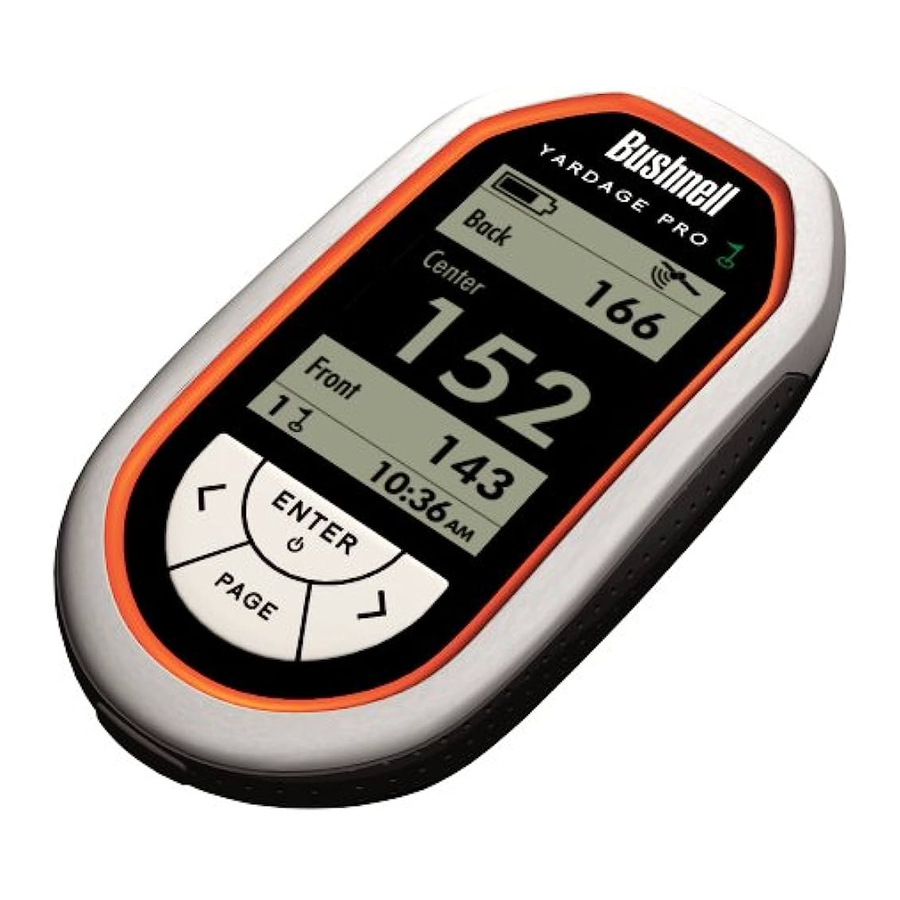
Herzlichen Glückwunsch zum Kauf Ihres Bushnell® Yardage Pro GPS™. Kompakt, leicht und benutzerfreundlich ist das Yardage Pro GPS Ihr persönlicher elektronischer Caddy, der Ihnen hilft, intelligentere Schläge zu machen und den Platz besser zu verwalten. Laden Sie einfach einen Kurs aus unserer riesigen Online-Datenbank herunter, gehen Sie dann auf den Platz und wissen Sie auf einen Blick die Entfernung zum Anfang, zur Mitte und zum Ende jedes Grüns. Das Yardage Pro GPS liefert Ihnen nur die wesentlichen Informationen, die Sie benötigen, ohne unnötigen Schnickschnack, Extras oder Spielereien – es ist das weltweit benutzerfreundlichste GPS für den Golfsport. Bushnell Yardage Pro. Weil jeder Schlag zählt.
Das Yardage Pro GPS ist ein spezialisierter globaler Positionierungssatellitenempfänger für Golfer, der für viele Jahre Freude ausgelegt ist. Dieses Handbuch hilft Ihnen, optimale Leistung zu erzielen, indem es die Bedienung und Funktionen sowie die Pflege dieses Geräts erklärt. Um optimale Leistung und Langlebigkeit zu gewährleisten, lesen Sie diese Anweisungen bitte, bevor Sie Ihr Yardage Pro GPS verwenden.
Die Merkmale des Yardage Pro GPS:
- LCD-Display mit direkter Entfernungsanzeige
- Leicht ablesbare Oberfläche – "Distance At A Glance" (Entfernung auf einen Blick)
- Mitte-, Vorne- & Hinten-Entfernungen (benutzerdefinierbar)
- Speichert bis zu 10 Golfplätze, mit Scorekarten
- Drive Distance-Seite – Messen & Speichern der Entfernung zwischen zwei vom Benutzer festgelegten Punkten
- Zurücksetzbarer Timer – Behalten Sie Ihr Tempo im Auge
- Wiederaufladbarer Lithium-Ionen-Akku
Software-Lizenzvertrag
DURCH DIE NUTZUNG DES YARDAGE PRO GPS ERKLÄREN SIE SICH MIT DEN BEDINGUNGEN DES FOLGENDEN SOFTWARE-LIZENZVERTRAGS EINVERSTANDEN. BITTE LESEN SIE DIESEN VERTRAG SORGFÄLTIG DURCH.
Bushnell gewährt Ihnen eine eingeschränkte Lizenz zur Nutzung der in diesem Gerät eingebetteten Software (the "Software") (die Software) in binär ausführbarer Form im normalen Betrieb des Produkts. Titel, Eigentumsrechte und Rechte an geistigem Eigentum an der Software verbleiben bei Bushnell.
Sie erkennen an, dass die Software Eigentum von Bushnell ist und unter den Urheberrechtsgesetzen der Vereinigten Staaten von Amerika und internationalen Urheberrechtsverträgen geschützt ist. Sie erkennen ferner an, dass Struktur, Organisation und Code der Software wertvolle Geschäftsgeheimnisse von Bushnell sind und dass die Software in Quellcodeform ein wertvolles Geschäftsgeheimnis von Bushnell bleibt. Sie erklären sich damit einverstanden, die Software oder Teile davon nicht zu dekompilieren, zu disassemblieren, zu modifizieren, rückwärts zu assemblieren, zurückzuentwickeln oder in eine für Menschen lesbare Form zu bringen oder derivative Werke auf Basis der Software zu erstellen. Sie erklären sich damit einverstanden, die Software nicht in ein Land zu exportieren oder reexportieren, das gegen die Exportkontrollgesetze der Vereinigten Staaten von Amerika verstößt.
Lieferumfang:
- Yardage Pro GPS mit internem wiederaufladbarem Li-Ion-Akku
- Netzladegerät
- USB-Kabel
- Weiche Tragetasche
- Kurzanleitung
Akku laden:
Verbinden Sie das mitgelieferte USB-Kabel mit dem Anschluss unter der Gummiabdeckung am unteren Ende des YP GPS (siehe nächste Seite). Verbinden Sie das andere Ende des USB-Kabels mit dem mitgelieferten Netzladegerät und stecken Sie es in eine handelsübliche Netzsteckdose. Das Akku-Symbol auf dem YP GPS-Display zeigt an, wenn der Akku vollständig geladen ist (durchgehend, "full battery" (voller Akku) Symbol). Das Laden dauert in der Regel 4-5 Stunden, wenn der Akku vollständig entladen ist. Das YP GPS funktioniert normalerweise etwa 2-3 Golfrunden lang, nachdem der Akku vollständig geladen wurde, dies kann jedoch je nach Nutzung und Umgebung variieren. Der Akku kann nach einem einzelnen Tag oder einer Runde aufgeladen werden – er muss nicht vollständig entladen sein, bevor das Ladegerät angeschlossen wird, und wird nicht überladen, wenn er über Nacht angeschlossen bleibt. Für ein schnelleres, besseres Laden stellen Sie sicher, dass das YP GPS ausgeschaltet ist, bevor Sie das Ladegerät anschließen. Nach Abschluss des Ladevorgangs trennen und verstauen Sie das Netzladegerät und das USB-Kabel für die spätere Verwendung und setzen Sie die Gummiabdeckung des USB-Anschlusses wieder ein.
Während des Gebrauchs, schaltet sich das Yardage Pro GPS-Gerät nach 30 Minuten Inaktivität automatisch aus, um Batteriestrom zu sparen. Wenn das Gerät wieder eingeschaltet wird, kehrt es zum zuletzt aktiven Bildschirm zurück.
Teile und Display-Referenz

Wie Sie die Yardage Pro Sync Anwendung installieren und verwenden, um Golfplätze herunterzuladen
Systemanforderungen
PC-Computer mit Windows Vista, Windows XP, Windows 2000 oder ME* 100 MB oder mehr verfügbarer Festplattenspeicher für die Sync-Anwendung und Kursdaten USB-Anschluss
Internetzugang (eine Hochgeschwindigkeitsverbindung wird bevorzugt)
* (Windows 98 wird nicht unterstützt). Windows ist ein eingetragenes Warenzeichen der Microsoft Corporation in den Vereinigten Staaten und anderen Ländern.
Herunterladen des Installationsprogramms
- Download the Software Installer (Software-Installationsprogramm herunterladen)
(Verbinden Sie die Yardage Pro GPS-Einheit noch nicht)
- Gehen Sie auf unsere Website http://www.bushnellgolf.com/gps.html. Klicken Sie auf New Users Click Here to Get Started (Neue Benutzer hier klicken, um zu beginnen).

- Klicken Sie auf "Download & Install Software" (Software herunterladen & installieren).

- Ein Fenster "File Download" (Dateidownload) wird angezeigt, mit den Optionen zum Öffnen oder Speichern der heruntergeladenen Datei. Klicken Sie auf Save (Speichern).
![]()
- Wählen Sie "Desktop" (Desktop) aus der Dropdown-Liste "Save in" (Speichern unter) am oberen Rand des "Speichern unter"-Fensters (empfohlen, es sei denn, Sie haben einen bevorzugten Speicherort für Downloads).
Klicken Sie auf Save (Speichern), um den Download der Yardage Pro Sync Installer Zip-Datei zu starten.
Klicken Sie auf Close (Schließen), wenn der Download abgeschlossen ist.


Installation der Software
- Schließen Sie Ihren Webbrowser und suchen Sie den Ordner "BushnellYardageProInstaller.zip" auf Ihrem PC-Desktop (oder dem Speicherort, den Sie im vorherigen Schritt für den Download gewählt haben). Doppelklicken Sie auf den Ordner, um ihn zu öffnen und die darin enthaltenen Dateien zu extrahieren 1. Anschließend doppelklicken Sie auf die Datei "Bushnell Yardage Pro Installer.exe" , um die Softwareinstallation zu starten 2.


1 Zum Öffnen von .zip-Dateien ist WinZip® oder ein ähnliches Dateientpackungsprogramm erforderlich. Kostenlose Downloads sind im Internet verfügbar, falls Ihr PC nicht mit einem solchen Programm ausgestattet war.
2 Wenn Warnmeldungen wie "Compressed (Zip) Folders" (Komprimierte (Zip-)Ordner) oder "Unverified publisher" (Nicht verifizierter Herausgeber) angezeigt werden, klicken Sie auf Run (Ausführen).
- USB-Treiber und Sync-Anwendung installieren (Verbinden Sie die YP GPS-Einheit noch nicht)
- Lesen Sie die Benutzerlizenzvereinbarung und aktivieren Sie (klicken Sie) das Kästchen "I Agree to the Terms and Conditions" (Ich stimme den Allgemeinen Geschäftsbedingungen zu).

- Klicken Sie auf USB DRIVER SETUP (USB-TREIBER-SETUP).
Hinweis: Der USB-Treiber und die Sync-Anwendung sind derzeit nicht mit Mac-Versionen kompatibel. - Wählen Sie das Betriebssystem Ihres Computers (Windows XP/2000/98 oder Vista), und folgen Sie den Anweisungen auf dem Bildschirm, um die Installation des Treibers abzuschließen, der es Ihrem Computer ermöglicht, die Yardage Pro GPS-Einheit zu "erkennen", wenn Sie sie anschließen.
![]()
- Nachdem Sie den USB-Treiber installiert haben, klicken Sie auf SYNC APPLICATION (SYNC-ANWENDUNG).

- Ändern Sie nicht das Standardziel "Program Files\Bushnell" für die Anwendungsdatei, und klicken Sie auf OK (OK), um die Sync-Anwendung zu installieren.

- Wenn die Installation abgeschlossen ist, klicken Sie auf EXIT (BEENDEN).
- Sie haben nun zwei neue Verknüpfungssymbole auf dem Desktop Ihres Computers: eines für die Bushnell Yardage Pro Sync-Anwendung (Golf-Flaggen-Symbol) und ein Ordnersymbol namens "Bushnell Yardage Pro".
Die Yardage Pro Sync-Anwendung ist ein PC-Softwareprogramm, mit dem Sie die gespeicherten Kursdaten auf die Yardage Pro GPS-Einheit übertragen und andere Funktionen ausführen können.
Der Ordner "Bushnell Yardage Pro" wird verwendet, um Golfplatz-GPS-Daten zu speichern, die Sie von der iGolf.com-Website herunterladen.


Verwenden der Sync-Anwendung zum Herunterladen von Golfplätzen
- Starten Sie die Sync-Anwendung, richten Sie ein iGolf-Konto ein und laden Sie GPS-Daten für Golfplätze herunter
- Doppelklicken Sie auf das Symbol Bushnell Yardage Pro Sync (Golfflagge) auf Ihrem Desktop, um die Anwendung zu starten.

Nach dem Willkommensbildschirm sehen Sie den Hauptmenübildschirm mit drei Symbolen, eines für jede von der Sync-Anwendung bereitgestellte Option:
Send Courses (Kurse senden) (gespeicherte Kursdaten vom Computer auf das YP-Gerät übertragen),
Download Courses (Kurse herunterladen) (GPS-Kursdaten von der iGolf-Website herunterladen und auf dem Computer speichern) und
Backup Courses (Kurse sichern) (Kursdaten vom YP-Gerät zurück auf den Computer übertragen). - Klicken Sie auf Download Courses (Kurse herunterladen).
- Sie werden dann automatisch zur Bushnell Golf GPS-Webseite weitergeleitet. Klicken Sie auf den Link LOG-IN (ANMELDEN) am rechten Ende der schwarzen Leiste am unteren Seitenrand.


- Dadurch wird eine Webseite geöffnet, auf der Sie eine Mitgliedschaft bei iGolf.com, einrichten können, die Ihnen den Zugriff auf die umfangreiche Datenbank mit GPS-Dateien für Tausende von Golfplätzen weltweit ermöglicht. Geben Sie Ihre E-Mail-Adresse ein, wählen und bestätigen Sie ein Passwort und wählen Sie eine Mitgliedschaftsstufe aus.


Wenn Sie möchten, können Sie zunächst eine „free trial“ (kostenlose Testversion) Mitgliedschaft wählen, die das Herunterladen der Daten für einen Golfplatz ermöglicht. So haben Sie die Möglichkeit, Ihr Yardage Pro auf einem Lieblingsplatz auszuprobieren, bevor Sie für die Mitgliedschaft bezahlen (für die volle Funktionalität* erforderlich).
*Die Daten des Testkurses verfallen nach 45 Tagen und sind danach nicht mehr nutzbar.
- Geben Sie als Nächstes Ihre Kontaktdaten ein. Um den Registrierungsprozess abzuschließen, müssen Sie die Seriennummer Ihres Yardage Pro-Geräts eingeben.


Diese finden Sie im Batteriefach, unter dem wiederaufladbaren Akkupack. Heben Sie den Akkupack vorsichtig zur Seite (nicht abklemmen) und notieren Sie die Seriennummer für zukünftige Referenz (die Seriennummer beginnt mit „YP....“ (YP....)).
- Klicken Sie auf Save (Speichern), wenn Sie fertig sind.
- Nachdem Sie Ihre kostenlose Testmitgliedschaft eingerichtet haben, schließen Sie das Fenster „Attention“ (Achtung). Sie sehen Ihre Kontozusammenfassungsseite. (Nächstes Mal melden Sie sich einfach mit Ihrer E-Mail-Adresse und Ihrem Passwort an und werden aufgefordert, auf eine kostenpflichtige Mitgliedschaft zu aktualisieren, um weitere Kurse herunterzuladen).
![]()
- Von hier aus können Sie nach einem Golfplatz suchen und dessen GPS-Datei herunterladen. Klicken Sie auf GPS Courses (GPS-Kurse) oben auf dem Bildschirm.

- Als Nächstes verwenden Sie die Suchfunktion, um einen Golfplatz zu finden:


- Geben Sie seinen Namen ein, wo Sie „Enter golf course“ (Golfplatz eingeben) sehen.
- Wählen Sie Ihr Land aus der Dropdown-Liste.
- Klicken Sie auf Search (Suchen).
Oder klicken Sie, falls Sie dies bevorzugen, auf den Link „Advanced Search“ (Erweiterte Suche) neben der Schaltfläche Suchen – dies ermöglicht Ihnen, die Suche nach Bundesstaat, Stadt oder Postleitzahl einzuschränken, den Suchradius in Meilen festzulegen usw.
- Sie sehen die Suchergebnisliste. Wenn eine GPS-Datendatei für den gewünschten Platz verfügbar ist, wird in der GPS-Spalte für diesen Platz „Yes“ (Ja) angezeigt. Klicken Sie auf Yes (Ja) (oder den Kursnamen) , um zum Bildschirm Kursinformationen/Download für diesen Kurs zu gelangen. Tipp: Wenn Sie eine Liste vieler Golfplätze mit ähnlichen Namen erhalten, schauen Sie sich deren Telefonvorwahlen an.

- Klicken Sie auf dem Bildschirm „Course Info“ (Kursinformationen) auf Download GPS & Scorecard (GPS & Scorecard herunterladen).

- Klicken Sie im Pop-up-Fenster „Logged In..“ (Angemeldet..) auf OK, um einen Guthabenpunkt von Ihrem Konto zu verwenden und das Dateidownloadfenster zu öffnen.
![]()
- Klicken Sie auf Save (Speichern) (nicht Open (Öffnen)) im Dateidownloadfenster.

- Klicken Sie im Fenster „Speichern unter“ im linken Bereich auf „Desktop“ (Desktop).


Das Fenster zeigt den aktuellen Inhalt Ihres Windows-Desktops an. Doppelklicken Sie auf den orangefarbenen Ordner „Bushnell Yardage Pro“ (Bushnell Yardage Pro), der während der Softwareinstallation dort platziert wurde.

- Das „Speichern in:“-Ziel sollte nun der Ordner „YardagePro“ (YardagePro) sein. Die Auswahl des richtigen Ziels ist wichtig, damit die Sync-Anwendung die Kursdatei finden kann.

- Klicken Sie auf Save (Speichern).

Golfplatzdaten auf das YP GPS-Gerät übertragen
Nachdem Sie die Golfplatzdatei auf Ihrem Computer gespeichert haben, können Sie eine Kopie davon auf Ihr Yardage Pro GPS-Gerät übertragen. Die Originaldatei bleibt sicher auf Ihrem PC gespeichert, zusammen mit allen anderen Plätzen, die Sie zukünftig von iGolf.com herunterladen. Das YP-Gerät kann Daten für 10 Golfplätze gleichzeitig speichern. Sie verwenden die Sync-Anwendung, um die Golfplatzdaten an Ihr YP GPS-Gerät zu senden.
- Klicken Sie auf Main Menu (Hauptmenü), um zum Bildschirm der Sync-Anwendung zurückzukehren.

- Verbinden Sie Ihr Yardage Pro GPS-Gerät über das mitgelieferte USB-Kabel mit einem USB-Anschluss Ihres Computers. Halten Sie die Taste Enter (Eingabe) am YP-Gerät 2 Sekunden lang gedrückt, um es einzuschalten.
![]()
- Klicken Sie auf dem Menübildschirm der Sync-Anwendung auf Send Courses (Golfplätze senden).

- Sie sollten den Bildschirm "Step 1" (Schritt 1) sehen, und die Statusleiste des Handhelds sollte "Connected" (Verbunden) anzeigen.


Wenn ja, klicken Sie auf NEXT (WEITER).
Wenn nicht, überprüfen Sie, ob das USB-Kabel sowohl mit dem YP GPS-Gerät als auch mit Ihrem PC sicher verbunden ist und dass das Gerät eingeschaltet ist.
Wenn Sie immer noch nicht "Connected" (Verbunden) sehen, beenden Sie die Sync-App (klicken Sie auf Main Menu (Hauptmenü), dann auf das rote "X" (X) in der oberen rechten Ecke) und starten Sie Ihren PC neu (dies stellt sicher, dass der Treiber vollständig installiert ist). Starten Sie die Sync-Anwendung über das Desktopsymbol neu und versuchen Sie es erneut (folgen Sie den Schritten auf der vorherigen Seite).

Nach dem Klicken auf NEXT (WEITER) können Sie auf dem Bildschirm Step 2 (Schritt 2) den gewünschten Golfplatz aus den Dateien auswählen, die im Ordner Yardage Pro auf Ihrem PC gespeichert sind.
- Klicken und wählen Sie den Golfplatz aus, den Sie an das YP GPS-Gerät senden möchten, und aktivieren Sie das entsprechende Kästchen. Sie können mehr als eine Golfplatzdatei auswählen – alle werden im nächsten Schritt übertragen. Wenn Sie die Auswahl der Golfplätze abgeschlossen haben, klicken Sie auf NEXT (WEITER).

- In Step 3 (Schritt 3), klicken Sie auf SEND (SENDEN), um die Golfplatzdaten an das Gerät zu senden (zu übertragen). Sie sehen einen Fortschrittsbalken – der Vorgang kann pro Golfplatz ein bis zwei Minuten dauern. Klicken Sie nur auf STOP (STOPPEN), wenn ein Problem auftritt.

- Wenn die Übertragung abgeschlossen ist, zeigt die Statusleiste "Completed" (Abgeschlossen) an. Sie können dann auf FINISHED (FERTIG) klicken und das YP GPS-Gerät nach dem Ausschalten trennen. Wählen Sie die Option Power Off (Ausschalten) auf dem Hauptbildschirm des Geräts und tippen Sie auf ENTER (EINGABE).


Golfplatz auf Ihrem Yardage Pro auswählen und Golf spielen
- Wählen Sie den Golfplatz aus und schlagen Sie ab!
Stellen Sie sicher, dass Sie sich in einem offenen Bereich befinden, fern von hohen Gebäuden und Bäumen, um den besten Empfang von GPS-Satellitensignalen zu gewährleisten.
- Halten Sie die Taste ENTER (EINGABE) am YP GPS-Gerät einige Sekunden lang gedrückt, um es einzuschalten.
![]()
- Drücken Sie die Taste DOWN (AB), um "Settings" (Einstellungen) auf dem Display zu markieren, und drücken Sie dann ENTER (EINGABE).
![]()
- Markieren Sie "Course Set" (Platz-Setup), und drücken Sie dann ENTER (EINGABE).
![]()
- Verwenden Sie die Tasten DOWN (AB) oder UP (AUF), um den gewünschten Golfplatznamen aus der Liste der Golfplatzdaten, die Sie auf Ihr YP GPS heruntergeladen oder übertragen haben, auszuwählen (zu markieren), und drücken Sie dann erneut ENTER (EINGABE).
![]()


Bitte lesen Sie den folgenden Abschnitt "Playing Golf With Your Yardage Pro GPS" (Golf spielen mit Ihrem Yardage Pro GPS) für weitere Details zur Nutzung des Geräts auf dem Golfplatz.
GOLF SPIELEN MIT IHREM YARDAGE PRO GPS
Einschalten/Startbildschirm
Halten Sie die ENTER-Taste 2 Sekunden lang gedrückt, um das YP GPS einzuschalten. Der Startbildschirm zeigt drei Optionen an: PlAY (Spielen), SETTINGS (Einstellungen) und POWER OFF (Ausschalten). Drücken Sie die DOWN (Abwärts)-Taste, um die gewünschte Option zu markieren, und drücken Sie dann ENTER. Um beispielsweise das Gerät auszuschalten, drücken Sie zweimal DOWN (Abwärts), um die Zeile "POWER OFF" (Ausschalten) auszuwählen, und drücken Sie dann ENTER. Halten Sie PAGE (Seite) gedrückt, um jederzeit zum Startbildschirm zurückzukehren.

GPS-Satellitensignale erfassen
Wenn Sie das YP GPS zum ersten Mal einschalten, bemerken Sie, dass das Symbol für den GPS-Satellitenempfang blinkt, bis das Gerät ein Signal von ausreichender Qualität empfangen hat, um ordnungsgemäß und genau zu funktionieren. Während dieser Zeit können Sie das YP GPS nicht vollständig nutzen. Das Symbol hört auf zu blinken, wenn Satellitensignale erfasst wurden und das Gerät betriebsbereit ist. Haben Sie Geduld, da es mehrere Minuten dauern kann, bis ein gutes "satellite lock" (Satelliten-Fix) beim ersten Gebrauch des YP GPS erzielt wird, oder wenn Sie es lange nicht benutzt haben, oder es in eine andere Stadt/einen anderen Bundesstaat mitnehmen. Dies ist normal für alle Geräte, die das GPS-Satellitensystem zur Navigation oder Entfernungsberechnung verwenden. Sie sollten beim nächsten Mal, wenn Sie Ihr YP GPS im selben Bereich verwenden, eine deutlich schnellere Satellitenerfassung erhalten, da das Gerät den Bereich "remember" (speichern) wird, in dem Sie es zuletzt verwendet haben.
Die Einstellungsseite
Obwohl Sie die meiste Zeit auf der Play-Seite (Spielen-Seite) verbringen werden, um die Entfernung von Ihrem Standpunkt zu jedem Grün zu überprüfen, müssen Sie zuerst einen Kurs und einen Abschlag auswählen. Lassen Sie uns also einen Blick auf die Settings-Seite (Einstellungen-Seite) werfen, wo dies erfolgt. Vom Startbildschirm aus drücken Sie einmal DOWN (Abwärts), um SETTINGS (Einstellungen) auszuwählen (zu markieren), und drücken Sie ENTER. Sie sehen eine Liste von acht Elementen (drücken Sie weiterhin DOWN (Abwärts), um durch die gesamte Liste zu scrollen):

- Einen Golfplatz auswählen
Auf der Settings-Seite (Einstellungen-Seite) drücken Sie bei markierter Option "Course Set" (Kurs einstellen) ENTER, um die Liste der Kurse anzuzeigen, die Sie zuvor in das YP GPS heruntergeladen oder übertragen haben. Sie können fünf Kurse gleichzeitig sehen, von bis zu zehn Kursen, die das YP GPS in seinem Speicher aufnehmen kann. Drücken Sie die DOWN (Abwärts)- oder UP (Aufwärts)-Tasten, um sich durch die Liste zu bewegen und Kursnamen zu markieren. Um zu den Kursen #6-10 zu scrollen, drücken Sie einfach weiter DOWN (Abwärts) nach Kurs #5 am unteren Bildschirmrand. Wenn Sie den Kurs ausgewählt haben, den Sie spielen möchten, drücken Sie ENTER. Die Anzeige kehrt zur Settings-Seite (Einstellungen-Seite) zurück. Der Name Ihres aktuell ausgewählten Kurses wird nun unter "Course Set" (Kurs einstellen) zur schnellen Referenz angezeigt. - Ihren Abschlag einstellen
Das YP GPS ermöglicht es Ihnen auch, anzugeben, welchen Abschlag Sie beim Spielen des Kurses verwenden werden. Stellen Sie sicher, dass Sie zuerst einen Kurs ausgewählt haben, wählen Sie dann "Tee Box Set" (Abschlag einstellen) aus dem Menü der Settings-Seite (Einstellungen-Seite) und drücken Sie ENTER. Sie sehen eine Liste der Abschläge, die auf Ihrem gewählten Kurs vorhanden sind, wobei der längste (schwierigste) Abschlag ganz oben in der Liste steht. Hinweis: Einige Abschlag-Namen können "grayed out" (ausgegraut) sein, was darauf hinweist, dass für diese Kursdaten nicht verfügbar waren. Wählen Sie Ihren Abschlag und drücken Sie ENTER, um zur Settings-Seite (Einstellungen-Seite) zurückzukehren. Der Name Ihres aktuell ausgewählten Abschlags wird nun unter "Tee Box Set" (Abschlag einstellen) zur schnellen Referenz angezeigt.
Hinweis: Die hier vorgenommene Einstellung für den Abschlag (Tee Box) beeinflusst nur die "Hole Yardage" (Loch-Distanz) Information, die auf der Score Card-Seite (Scorecard-Seite) angezeigt wird – nicht die Entfernungen, die auf der Play-Seite (Spielen-Seite) angezeigt werden und immer auf Ihrer aktuellen tatsächlichen Position basieren.
Sobald Sie Ihren Kurs und Abschlag festgelegt haben, können Sie zur Play-Seite wechseln und die Entfernungen zum Grün ablesen. Von der Settings-Seite aus drücken Sie kurz die PAGE (Seite)-Taste, um direkt zur PLAY-Seite (Spielen-Seite) zu gelangen, oder halten Sie die PAGE (Seite)-Taste gedrückt, um zum Startbildschirm zurückzukehren, wählen Sie "PLAY" (Spielen) und drücken Sie ENTER.
Zuerst werfen wir jedoch einen kurzen Blick auf die fünf weiteren Optionen, die auf der Settings-Seite (Einstellungen-Seite) verfügbar sind:
- Kurs löschen
Um Platz für zusätzliche, neuere Kurse im internen Speicher zu schaffen, wählen Sie "Course Delete" (Kurs löschen) und drücken Sie ENTER, um die Liste der gespeicherten Kurse anzuzeigen. Markieren Sie einen Kurs, den Sie löschen möchten, drücken Sie dann ENTER, wählen Sie "OK" (OK) und drücken Sie erneut ENTER (nur die im YP GPS-Gerät gespeicherten Kursdaten werden gelöscht, Sie können sie jederzeit von Ihrem PC neu laden).
![Screenshot der Option 'Kurs löschen' im YP GPS]()
- Timer zurücksetzen
Das YP GPS verfügt über eine einfache Stoppuhrfunktion, die Sie verwenden können, um Ihr Spieltempo zu verfolgen – sie zeigt die verstrichene Zeit seit Spielbeginn an, wenn Sie sie bei Ihrem ersten Abschlag starten. Oder Sie können den Timer jederzeit zurücksetzen, um ihn nach Belieben zu verwenden. Um den Timer zu starten oder zurückzusetzen, wählen Sie "Reset Timer" (Timer zurücksetzen) von der Settings-Seite (Einstellungen-Seite) und drücken Sie ENTER. Beachten Sie, dass der Timer auf der Scorecard-Seite (Scorecard-Seite) angezeigt wird (Ziffern neben dem "Stopwatch" (Stoppuhr)-Symbol in der unteren linken Ecke des Displays), aber nicht auf der Play-Seite (Spielen-Seite). - Kontrastwert
Diese Einstellung ermöglicht es Ihnen, den Kontrast zwischen den Zeichen und dem Hintergrund für alle Anzeigebildschirme zu ändern, um die Lesbarkeit unter verschiedenen Lichtbedingungen zu erleichtern oder Ihren persönlichen Vorlieben anzupassen. Wählen Sie aus dem Menü der Settings-Seite (Einstellungen-Seite) "Contrast value" (Kontrastwert) und drücken Sie ENTER. Verwenden Sie die UP (Aufwärts)- und DOWN (Abwärts)-Tasten, um den Kontrast einzustellen. Die vier Balken unter der Einstellungsanzeige ermöglichen Ihnen eine Vorschau des Effekts auf Schwarz- und Grau-Anzeigegrafiken. Nach der Anpassung der Kontrasteinstellung drücken Sie ENTER, um zur Settings-Seite (Einstellungen-Seite) zurückzukehren. - Yards/Meter
Standardmäßig werden die auf dem YP GPS angezeigten Entfernungen in Yards angegeben. Um die Entfernungseinheiten auf Meter zu ändern, wählen Sie "yard/meter" (Yard/Meter) von der Settings-Seite (Einstellungen-Seite) und drücken Sie ENTER, um zwischen "Y" (Yards) und "M" (Metern) umzuschalten. Wenn Sie fertig sind, wählen Sie ein anderes Element aus dem Settings-Menü (Einstellungen-Menü), oder drücken Sie PAGE (Seite), um zum PlAY (Spielen)-Bildschirm zu gelangen. - Uhrzeit einstellen
Das Gerät stellt die Uhrzeitanzeige anfänglich automatisch ein, basierend auf Zeitdaten, die von den GPS-Satelliten übertragen werden, dies basiert jedoch auf der GMT-Zeit. Daher müssen Sie sie für Ihre lokale Zeitzone anpassen. Wählen Sie "Time Set" (Uhrzeit einstellen) von der Settings-Seite (Einstellungen-Seite) und drücken Sie ENTER, dann verwenden Sie die UP (Aufwärts)- und DOWN (Abwärts)-Tasten, um den Zeit-"offset" (Versatz) in einstündigen Schritten zu verringern oder zu erhöhen. Zum Beispiel wäre die US-amerikanische Eastern Time Zone (Standardzeit, keine Sommerzeit) ein Versatz von -5 (von GMT). Eine Vorschau oberhalb des Versatzbetrags zeigt die angepasste Zeit an. Wenn Sie fertig sind, drücken Sie ENTER, um den Zeitversatz zu bestätigen und zum Menü der Settings-Seite (Einstellungen-Seite) zurückzukehren. - Geräteinfo
Wählen Sie "Unit Info" (Geräteinfo) aus dem Settings-Menü (Einstellungen-Menü) und drücken Sie ENTER, um die Software-/Hardware-Versionsnummern anzuzeigen. Diese Informationen können für Wartungs- oder Fehlerbehebungszwecke benötigt werden. Drücken Sie erneut ENTER, um zur Settings-Seite (Einstellungen-Seite) zurückzukehren. - Die Play-Seite (Spielen-Seite)
Die Play-Seite (Spielen-Seite) ist der Bereich, in dem Sie die meiste Zeit verbringen werden, wenn Sie das YP GPS verwenden. Sie zeigt Ihnen einfach die Entfernungen in Yards (oder Metern – siehe Einstellung #5) von Ihrer aktuellen Position zum vorderen, mittleren und hinteren Bereich jedes Grüns auf dem Platz an. Sie können die Play-Seite (Spielen-Seite) jederzeit anzeigen, indem Sie sie vom Startbildschirm auswählen und ENTER drücken, oder, wenn Sie sich auf der Settings-Seite (Einstellungen-Seite) befinden, indem Sie die PAGE (Seite)-Taste drücken, "PlAY" (Spielen) auswählen und dann ENTER drücken. Zusammen mit den Entfernungsanzeigen, dem Batteriestatus und den GPS-Empfangssymbolen zeigt die Play-Seite (Spielen-Seite) auch die Nummer des aktuellen Lochs (neben dem Flaggen-/Lochsymbol) und die Uhrzeit an.
![Screenshot der Spielen-Seite des YP GPS mit Entfernungsanzeigen.]()


Entfernung zum Grün ablesen (Standard)
Die Entfernungen von Ihrem Standort zum vorderen, mittleren und hinteren Bereich des Grüns, wie auf der Play-Seite (Spielen-Seite) angezeigt, beginnen immer mit dem ersten Loch des von Ihnen ausgewählten Kurses. Nach dem Spielen des ersten Lochs drücken Sie einmal die DOWN (Weiter)-Taste, um zum zweiten Loch zu gelangen. Sie sehen, wie sich die Loch#-Anzeige in der unteren linken Ecke des Displays auf "2" (zwei) ändert, und die Entfernungen zum 2. Grün von Ihrer aktuellen Position werden nun angezeigt. Falls Sie das YP GPS versehentlich ein oder mehrere Löcher vorgespult haben, drücken Sie einfach die UP (Zurück)-Taste, um die Lochzahl zurückzuändern.
Entfernung zum Grün ablesen (Benutzerdefiniert)
Das Yardage Pro GPS bietet die Möglichkeit, die Position der heruntergeladenen vorderen, mittleren und hinteren Bereiche für jedes Loch zu ändern. Wenn Sie zum Beispiel die Position des grünen "Center" (Mittelpunkts) für ein bestimmtes Loch ändern möchten, überprüfen Sie zuerst, ob die Loch#-Anzeige in der unteren linken Ecke der Play-Seite (Spielen-Seite) angezeigt wird. Wenn die Entfernung "0" (Null) anzeigt, stehen Sie an der bestehenden "Center" (Mittelpunkt)-Position. Bewegen Sie sich zur neuen Position, an der Sie den neuen "Center" (Mittelpunkt) markieren möchten. Drücken und halten Sie die ENTER-Taste und die Center (Mittelpunkt)-Anzeige ändert sich auf "0" (Null). Um die vorderen und/oder hinteren Entfernungen zurückzusetzen, verwenden Sie die Pfeiltasten, um "front" (vorne) oder "Back" (hinten) auf der Map-Seite (Karte-Seite) zu markieren, und folgen Sie dann dem gleichen Verfahren wie zuvor – stellen Sie sicher, dass Sie tatsächlich an der Stelle stehen, die Sie als neue vordere oder hintere Entfernung für das Grün markieren möchten, und drücken Sie dann ENTER, um diese Entfernung auf Null zurückzusetzen. Wenn Sie das Zurücksetzen einer oder mehrerer Entfernungen abgeschlossen haben, drücken Sie die PAGE (Seite)-Taste zum Beenden.
Beachten Sie, dass, wenn Sie eine oder mehrere Entfernungen für ein oder mehrere Grüns auf dem ausgewählten Kurs "custom adjust" (benutzerdefiniert anpassen), diese neuen, angepassten Entfernungen im Speicher des YP GPS für die zukünftige Verwendung beim nächsten Spielen dieses Kurses verbleiben. Wenn Sie das Gerät jedoch an Ihren Computer anschließen und die Daten für denselben Kurs erneut auf das YP GPS herunterladen oder übertragen, werden die ursprünglichen, unangepassten Daten die von Ihnen vorgenommenen benutzerdefinierten Einstellungen ersetzen. Um dies zu vermeiden, sollten Sie Ihre angepassten benutzerdefinierten Kursdaten, die Sie erstellt haben, auf Ihren Computer hochladen und speichern (mithilfe der Funktion "Backup Courses" (Kurse sichern) im Hauptmenü von Yardage Pro Sync), möglicherweise dem Kurs einen neuen Dateinamen mit Ihren Initialen geben, um ihn von den ursprünglichen Daten der Website zu unterscheiden.
Wenn Sie andererseits die ursprünglichen vorderen, mittleren und hinteren Positionen wiederherstellen möchten, verwenden Sie die Funktion "Send Courses" (Kurse senden) im Hauptmenü von Yardage Pro Sync (falls Sie die Kursdaten auf Ihrem PC gespeichert haben), oder wählen Sie "Download Courses" (Kurse herunterladen) und laden Sie die Daten für diesen Kurs erneut herunter, während das YP GPS-Gerät verbunden ist.
Die Scorecard-Seite

Die Score Card-Seite (Scorecard-Seite) ist einfach eine Seite, die relevante Informationen über das Loch anzeigt, das Sie gerade spielen – die Daten sind in den heruntergeladenen Daten für jeden Kurs enthalten und können vom Benutzer nicht geändert werden. Um die Score Card für das Loch anzuzeigen, das Sie gerade spielen (wie durch die "hole #" (Loch#)-Anzeige neben dem Flaggen-Symbol am unteren Rand der Play-Seite (Spielen-Seite) angegeben), drücken Sie einfach die PAGE (Seite)-Taste, während Sie sich auf der Play-Seite (Spielen-Seite) befinden. Die auf der Score Card-Seite (Scorecard-Seite) angezeigten Informationen umfassen:
- Kursname
- Loch Nummer – beachten Sie, dass sich dies nicht automatisch ändert, sondern auf der Loch-Einstellung basiert, die Sie manuell auf der Play-Seite (Spielen-Seite) vornehmen (Sie können die Score Card-Informationen für das nächste Loch vorab ansehen, indem Sie vorübergehend die Loch# auf der Play-Seite (Spielen-Seite) ändern).
- Par für das Loch
- Handicap (Schwierigkeitsbewertung des Lochs)
- Loch-Yardage (Loch-Distanz) – dies ist die Entfernung von der Abschlagsposition, die Sie mit "Tee Box Set" (Abschlag einstellen) auf der Settings-Seite (Einstellungen-Seite) ausgewählt haben, zum aktuellen Loch – nicht die Entfernung zum Loch basierend auf Ihrer aktuellen tatsächlichen GPS-Position.
Die Schlagweiten-Seite

Die Drive Distance-Seite (Schlagweiten-Seite) ist eine einfache "Point A to Point B" (Punkt A zu Punkt B)-Messung, mit der Sie zwei beliebige Orte markieren und die Entfernung zwischen ihnen finden können. Während eines Golfspiels kann dies verwendet werden, um die Entfernung eines von Ihnen gemachten Schlags zu messen. Um diese Funktion zu nutzen, drücken und lassen Sie die ENTER-Taste einmal los, während Sie sich auf der Play-Seite (Spielen-Seite) befinden. Sie sehen den hier gezeigten Bildschirm "last Shot Distance" (letzte Schlagweite). Gehen Sie dann zu Ihrer Startposition (Abschlag) und halten Sie ENTER 2 Sekunden lang gedrückt. Dies setzt die aktuell angezeigte Entfernung auf Null zurück. Machen Sie Ihren Schlag und gehen Sie dorthin, wo der Ball gelandet ist. Während des Gehens zeigt das Display die zurückgelegte Entfernung von Ihrem Startpunkt (Abschlag) an. Wenn Sie den Ball erreichen (das Display zeigt nun die endgültige Schlagweite an), drücken Sie die ENTER-Taste. Dies speichert die Schlagweite, die Sie gerade gemessen haben, im Speicher des YP GPS. Um die Drive Distance-Seite (Schlagweiten-Seite) zu verlassen und zur Play-Seite (Spielen-Seite) zurückzukehren, drücken Sie die PAGE (Seite)-Taste. Um Ihre zuletzt markierte (gespeicherte) Schlagweite später anzuzeigen, kehren Sie einfach zur Drive Distance-Seite (Schlagweiten-Seite) zurück, indem Sie die ENTER-Taste drücken. Um die aktuell gespeicherte Entfernung durch eine neue Schlagweite zu ersetzen, gehen Sie zu Ihrem neuen Startpunkt oder Abschlag und halten Sie ENTER gedrückt, um die Schlagweite zurückzusetzen, wiederholen Sie dann den Vorgang, indem Sie den neuen Schlag ausführen und die neue Strecke ablaufen und die endgültige zurückgelegte Entfernung markieren, wenn Sie den Ball erreichen.
Fehlerbehebung
| SYMPTOM | MÖGLICHES PROBLEM | LÖSUNG |
| Schaltet sich nicht ein |
|
|
| Gerät erkennt keine GPS-Satelliten |
|
|
| Gerät kommuniziert nicht mit dem PC oder kann Kursdaten nicht über die Sync-Anwendung auf das Gerät herunterladen |
|
|
| Golfplatzdaten können auf dem YP GPS-Gerät 45 Tage oder länger nach dem Herunterladen nicht verwendet werden |
|
|
| Es kann nicht mehr als ein Kurs heruntergeladen werden oder es können keine weiteren Kurse auf das Gerät geladen werden |
|
|
EINJÄHRIGE BESCHRÄNKTE GARANTIE
Für Ihr Bushnell® Produkt wird eine einjährige Garantie auf Material- und Verarbeitungsfehler ab Kaufdatum gewährt. Im Falle eines Defekts im Rahmen dieser Garantie werden wir das Produkt nach unserer Wahl reparieren oder ersetzen, vorausgesetzt, Sie senden das Produkt frankiert an uns zurück. Diese Garantie deckt keine Schäden ab, die durch Missbrauch, unsachgemäße Handhabung, Installation oder Wartung durch jemand anderen als eine autorisierte Bushnell-Serviceabteilung verursacht wurden.
Jede Rücksendung im Rahmen dieser Garantie muss von den unten aufgeführten Artikeln begleitet werden:
- Ein Scheck/eine Zahlungsanweisung über 10,00 $ zur Deckung der Kosten für Porto und Bearbeitung
- Name und Adresse für die Produktrücksendung
- Eine Erklärung des Defekts
- Kaufbeleg
- Das Produkt sollte gut verpackt in einem stabilen Umkarton sein, um Transportschäden zu vermeiden, mit frankiertem Rückporto an die unten angegebene Adresse:
IN DEN U.S.A. Senden an:
Bushnell Outdoor Products
Attn.: Repairs
8500 Marshall Drive
Lenexa, Kansas 66214
IN KaNaDa Senden an:
Bushnell Outdoor Products
Attn.: Repairs
25A East Pearce Street, Unit 1
Richmond Hill, Ontario L4B 2M9
Für Produkte, die außerhalb der Vereinigten Staaten oder Kanadas gekauft wurden, wenden Sie sich bitte an Ihren örtlichen Händler für entsprechende Garantieinformationen. In Europa können Sie Bushnell auch unter folgender Adresse kontaktieren:
Bushnell Germany GmbH
European Service Centre
Mathias-Brüggen-Str. 80
D-50827 Köln
GERMANY
Tel: +49 221 995568-0
Fax: +49 221 995568-20
Diese Garantie gewährt Ihnen spezifische gesetzliche Rechte.
Sie können andere Rechte haben, die von Land zu Land variieren.
©2008 Bushnell Outdoor Products
FCC-Konformitätserklärung
Dieses Gerät entspricht Teil 15 der FCC-Interferenzgrenzwerte für digitale Geräte der Klasse B FÜR DEN GEBRAUCH ZU HAUSE ODER IM BÜRO. Diese Grenzwerte sollen einen angemessenen Schutz vor schädlichen Interferenzen in einer Wohninstallation bieten und sind strenger als "outdoor" (Außenbereich)-Anforderungen.
Der Betrieb dieses Geräts unterliegt den folgenden Bedingungen;
- Dieses Gerät darf keine schädlichen Interferenzen verursachen, und
- dieses Gerät muss jegliche empfangene Interferenz akzeptieren, einschließlich Interferenzen, die einen unerwünschten Betrieb verursachen können.
Dieses Gerät erzeugt, verwendet und kann Hochfrequenzenergie ausstrahlen und, wenn es nicht gemäß den Anweisungen installiert und verwendet wird, schädliche Interferenzen mit dem Funkverkehr verursachen. Es gibt jedoch keine Garantie, dass in einer bestimmten Installation keine Interferenzen auftreten. Wenn dieses Gerät schädliche Interferenzen mit dem Radio- oder Fernsehempfang verursacht, was durch Aus- und Einschalten des Geräts festgestellt werden kann, wird dem Benutzer empfohlen, die Interferenz durch eine oder mehrere der folgenden Maßnahmen zu beheben:
- Richten Sie die Empfangsantenne neu aus oder stellen Sie sie um.
- Vergrößern Sie den Abstand zwischen dem Gerät und dem Empfänger.
- Schließen Sie das Gerät an eine Steckdose an einem anderen Stromkreis an als den, an den der Empfänger angeschlossen ist.
- Wenden Sie sich an den Händler oder einen erfahrenen Radio-/TV-Techniker um Hilfe.
Das Gerät enthält keine vom Benutzer zu wartenden Teile. Reparaturen sollten nur von einem autorisierten Bushnell-Reparaturzentrum durchgeführt werden. Unautorisierte Reparaturen oder Modifikationen könnten zu dauerhaften Schäden am Gerät führen und Ihre Garantie sowie Ihre Berechtigung zum Betrieb dieses Geräts gemäß den Bestimmungen von Teil 15 erlöschen lassen.
Das mitgelieferte abgeschirmte Schnittstellenkabel muss mit dem Gerät verwendet werden, um die Grenzwerte für ein digitales Gerät gemäß Unterabschnitt B von Teil 15 der FCC-Regeln einzuhalten.

Spezifikationen und Designs können ohne Vorankündigung oder Verpflichtung seitens des Herstellers geändert werden.

Kundendienst: (800) 423-3537
www.bushnell.com
©2008 Bushnell Outdoor Products

Referenzen
![igolf.com]() iGolf: Unlock Endless Potential with us
iGolf: Unlock Endless Potential with us![www.bushnell.com]() Performance Binoculars, Riflescopes, Rangefinders, Trail Cameras & Night Vision Equipment
Performance Binoculars, Riflescopes, Rangefinders, Trail Cameras & Night Vision Equipment


Anleitung herunterladen
Hier können Sie die vollständige PDF-Version des Handbuchs herunterladen. Sie kann zusätzliche Sicherheitsanweisungen, Garantieinformationen, FCC-Regeln usw. enthalten.
Bushnell Yardage Pro - Handbuch für Golf-GPS-Geräte herunterladen


