„Bushnell Yardage Pro“ – golfo GPS įrenginio vadovas
- 1 Įspėjimai ir pranešimai
- 2 Apie GPS
- 3 Dalių ir ekrano nuoroda
- 4 Kaip įdiegti ir naudoti „Yardage Pro Sync“ programą kursams atsisiųsti
- 5 GOLFAS SU YARDAGE PRO GPS
- 6 Trikčių šalinimas
- 7 RIBOTA VIENERIŲ METŲ GARANTIJA
- 8 FCC atitikties pareiškimas
- 9 Nuorodos
- 10 Atsisiųsti instrukciją
- 11 Kitomis kalbomis
Įspėjimai ir pranešimai
GPS sistemos ir žemėlapio duomenų tikslumo pranešimas:
Pasaulinę padėties nustatymo sistemą (GPS) valdo Jungtinių Amerikos Valstijų vyriausybė, kuri yra vienintelė atsakinga už jos tikslumą ir priežiūrą. Sistema gali būti keičiama, o tai gali turėti įtakos visos GPS įrangos tikslumui ir veikimui.
Visuose aikštyno duomenų šaltiniuose gali būti tam tikro lygio netikslumų arba neišsamių duomenų. „Bushnell“ stengiasi pateikti pačią naujausią ir tiksliausią aikštyno informaciją už priimtiną kainą.

Šis įrenginys skirtas kaip specializuotas rankinis atstumo matavimo įrenginys, skirtas naudoti tik pasirinktuose golfo aikštynuose. Vartotojas prisiima visą atsakomybę, susijusią su šio gaminio naudojimu. „Bushnell“ yra įsipareigojusi saugiai ir atsakingai mėgautis laiku gamtoje.
Nenaudokite šio įrenginio su baterijomis, kurių korpusai yra sulūžę arba įtrūkę. Visada naudokite šviežias, aukštos kokybės baterijas. Patikrinkite baterijų skyrių, kai įrenginys ilgą laiką buvo veikiamas didelio vandens kiekio (lietaus, sniego ir pan.), o jei yra drėgmės, išdžiovinkite baterijų skyriaus vidų ir patį baterijų paketą.
JOKIU ATVEJU „BUSHNELL“ NEATSAKO UŽ JOKIUS ATSITIKTINIUS, SPECIALIUS, NETIESIOGINIUS AR PASEKMINIUS NUOSTOLIUS, NESVARBU, AR JIE ATSIRADO DĖL ŠIO GAMINIO NAUDOJIMO, NETINKAMO NAUDOJIMO AR NEGALĖJIMO NAUDOTI ŠĮ GAMINĮ AR DĖL GAMINIO DEFEKTŲ.
Kai kurios valstijos neleidžia išskirti atsitiktinių ar pasekminių nuostolių, todėl aukščiau nurodyti apribojimai jums gali būti netaikomi.
Apie GPS
GPS reiškia "Global Positioning System" (pasaulinė padėties nustatymo sistema). GPS, kurią paleido Jungtinių Amerikos Valstijų gynybos departamentas, susideda iš 32 palydovų, skriejančių aplink Žemę beveik 11 000 mylių aukštyje, grupės. Šie palydovai juda tokiu greičiu, kuris leidžia jiems apskrieti Žemę du kartus per dieną, skleidžiant labai mažos galios signalą. Signalai yra sinchronizuojami laikrodžiais, kurie yra labai tikslūs, ir juos priima viena iš 5 antžeminių stočių. Šios antžeminės stotys naudoja tiksliai sinchronizuotą signalą, kad nustatytų tikslią kiekvieno palydovo padėtį orbitoje. Jūsų GPS imtuvas gali "girdėti" palydovo siunčiamą signalą. Apskaičiuojant mažiausiai 4 palydovų padėtį ir atstumą, galima nustatyti tikslią informaciją apie platumą, ilgumą ir aukštį. WAAS padidina jūsų GPS tikslumą. WAAS reiškia Wide Area Augmentation System (plačios zonos papildymo sistema). WAAS sukūrė Jungtinių Amerikos Valstijų federalinė aviacijos administracija, visų pirma siekdama padidinti GPS tikslumą lėktuvuose. WAAS susideda iš papildomų antžeminių stočių grupės, išdėstytų žinomose ir tiksliai nustatytose vietose. Šios antžeminės stotys dirba su pagrindine stotimi, kad ištaisytų palydovo signalus, pagerindamos tikslumą iki beveik 3 metrų.
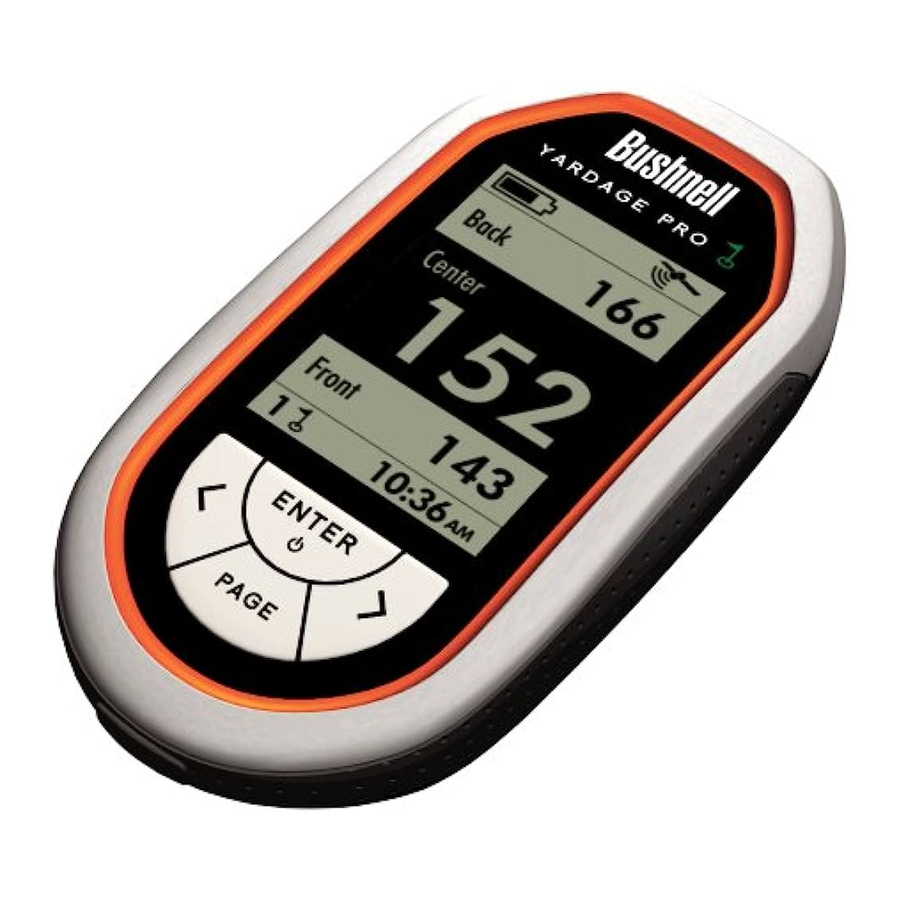
Sveikiname įsigijus Bushnell® Yardage Pro GPS™. Kompaktiškas, lengvas ir patogus naudoti Yardage Pro GPS yra jūsų asmeninis elektroninis kedi, padedantis jums atlikti protingesnius smūgius ir geriau valdyti aikštyną. Tiesiog atsisiųskite iš mūsų didžiulės internetinės aikštynų duomenų bazės, tada keliaukite į aikštyną ir iš karto sužinokite atstumą iki kiekvienos žaliosios zonos priekio, centro ir galo. Yardage Pro GPS pateikia tik esminę informaciją, kurios norite, be jokių nereikalingų priedų, varpelių ar švilpukų – tai lengviausiai pasaulyje naudojamas GPS golfo žaidimui. Bushnell Yardage Pro. Nes kiekvienas smūgis svarbus.
Yardage Pro GPS yra specializuotas pasaulinės padėties nustatymo palydovinis imtuvas, skirtas golfo žaidėjui, sukurtas taip, kad juo būtų galima mėgautis daugelį metų. Šis bukletas padės jums pasiekti optimalų veikimą paaiškinant jo veikimą ir funkcijas, taip pat kaip prižiūrėti šį įrenginį. Kad užtikrintumėte optimalų veikimą ir ilgaamžiškumą, prieš naudodami savo Yardage Pro GPS, perskaitykite šias instrukcijas.
„Yardage Pro GPS“ funkcijos:
- LCD ekranas su tiesioginio atstumo rodmenimis
- Lengvai skaitoma sąsaja – „Atstumas iš pirmo žvilgsnio“
- Centro, priekio ir galo atstumai (vartotojo reguliuojami)
- Saugo iki 10 aikštynų su rezultatų kortelėmis
- Važiavimo atstumo puslapis – išmatuokite ir išsaugokite atstumą tarp dviejų vartotojo nustatytų taškų
- Atkuriamas laikmatis – stebėkite savo tempą
- Įkraunama ličio jonų baterija
Programinės įrangos licencijos sutartis
NAUDODAMI YARDAGE PRO GPS, SUTINKATE LAIKYTIS ŠIOS PROGRAMINĖS ĮRANGOS LICENCIJOS SUTARTIES SĄLYGŲ. ATIDŽIAI PERSKAITYKITE ŠIĄ SUTARTĮ.
„Bushnell“ suteikia jums ribotą licenciją naudoti programinę įrangą, įdėtą į šį įrenginį (toliau – „Programinė įranga“) dvejetainiu vykdomuoju formatu įprasto produkto veikimo metu. Teisė, nuosavybės teisės ir intelektinės nuosavybės teisės į Programinę įrangą priklauso „Bushnell“.
Jūs pripažįstate, kad Programinė įranga yra „Bushnell“ nuosavybė ir yra saugoma pagal Jungtinių Amerikos Valstijų autorių teisių įstatymus ir tarptautines autorių teisių sutartis. jūs taip pat pripažįstate, kad Programinės įrangos struktūra, organizavimas ir kodas yra vertingos „Bushnell“ komercinės paslaptys ir kad Programinė įranga pirminio kodo forma išlieka vertinga „Bushnell“ komercine paslaptimi. jūs sutinkate neardyti, neišmontuoti, nemodifikuoti, neatvirkštinio surinkimo, neatvirkštinio inžinerijos būdu neanalizuoti ir nepaversti Programinės įrangos ar bet kurios jos dalies į žmogui suprantamą formą arba kurti jokius išvestinius kūrinius, pagrįstus Programine įranga. jūs sutinkate neeksportuoti ar reeksportuoti Programinės įrangos į jokią šalį pažeidžiant Jungtinių Amerikos Valstijų eksporto kontrolės įstatymus.
Kas įeina į paketą:
- Yardage Pro GPS su vidine įkraunama ličio jonų baterija
- Kintamosios srovės įkroviklis
- USB kabelis
- Minkštas nešiojimo dėklas
- Greitos pradžios vadovas
Baterijos įkrovimas:
Prijunkite pridedamą USB laidą prie prievado po guminiu dangteliu YP GPS apatiniame gale (žr. kitą puslapį). Kitą USB laido galą prijunkite prie pridedamo kintamosios srovės įkroviklio ir įjunkite jį į standartinį kintamosios srovės lizdą. Baterijos būklės piktograma YP GPS ekrane parodys, kada baterija yra visiškai įkrauta (pastovus, "pilnos baterijos" simbolis). Įkrovimas paprastai trunka 4–5 valandas, kai baterija yra visiškai išsikrovusi. YP GPS paprastai veiks apie 2–3 golfo raundus po to, kai baterija bus visiškai įkrauta, tačiau tai gali skirtis priklausomai nuo naudojimo ir aplinkos. Bateriją galima įkrauti po vienos dienos ar raundo naudojimo – prieš prijungiant įkroviklį nereikia visiškai iškrauti, o palikus prijungtą per naktį, ji neperkraus. Norėdami greičiau ir geriau įkrauti, prieš prijungdami įkroviklį būtinai išjunkite YP GPS maitinimą. Kai įkrovimas bus baigtas, atjunkite ir laikykite kintamosios srovės įkroviklį ir USB laidą, kad galėtumėte naudoti vėliau, ir uždėkite guminį USB prievado dangtelį.
Naudojimo metu Yardage Pro GPS įrenginys automatiškai išsijungs po 30 minučių neveikimo, kad būtų taupoma baterijos energija. Kai maitinimas vėl įjungiamas, įrenginys grįš į paskutinį aktyvų ekraną, kuriame jis buvo.
Dalių ir ekrano nuoroda

Kaip įdiegti ir naudoti „Yardage Pro Sync“ programą kursams atsisiųsti
Sistemos reikalavimai
Asmeninis kompiuteris su „Windows Vista“, „Windows XP“, „Windows 2000“ arba ME* 100 MB ar daugiau laisvos vietos standžiajame diske, skirto sinchronizavimo programai ir kurso duomenims USB prievadas
Interneto prieiga (pageidautinas didelės spartos ryšys)
* („Windows 98“ nepalaikoma). „Windows“ yra registruotas „Microsoft Corporation“ prekės ženklas Jungtinėse Amerikos Valstijose ir kitose šalyse.
Diegimo programos atsisiuntimas
- Atsisiųskite programinės įrangos diegimo programą
(Dar nejunkite „Yardage Pro GPS“ įrenginio)
- Eikite į mūsų svetainę http://www.bushnellgolf.com/gps.html. Spustelėkite New Users Click Here to Get Started (Nauji vartotojai, spustelėkite čia, kad pradėtumėte).

- Spustelėkite "Download & Install Software" (Atsisiųsti ir įdiegti programinę įrangą).

- Atsidarys langas "File Download" (Failo atsisiuntimas) su parinktimis Open (Atidaryti) arba Save (Išsaugoti) atsisiųstą failą. Spustelėkite Save (Išsaugoti).
![]()
- Išskleidžiamajame sąraše "Save in" (Išsaugoti) lango "Save As" (Išsaugoti kaip) viršuje pasirinkite "Desktop" (Darbalaukis) (rekomenduojama, nebent turite pageidaujamą atsisiuntimų vietą).
Spustelėkite Save (Išsaugoti), kad pradėtumėte atsisiųsti „Yardage Pro Sync Installer“ ZIP failą.
Spustelėkite Close (Uždaryti), kai atsisiuntimas bus baigtas.


Programinės įrangos įdiegimas
- Uždarykite savo žiniatinklio naršyklę ir raskite aplanką "BushnellYardageProInstaller.zip" kompiuterio darbalaukyje (arba toje vietoje, kurią pasirinkote atsisiuntimui atlikdami ankstesnį veiksmą). Dukart spustelėkite aplanką, kad jį atidarytumėte ir ištrauktumėte viduje esančius failus 1. Tada dukart spustelėkite failą pavadinimu "Bushnell Yardage Pro Installer.exe", kad pradėtumėte programinės įrangos diegimą 2.


1 Norint atidaryti .zip failus, reikalinga „WinZip®“ arba panaši failų išarchyvavimo programa. Jei jūsų kompiuteryje nebuvo įdiegta šios programos, nemokamai atsisiųsti galite internete.
2 Jei pasirodo įspėjamieji iššokantys langai "Compressed (Zip) Folders" (Suspausti (Zip) aplankai) arba "Unverified publisher" (Nepatikrintas leidėjas), spustelėkite Run (Vykdyti).
- Įdiekite USB tvarkyklę ir sinchronizavimo programą (dar nejunkite YP GPS įrenginio)
- Perskaitykite vartotojo licencijos sutartį ir pažymėkite (spustelėkite) laukelį "I Agree to the Terms and Conditions" (Sutinku su sąlygomis).

- Spustelėkite USB DRIVER SETUP (USB tvarkyklės sąranka).
Pastaba: USB tvarkyklė ir sinchronizavimo programa šiuo metu neturi su „Mac“ suderinamų versijų. - Pasirinkite savo kompiuterio operacinę sistemą („Windows XP/2000/98“ arba „Vista“) ir vykdykite ekrane pateikiamus nurodymus, kad užbaigtumėte tvarkyklės diegimą, kuris įgalina jūsų kompiuterį "atpažinti" „Yardage Pro GPS“ įrenginį, kai jį prijungiate.
![]()
- Baigę įdiegti USB tvarkyklę, spustelėkite SYNC APPLICATION (Sinchronizavimo programa).

- Nekeiskite numatytosios programos failo paskirties vietos "Program Files\Bushnell" ir spustelėkite OK (Gerai), kad įdiegtumėte sinchronizavimo programą.

- Kai diegimas bus baigtas, spustelėkite EXIT (Išeiti).
- Dabar kompiuterio darbalaukyje turite dvi naujas nuorodų piktogramas: vieną, skirtą „Bushnell Yardage Pro Sync“ programai (golfo vėliavos piktograma), ir aplanko piktogramą pavadinimu "Bushnell Yardage Pro".
„Yardage Pro Sync“ programa yra asmeninio kompiuterio programinė įranga, leidžianti perkelti saugomus kurso duomenis į „Yardage Pro GPS“ įrenginį ir atlikti kitas funkcijas.
Aplankas "Bushnell Yardage Pro" bus naudojamas golfo aikštyno GPS duomenims, kuriuos atsisiunčiate iš iGolf.com svetainės, saugoti.


Kursų atsisiuntimas naudojant sinchronizavimo programą
- Paleiskite sinchronizavimo programą, nustatykite iGolf paskyrą ir atsisiųskite GPS duomenis apie kursus
- Du kartus spustelėkite Bushnell Yardage Pro Sync piktogramą (golfo vėliavėlę) savo darbalaukyje, kad ją paleistumėte.

Po pasveikinimo ekrano pamatysite pagrindinio meniu ekraną su trimis piktogramomis, po vieną kiekvienai sinchronizavimo programos teikiamai parinkčiai:
Siųsti kursus (išsaugoti kurso duomenys iš kompiuterio į YP įrenginį),
Atsisiųsti kursus (atsisiųsti GPS kurso duomenis iš iGolf svetainės ir išsaugoti kompiuteryje) ir
Kurti kursų atsargines kopijas (perkelti kurso duomenis iš YP įrenginio atgal į kompiuterį). - Spustelėkite Download Courses (Atsisiųsti kursus).
- Tada būsite automatiškai nukreipti į Bushnell Golf GPS tinklalapį. Spustelėkite LOG-IN (PRISIJUNGTI) nuorodą juodos juostos dešinėje pusėje puslapio apačioje.


- Tai atidarys tinklalapį, kuriame galėsite nustatyti narystę iGolf.com, kuri leis jums pasiekti didelę GPS failų duomenų bazę tūkstančiams golfo aikštynų visame pasaulyje. Įveskite savo el. pašto adresą, pasirinkite ir patvirtinkite slaptažodį bei pasirinkite narystės lygį.


Jei norite, iš pradžių galite pasirinkti "nemokamą bandomąją" narystę, kuri leidžia atsisiųsti vieno golfo aikštyno duomenis, suteikdama galimybę išbandyti savo Yardage Pro mėgstamame aikštyne prieš mokant už narystę (reikalinga visam funkcionalumui*).
*Nemokami bandomojo kurso duomenys galioja 45 dienas ir po to nebegalės būti naudojami.
- Toliau įveskite savo kontaktinę informaciją. Norėdami užbaigti registracijos procesą, turėsite įvesti savo Yardage Pro įrenginio serijos numerį.


Jį galima rasti akumuliatoriaus skyriaus viduje, po įkraunamu akumuliatoriumi. Atsargiai pakelkite akumuliatorių į šalį (neatjunkite jo) ir užsirašykite serijos numerį, kad galėtumėte pasinaudoti ateityje (serijos numeris prasideda "YP....").
- Spustelėkite Save (Išsaugoti), kai baigsite.
- Nustatę nemokamą bandomąją narystę, uždarykite "Attention" (Dėmesio) langą. Pamatysite savo paskyros suvestinės puslapį. (Kitą kartą tiesiog prisijungsite naudodami savo el. paštą ir slaptažodį ir būsite paraginti atnaujinti į mokamą narystę, kad galėtumėte atsisiųsti papildomus kursus).
![]()
- Iš čia galite ieškoti golfo aikštyno ir atsisiųsti jo GPS failą. Spustelėkite GPS Courses (GPS kursai) ekrano viršuje.

- Toliau, naudokite paieškos funkciją, kad surastumėte kursą:


- Įveskite jo pavadinimą ten, kur matote "Enter golf course" (Įveskite golfo aikštyną).
- Pasirinkite savo šalį iš išskleidžiamojo sąrašo.
- Spustelėkite Search (Ieškoti).
Arba, jei norite, spustelėkite "Advanced Search" (Išplėstinė paieška) nuorodą šalia paieškos mygtuko - tai leis jums apriboti paiešką pagal valstiją, miestą ar pašto kodą, nustatyti paieškos spindulį myliomis ir t. t.
- Pamatysite paieškos rezultatų sąrašą. Jei norimam kursui yra GPS duomenų failas, stulpelyje GPS nurodoma "Yes" (Taip) tam kursui. Spustelėkite Yes (Taip) (arba kurso pavadinimą), kad pereitumėte į to kurso informacijos / atsisiuntimo ekraną. Patarimas: jei gaunate daugybės kursų su panašiais pavadinimais sąrašą, pažiūrėkite į jų telefono numerių zonų kodus.

- Kurso informacijos ekrane spustelėkite Download GPS & Scorecard (Atsisiųsti GPS ir rezultatų kortelę).

- Atsidariusiame iššokančiame lange "Logged In.." (Prisijungta..), spustelėkite OK (Gerai), kad panaudotumėte vieną kreditą iš savo paskyros ir atidarytumėte failo atsisiuntimo langą.
![]()
- Spustelėkite Save (Išsaugoti) (ne Open (Atidaryti)) failo atsisiuntimo lange.

- Lange Save As (Išsaugoti kaip), kairiajame rėmelyje spustelėkite "Desktop" (Darbalaukis).


Lange bus rodomas dabartinis jūsų "Windows" darbalaukio turinys. Du kartus spustelėkite oranžinį "Bushnell Yardage Pro" aplanką, kuris buvo patalpintas ten įdiegiant programinę įrangą.

- "Save in:" (Išsaugoti:) paskirties vieta dabar turėtų būti "YardagePro" aplankas. Svarbu pasirinkti teisingą paskirties vietą, kad sinchronizavimo programa galėtų rasti kurso failą.

- Spustelėkite Save (Išsaugoti).

Kurso duomenų perkėlimas į YP GPS įrenginį
Dabar, kai baigėte kurso failo įrašymą į savo kompiuterį, esate pasiruošę perkelti jo kopiją į savo Yardage Pro GPS įrenginį. Originalus failas vis dar bus saugiai saugomas jūsų kompiuteryje, kartu su bet kokiais kitais kursais, kuriuos atsisiųsite iš iGolf.com ateityje. YP įrenginyje vienu metu bus saugomi 10 kursų duomenys. Jūs naudosite Sync programą, kad nusiųstumėte kurso duomenis į savo YP GPS įrenginį.
- Spustelėkite Main Menu (Pagrindinis meniu), kad grįžtumėte į Sync programos ekraną.

- Prijunkite savo Yardage Pro GPS įrenginį prie USB prievado jūsų kompiuteryje, naudodami pateiktą USB kabelį. Paspauskite ir palaikykite Enter (Įvesti) klavišą ant YP įrenginio 2 sekundes, kad jį įjungtumėte.
![]()
- Sync programos meniu ekrane, spustelėkite Send Courses (Siųsti kursus).

- Turėtumėte matyti "Step 1" (1 žingsnis) ekraną, o Rankinio įrenginio būsenos juosta turėtų rodyti "Connected" (Prisijungta).


Jei taip, spustelėkite NEXT (Toliau).
Jei ne, patikrinkite ir įsitikinkite, kad USB kabelis yra saugiai prijungtas tiek prie YP GPS įrenginio, tiek prie jūsų kompiuterio, ir kad įrenginys yra įjungtas.
Jei vis dar nematote "Connected" (Prisijungta) , išeikite iš Sync programos (spustelėkite Main Menu (Pagrindinis meniu), tada raudoną "X" viršutiniame dešiniajame kampe) ir iš naujo paleiskite savo kompiuterį (tai užtikrins, kad tvarkyklė būtų visiškai įdiegta). Iš naujo paleiskite Sync programą iš jos darbalaukio piktogramos ir bandykite dar kartą (atlikite veiksmus ankstesniame puslapyje).

Spustelėjus NEXT (Toliau), Step 2 (2 žingsnis) ekrane galite pasirinkti norimą kursą iš failų, saugomų Yardage Pro aplanke jūsų kompiuteryje.
- Spustelėkite ir pasirinkite kursą, kurį norite nusiųsti į YP GPS įrenginį ir pažymėkite jo laukelį. Galite pasirinkti daugiau nei vieną kurso failą - jie visi bus perkelti kitame žingsnyje. Baigę pasirinkti kursus, spustelėkite NEXT (Toliau).

- In Step 3 (3 žingsnis), spustelėkite SEND (Siųsti), kad nusiųstumėte (perkeltumėte) kurso duomenis į įrenginį. Pamatysite pažangos juostą - procesas gali užtrukti minutę ar dvi kiekvienam kursui. Nespustelėkite STOP (Stabdyti), nebent yra problema.

- Kai perkėlimas bus baigtas, būsenos juosta rodys "Completed" (Užbaigta). Tuomet galite spustelėti FINISHED (Baigti), ir atjungti YP GPS įrenginį po to, kai jį išjungsite. Pasirinkite Power Off (Išjungti) parinktį įrenginio pagrindiniame ekrane ir palieskite ENTER (Įvesti).


Kurso pasirinkimas jūsų Yardage Pro ir žaidimas golfo
- Pasirinkite kursą ir pradėkite žaisti!
Įsitikinkite, kad esate atviroje vietoje, atokiau nuo aukštų pastatų ir medžių, kad geriausiai priimtumėte GPS palydovo signalus.
- Palaikykite ENTER (Įvesti) klavišą ant YP GPS įrenginio kelias sekundes, kad jį įjungtumėte.
![]()
- Paspauskite DOWN (Žemyn) klavišą, kad paryškintumėte "Settings" (Nustatymai) ekrane, tada paspauskite ENTER (Įvesti).
![]()
- Paryškinkite "Course Set" (Kurso nustatymas) , tada paspauskite ENTER (Įvesti).
![]()
- Naudokite DOWN (Žemyn) arba UP (Aukštyn) klavišus, kad pasirinktumėte (paryškintumėte) kurso pavadinimą iš kurso duomenų, kuriuos atsisiuntėte arba perkėlėte į savo YP GPS, sąrašo, tada vėl paspauskite ENTER (Įvesti).
![]()


Prašome perskaityti šį skyrių, "Žaidimas golfo su jūsų Yardage Pro GPS", kad gautumėte daugiau informacijos apie įrenginio naudojimą kurse.
GOLFAS SU YARDAGE PRO GPS
Įjungimas/pradžios ekranas
Palaikykite ENTER klavišą 2 sekundes, kad įjungtumėte YP GPS. Pradžios ekrane rodomos trys parinktys: PlAY (puslapis), SETTINGS (puslapis) ir POWER OFF. Paspauskite DOWN (kitas) klavišą, kad paryškintumėte norimą pasirinkti parinktį, tada paspauskite ENTER. Pavyzdžiui, norėdami išjungti maitinimą, du kartus paspauskite Down, kad pasirinktumėte eilutę "POWER OFF" (maitinimo išjungimas), tada paspauskite ENTER. Laikykite nuspaudę PAGE, kad bet kuriuo metu grįžtumėte į pradžios ekraną.

GPS palydovo signalų gavimas
Kai pirmą kartą įjungsite YP GPS, pastebėsite, kad GPS palydovo priėmimo piktograma mirksi, kol įrenginys užfiksuos tinkamą signalo kokybę, kad veiktų tinkamai ir tiksliai. Tuo metu negalėsite visiškai naudotis YP GPS. Piktograma nustos mirksėti, kai palydovo signalai bus užfiksuoti ir įrenginys bus paruoštas naudoti. Būkite kantrūs, nes gali prireikti kelių minučių, kad pirmą kartą naudojant YP GPS arba jei nenaudojote jo ilgą laiką, arba nuvežėte į kitą miestą / valstiją, gautumėte gerą "palydovo fiksavimą". Tai normalu visiems įrenginiams, kurie naudoja GPS palydovų sistemą navigacijai ar atstumo apskaičiavimui. Kitą kartą naudodami YP GPS toje pačioje vietovėje turėtumėte gauti žymiai greitesnį palydovo fiksavimą, nes įrenginys "atsimins" vietovę, kurioje paskutinį kartą jį naudojote.
Nustatymų puslapis
Nors didžiąją laiko dalį praleisite Play (Žaidimo) puslapyje, tikrindami atstumą nuo ten, kur stovite, iki kiekvienos žaliosios zonos, pirmiausia turite pasirinkti aikštyną ir atramos vietą, todėl pažvelkime į Settings (Nustatymų) puslapį, kur tai daroma. Start (Pradžios) ekrane vieną kartą paspauskite Down (Žemyn), kad pasirinktumėte (paryškintumėte) SETTINGS (NUSTATYMAI) ir paspauskite ENTER. Pamatysite aštuonių elementų sąrašą (spauskite DOWN (ŽEMYN), kad peržiūrėtumėte visą sąrašą):

- Golfo aikštyno pasirinkimas
Settings (Nustatymų) puslapyje, kai paryškintas "Course Set" (Aikštyno nustatymas), paspauskite ENTER, kad pamatytumėte aikštynų, kuriuos anksčiau atsisiuntėte arba perkėlėte į YP GPS, sąrašą. Vienu metu galite matyti penkis iš dešimties aikštynų, kurie telpa į YP GPS atmintį. Spauskite DOWN (ŽEMYN) arba UP (AUKŠTYN) klavišus, kad judėtumėte per sąrašą, paryškindami aikštynų pavadinimus. Norėdami slinkti į aikštynus Nr. 6–10, tiesiog spauskite Down (Žemyn) po aikštyno Nr. 5 ekrano apačioje. Kai pasirinksite aikštyną, kuriame žaisite, paspauskite ENTER. Ekranas grįš į Settings (Nustatymų) puslapį. Jūsų šiuo metu pasirinkto aikštyno pavadinimas dabar rodomas po "Course Set" (Aikštyno nustatymas), kad būtų galima greitai peržiūrėti. - Atramos vietos nustatymas
YP GPS taip pat leidžia nurodyti, kurią atramos vietą naudosite žaisdami aikštyne. Pirmiausia įsitikinkite, kad pasirinkote aikštyną, tada pasirinkite "Tee Box Set" (Atramos vietos nustatymas) iš Settings (Nustatymų) puslapio meniu ir paspauskite ENTER. Pamatysite atramos vietų, kurios pateikiamos jūsų pasirinktame aikštyne, sąrašą, o ilgiausia (sudėtingiausia) atramos vieta yra sąrašo viršuje. Pastaba: kai kurie atramos vietų pavadinimai gali būti "pilki", o tai rodo, kad aikštyno duomenys jiems nebuvo prieinami. Pasirinkite savo atramos vietą ir paspauskite ENTER, kad grįžtumėte į Settings (Nustatymų) puslapį. Jūsų šiuo metu pasirinktos atramos vietos pavadinimas dabar rodomas po "Tee Box Set" (Atramos vietos nustatymas), kad būtų galima greitai peržiūrėti.
Pastaba: čia atliktas atramos vietos nustatymas turi įtakos tik "Hole Yardage" (Duobutės atstumo) informacijai, rodomai Score Card (Rezultatų kortelės) puslapyje, o ne atstumams, rodomiems Play (Žaidimo) puslapyje, kurie visada pagrįsti jūsų dabartine faktine vieta.
Kai nurodėte aikštyną ir atramos vietą, esate pasiruošę eiti į Play (Žaidimo) puslapį ir pradėti skaityti žaliosios zonos atstumus. Settings (Nustatymų) puslapyje trumpai paspauskite PAGE klavišą, kad pereitumėte tiesiai į PLAY (ŽAIDIMO) puslapį, arba palaikykite nuspaudę PAGE klavišą, kad grįžtumėte į Start (Pradžios) ekraną, pasirinkite "PLAY" (ŽAISTI) ir paspauskite ENTER.
Bet pirmiausia, pažvelkime į kitas penkias parinktis, kurios yra Settings (Nustatymų) puslapyje:
- Aikštyno ištrynimas
Norėdami atlaisvinti vietos papildomiems, naujesniems aikštynams vidinėje atmintyje, pasirinkite "Course Delete" (Aikštyno ištrynimas) ir paspauskite ENTER, kad pamatytumėte išsaugotų aikštynų sąrašą. Paryškinkite aikštyną, kurį norite ištrinti, tada paspauskite ENTER, pasirinkite "OK" ir vėl paspauskite ENTER (bus ištrinti tik YP GPS įrenginyje saugomi aikštyno duomenys, bet kada galite iš naujo juos įkelti iš kompiuterio).
![]()
- Laikmačio nustatymas iš naujo
YP GPS turi paprastą chronometro funkciją, kurią galite naudoti norėdami sekti savo tempą žaisdami. Jis parodys laiką, praėjusį nuo tada, kai pradėjote žaisti, jei paleisite jį pirmoje atramos vietoje. Arba galite bet kada iš naujo nustatyti laikmatį, kad galėtumėte jį naudoti, kaip norite. Norėdami paleisti arba iš naujo nustatyti laikmatį, pasirinkite "Reset Timer" (Laikmačio nustatymas iš naujo) iš Settings (Nustatymų) puslapio ir paspauskite ENTER. Atminkite, kad laikmatis rodomas Scorecard (Rezultatų kortelės) puslapyje (skaitmenys šalia "Stopwatch" (Chronometro) piktogramos apatiniame kairiajame ekrano kampe), bet nerodomas Play (Žaidimo) puslapyje. - Kontrasto vertė
Šis nustatymas leidžia pakeisti simbolių ir fono kontrastą visuose ekranuose, kad būtų lengviau skaityti esant skirtingoms apšvietimo sąlygoms arba atitiktų jūsų asmeninius pageidavimus. Iš Settings (Nustatymų) puslapio meniu pasirinkite "Contrast value" (Kontrasto vertė) ir paspauskite ENTER. Norėdami reguliuoti kontrastą, naudokite UP (AUKŠTYN) ir Down (ŽEMYN) klavišus. Keturi strypai po nustatymo indikatoriumi leidžia peržiūrėti efektą juodos ir pilkos spalvos grafikoje. Sureguliavę kontrasto nustatymą, paspauskite ENTER, kad grįžtumėte į Settings (Nustatymų) puslapį. - Jardai/metrai
Pagal numatytuosius nustatymus, atstumai, rodomi YP GPS, yra jardais. Norėdami pakeisti atstumo vienetus į metrus, pasirinkite "yard/meter" (jardai/metrai) iš Settings (Nustatymų) puslapio ir paspauskite ENTER, kad perjungtumėte tarp "Y" ir "M". Baigę pasirinkite kitą elementą iš Settings (Nustatymų) meniu arba paspauskite PAGE, kad pereitumėte į PlAY ekraną. - Laiko nustatymas
Įrenginys automatiškai nustato laikrodžio ekraną iš pradžių, remdamasis laiko duomenimis, perduodamais GPS palydovų, tačiau tai pagrįsta GMT laiku. Todėl turėsite jį pakoreguoti pagal savo vietos laiko juostą. Pasirinkite "Time Set" (Laiko nustatymas) iš Settings (Nustatymų) puslapio ir paspauskite ENTER, tada naudokite UP (AUKŠTYN) ir DOWN (ŽEMYN) klavišus, kad sumažintumėte arba padidintumėte laiko "poslinkį" vienos valandos intervalais. Pavyzdžiui, JAV Rytų laiko juosta (standartinis, ne vasaros laikas) būtų -5 (nuo GMT) poslinkis. Koreguotas laikas rodomas virš poslinkio sumos. Baigę paspauskite ENTER, kad užfiksuotumėte laiko poslinkio sumą ir grįžtumėte į Settings (Nustatymų) puslapio meniu. - Informacija apie įrenginį
Pasirinkite "Unit Info" (Informacija apie įrenginį) iš Settings (Nustatymų) meniu ir paspauskite ENTER, kad peržiūrėtumėte programinės įrangos / aparatinės įrangos versijų numerius. Šios informacijos gali prireikti atliekant techninę priežiūrą arba sprendžiant triktis. Dar kartą paspauskite ENTER, kad grįžtumėte į Settings (Nustatymų) puslapį. - Play (Žaidimo) puslapis
Play (Žaidimo) puslapyje praleisite didžiąją laiko dalį naudodami YP GPS. Jame tiesiog rodomi atstumai jardais (arba metrais - žr. 5 nustatymą) nuo jūsų dabartinės vietos iki kiekvienos aikštyno žaliosios zonos priekio, centro ir galo. Play (Žaidimo) puslapį galite peržiūrėti bet kuriuo metu pasirinkdami jį iš Start (Pradžios) ekrano ir paspausdami ENTER arba, jei esate Settings (Nustatymų) puslapyje, paspausdami PAGE klavišą, pasirinkdami "PlAY" (ŽAISTI) ir paspausdami ENTER. Kartu su atstumo rodmenimis, baterijos būklės ir GPS priėmimo piktogramomis, Play (Žaidimo) puslapyje taip pat rodomas dabartinės duobutės numeris (šalia vėliavos / duobutės piktogramos) ir laikrodžio laikas.
![]()


Atstumų iki žaliosios zonos skaitymas (standartinis)
Atstumai nuo jūsų vietos iki žaliosios zonos priekio, centro ir galo, kaip parodyta Play (Žaidimo) puslapyje, visada prasideda nuo pirmos pasirinkto aikštyno duobutės. Sužaidę pirmąją duobutę, vieną kartą paspauskite DOWN (Kitas) klavišą, kad pereitumėte prie antrosios duobutės. Ekrano apatiniame kairiajame kampe pamatysite duobutės Nr. indikatorių, pakeistą į "2", o dabar rodomi atstumai iki 2-osios žaliosios zonos nuo jūsų dabartinės padėties. Jei netyčia nustatėte YP GPS viena ar daugiau duobučių į priekį, tiesiog paspauskite UP (Ankstesnis) klavišą, kad pakeistumėte duobutės numerį atgal.
Atstumų iki žaliosios zonos skaitymas (individualus)
Yardage Pro GPS siūlo galimybę pakeisti atsisiųstų kiekvienos duobutės priekio, centro ir galo vietą. Pavyzdžiui, jei norėtumėte pakeisti žaliosios zonos "Centrą" tam tikrai duobutei, pirmiausia patikrinkite, ar tos duobutės Nr. rodomas apatiniame kairiajame Play (Žaidimo) puslapio kampe. Kai atstumas rodo "0" (nulį), stovite esamoje "Centro" vietoje. Pereikite į naują vietą, kurioje norėtumėte pažymėti naują "Centrą". Paspauskite ir palaikykite ENTER mygtuką ir Centro rodmuo pasikeis į "0" nulį. Norėdami iš naujo nustatyti priekinius ir (arba) galinius atstumus, naudokite rodyklių klavišus, kad paryškintumėte "priekį" arba "galą" Map (Žemėlapio) puslapyje, tada atlikite tą pačią procedūrą kaip ir anksčiau – įsitikinkite, kad iš tikrųjų stovite toje vietoje, kurią norite pažymėti kaip naują priekinį arba galinį žaliosios zonos atstumą, tada paspauskite ENTER, kad iš naujo nustatytumėte tą atstumą į nulį. Baigę iš naujo nustatyti vieną ar daugiau atstumų, paspauskite PAGE klavišą, kad išeitumėte.
Atminkite, kad jei "pritaikote" vieną ar daugiau atstumų vienai ar daugiau aikštyno žaliųjų zonų, tie nauji, pakoreguoti atstumai liks YP GPS atmintyje, kad galėtumėte juos naudoti ateityje kitą kartą žaisdami tame aikštyne. Tačiau jei prijungsite įrenginį prie kompiuterio ir vėl atsisiųsite arba perkelsite duomenis į tą patį aikštyną į YP GPS, pirminiai, nepritaikyti duomenys pakeis jūsų atliktus pasirinktinius nustatymus. Kad to išvengtumėte, galbūt norėsite įkelti ir išsaugoti savo pakoreguotus individualius aikštyno duomenis, kuriuos sukūrėte, į savo kompiuterį (naudodami "Backup Courses" (Aikštynų atsarginės kopijos) funkciją pagrindiniame Yardage Pro Sync meniu ekrane), galbūt suteikdami aikštynui naują failo pavadinimą su pridėtomis jūsų inicialais, kad atskirtumėte jį nuo pirminių duomenų, kuriuos gavote iš interneto svetainės.
Jei, kita vertus, nuspręsite, kad norite atkurti pirmines priekines, centrines ir galines vietas, naudokite funkciją "Send Courses" (Siųsti aikštynus) pagrindiniame Yardage Pro Sync meniu (jei aikštyno duomenys išsaugoti jūsų kompiuteryje) arba pasirinkite "Download Courses" (Atsisiųsti aikštynus) ir vėl atsisiųskite to aikštyno duomenis, kai YP GPS įrenginys yra prijungtas.
Rezultatų kortelės puslapis

Score Card (Rezultatų kortelės) puslapis yra tiesiog puslapis, kuriame rodoma svarbi informacija apie duobutę, kurią šiuo metu žaidžiate – duomenys įtraukiami į atsisiųstus kiekvieno aikštyno duomenis ir vartotojas negali jų pakeisti. Norėdami peržiūrėti Score Card (Rezultatų kortelę) duobutei, kurią šiuo metu žaidžiate (kaip nurodyta "hole #" (duobutės Nr.) ekrane šalia vėliavos piktogramos Play (Žaidimo) puslapio apačioje), tiesiog paspauskite PAGE klavišą, kai esate Play (Žaidimo) puslapyje. Informacija, rodoma Score Card (Rezultatų kortelės) puslapyje, apima:
- Aikštyno pavadinimas
- Duobutės numeris – atminkite, kad jis nesikeičia automatiškai, bet yra pagrįstas duobutės nustatymu, kurį rankiniu būdu atliekate Play (Žaidimo) puslapyje (galite peržiūrėti Score Card (Rezultatų kortelės) informaciją kitai duobutei laikinai pakeisdami duobutės Nr. Play (Žaidimo) puslapyje).
- Duobutės par
- Handicap (duobutės sudėtingumo įvertinimas)
- Duobutės atstumas – tai atstumas nuo atramos vietos, kurią pasirinkote naudodami "Tee Box Set" (Atramos vietos nustatymas) Settings (Nustatymų) puslapyje, iki dabartinės duobutės – ne atstumas iki duobutės, pagrįstas jūsų dabartine faktine GPS padėtimi.
Smūgio atstumo puslapis

Drive Distance (Smūgio atstumas) puslapis yra paprastas "Nuo taško A iki taško B" matavimas, leidžiantis pažymėti bet kurias dvi vietas ir sužinoti atstumą tarp jų. Golfo žaidimo metu tai gali būti naudojama norint išmatuoti jūsų atlikto smūgio atstumą. Norėdami naudoti šią funkciją, Play (Žaidimo) puslapyje vieną kartą paspauskite ir atleiskite ENTER klavišą. Pamatysite čia parodytą "last Shot Distance" (paskutinio smūgio atstumo) ekraną. Tada eikite į savo pradinę (atramos) padėtį ir palaikykite ENTER nuspaustą 2 sekundes. Tai iš naujo nustato rodomą atstumą į nulį. Atlikite smūgį ir eikite ten, kur nusileido kamuolys. Einant ekrane bus rodomas atstumas, įveiktas nuo jūsų pradinio (atramos) taško. Kai pasieksite kamuolį (ekrane dabar rodomas galutinis smūgio atstumas), paspauskite ENTER klavišą. Tai pažymi smūgio atstumą, kurį ką tik nuėjote, YP GPS atmintyje. Norėdami išeiti iš Drive Distance (Smūgio atstumas) puslapio ir grįžti į Play (Žaidimo) puslapį, paspauskite PAGE klavišą. Norėdami vėliau peržiūrėti savo paskutinį pažymėtą (išsaugotą) smūgio atstumą, tiesiog grįžkite į Drive Distance (Smūgio atstumas) puslapį paspausdami ENTER klavišą. Norėdami pakeisti šiuo metu išsaugotą atstumą nauju smūgio atstumu, eikite į naują pradinį tašką arba atramos vietą ir palaikykite ENTER, kad iš naujo nustatytumėte smūgio atstumą, tada pakartokite procesą, vėl atlikdami ir nueidami naują smūgį bei pažymėdami galutinį įveiktą atstumą, kai pasieksite kamuolį.
Trikčių šalinimas
| SIMPTOMAS | GALIMA PROBLEMA | SPRENDIMAS |
| Neįsijungia |
|
|
| Įrenginys neaptinka GPS palydovų |
|
|
| Įrenginys nebendrauja su kompiuteriu arba negali atsisiųsti aikštyno duomenų į įrenginį per sinchronizavimo programą |
|
|
| Golfo aikštyno duomenys negali būti naudojami YP GPS įrenginyje praėjus 45 dienoms ar daugiau po atsisiuntimo |
|
|
| Nepavyksta atsisiųsti daugiau nei vieno aikštyno arba nepavyksta įkelti daugiau aikštynų į įrenginį |
|
|
RIBOTA VIENERIŲ METŲ GARANTIJA
Jūsų Bushnell® gaminiui suteikiama garantija, kad jam nebus medžiagų ir gamybos defektų vienerius metus nuo pirkimo datos. Jei pagal šią garantiją atsiranda defektas, mes savo nuožiūra pataisysime arba pakeisime gaminį, jei grąžinsite gaminį apmokėję pašto išlaidas. Ši garantija netaikoma žalai, atsiradusiai dėl netinkamo naudojimo, netinkamo naudojimo, įrengimo ar priežiūros, kurią atliko ne Bushnell įgaliotasis aptarnavimo skyrius.
Prie bet kokio grąžinimo pagal šią garantiją turi būti pridėti toliau išvardyti elementai:
- Čekis / pinigų perlaida 10,00 USD sumai, skirtai pašto ir tvarkymo išlaidoms padengti
- Vardas ir adresas produkto grąžinimui
- Defekto paaiškinimas
- Pirkimo datos įrodymas
- Produktas turi būti gerai supakuotas į tvirtą išorinę siuntimo dėžutę, kad būtų išvengta žalos transportavimo metu, apmokant grąžinimo pašto išlaidas šiuo adresu:
JAV siųsti adresu:
Bushnell Outdoor Products
Attn.: Repairs
8500 Marshall Drive
Lenexa, Kansas 66214
KANADOJE siųsti adresu:
Bushnell Outdoor Products
Attn.: Repairs
25A East Pearce Street, Unit 1
Richmond Hill, Ontario L4B 2M9
Jei produktai buvo pirkti ne Jungtinėse Amerikos Valstijose ar Kanadoje, kreipkitės į vietinį pardavėją dėl taikomos garantijos informacijos. Europoje taip pat galite susisiekti su Bushnell šiuo adresu:
Bushnell Germany GmbH
European Service Centre
Mathias-Brüggen-Str. 80
D-50827 Köln
GERMANY
Tel: +49 221 995568-0
Fax: +49 221 995568-20
Ši garantija suteikia jums konkrečias juridines teises.
Galite turėti kitų teisių, kurios skiriasi priklausomai nuo šalies.
©2008 Bushnell Outdoor Products
FCC atitikties pareiškimas
Šis įrenginys atitinka FCC 15 dalies B klasės skaitmeninių įrenginių trukdžių apribojimus, SKIRTUS NAUDOTI NAMUOSE ARBA BIURE. Šie apribojimai skirti užtikrinti pagrįstą apsaugą nuo žalingų trukdžių įrengiant gyvenamojoje vietoje ir yra griežtesni nei „lauko“ reikalavimai.
Šis įrenginys veikia laikantis šių sąlygų:
- Šis įrenginys negali sukelti žalingų trukdžių ir
- šis įrenginys turi priimti bet kokius gaunamus trukdžius, įskaitant trukdžius, kurie gali sukelti nepageidaujamą veikimą.
Ši įranga generuoja, naudoja ir gali spinduliuoti radijo dažnio energiją ir, jei ji neįrengta ir nenaudojama pagal instrukcijas, gali sukelti žalingų trukdžių radijo ryšiui. Tačiau nėra jokios garantijos, kad tam tikrame įrengime trukdžių nebus. Jei ši įranga sukelia žalingų trukdžių radijo ar televizijos priėmimui, tai galima nustatyti išjungiant ir įjungiant įrangą, vartotojas raginamas pabandyti ištaisyti trukdžius viena ar keliomis iš šių priemonių:
- Perorientuokite arba perkelkite priėmimo anteną.
- Padidinkite atstumą tarp įrangos ir imtuvo.
- Prijunkite įrangą prie lizdo grandinėje, kuri skiriasi nuo tos, prie kurios prijungtas imtuvas.
- Kreipkitės į pardavėją arba patyrusį radijo/TV techniką, kad gautumėte pagalbos.
Įrenginyje nėra jokių dalių, kurias galėtų aptarnauti naudotojas. Remontą turėtų atlikti tik įgaliotas Bushnell remonto centras. Neleistinas remontas ar modifikacijos gali negrįžtamai sugadinti įrangą, panaikins jūsų garantiją ir įgaliojimą naudoti šį įrenginį pagal 15 dalies nuostatas.
Ekrano sąsajos kabelis, kuris pateikiamas kartu su įranga, turi būti naudojamas kartu su įranga, kad būtų laikomasi skaitmeninio įrenginio apribojimų pagal FCC taisyklių 15 dalies B poskyrį.

Specifikacijos ir dizainai gali būti keičiami be jokio gamintojo įspėjimo ar įsipareigojimų.

Klientų aptarnavimas: (800) 423-3537
www.bushnell.com
©2008 Bushnell Outdoor Products

Nuorodos
![igolf.com]() iGolf: atrakinkite begalinį potencialą su mumis
iGolf: atrakinkite begalinį potencialą su mumis![www.bushnell.com]() Performance Binoculars, Riflescopes, Rangefinders, Trail Cameras & Night Vision Equipment
Performance Binoculars, Riflescopes, Rangefinders, Trail Cameras & Night Vision Equipment


Atsisiųsti instrukciją
Čia galite atsisiųsti visą pdf instrukcijos versiją, kurioje gali būti papildomų saugos instrukcijų, garantijos informacijos, FCC taisyklių ir kt.
Atsisiųsti „Bushnell Yardage Pro“ – golfo GPS įrenginio vadovas


