Bushnell Yardage Pro - Příručka ke golfovému GPS zařízení
- 1 Upozornění a poznámky
- 2 O GPS
- 3 Referenční informace o součástech a displeji
- 4 Jak nainstalovat a používat aplikaci Yardage Pro Sync ke stažení hřišť
- 5 HRANÍ GOLFU S YARDAGE PRO GPS
- 6 Odstraňování problémů
- 7 OMEZENÁ ZÁRUKA JEDEN ROK
- 8 Prohlášení o shodě s FCC
- 9 Reference
- 10 Stáhnout návod
- 11 V jiných jazycích
Upozornění a poznámky
Upozornění týkající se přesnosti GPS systému a mapových dat:
Globální polohový systém (GPS) je provozován vládou Spojených států, která je výhradně zodpovědná za jeho přesnost a údržbu. Systém podléhá změnám, které by mohly ovlivnit přesnost a výkon veškerého GPS vybavení.
Všechny zdroje dat o hřištích mohou obsahovat určité nepřesnosti nebo neúplné údaje. Společnost Bushnell se snaží poskytovat co nejaktuálnější a nejpřesnější informace o hřištích za rozumnou cenu.

Toto zařízení je určeno jako specializované ruční zařízení pro měření vzdálenosti, které se používá pouze na vybraných golfových hřištích. Uživatel přebírá veškerou odpovědnost spojenou s používáním tohoto produktu. Společnost Bushnell se zavázala k bezpečnému a odpovědnému užívání přírody.
Nepoužívejte toto zařízení s bateriemi, které mají prasklé nebo poškozené pouzdro. Vždy používejte nové, vysoce kvalitní baterie. Zkontrolujte prostor pro baterie poté, co byla jednotka delší dobu vystavena značnému množství vody (déšť, sníh atd.), a pokud je přítomna vlhkost, vysušte vnitřek prostoru pro baterie i samotný bateriový blok.
SPOLEČNOST BUSHNELL V ŽÁDNÉM PŘÍPADĚ NENESE ODPOVĚDNOST ZA JAKÉKOLI NÁHODNÉ, ZVLÁŠTNÍ, NEPŘÍMÉ NEBO NÁSLEDNÉ ŠKODY, AŤ UŽ VYPLÝVAJÍ Z POUŽÍVÁNÍ, NESPRÁVNÉHO POUŽÍVÁNÍ NEBO NEMOŽNOSTI POUŽÍVAT TENTO PRODUKT NEBO Z VAD PRODUKTU.
Některé státy nepovolují vyloučení náhodných nebo následných škod, takže výše uvedená omezení se na vás nemusí vztahovat.
O GPS
GPS je zkratka pro "Global Positioning System" (Globální polohový systém). GPS, spuštěný Ministerstvem obrany Spojených států, se skládá ze soustavy 32 satelitů obíhajících Zemi ve výšce téměř 11 000 mil. Tyto satelity se pohybují rychlostí, která jim umožňuje obletět Zemi dvakrát denně a zároveň vysílat signál s velmi nízkým výkonem. Signály jsou časovány hodinami, které jsou vysoce přesné a jsou přijímány jednou z 5 pozemních stanic. Tyto pozemní stanice používají přesně načasovaný signál k určení přesné polohy každého satelitu na oběžné dráze. Váš GPS přijímač může "slyšet" signál vysílaný satelitem. Výpočtem polohy a vzdálenosti alespoň 4 satelitů lze určit přesné informace o zeměpisné šířce, délce a nadmořské výšce. WAAS zvyšuje přesnost vašeho GPS. WAAS je zkratka pro Wide Area Augmentation System (Systém rozšíření široké oblasti). WAAS byl navržen Federálním úřadem pro letectví Spojených států, primárně pro zvýšení přesnosti GPS pro letadla. WAAS se skládá ze skupiny dalších pozemních stanic umístěných na známých a přesně lokalizovaných místech. Tyto pozemní stanice pak spolupracují s hlavní stanicí na opravě satelitních signálů, čímž se zlepšuje přesnost na téměř 3 metry.
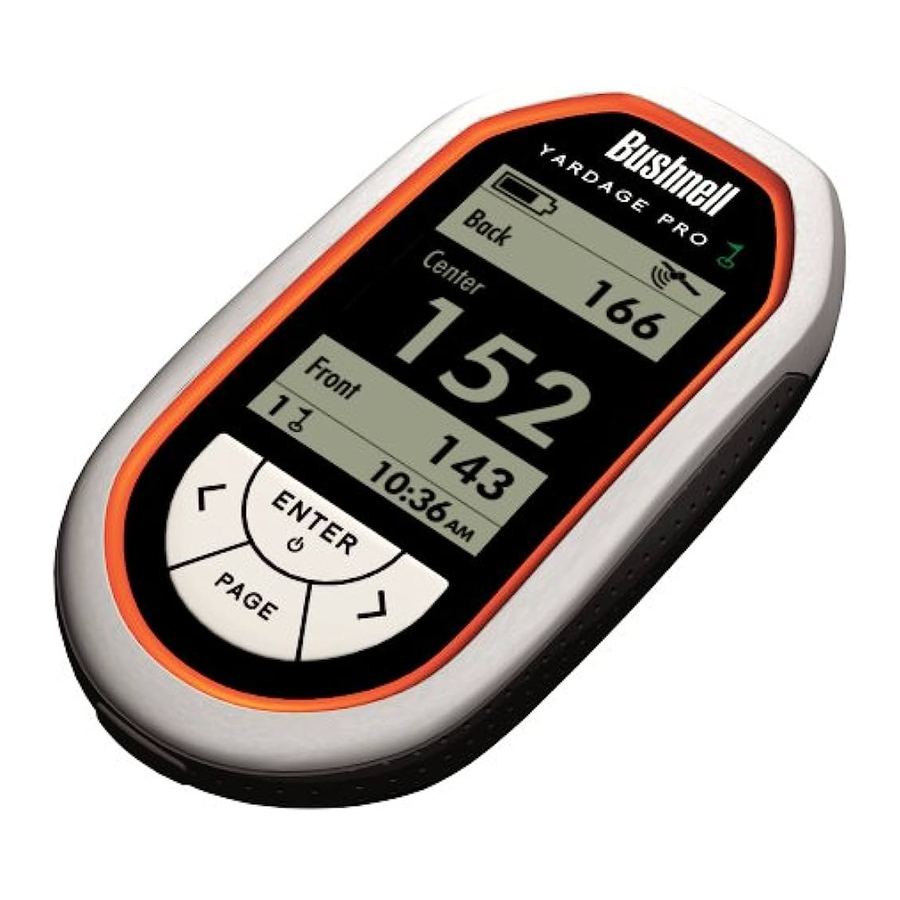
Blahopřejeme vám ke koupi Bushnell® Yardage Pro GPS™. Yardage Pro GPS je kompaktní, lehký a uživatelsky přívětivý, je váš osobní elektronický caddy, který vám pomůže provádět inteligentnější rány a lépe zvládat hřiště. Stačí si stáhnout data z naší obrovské online databáze hřišť, pak vyrazit na hřiště a na první pohled zjistit vzdálenost k přední, střední a zadní části každého greenu. Yardage Pro GPS poskytuje pouze základní informace, které chcete, bez zbytečných ozdob, zvonků nebo píšťalek - je to nejjednodušší GPS pro golf na světě. Bushnell Yardage Pro. Protože na každém švihu záleží.
Yardage Pro GPS je specializovaný globální polohový satelitní přijímač pro golfisty, navržený tak, aby poskytoval mnoho let zábavy. Tato brožura vám pomůže dosáhnout optimálního výkonu tím, že vysvětlí jeho provoz a funkce, stejně jako to, jak se o toto zařízení starat. Abyste zajistili optimální výkon a dlouhou životnost, přečtěte si prosím tyto pokyny před použitím Yardage Pro GPS.
Funkce Yardage Pro GPS:
- LCD displej s přímým odečtem vzdálenosti
- Snadno čitelné rozhraní - "Vzdálenost na první pohled"
- Vzdálenosti ke středu, přední a zadní části (uživatelsky nastavitelné)
- Ukládá až 10 hřišť, s výsledkovými kartami
- Stránka vzdálenosti odpalu - Měření a ukládání vzdálenosti mezi dvěma body nastavenými uživatelem
- Resetovatelný časovač - Sledujte své tempo
- Dobíjecí lithium-iontová baterie
Licenční smlouva k softwaru
POUŽÍVÁNÍM YARDAGE PRO GPS SOUHLASÍTE S TÍM, ŽE BUDETE VÁZÁNI PODMÍNKAMI NÁSLEDUJÍCÍ LICENČNÍ SMLOUVY K SOFTWARU. PŘEČTĚTE SI PROSÍM TUTO SMLOUVU POZORNĚ.
Společnost Bushnell vám uděluje omezenou licenci k používání softwaru zabudovaného v tomto zařízení (dále jen "Software") v binární spustitelné podobě při běžném provozu produktu. Vlastnické právo, vlastnická práva a práva duševního vlastnictví k Softwaru zůstávají společnosti Bushnell.
Berete na vědomí, že Software je majetkem společnosti Bushnell a je chráněn autorskými zákony Spojených států amerických a mezinárodními autorskými smlouvami. Dále berete na vědomí, že struktura, organizace a kód Softwaru jsou cenným obchodním tajemstvím společnosti Bushnell a že Software ve formě zdrojového kódu zůstává cenným obchodním tajemstvím společnosti Bushnell. Souhlasíte s tím, že nebudete dekompilovat, rozebírat, upravovat, zpětně sestavovat, zpětně analyzovat ani převádět Software nebo jakoukoli jeho část do podoby čitelné pro člověka, ani vytvářet žádná odvozená díla založená na Softwaru. Souhlasíte s tím, že nebudete Software vyvážet ani reexportovat do žádné země v rozporu se zákony o kontrole vývozu Spojených států amerických.
Co je součástí balení:
- Yardage Pro GPS s interní dobíjecí Li-Ion baterií
- AC nabíječka
- USB kabel
- Měkké pouzdro
- Stručná úvodní příručka
Nabíjení baterie:
Připojte dodaný USB kabel k portu pod gumovým krytem na spodním konci YP GPS (viz následující strana). Připojte druhý konec USB kabelu k dodané AC nabíječce a zapojte ji do standardní AC zásuvky. Ikona stavu baterie na displeji YP GPS bude indikovat, kdy je baterie plně nabitá (stálý symbol "plné baterie"). Nabíjení obvykle trvá 4-5 hodin, když je baterie zcela vybitá. YP GPS obvykle vydrží na 2-3 kola golfu po úplném nabití baterie, ale to se může lišit v závislosti na použití a prostředí. Baterii lze nabíjet po jednom dni nebo kole používání - nemusí být před připojením nabíječky zcela vybitá a nedojde k přebití, pokud ji necháte připojenou přes noc. Pro rychlejší a lepší nabíjení se ujistěte, že jste vypnuli napájení YP GPS před připojením nabíječky. Po dokončení nabíjení odpojte a uložte AC nabíječku a USB kabel pro pozdější použití a nasaďte zpět gumový kryt USB portu.
Během používání se jednotka Yardage Pro GPS automaticky vypne po 30 minutách nečinnosti, aby se šetřila energie baterie. Po opětovném zapnutí se jednotka vrátí na poslední aktivní obrazovku, na které byla.
Referenční informace o součástech a displeji

Jak nainstalovat a používat aplikaci Yardage Pro Sync ke stažení hřišť
Systémové požadavky
PC počítač s Windows Vista, Windows XP, Windows 2000 nebo ME* 100mB nebo více volného místa na pevném disku pro aplikaci Sync a data hřišť USB port
Přístup k internetu (preferováno vysokorychlostní připojení)
* (Windows 98 není podporován). Windows je registrovaná ochranná známka společnosti Microsoft Corporation ve Spojených státech a dalších zemích.
Stažení instalačního programu
- Stáhněte si instalační program softwaru
(Zatím nepřipojujte jednotku Yardage Pro GPS)
- Přejděte na naši webovou stránku http://www.bushnellgolf.com/gps.html. Klikněte na New Users Click Here to Get Started (Noví uživatelé, klikněte zde pro začátek).

- Klikněte na "Download & Install Software" (Stáhnout a nainstalovat software).

- Otevře se okno "File Download" (Stažení souboru) s možnostmi Open (Otevřít) nebo Save (Uložit) stažený soubor. Klikněte na Save (Uložit).
![]()
- Vyberte "Desktop" (Plocha) z rozevíracího seznamu "Save in" (Uložit do) v horní části okna Save As (Uložit jako) (doporučeno, pokud nemáte preferované umístění pro stahování).
Klikněte na Save (Uložit) pro zahájení stahování souboru zip instalačního programu Yardage Pro Sync.
Klikněte na Close (Zavřít) po dokončení stahování.


Instalace softwaru
- Zavřete webový prohlížeč a najděte složku "BushnellYardageProInstaller.zip" na ploše počítače (nebo v umístění, které jste zvolili pro stahování v předchozím kroku). Dvojitým kliknutím na složku ji otevřete a extrahujte soubory uvnitř 1. Poté dvojitým kliknutím na soubor s názvem "Bushnell Yardage Pro Installer.exe" spusťte instalaci softwaru 2.


1 K otevření souborů .zip je vyžadován nástroj pro dekompresi souborů WinZip® nebo podobný. Bezplatné stahování je k dispozici na internetu, pokud váš počítač nebyl vybaven nástrojem pro toto.
2 Pokud se zobrazí vyskakovací okna s upozorněním "Compressed (Zip) Folders" (Komprimované (Zip) složky) nebo "Unverified publisher" (Neověřený vydavatel), klikněte na Run (Spustit).
- Nainstalujte ovladač USB a aplikaci Sync (Zatím nepřipojujte jednotku YP GPS)
- Přečtěte si licenční smlouvu s uživatelem a zaškrtněte (klikněte) políčko "I Agree to the Terms and Conditions" (Souhlasím s podmínkami).

- Klikněte na USB DRIVER SETUP (Nastavení ovladače USB).
Poznámka: ovladač USB a aplikace Sync v současné době nemají verze kompatibilní s Mac. - Vyberte operační systém svého počítače (Windows XP/2000/98 nebo Vista) a postupujte podle pokynů na obrazovce k dokončení instalace ovladače, který umožní vašemu počítači "rozpoznat" jednotku Yardage Pro GPS, když ji připojíte.
![]()
- Po dokončení instalace ovladače USB klikněte na SYNC APPLICATION (Aplikace Sync).

- Neměňte výchozí cíl "Program Files\Bushnell" pro soubor aplikace a klikněte na OK pro instalaci aplikace Sync.

- Po dokončení instalace klikněte na EXIT (Ukončit).
- Nyní máte dvě nové ikony zástupců na ploše počítače, jednu pro aplikaci Bushnell Yardage Pro Sync (ikona golfové vlajky) a ikonu složky s názvem "Bushnell Yardage Pro".
Aplikace Yardage Pro Sync je softwarový program pro PC, který vám umožňuje přenášet uložená data hřiště do jednotky Yardage Pro GPS a provádět další funkce.
Složka "Bushnell Yardage Pro" bude použita k ukládání dat GPS golfového hřiště, které stáhnete z webové stránky iGolf.com.


Použití synchronizační aplikace ke stažení hřišť
- Spusťte synchronizační aplikaci, nastavte iGolf účet a stáhněte GPS data pro hřiště
- Dvojklikněte na ikonu Bushnell Yardage Pro Sync (vlajka golfu) na ploše pro spuštění.

Po úvodní obrazovce se zobrazí hlavní nabídka se třemi ikonami, jednou pro každou možnost poskytovanou synchronizační aplikací:
Send Courses (Odeslat hřiště) (přenos uložených dat hřiště z počítače do jednotky YP),
Download Courses (Stáhnout hřiště) (stáhnout GPS data hřiště z webové stránky iGolf a uložit do počítače), a
Backup Courses (Zálohovat hřiště) (přenos dat hřiště z jednotky YP zpět do počítače). - Klikněte na Download Courses (Stáhnout hřiště).
- Budete automaticky přesměrováni na webovou stránku Bushnell Golf GPS. Klikněte na odkaz LOG-IN (PŘIHLÁSIT SE) na pravém konci černého pruhu ve spodní části stránky.


- Tím se otevře webová stránka, která vám umožní nastavit členství na iGolf.com, což vám umožní přístup k jejich rozsáhlé databázi GPS souborů pro tisíce golfových hřišť po celém světě. Vyplňte svůj e-mail, zvolte a ověřte heslo a vyberte úroveň členství.


Pokud si přejete, můžete si zpočátku zvolit členství "free trial" (bezplatná zkušební verze), které umožňuje stažení dat pro jedno golfové hřiště, což vám umožní vyzkoušet si Yardage Pro na oblíbeném hřišti před zaplacením členství (vyžadováno pro plnou funkčnost*).
*Data bezplatného zkušebního hřiště vyprší po 45 dnech a poté nebudou použitelná.
- Dále zadejte své kontaktní informace. Pro dokončení registračního procesu budete muset zadat sériové číslo vaší jednotky Yardage Pro.


To lze nalézt uvnitř prostoru pro baterie, pod dobíjecí baterií. Opatrně odsuňte baterii stranou (neodpojujte ji) a zapište si sériové číslo pro budoucí použití (sériové číslo začíná na "YP....").
- Klikněte na Save (Uložit), až budete hotovi.
- Po nastavení bezplatného zkušebního členství zavřete okno "Attention" (Pozor). Zobrazí se stránka se souhrnem vašeho účtu. (Příště se pouze přihlásíte pomocí svého e-mailu a hesla a budete vyzváni k upgradu na placené členství pro stažení dalších hřišť).
![]()
- Odtud můžete vyhledat golfové hřiště a stáhnout jeho GPS soubor. Klikněte na GPS Courses (GPS hřiště) v horní části obrazovky.

- Dále použijte funkci Search (Hledat) k nalezení hřiště:


- Zadejte jeho název tam, kde vidíte "Enter golf course" (Zadejte golfové hřiště).
- Vyberte svou zemi z rozbalovacího seznamu.
- Klikněte na Search (Hledat).
Nebo, pokud dáváte přednost, klikněte na odkaz "Advanced Search" (Rozšířené vyhledávání) vedle tlačítka Search (Hledat) - to vám umožní omezit vyhledávání podle státu, města nebo PSČ, nastavit poloměr vyhledávání v mílích atd.
- Zobrazí se seznam výsledků vyhledávání. Pokud je pro požadované hřiště k dispozici datový soubor GPS, v sloupci GPS pro dané hřiště je uvedeno "Yes" (Ano). Klikněte na Yes (Ano)(nebo na název hřiště) pro přechod na obrazovku Course Info/Download (Informace o hřišti/Stáhnout) pro dané hřiště. Tip: pokud získáte seznam mnoha hřišť s podobnými názvy, podívejte se na jejich telefonní předvolby.

- Na obrazovce Course Info (Informace o hřišti) klikněte na Download GPS & Scorecard (Stáhnout GPS a skórkartu).

- V rozbalovacím okně "Logged In.." (Přihlášen..) klikněte na OK pro použití jednoho kreditu z vašeho účtu a otevření okna pro stažení souboru.
![]()
- Klikněte na Save (Uložit) (ne Open (Otevřít)) v okně pro stažení souboru.

- V okně Save As (Uložit jako) klikněte na "Desktop" (Plocha) v levém rámu.


Okno zobrazí aktuální obsah vaší plochy Windows. Dvakrát klikněte na oranžovou složku "Bushnell Yardage Pro", která byla umístěna na plochu během instalace softwaru.

- Cíl "Save in:" (Uložit do:) by nyní měl být složka "YardagePro". Výběr správného cíle je důležitý, aby synchronizační aplikace mohla najít soubor hřiště.

- Klikněte na Save (Uložit).

Přenos dat hřiště do jednotky YP GPS
Nyní, když jste dokončili ukládání souboru hřiště do počítače, jste připraveni přenést jeho kopii do vaší jednotky Yardage Pro GPS. Původní soubor bude stále bezpečně uložen ve vašem PC, spolu s dalšími hřišti, která si stáhnete z iGolf.com v budoucnu. Jednotka YP pojme data pro 10 hřišť najednou. K odeslání dat hřiště do jednotky YP GPS použijete aplikaci Sync.
- Klikněte na Main Menu (Hlavní nabídka) pro návrat na obrazovku aplikace Sync.

- Připojte svou jednotku Yardage Pro GPS k USB portu na vašem počítači pomocí dodaného USB kabelu. Stiskněte a podržte klávesu Enter na jednotce YP po dobu 2 sekund pro její zapnutí.
![]()
- Na obrazovce nabídky aplikace Sync klikněte na Send Courses (Odeslat hřiště).

- Měli byste vidět obrazovku "Step 1" ("Krok 1") a stavový řádek Handheld by měl indikovat "Connected" ("Připojeno").


Pokud ano, klikněte na NEXT (DALŠÍ).
Pokud ne, zkontrolujte a ujistěte se, že je USB kabel bezpečně připojen jak k jednotce YP GPS, tak k vašemu PC, a že je jednotka zapnutá.
Pokud stále nevidíte "Connected" ("Připojeno"), ukončete aplikaci Sync (klikněte na Main Menu (Hlavní nabídka), poté na červené "X" v pravém horním rohu) a restartujte svůj PC (tím zajistíte, že je ovladač plně nainstalován). Znovu spusťte aplikaci Sync z její ikony na ploše a zkuste to znovu (postupujte podle kroků na předchozí stránce).

Po kliknutí na NEXT (DALŠÍ) vám obrazovka Step 2 ("Krok 2") umožní vybrat hřiště, které chcete, ze souborů uložených ve složce Yardage Pro na vašem PC.
- Klikněte a vyberte hřiště, které chcete odeslat do jednotky YP GPS, a zaškrtněte jeho políčko. Můžete vybrat více než jeden soubor hřiště - všechny budou přeneseny v dalším kroku. Až dokončíte výběr hřišť, klikněte na NEXT (DALŠÍ).

- V Step 3 ("Krok 3") klikněte na SEND (ODESLAT) pro odeslání (přenos) dat hřiště do jednotky. Uvidíte ukazatel průběhu - proces může trvat minutu nebo dvě pro každé hřiště. Neklikejte na STOP (ZASTAVIT), pokud nenastane problém.

- Po dokončení přenosu stavový řádek bude indikovat "Completed" ("Dokončeno"). Poté můžete kliknout na FINISHED (DOKONČIT) a odpojit jednotku YP GPS po jejím vypnutí. Vyberte možnost Power Off (Vypnout) na hlavní obrazovce jednotky a klepněte na ENTER.


Vyberte hřiště na svém Yardage Pro a hrajte golf
- Vyberte hřiště a odpalte!
Ujistěte se, že jste v otevřeném prostoru, daleko od vysokých budov a stromů, pro nejlepší příjem signálů GPS satelitů.
- Podržte klávesu ENTER na jednotce YP GPS po dobu několika sekund pro její zapnutí.
![]()
- Stiskněte klávesu DOWN (DOLŮ) pro zvýraznění "Settings" ("Nastavení") na displeji, poté stiskněte ENTER.
![]()
- Zvýrazněte "Course Set" ("Nastavení hřiště"), poté stiskněte ENTER.
![]()
- Použijte klávesy DOWN (DOLŮ) nebo UP (NAHORU) pro výběr (zvýraznění) názvu hřiště, které chcete, ze seznamu dat hřišť, která jste si stáhli nebo přenesli do svého YP GPS, poté znovu stiskněte ENTER.
![]()


Přečtěte si následující sekci, "Hraní golfu s vaším Yardage Pro GPS" pro více podrobností o používání jednotky na hřišti.
HRANÍ GOLFU S YARDAGE PRO GPS
Zapnutí/Úvodní obrazovka
Podržte klávesu ENTER po dobu 2 sekund pro zapnutí YP GPS. Na úvodní obrazovce se zobrazí tři možnosti: PLAY (Stránka) (hrát (stránka)), SETTINGS (Stránka) (nastavení (stránka)) a POWER OFF (vypnout). Stiskněte klávesu DOWN (další) pro zvýraznění požadované možnosti a poté stiskněte ENTER. Například pro vypnutí stiskněte dvakrát Down pro výběr řádku "POWER OFF" (vypnout) a poté stiskněte ENTER. Podržením PAGE se kdykoli vrátíte na úvodní obrazovku.

Získávání signálů GPS satelitů
Při prvním zapnutí YP GPS si všimnete, že ikona příjmu GPS satelitů bliká, dokud jednotka nezachytí signál dostatečné kvality pro správný a přesný provoz. Během této doby nebudete moci YP GPS plně využívat. Ikona přestane blikat, jakmile budou satelitní signály uzamčeny a jednotka bude připravena k použití. Buďte trpěliví, protože získání dobrého "satelitního zámku" může trvat několik minut při prvním použití YP GPS, nebo pokud jste jej delší dobu nepoužívali, nebo jej vezmete do jiného města/státu. To je normální pro všechna zařízení, která používají systém GPS satelitů pro navigaci nebo výpočet vzdálenosti. Měli byste získat výrazně rychlejší satelitní zámek při příštím použití YP GPS ve stejné oblasti, protože si zařízení "zapamatuje" oblast, kde jste jej naposledy použili.
Stránka Nastavení
I když budete trávit většinu času na stránce Play (hrát), kontrolou vzdálenosti od místa, kde stojíte, ke každému greenu, musíte nejprve vybrat hřiště a odpaliště, takže se podívejme na stránku Settings (nastavení), kde se to provádí. Z úvodní obrazovky stiskněte jednou Down pro výběr (zvýraznění) SETTINGS (nastavení) a stiskněte ENTER. Zobrazí se seznam osmi položek (procházejte celým seznamem stisknutím DOWN):

- Výběr golfového hřiště
Na stránce Settings (nastavení), se zvýrazněnou položkou "Course Set" (nastavení hřiště), stiskněte ENTER pro zobrazení seznamu hřišť, která jste dříve stáhli nebo přenesli do YP GPS. Můžete vidět pět hřišť najednou z maximálně deseti hřišť, které se vejdou do paměti YP GPS. Stisknutím kláves DOWN nebo UP se můžete pohybovat v seznamu a zvýrazňovat názvy hřišť. Pro posun na hřiště č. 6-10 pokračujte stisknutím Down po hřišti č. 5 ve spodní části obrazovky. Po výběru hřiště, na kterém budete hrát, stiskněte ENTER. Zobrazí se stránka Settings (nastavení). Název aktuálně vybraného hřiště se nyní zobrazuje pod "Course Set" (nastavení hřiště) pro rychlou orientaci. - Nastavení odpaliště
YP GPS také umožňuje určit, které odpaliště budete používat při hře na hřišti. Ujistěte se, že jste nejprve vybrali hřiště, poté vyberte "Tee Box Set" (nastavení odpaliště) z nabídky stránky Settings (nastavení) a stiskněte ENTER. Zobrazí se seznam odpališť, která jsou k dispozici na vybraném hřišti, přičemž nejdelší (nejtěžší) odpaliště je v horní části seznamu. Poznámka: některé názvy odpališť mohou být "šedé", což znamená, že pro ně nebyla k dispozici data hřiště. Vyberte odpaliště a stiskněte ENTER pro návrat na stránku Settings (nastavení). Název aktuálně vybraného odpaliště se nyní zobrazuje pod "Tee Box Set" (nastavení odpaliště) pro rychlou orientaci.
Poznámka: nastavení odpaliště, které zde provedete, ovlivňuje pouze informace "Hole Yardage" (vzdálenost jamky) zobrazené na stránce Score Card (výsledková karta)-nikoli vzdálenosti zobrazené na stránce Play (hrát), které jsou vždy založeny na vaší aktuální skutečné poloze.
Jakmile určíte hřiště a odpaliště, jste připraveni přejít na stránku Play (hrát) a začít číst vzdálenosti greenů. Ze stránky Settings (nastavení) krátce stiskněte klávesu PAGE pro přímý přechod na stránku PLAY (hrát), nebo podržte klávesu PAGE pro návrat na úvodní obrazovku, vyberte "PLAY" (hrát) a stiskněte ENTER.
Nejprve se ale rychle podívejme na pět dalších možností dostupných na stránce Settings (nastavení):
- Course Delete (smazat hřiště)
Chcete-li uvolnit místo pro další, novější hřiště ve vnitřní paměti, vyberte "Course Delete" (smazat hřiště) a stiskněte ENTER pro zobrazení seznamu uložených hřišť. Zvýrazněte hřiště, které chcete smazat, poté stiskněte ENTER, vyberte "OK" a znovu stiskněte ENTER (budou smazána pouze data hřiště uložená v jednotce YP GPS, můžete je kdykoli znovu načíst z počítače).
![]()
- Reset Timer (resetovat časovač)
YP GPS má jednoduchou funkci stopek, kterou můžete použít ke sledování tempa při hře - zobrazí uplynulý čas od začátku hry, pokud ji spustíte při prvním odpalu. Nebo můžete časovač kdykoli resetovat a používat jej, jak chcete. Pro spuštění nebo resetování časovače vyberte "Reset Timer" (resetovat časovač) ze stránky Settings (nastavení) a stiskněte ENTER. Upozorňujeme, že časovač se zobrazuje na stránce Scorecard (výsledková karta) (číslice vedle ikony "Stopwatch" (stopky) v levém dolním rohu displeje), ale nezobrazuje se na stránce Play (hrát). - Contrast Value (hodnota kontrastu)
Toto nastavení umožňuje změnit kontrast mezi znaky a pozadím pro všechny obrazovky displeje, aby se usnadnilo čtení za různých světelných podmínek, nebo aby vyhovovalo vašim osobním preferencím. Z nabídky stránky Settings (nastavení) vyberte "Contrast value" (hodnota kontrastu) a stiskněte ENTER. Pomocí kláves UP a Down upravte kontrast. Čtyři pruhy pod indikátorem nastavení umožňují zobrazit náhled efektu na černobílé a šedé grafice displeje. Po úpravě nastavení kontrastu stiskněte ENTER pro návrat na stránku Settings (nastavení). - Yards/Meter (yardy/metry)
Ve výchozím nastavení jsou vzdálenosti zobrazené na YP GPS v yardech. Chcete-li změnit jednotky vzdálenosti na metry, vyberte "yard/meter" (yardy/metry) ze stránky Settings (nastavení) a stiskněte ENTER pro přepínání mezi "Y" a "M". Po dokončení vyberte jinou položku z nabídky Settings (nastavení) nebo stiskněte PAGE pro přechod na obrazovku PLAY (hrát). - Time Set (nastavení času)
Jednotka automaticky nastaví zobrazení hodin na základě časových dat přenášených satelity GPS, ale to je založeno na čase GMT. Proto je nutné jej upravit pro vaše místní časové pásmo. Vyberte "Time Set" (nastavení času) ze stránky Settings (nastavení) a stiskněte ENTER, poté pomocí kláves UP a DOWN snižte nebo zvyšte "offset" času v hodinových intervalech. Například východní časové pásmo USA (standardní, bez letního času) by mělo offset -5 (od GMT). Náhled nad částkou offsetu zobrazuje upravený čas. Po dokončení stiskněte ENTER pro uzamčení částky časového offsetu a návrat do nabídky stránky Settings (nastavení). - Unit Info (informace o jednotce)
Vyberte "Unit Info" (informace o jednotce) z nabídky Settings (nastavení) a stiskněte ENTER pro zobrazení čísel verzí softwaru/hardwaru. Tyto informace mohou být potřebné pro údržbu nebo řešení problémů. Opětovným stisknutím ENTER se vrátíte na stránku Settings (nastavení). - Stránka Play (hrát)
Na stránce Play (hrát) strávíte většinu času při používání YP GPS. Jednoduše zobrazuje vzdálenosti v yardech (nebo metrech - viz nastavení č. 5) od vaší aktuální polohy k přední, střední a zadní části každého greenu na hřišti. Stránku Play (hrát) můžete zobrazit kdykoli výběrem z úvodní obrazovky a stisknutím ENTER, nebo, pokud jste na stránce Settings (nastavení), stisknutím klávesy PAGE, výběrem "PLAY" (hrát) a poté stisknutím ENTER. Spolu s údaji o vzdálenosti, stavem baterie a ikonami příjmu GPS zobrazuje stránka Play (hrát) také číslo aktuální jamky (vedle ikony vlajky/jamky) a čas.
![]()


Čtení vzdáleností ke greenu (standardní)
Vzdálenosti od vaší polohy k přední, střední a zadní části greenu, jak je zobrazeno na stránce Play (hrát), vždy začínají první jamkou vybraného hřiště. Po odehrání první jamky stiskněte jednou klávesu DOWN (další) pro přechod na druhou jamku. V levém dolním rohu displeje se zobrazí indikátor čísla jamky změněný na "2" a zobrazí se vzdálenosti k druhému greenu z vaší aktuální polohy. Pokud omylem nastavíte YP GPS o jednu nebo více jamek dopředu, jednoduše stiskněte klávesu UP (předchozí) pro změnu čísla jamky zpět.
Čtení vzdáleností ke greenu (vlastní)
Yardage Pro GPS nabízí možnost změnit umístění stažených předních, středních a zadních poloh pro každou jamku. Pokud byste například chtěli změnit umístění "středu" greenu pro danou jamku, nejprve ověřte, zda je číslo jamky zobrazeno v levém dolním rohu stránky Play (hrát). Když vzdálenost ukazuje "0" (nula), stojíte na stávajícím umístění "středu". Přesuňte se na nové místo, kde chcete označit nový "střed". Podržte tlačítko ENTER a údaj středu se změní na "0" nula. Pro resetování předních a/nebo zadních vzdáleností použijte klávesy se šipkami pro zvýraznění "přední" nebo "zadní" na stránce Map (mapa), poté postupujte stejným způsobem jako dříve - ujistěte se, že skutečně stojíte na místě, které chcete označit jako novou přední nebo zadní vzdálenost pro green, poté stiskněte ENTER pro resetování této vzdálenosti na nulu. Po dokončení resetování jedné nebo více vzdáleností stiskněte klávesu PAGE pro ukončení.
Upozorňujeme, že pokud "vlastně upravíte" jednu nebo více vzdáleností pro jeden nebo více greenů na hřišti, které jste vybrali, tyto nové, upravené vzdálenosti zůstanou v paměti YP GPS pro budoucí použití při příští hře na tomto hřišti. Pokud však připojíte jednotku k počítači a znovu stáhnete nebo přenesete data pro stejné hřiště do YP GPS, původní, neupravená data nahradí vlastní nastavení, která jste provedli. Abyste tomu zabránili, můžete nahrát a uložit vlastní upravená data hřiště, která jste vytvořili, do počítače (pomocí funkce "Backup Courses" (zálohování hřišť) v hlavní nabídce Yardage Pro Sync), případně dát hřišti nový název souboru s přidanými iniciálami, abyste jej odlišili od původních dat, která jste získali z webu.
Pokud se na druhou stranu rozhodnete obnovit původní přední, střední a zadní polohy, použijte funkci "Send Courses" (odeslat hřiště) v hlavní nabídce Yardage Pro Sync (pokud máte data hřiště uložena v počítači), nebo vyberte "Download Courses" (stáhnout hřiště) a znovu stáhněte data pro toto hřiště, když je jednotka YP GPS připojena.
Stránka výsledkové karty

Stránka Score Card (výsledková karta) je jednoduše stránka zobrazující relevantní informace o jamce, kterou aktuálně hrajete - data jsou zahrnuta ve stažených datech pro každé hřiště a uživatel je nemůže změnit. Chcete-li zobrazit výsledkovou kartu pro jamku, kterou aktuálně hrajete (jak je uvedeno v zobrazení "hole #" (jamka č.) vedle ikony vlajky ve spodní části stránky Play (hrát)), jednoduše stiskněte klávesu PAGE, když jste na stránce Play (hrát). Informace zobrazené na stránce Score Card (výsledková karta) zahrnují:
- Název hřiště
- Číslo jamky - upozorňujeme, že se nemění automaticky, ale je založeno na nastavení jamky, které ručně provedete na stránce Play (hrát) (můžete si prohlédnout informace o výsledkové kartě pro další jamku dočasnou změnou čísla jamky na stránce Play (hrát)).
- Par pro jamku
- Handicap (hodnocení obtížnosti jamky)
- Vzdálenost jamky - to je vzdálenost od pozice odpaliště, kterou jste zvolili pomocí "Tee Box Set" (nastavení odpaliště) na stránce Settings (nastavení) k aktuální jamce - nikoli vzdálenost k jamce na základě vaší aktuální skutečné polohy GPS.
Stránka vzdálenosti odpalu

Stránka Drive Distance (vzdálenost odpalu) je jednoduché měření "Bod A do bodu B", které umožňuje označit libovolné dvě polohy a zjistit vzdálenost mezi nimi. Během golfové hry to lze použít k měření vzdálenosti rány, kterou jste provedli. Chcete-li tuto funkci použít, stiskněte a uvolněte jednou klávesu ENTER ze stránky Play (hrát). Zobrazí se obrazovka "last Shot Distance" (vzdálenost poslední rány), která je zde zobrazena. Poté přejděte na svou výchozí (odpalovací) pozici a podržte ENTER stisknuté po dobu 2 sekund. Tím se aktuálně zobrazená vzdálenost resetuje na nulu. Proveďte ránu a dojděte tam, kam míč dopadl. Během chůze bude displej zobrazovat vzdálenost, kterou jste urazili od výchozího (odpalovacího) bodu. Když dosáhnete míče (displej nyní zobrazuje konečnou vzdálenost rány), stiskněte klávesu ENTER. Tím se vzdálenost odpalu, kterou jste právě prošli, uloží do paměti YP GPS. Pro ukončení stránky Drive Distance (vzdálenost odpalu) a návrat na stránku Play (hrát) stiskněte klávesu PAGE. Chcete-li si později prohlédnout naposledy označenou (uloženou) vzdálenost odpalu, jednoduše se vraťte na stránku Drive Distance (vzdálenost odpalu) stisknutím klávesy ENTER. Chcete-li nahradit aktuálně uloženou vzdálenost novou vzdáleností odpalu, přejděte na nový výchozí bod nebo odpaliště a podržte ENTER pro resetování vzdálenosti odpalu, poté opakujte proces, proveďte a projděte nový odpal a označte konečnou vzdálenost, kterou jste urazili, když dosáhnete míče.
Odstraňování problémů
| PŘÍZNAK | MOŽNÝ PROBLÉM | ŘEŠENÍ |
| No Power On (Žádné napájení) |
|
|
| Jednotka nedetekuje GPS satelity |
|
|
| Jednotka nekomunikuje s PC, nebo nelze stáhnout data hřiště do jednotky přes aplikaci Sync |
|
|
| Data golfového hřiště nelze použít na jednotce YP GPS 45 dní nebo více po stažení |
|
|
| Nelze stáhnout více než jedno hřiště nebo nelze dostat více hřišť do jednotky |
|
|
OMEZENÁ ZÁRUKA JEDEN ROK
Na váš produkt Bushnell® se poskytuje záruka na vady materiálu a zpracování po dobu jednoho roku od data zakoupení. V případě vady v rámci této záruky produkt dle našeho uvážení opravíme nebo vyměníme za předpokladu, že nám produkt vrátíte s předplaceným poštovným. Tato záruka se nevztahuje na škody způsobené nesprávným používáním, nesprávnou manipulací, instalací nebo údržbou prováděnou někým jiným než autorizovaným servisním oddělením Bushnell.
Každá vratka provedená v rámci této záruky musí být doprovázena položkami uvedenými níže:
- Šek/poštovní poukázka ve výši 10,00 USD na pokrytí nákladů na poštovné a balné
- Jméno a adresa pro vrácení produktu
- Vysvětlení vady
- Doklad o datu zakoupení
- Produkt by měl být dobře zabalen v pevné vnější přepravní krabici, aby se zabránilo poškození během přepravy, s předplaceným zpětným poštovným na níže uvedenou adresu:
V USA.a. Zasílejte na adresu:
Bushnell Outdoor Products
Attn.: Repairs (Opravy)
8500 Marshall Drive
Lenexa, Kansas 66214
V KANADĚ Zasílejte na adresu:
Bushnell Outdoor Products
Attn.: Repairs (Opravy)
25A East Pearce Street, Unit 1
Richmond Hill, Ontario L4B 2M9
Pro produkty zakoupené mimo Spojené státy nebo Kanadu kontaktujte svého místního prodejce pro příslušné záruční informace. V Evropě můžete také kontaktovat společnost Bushnell na adrese:
Bushnell Germany GmbH
European Service Centre (Evropské servisní centrum)
Mathias-Brüggen-Str. 80
D-50827 Köln
GERMANY
Tel: +49 221 995568-0
Fax: +49 221 995568-20
Tato záruka vám poskytuje specifická zákonná práva.
Můžete mít další práva, která se liší v závislosti na zemi.
©2008 Bushnell Outdoor Products
Prohlášení o shodě s FCC
Toto zařízení splňuje část 15 limitů FCC pro rušení pro digitální zařízení třídy B PRO DOMÁCÍ NEBO KANCELÁŘSKÉ POUŽITÍ. Tyto limity jsou navrženy tak, aby poskytovaly přiměřenou ochranu proti škodlivému rušení v obytné instalaci a jsou přísnější než požadavky "pro venkovní použití".
Provoz tohoto zařízení podléhá následujícím podmínkám;
- Toto zařízení nesmí způsobovat škodlivé rušení a
- toto zařízení musí akceptovat jakékoli přijaté rušení, včetně rušení, které může způsobit nežádoucí provoz.
Toto zařízení generuje, používá a může vyzařovat vysokofrekvenční energii, a pokud není instalováno a používáno v souladu s pokyny, může způsobovat škodlivé rušení rádiové komunikace. Nelze však zaručit, že v konkrétní instalaci k rušení nedojde. Pokud toto zařízení způsobuje škodlivé rušení rozhlasového nebo televizního příjmu, což lze zjistit vypnutím a zapnutím zařízení, doporučuje se uživateli, aby se pokusil rušení napravit jedním nebo více z následujících opatření:
- Přeorientujte nebo přemístěte přijímací anténu.
- Zvětšete vzdálenost mezi zařízením a přijímačem.
- Připojte zařízení do zásuvky v jiném obvodu, než ke kterému je připojen přijímač.
- Požádejte o pomoc prodejce nebo zkušeného rozhlasového/televizního technika.
Zařízení neobsahuje žádné uživatelsky opravitelné díly. Opravy by mělo provádět pouze autorizované opravárenské středisko Bushnell. Neoprávněné opravy nebo úpravy by mohly vést k trvalému poškození zařízení a zruší vaši záruku a vaše oprávnění k provozování tohoto zařízení podle předpisů části 15.
Stíněný propojovací kabel, který je součástí dodávky, musí být používán se zařízením, aby byla zajištěna shoda s limity pro digitální zařízení podle podčásti B části 15 pravidel FCC.

Specifikace a designy se mohou změnit bez jakéhokoli upozornění nebo závazku ze strany výrobce.

Zákaznický servis: (800) 423-3537
www.bushnell.com
©2008 Bushnell Outdoor Products

Reference
![igolf.com]() iGolf: Unlock Endless Potential with us (iGolf: Odemkněte s námi nekonečný potenciál)
iGolf: Unlock Endless Potential with us (iGolf: Odemkněte s námi nekonečný potenciál)![www.bushnell.com]() Performance Binoculars, Riflescopes, Rangefinders, Trail Cameras & Night Vision Equipment (Výkonné dalekohledy, puškohledy, dálkoměry, trailové kamery a vybavení pro noční vidění)
Performance Binoculars, Riflescopes, Rangefinders, Trail Cameras & Night Vision Equipment (Výkonné dalekohledy, puškohledy, dálkoměry, trailové kamery a vybavení pro noční vidění)


Stáhnout návod
Zde si můžete stáhnout úplnou verzi návodu ve formátu pdf, může obsahovat další bezpečnostní pokyny, informace o záruce, pravidla FCC atd.
Stáhnout Bushnell Yardage Pro - Příručka ke golfovému GPS zařízení


