Bushnell Yardage Pro - Golf GPS készülék használati útmutató
- 1 Figyelmeztetések és közlemények
- 2 A GPS-ről
- 3 Alkatrészek és kijelző referencia
- 4 A Yardage Pro Sync alkalmazás telepítése és használata pályák letöltéséhez
- 5 GOLFOZÁS A YARDAGE PRO GPS-SEL
- 6 Hibaelhárítás
- 7 EGY ÉV KORLÁTOZOTT GARANCIA
- 8 FCC megfelelőségi nyilatkozat
- 9 Hivatkozások
- 10 Kézikönyv letöltése
- 11 Más nyelveken
Figyelmeztetések és közlemények
GPS rendszer és térkép adatok pontosságára vonatkozó közlemény:
A Global Positioning System (GPS) rendszert az Egyesült Államok kormánya üzemelteti, amely kizárólagosan felelős annak pontosságáért és karbantartásáért. A rendszer változásoknak van kitéve, amelyek befolyásolhatják az összes GPS berendezés pontosságát és teljesítményét.
Minden pályázati adatforrás tartalmazhat bizonyos szintű pontatlanságokat vagy hiányos adatokat. A Bushnell arra törekszik, hogy a legfrissebb és legpontosabb pályainformációkat nyújtsa ésszerű áron.

Ez az eszköz egy speciális kézi távolságmérő eszköz, amelyet kizárólag kiválasztott golfpályákon való használatra terveztek. A felhasználó vállal minden felelősséget a termék használatával kapcsolatban. A Bushnell elkötelezett a szabadban való biztonságos és felelősségteljes élvezet mellett.
Ne használja ezt az eszközt olyan akkumulátorokkal, amelyek törött vagy repedt burkolattal rendelkeznek. Mindig használjon friss, kiváló minőségű akkumulátorokat. Ellenőrizze az akkumulátortartót, miután az egység hosszabb ideig jelentős mennyiségű víznek (eső, hó stb.) volt kitéve, és ha bármilyen nedvesség van jelen, szárítsa meg az akkumulátortartó belsejét, valamint magát az akkumulátort is.
A BUSHNELL SEMMILYEN ESETBEN SEM FELELŐS SEMMILYEN VÉLETLEN, KÜLÖNLEGES, KÖZVETETT VAGY KÖVETKEZMÉNYES KÁRÉRT, AKÁR A TERMÉK HASZNÁLATÁBÓL, VISSZAÉLÉSÉBŐL VAGY HASZNÁLHATATLANSÁGÁBÓL, AKÁR A TERMÉK HIBÁIBÓL ERED.
Egyes államok nem engedélyezik a véletlen vagy következményes károk kizárását, ezért a fenti korlátozások nem vonatkozhatnak Önre.
A GPS-ről
A GPS a "Global Positioning System" (Globális helymeghatározó rendszer) rövidítése. Az Egyesült Államok Védelmi Minisztériuma által elindított GPS 32 műholdból áll, amelyek közel 11 000 mérföldön keringenek a Föld körül. Ezek a műholdak olyan sebességgel haladnak, amely lehetővé teszi számukra, hogy naponta kétszer megkerüljék a Földet, miközben nagyon alacsony teljesítményű jelet bocsátanak ki. A jeleket rendkívül pontos órák időzítik, és 5 földi állomás egyike fogadja őket. Ezek a földi állomások a pontosan időzített jel segítségével határozzák meg az egyes műholdak pontos helyzetét a pályán. A GPS-vevője "hallja" a műhold által küldött jelet. Legalább 4 műhold helyzetének és távolságának kiszámításával pontos szélességi, hosszúsági és magassági helyinformációk határozhatók meg. A WAAS növeli a GPS pontosságát. A WAAS a Wide Area Augmentation System (Széles területű kiegészítő rendszer) rövidítése. A WAAS-t az Egyesült Államok Szövetségi Légiközlekedési Hivatala tervezte, elsősorban a GPS pontosságának növelésére a repülőgépek számára. A WAAS további földi állomások csoportjából áll, amelyeket ismert és pontosan meghatározott helyeken helyeztek el. Ezek a földi állomások ezután egy központi állomással együttműködve korrigálják a műholdjeleket, javítva a pontosságot közel 3 méteren belülre.
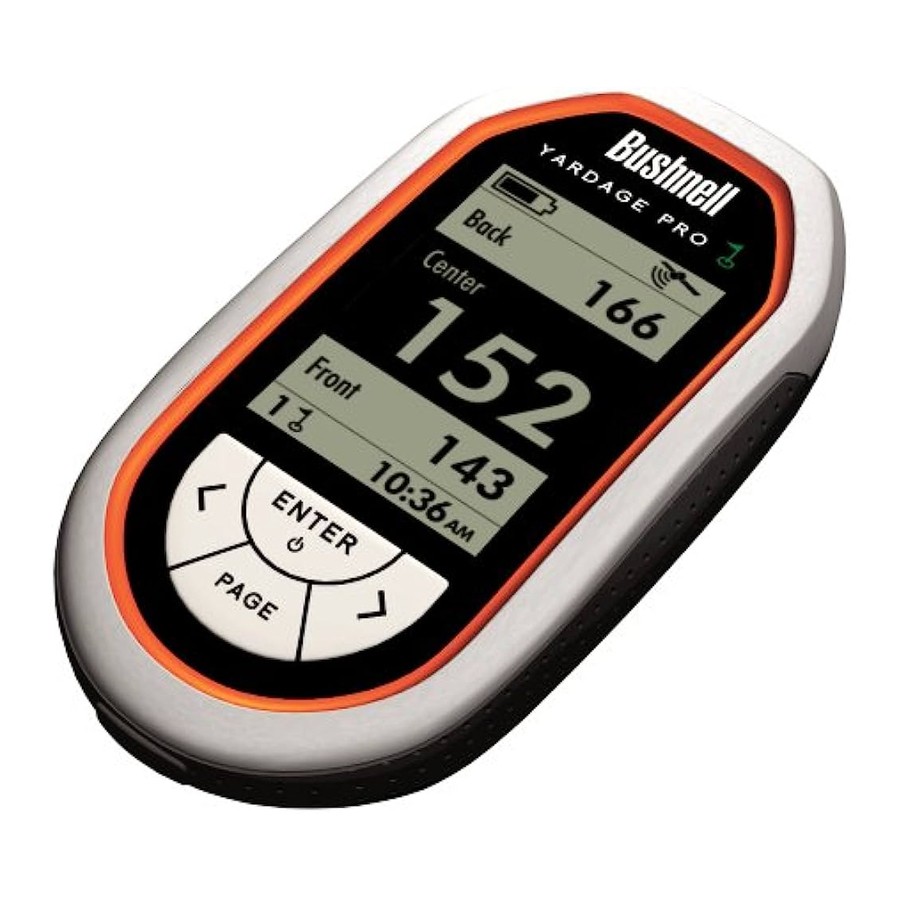
Gratulálunk a Bushnell® Yardage Pro GPS™ megvásárlásához. A kompakt, könnyű és felhasználóbarát Yardage Pro GPS az Ön személyes elektronikus caddy-je, amely segít intelligensebb ütéseket végrehajtani és jobban kezelni a pályát. Csak töltsön le egyet a hatalmas online pályadatbázisunkból, majd induljon a linkekre, és egy pillantással megtudhatja az egyes greenek elejéhez, közepéhez és hátuljához való távolságot. A Yardage Pro GPS csak a lényeges információkat nyújtja, felesleges sallangok, csengők vagy sípok nélkül - ez a világ legegyszerűbben használható GPS-e golfhoz. Bushnell Yardage Pro. Mert minden lendítés számít.
A Yardage Pro GPS egy speciális globális helymeghatározó műholdvevő golfozók számára, amelyet sok éven át tartó élvezetre terveztek. Ez a füzet segít az optimális teljesítmény elérésében azáltal, hogy elmagyarázza működését és funkcióit, valamint azt, hogyan kell gondozni ezt az eszközt. Az optimális teljesítmény és hosszú élettartam érdekében kérjük, olvassa el ezeket az utasításokat a Yardage Pro GPS használata előtt.
A Yardage Pro GPS jellemzői:
- LCD kijelző közvetlen távolságkiolvasással
- Könnyen olvasható felület - "Távolság egy pillantással"
- Középső, elülső és hátsó távolságok (felhasználó által állítható)
- Akár 10 pálya tárolása, eredménylapokkal
- Meghajtási távolság oldal - Mérje meg és tárolja a távolságot a felhasználó által beállított két pont között
- Visszaállítható időzítő - Kövesse nyomon a tempóját
- Újratölthető lítium-ion akkumulátor
Szoftverlicenc-szerződés
A YARDAGE PRO GPS HASZNÁLATÁVAL ÖN ELFOGADJA A KÖVETKEZŐ SZOFTVERLICENC-SZERZŐDÉS FELTÉTELEIT. KÉRJÜK, FIGYELMESEN OLVASSA EL EZT A SZERZŐDÉST.
A Bushnell korlátozott licencet ad Önnek az eszközbe ágyazott szoftver ("Szoftver") bináris végrehajtható formában történő használatára a termék normál működése során. A Szoftverhez fűződő jogcím, tulajdonjogok és szellemi tulajdonjogok a Bushnellnél maradnak.
Ön tudomásul veszi, hogy a Szoftver a Bushnell tulajdona, és az Amerikai Egyesült Államok szerzői jogi törvényei és a nemzetközi szerzői jogi egyezmények védik. Ön továbbá tudomásul veszi, hogy a Szoftver szerkezete, szervezése és kódja a Bushnell értékes üzleti titkai, és hogy a Szoftver forráskód formájában a Bushnell értékes üzleti titka marad. Ön beleegyezik abba, hogy nem dekompilálja, szétszereli, módosítja, visszafejti, visszaalakítja vagy ember által olvasható formára alakítja a Szoftvert vagy annak bármely részét, és nem hoz létre a Szoftveren alapuló származékos műveket. Ön beleegyezik abba, hogy nem exportálja vagy újraexportálja a Szoftvert egyetlen országba sem az Amerikai Egyesült Államok exportellenőrzési törvényeinek megsértésével.
A csomag tartalma:
- Yardage Pro GPS belső újratölthető Li-Ion akkumulátorral
- AC töltő
- USB kábel
- Puha hordtáska
- Gyors üzembe helyezési útmutató
Az akkumulátor töltése:
Csatlakoztassa a mellékelt USB kábelt a YP GPS alján lévő gumi fedél alatti porthoz (lásd a következő oldalt). Csatlakoztassa az USB kábel másik végét a mellékelt AC töltőegységhez, és dugja be egy szabványos AC fali aljzatba. A YP GPS kijelzőjén lévő akkumulátor állapot ikon jelzi, ha az akkumulátor teljesen fel van töltve (folyamatos, "teljes akkumulátor" szimbólum). A töltés általában 4-5 órát vesz igénybe, ha az akkumulátor teljesen lemerült. A YP GPS általában körülbelül 2-3 golfkört bír ki az akkumulátor teljes feltöltése után, de ez a használattól és a környezettől függően változhat. Az akkumulátor feltölthető egyetlen nap vagy kör használata után - nem kell teljesen lemeríteni a töltő csatlakoztatása előtt, és nem fog túltöltődni, ha éjszakára csatlakoztatva hagyja. A gyorsabb és jobb töltés érdekében győződjön meg arról, hogy kikapcsolja a YP GPS-t a töltő csatlakoztatása előtt. A töltés befejezése után húzza ki és tárolja az AC töltőt és az USB kábelt későbbi használatra, és helyezze vissza a gumi USB port fedelét.
Használat közben a Yardage Pro GPS egység automatikusan kikapcsol 30 perc inaktivitás után az akkumulátor kímélése érdekében. Amikor a készüléket újra bekapcsolják, az visszatér az utolsó aktív képernyőre, amelyen volt.
Alkatrészek és kijelző referencia

A Yardage Pro Sync alkalmazás telepítése és használata pályák letöltéséhez
Rendszerkövetelmények
PC számítógép Windows Vista, Windows XP, Windows 2000 vagy Me* operációs rendszerrel. 100 MB vagy több szabad hely a merevlemezen a Sync alkalmazáshoz és a pályák adataihoz. USB port
Internet-hozzáférés (a nagy sebességű kapcsolat előnyben részesített)
* (A Windows 98 nem támogatott). A Windows a Microsoft Corporation bejegyzett védjegye az Egyesült Államokban és más országokban.
A telepítő letöltése
- A szoftver telepítőjének letöltése
(Még ne csatlakoztassa a Yardage Pro GPS egységet)
- Látogasson el weboldalunkra: http://www.bushnellgolf.com/gps.html. Kattintson az New Users Click Here to Get Started (Új felhasználók ide kattintva kezdhetik) lehetőségre.

- Kattintson a "Download & Install Software" (Szoftver letöltése és telepítése) lehetőségre.

- Megjelenik egy "File Download" (Fájl letöltése) ablak, amelyben a letöltött fájl megnyitására vagy mentésére van lehetőség. Kattintson a Save (Mentés) gombra.
![]()
- Válassza a "Desktop" (Asztal) lehetőséget a "Save in" (Mentés helye) legördülő listából a Mentés másként ablak tetején (ajánlott, hacsak nincs előnyben részesített célhelye a letöltésekhez).
Kattintson a Save (Mentés) gombra a Yardage Pro Sync Installer zip fájl letöltésének megkezdéséhez.
Kattintson a Close (Bezárás) gombra, amikor a letöltés befejeződött.


A szoftver telepítése
- Zárja be a webböngészőt, és keresse meg a "BushnellYardageProInstaller.zip" mappát a PC asztalán (vagy azon a helyen, amelyet a letöltéshez választott az előző lépésben). Kattintson duplán a mappára a megnyitásához és a benne lévő fájlok kibontásához 1. Ezután kattintson duplán a "Bushnell Yardage Pro Installer.exe" nevű fájlra a szoftver telepítésének megkezdéséhez 2.


1 A WinZip® vagy hasonló fájl-kibontó segédprogram szükséges a .zip fájlok megnyitásához. Ingyenesen letölthetők az internetről, ha a számítógépéhez nem tartozott ilyen segédprogram.
2 Ha "Compressed (Zip) Folders" (Tömörített (Zip) mappák) vagy "Unverified publisher" (Nem ellenőrzött kiadó) figyelmeztető felugró ablakok jelennek meg, kattintson a Run (Futtatás) gombra.
- USB-illesztőprogram és Sync alkalmazás telepítése (Még ne csatlakoztassa a YP GPS egységet)
- Olvassa el a Felhasználói licencszerződést, és jelölje be (kattintson) az "I Agree to the Terms and Conditions" (Elfogadom a feltételeket) jelölőnégyzetet.

- Kattintson az USB DRIVER SETUP (USB-illesztőprogram beállítása) gombra.
Megjegyzés: az USB-illesztőprogramnak és a Sync alkalmazásnak jelenleg nincs Mac kompatibilis verziója. - Válassza ki a számítógépe operációs rendszerét (Windows XP/2000/98 vagy Vista), és kövesse a képernyőn megjelenő utasításokat az illesztőprogram telepítésének befejezéséhez, amely lehetővé teszi, hogy a számítógép "felismerje" a Yardage Pro GPS egységet, amikor csatlakoztatja azt.
![]()
- Miután befejezte az USB-illesztőprogram telepítését, kattintson a SYNC APPLICATION (Sync alkalmazás) gombra.

- Ne változtassa meg az alkalmazásfájl alapértelmezett "Program Files\Bushnell" célhelyét, és kattintson az OK gombra a Sync alkalmazás telepítéséhez.

- Amikor a telepítés befejeződött, kattintson az EXIT (Kilépés) gombra.
- Most két új parancsikon található a számítógép asztalán, az egyik a Bushnell Yardage Pro Sync alkalmazáshoz (golf zászló ikon), a másik pedig egy "Bushnell Yardage Pro" nevű mappa ikon.
A Yardage Pro Sync alkalmazás egy PC szoftverprogram, amely lehetővé teszi a tárolt pályák adatainak átvitelét a Yardage Pro GPS egységre, és más funkciók végrehajtását.
A "Bushnell Yardage Pro" mappát a iGolf.com webhelyről letöltött golfpálya GPS adatainak tárolására fogja használni.


A szinkronizáló alkalmazás használata pályák letöltéséhez
- A szinkronizáló alkalmazás elindítása, iGolf fiók beállítása és GPS adatok letöltése a pályákhoz
- Kattintson duplán az asztalon található Bushnell Yardage Pro Sync ikonra (golf zászló) az elindításhoz.

A Üdvözlő képernyő után megjelenik a főmenü képernyő három ikonnal, egy-egy a szinkronizáló alkalmazás által kínált lehetőségekhez:
Send Courses (Pályák küldése) (elmentett pályák adatainak átvitele a számítógépről a YP egységre),
Download Courses (Pályák letöltése) (GPS pályák adatainak letöltése az iGolf weboldalról és mentése a számítógépre), és
Backup Courses (Pályák biztonsági mentése) (pályák adatainak átvitele a YP egységről vissza a számítógépre). - Kattintson a Download Courses (Pályák letöltése) gombra.
- Ekkor automatikusan átirányítják a Bushnell Golf GPS weboldalára. Kattintson a LOG-IN (BEJELENTKEZÉS) linkre az oldal alján található fekete sáv jobb végén.


- Ezzel megnyílik egy weboldal, amely lehetővé teszi az iGolf.com tagság létrehozását, amely lehetővé teszi a GPS fájlok kiterjedt adatbázisához való hozzáférést több ezer golfpályához világszerte. Adja meg az e-mail címét, válasszon és erősítsen meg egy jelszót, és válasszon egy tagsági szintet.


Ha szeretné, kezdetben választhat egy "free trial" (ingyenes próbaverzió) tagságot, amely lehetővé teszi egy golfpálya adatainak letöltését, így lehetősége nyílik kipróbálni a Yardage Pro-t egy kedvenc pályán, mielőtt fizetne a tagságért (a teljes funkcionalitáshoz szükséges*).
*Az ingyenes próbaverziós pályák adatai 45 nap után lejárnak, és azután nem használhatók.
- Ezután adja meg a kapcsolattartási adatait. A regisztrációs folyamat befejezéséhez meg kell adnia a Yardage Pro egység sorozatszámát.


Ez az akkumulátortartó belsejében található, az újratölthető akkumulátorcsomag alatt. Óvatosan emelje félre az akkumulátorcsomagot (ne válassza le) és jegyezze fel a sorozatszámot későbbi felhasználás céljából (a sorozatszám "YP...." -vel kezdődik).
- Kattintson a Save (Mentés) gombra, ha befejezte.
- Az ingyenes próbaverziós tagság beállítása után zárja be az "Attention" (Figyelem) ablakot. Megjelenik a fiók összefoglaló oldala. (Legközelebb csak be kell jelentkeznie az e-mail címével és jelszavával, és a rendszer felkéri, hogy frissítsen fizetős tagságra további pályák letöltéséhez).
![]()
- Innen kereshet golfpályát és letöltheti a GPS fájlját. Kattintson a GPS Courses (GPS Pályák) gombra a képernyő teteje közelében.

- Ezután használja a Search (Keresés) funkciót egy pálya megtalálásához:


- Írja be a nevét oda, ahol a "Enter golf course" (Adja meg a golfpálya nevét) látható.
- Válassza ki az országát a legördülő listából.
- Kattintson a Search (Keresés) gombra.
Vagy, ha úgy tetszik, kattintson a "Advanced Search" (Haladó keresés) linkre a Search (Keresés) gomb mellett - ez lehetővé teszi a keresés korlátozását állam, város vagy irányítószám szerint, a keresési sugár beállítását mérföldben stb.
- Megjelenik a keresési eredmények listája. Ha elérhető GPS adatfájl a kívánt pályához, akkor a "Yes" (Igen) látható a GPS oszlopban az adott pályához. Kattintson a Yes (Igen) gombra (vagy a pálya nevére) az adott pálya Course Info/Download (Pálya információ/Letöltés) képernyőjére való ugráshoz. Tipp: ha sok hasonló nevű pálya listáját kapja, nézze meg a telefonszám körzetszámait.

- A Course Info (Pálya információ) képernyőn kattintson a Download GPS & Scorecard (GPS és Scorecard letöltése).

- A "Logged In.." (Bejelentkezve..) felugró ablakban kattintson az OK gombra, hogy felhasználjon egy kreditet a fiókjából, és megnyissa a fájl letöltési ablakot.
![]()
- Kattintson a Save (Mentés) gombra (ne az Open (Megnyitás) gombra) a fájl letöltési ablakban.

- A Save As (Mentés másként) ablakban kattintson a "Desktop" (Asztal) elemre a bal oldali keretben.


Az ablak megmutatja a Windows asztal aktuális tartalmát. Kattintson duplán a narancssárga "Bushnell Yardage Pro" mappára, amelyet a szoftver telepítése során helyeztek el ott.

- A "Save in:" (Mentés ide:) célhelynek most a "YardagePro" mappának kell lennie. A helyes célhely kiválasztása fontos, hogy a szinkronizáló alkalmazás megtalálja a pálya fájlját.

- Kattintson a Save (Mentés).

A pályadata átvitele a YP GPS egységre
Most, hogy befejezte a pályafájl számítógépre mentését, készen áll arra, hogy másolatot küldjön a Yardage Pro GPS egységére. Az eredeti fájl továbbra is biztonságosan tárolva lesz a számítógépén, az összes többi pályával együtt, amelyet a jövőben az iGolf.com oldalról tölt le. A YP egység egyszerre 10 pálya adatait képes tárolni. A Sync alkalmazással küldheti el a pályadatokat a YP GPS egységére.
- Kattintson a Main Menu (Főmenü) gombra, hogy visszatérjen a Sync alkalmazás képernyőjére.

- Csatlakoztassa a Yardage Pro GPS egységet a számítógép USB portjához a mellékelt USB kábellel. Nyomja meg és tartsa lenyomva az Enter (Enter) gombot a YP egységen 2 másodpercig a bekapcsoláshoz.
![]()
- A Sync alkalmazás menüképernyőjén kattintson a Send Courses (Pályák küldése) gombra.

- Látnia kell a "Step 1" ("1. lépés") képernyőt, és a Handheld status bar (Kézi eszköz állapotsora) jelzi, hogy "Connected" (Csatlakoztatva).


Ha igen, kattintson a NEXT (Következő) gombra.
Ha nem, ellenőrizze, hogy az USB kábel biztonságosan csatlakozik-e a YP GPS egységhez és a számítógéphez is, és hogy az egység be van-e kapcsolva.
Ha továbbra sem látja a "Connected" (Csatlakoztatva) feliratot , lépjen ki a Sync alkalmazásból (kattintson a Main Menu (Főmenü) gombra, majd a piros "X"-re a jobb felső sarokban), és indítsa újra a számítógépet (ez biztosítja, hogy az illesztőprogram teljesen telepítve legyen). Indítsa újra a Sync alkalmazást az asztali ikonjáról, és próbálja újra (kövesse az előző oldalon található lépéseket).

A NEXT (Következő) gombra kattintás után a Step 2 ("2. lépés") képernyőn kiválaszthatja a kívánt pályát a számítógépén található Yardage Pro mappában tárolt fájlok közül.
- Kattintson és válassza ki a pályát, amelyet el szeretne küldeni a YP GPS egységre, és jelölje be a jelölőnégyzetét. Egynél több pályafájlt is kiválaszthat - mindegyik át lesz küldve a következő lépésben. Amikor befejezte a pályák kiválasztását, kattintson a NEXT (Következő) gombra.

- A Step 3 ("3. lépés") részben kattintson a SEND (Küldés) gombra a pályadata elküldéséhez (átviteléhez) az egységre. Látni fog egy folyamatjelző sávot - a folyamat pályánként egy-két percet vehet igénybe. Ne kattintson a STOP (Leállítás) gombra, hacsak nincs probléma.

- Amikor az átvitel befejeződött, az állapotsor jelzi, hogy "Completed" (Befejezve). Ezután kattintson a FINISHED (Befejezés) gombra, és válassza le a YP GPS egységet a kikapcsolás után. Válassza a Power Off (Kikapcsolás) lehetőséget az egység főképernyőjén, és koppintson az ENTER (Enter) gombra.


Válassza ki a pályát a Yardage Pro készülékén, és játsszon golfot
- Válassza ki a pályát, és üssön el!
Győződjön meg róla, hogy nyílt területen tartózkodik, távol magas épületektől és fáktól, a GPS műholdjelek legjobb vétele érdekében.
- Tartsa lenyomva az ENTER (Enter) gombot a YP GPS egységen néhány másodpercig a bekapcsoláshoz.
![]()
- Nyomja meg a DOWN (Le) gombot a "Settings" (Beállítások) kiemeléséhez a kijelzőn, majd nyomja meg az ENTER (Enter) gombot.
![]()
- Emelje ki a "Course Set" (Pálya beállítása) lehetőséget , majd nyomja meg az ENTER (Enter) gombot.
![]()
- A DOWN (Le) vagy UP (Fel) gombokkal válassza ki (emelje ki) a kívánt pályanevet a YP GPS-re letöltött vagy átvitt pályadatok listájából, majd nyomja meg ismét az ENTER (Enter) gombot.
![]()


Kérjük, olvassa el a következő szakaszt, a "Playing Golf With Your Yardage Pro GPS" ("Golfjáték a Yardage Pro GPS-sel") című részt, amely részletesebb információkat tartalmaz az egység pályán történő használatáról.
GOLFOZÁS A YARDAGE PRO GPS-SEL
Bekapcsolás/Kezdőképernyő
Tartsa nyomva az ENTER gombot 2 másodpercig a YP GPS bekapcsolásához. A Start (Kezdés) képernyő három lehetőséget kínál: PlAY (Oldal) (Játék (Oldal)), SETTINGS (Oldal) (Beállítások (Oldal)) és POWER OFF (Kikapcsolás). Nyomja meg a DOWN (le) (következő) gombot a kiválasztani kívánt opció kiemeléséhez, majd nyomja meg az ENTER gombot. Például a kikapcsoláshoz nyomja meg kétszer a Down (le) gombot a "POWER OFF" (Kikapcsolás) sor kiválasztásához, majd nyomja meg az ENTER gombot. Tartsa lenyomva a PAGE (Oldal) gombot, hogy bármikor visszatérjen a Start (Kezdés) képernyőre.

GPS műholdjelek vétele
Amikor először kapcsolja be a YP GPS-t, észre fogja venni, hogy a GPS műholdvétel ikon villog, amíg a készülék nem rögzít megfelelő minőségű jelet a megfelelő és pontos működéshez. Ebben az időben nem fogja tudni teljes mértékben használni a YP GPS-t. Az ikon abbahagyja a villogást, amikor a műholdjelek rögzülnek, és a készülék használatra kész. Legyen türelmes, mert eltarthat néhány percig, amíg jó "műholdjelet" kap először a YP GPS használatakor, vagy ha hosszú ideje nem használta, vagy egy másik városba/államba viszi. Ez normális minden olyan eszköz esetében, amely a GPS műholdrendszert használja navigációhoz vagy távolságszámításhoz. Jelentősen gyorsabb műholdjelet kell kapnia a következő alkalommal, amikor ugyanazon a területen használja a YP GPS-t, mivel a készülék "emlékezni" fog arra a területre, ahol utoljára használta.
A Beállítások oldal
Bár az idő nagy részét a Play (Játék) oldalon fogja tölteni, ellenőrizve a távolságot a helyétől az egyes greenekig, először ki kell választania egy pályát és egy tee boxot, ezért vessünk egy pillantást a Settings (Beállítások) oldalra, ahol ez megtörténik. A Start (Kezdés) képernyőről nyomja meg egyszer a Down (le) gombot a SETTINGS (Beállítások) kiválasztásához (kiemeléséhez), majd nyomja meg az ENTER gombot. Nyolc elemből álló listát fog látni (nyomja tovább a DOWN (le) gombot a teljes lista görgetéséhez):

- Golfpálya kiválasztása
A Settings (Beállítások) oldalon, a "Course Set" (Pálya beállítása) kiemelve, nyomja meg az ENTER gombot, hogy megtekinthesse a korábban letöltött vagy a YP GPS-be átvitt pályák listáját. Egyszerre ötöt láthat a YP GPS memóriájába férő legfeljebb tíz pályából. A DOWN (le) vagy UP (fel) gombokkal mozoghat a listában, kiemelve a pályaneveket. A 6-10. pályákra való görgetéshez csak nyomja tovább a Down (le) gombot az 5. pálya után a képernyő alján. Amikor kiválasztotta a lejátszani kívánt pályát, nyomja meg az ENTER gombot. A kijelző visszatér a Settings (Beállítások) oldalra. A jelenleg kiválasztott pálya neve most a "Course Set" (Pálya beállítása) alatt látható a gyors tájékozódás érdekében. - Tee Box beállítása
A YP GPS lehetővé teszi, hogy megadja, melyik tee boxot fogja használni a pálya lejátszása során. Először győződjön meg arról, hogy kiválasztott egy pályát, majd válassza ki a "Tee Box Set" (Tee Box beállítása) lehetőséget a Settings (Beállítások) oldal menüjéből, és nyomja meg az ENTER gombot. Megjelenik a kiválasztott pályán található tee boxok listája, a leghosszabb (legnehezebb) tee box a lista tetején. Megjegyzés: egyes tee box nevek "szürkén" jelenhetnek meg, jelezve, hogy a pályázatok nem álltak rendelkezésre számukra. Válassza ki a tee boxot, és nyomja meg az ENTER gombot, hogy visszatérjen a Settings (Beállítások) oldalra. A jelenleg kiválasztott tee box neve most a "Tee Box Set" (Tee Box beállítása) alatt látható a gyors tájékozódás érdekében.
Megjegyzés: az itt elvégzett Tee Box beállítás csak a Score Card (Eredménykártya) oldalon megjelenített "Hole Yardage" (Lyuk távolsága) információkat érinti - nem a Play (Játék) oldalon megjelenített távolságokat, amelyek mindig az aktuális tényleges helyzetén alapulnak.
Miután megadta a pályát és a tee boxot, készen áll arra, hogy a Play (Játék) oldalra lépjen, és elkezdje olvasni a green távolságokat. A Settings (Beállítások) oldalról röviden nyomja meg a PAGE (Oldal) gombot, hogy közvetlenül a PLAY (JÁTÉK) oldalra lépjen, vagy tartsa lenyomva a PAGE (Oldal) gombot, hogy visszatérjen a Start (Kezdés) képernyőre, válassza a "PLAY" (JÁTÉK) lehetőséget, és nyomja meg az ENTER gombot.
De először vessünk egy gyors pillantást a Settings (Beállítások) oldalon elérhető öt másik lehetőségre:
- Pálya törlése
A belső memóriában további, újabb pályák számára való hely felszabadításához válassza a "Course Delete" (Pálya törlése) lehetőséget, és nyomja meg az ENTER gombot a tárolt pályák listájának megtekintéséhez. Jelölje ki a törölni kívánt pályát, majd nyomja meg az ENTER gombot, válassza az "OK" lehetőséget, és nyomja meg újra az ENTER gombot (csak a YP GPS egységben tárolt pályázatok törlődnek, bármikor újratöltheti őket a számítógépéről).
![]()
- Időzítő visszaállítása
A YP GPS egy egyszerű stopper funkcióval rendelkezik, amelyet használhat a játék közbeni tempó nyomon követéséhez - megmutatja a játék kezdete óta eltelt időt, ha az első tee off-nál elindítja. Vagy bármikor visszaállíthatja az időzítőt, hogy tetszés szerint használja. Az időzítő elindításához vagy visszaállításához válassza a "Reset Timer" (Időzítő visszaállítása) lehetőséget a Settings (Beállítások) oldalról, és nyomja meg az ENTER gombot. Vegye figyelembe, hogy az időzítő a Scorecard (Eredménykártya) oldalon látható (számjegyek a "Stopwatch" (Stopperóra) ikon mellett a kijelző bal alsó sarkában), de nem látható a Play (Játék) oldalon. - Kontrasztérték
Ez a beállítás lehetővé teszi, hogy megváltoztassa a karakterek és a háttér közötti kontrasztot az összes kijelzőn, hogy könnyebben olvasható legyen különböző fényviszonyok között, vagy hogy megfeleljen az Ön személyes preferenciáinak. A Settings (Beállítások) oldal menüjéből válassza a "Contrast value" (Kontrasztérték) lehetőséget, és nyomja meg az ENTER gombot. A UP (fel) és Down (le) gombokkal állítsa be a kontrasztot. A beállításjelző alatti négy sáv lehetővé teszi, hogy megtekintse a fekete és szürke kijelzőgrafikákra gyakorolt hatást. A kontraszt beállítása után nyomja meg az ENTER gombot, hogy visszatérjen a Settings (Beállítások) oldalra. - Yard/Méter
Alapértelmezés szerint a YP GPS-en megjelenített távolságok yardban vannak megadva. A távolságegységek méterre való átváltásához válassza a "yard/meter" (yard/méter) lehetőséget a Settings (Beállítások) oldalról, és nyomja meg az ENTER gombot az "Y" és "M" közötti váltáshoz. Ha végzett, válasszon egy másik elemet a Settings (Beállítások) menüből, vagy nyomja meg a PAGE (Oldal) gombot a PlAY (JÁTÉK) képernyőre lépéshez. - Idő beállítása
A készülék automatikusan beállítja az óra kijelzőjét kezdetben a GPS műholdak által továbbított időadatok alapján, de ez a GMT időn alapul. Ezért be kell állítania a helyi időzónájához. Válassza a "Time Set" (Idő beállítása) lehetőséget a Settings (Beállítások) oldalról, és nyomja meg az ENTER gombot, majd a UP (fel) és DOWN (le) gombokkal csökkentse vagy növelje az idő "eltolást" egy órás lépésekben. Például az USA keleti időzónája (standard, nem nyári időszámítás) -5 eltolás lenne (a GMT-től). Az eltolás összege feletti előnézet megjeleníti a beállított időt. Ha végzett, nyomja meg az ENTER gombot az időeltolás összegének rögzítéséhez, és térjen vissza a Settings (Beállítások) oldal menüjébe. - Egység információ
Válassza az "Unit Info" (Egység információ) lehetőséget a Settings (Beállítások) menüből, és nyomja meg az ENTER gombot a szoftver/hardver verziószámok megtekintéséhez. Ezekre az információkra karbantartási vagy hibaelhárítási célokra lehet szükség. Nyomja meg újra az ENTER gombot, hogy visszatérjen a Settings (Beállítások) oldalra. - A Play (Játék) oldal
A Play (Játék) oldalon fogja tölteni az idő nagy részét a YP GPS használatakor. Egyszerűen megmutatja a távolságokat yardban (vagy méterben - lásd az 5. beállítást) az aktuális helyzetétől az egyes greenek elejéig, közepéig és hátuljáig a pályán. A Play (Játék) oldalt bármikor megtekintheti, ha kiválasztja a Start (Kezdés) képernyőről, és megnyomja az ENTER gombot, vagy ha a Settings (Beállítások) oldalon van, megnyomja a PAGE (Oldal) gombot, kiválasztja a "PlAY" (JÁTÉK) lehetőséget, majd megnyomja az ENTER gombot. A távolságértékek, az akkumulátor állapota és a GPS vétel ikonok mellett a Play (Játék) oldal az aktuális lyuk számát is megjeleníti (a zászló/lyuk ikon mellett), valamint az óraidőt.
![]()


Távolságok olvasása a greenhez (Standard)
A helyzetétől a green elejéig, közepéig és hátuljáig mért távolságok, ahogyan azok a Play (Játék) oldalon láthatók, mindig a kiválasztott pálya első lyukával kezdődnek. Az első lyuk lejátszása után nyomja meg egyszer a DOWN (le) (Következő) gombot a második lyukra lépéshez. A kijelző bal alsó sarkában látható lyukszám jelző "2"-re változik, és a 2. green távolságai az aktuális helyzetéből most megjelennek. Ha véletlenül egy vagy több lyukkal előrébb állította a YP GPS-t, egyszerűen nyomja meg a UP (fel) (Előző) gombot a lyukszám visszaállításához.
Távolságok olvasása a greenhez (Egyéni)
A Yardage Pro GPS lehetővé teszi az egyes lyukak letöltött eleje, közepe és hátulja helyének megváltoztatását. Például, ha meg szeretné változtatni egy adott lyuk green "Középpontjának" helyét, először ellenőrizze, hogy a lyukszám megjelenik-e a Play (Játék) oldal bal alsó sarkában. Amikor a távolság "0" (nulla), akkor a meglévő "Középpont" helyén áll. Lépjen arra az új helyre, ahol meg szeretné jelölni az új "Középpontot". Tartsa nyomva az ENTER gombot, és a Középpont értéke "0" nullára változik. Az eleje és/vagy hátulja távolságok visszaállításához használja a nyílgombokat az "eleje" vagy a "hátulja" kiemeléséhez a Map (Térkép) oldalon, majd kövesse ugyanazt az eljárást, mint korábban - győződjön meg arról, hogy ténylegesen azon a helyen áll, amelyet az új eleje vagy hátulja távolságként szeretne megjelölni a greenhez, majd nyomja meg az ENTER gombot a távolság nullára állításához. Ha befejezte egy vagy több távolság visszaállítását, nyomja meg a PAGE (Oldal) gombot a kilépéshez.
Vegye figyelembe, hogy ha "egyéni beállítást" végez egy vagy több távolságra a kiválasztott pályán lévő greenek egyikén vagy többjénél, akkor ezek az új, beállított távolságok a YP GPS memóriájában maradnak a jövőbeni használatra, amikor legközelebb lejátsza azt a pályát. Ha azonban csatlakoztatja az egységet a számítógépéhez, és újra letölti vagy átviszi az adatokat ugyanahhoz a pályához a YP GPS-re, az eredeti, beállítatlan adatok felülírják az Ön által végzett egyéni beállításokat. Ennek elkerülése érdekében feltöltheti és elmentheti a létrehozott beállított egyéni pályázatok a számítógépére (a Yardage Pro Sync főmenü képernyőjén található "Backup Courses" (Pályák biztonsági mentése) funkcióval), esetleg új fájlnevet adva a pályának a monogramjával kiegészítve, hogy megkülönböztesse az eredeti adatoktól, amelyeket a webhelyről származnak.
Ha viszont úgy dönt, hogy vissza szeretné állítani az eredeti eleje, közepe és hátulja helyeket, használja a Yardage Pro Sync főmenüjében található "Send Courses" (Pályák küldése) funkciót (ha a pályázatok el vannak mentve a számítógépén), vagy válassza a "Download Courses" (Pályák letöltése) lehetőséget, és töltse le újra az adatokat ahhoz a pályához, amíg a YP GPS egység csatlakoztatva van.
Az Eredménykártya oldal

A Score Card (Eredménykártya) oldal egyszerűen egy oldal, amely releváns információkat jelenít meg az éppen játszott lyukról - az adatok az egyes pályákhoz letöltött adatokban szerepelnek, és a felhasználó nem módosíthatja őket. Az éppen játszott lyuk Eredménykártyájának megtekintéséhez (amint azt a zászló ikon melletti "lyuk #" kijelző jelzi a Play (Játék) oldal alján), csak nyomja meg a PAGE (Oldal) gombot, miközben a Play (Játék) oldalon van. A Score Card (Eredménykártya) oldalon megjelenített információk a következők:
- Pálya neve
- Lyukszám - vegye figyelembe, hogy ez nem változik automatikusan, hanem a Play (Játék) oldalon manuálisan elvégzett lyukbeállításon alapul (az következő lyuk Eredménykártya információit megtekintheti a Play (Játék) oldalon a lyukszám ideiglenes megváltoztatásával).
- Par a lyukhoz
- Handicap (a lyuk nehézségi besorolása)
- Lyuk távolsága - ez a távolság a a tee box pozíciójától, amelyet a Settings (Beállítások) oldal "Tee Box Set" (Tee Box beállítása) segítségével választott ki az aktuális lyukig - nem a lyuk távolsága az aktuális tényleges GPS pozíciója alapján.
A Drive távolság oldal

A Drive Distance (Drive távolság) oldal egy egyszerű "A ponttól B pontig" mérés, amely lehetővé teszi bármely két hely megjelölését és a köztük lévő távolság megállapítását. Egy golfjáték során ez felhasználható egy ütés távolságának mérésére. A funkció használatához a Play (Játék) oldalról nyomja meg egyszer az ENTER gombot. Megjelenik az itt látható "last Shot Distance" (utolsó ütés távolsága) képernyő. Ezután menjen a kiindulási (tee off) pozíciójába, és tartsa lenyomva az ENTER gombot 2 másodpercig. Ez visszaállítja a jelenleg megjelenített távolságot nullára. Üsse meg az ütést, és sétáljon oda, ahol a labda landolt. Séta közben a kijelző megmutatja a kiindulási (tee) ponttól megtett távolságot. Amikor eléri a labdát (a kijelző most a végső ütés távolságát mutatja), nyomja meg az ENTER gombot. Ez megjelöli az imént lesétált drive távolságot a YP GPS memóriájában. A Drive Distance (Drive távolság) oldalról való kilépéshez és a Play (Játék) oldalra való visszatéréshez nyomja meg a PAGE (Oldal) gombot. A legutóbb megjelölt (tárolt) drive távolság későbbi megtekintéséhez egyszerűen térjen vissza a Drive Distance (Drive távolság) oldalra az ENTER gomb megnyomásával. A jelenleg tárolt távolság új drive távolsággal való felváltásához menjen az új kiindulási pontjához vagy tee boxához, és tartsa lenyomva az ENTER gombot a drive távolság visszaállításához, majd ismételje meg a folyamatot, végezze el és sétálja le az új drive-ot, és jelölje meg a megtett végső távolságot, amikor eléri a labdát.
Hibaelhárítás
| TÜNET | LEHETSÉGES PROBLÉMA | MEGOLDÁS |
| Nincs bekapcsolás |
|
|
| Az egység nem érzékeli a GPS műholdakat |
|
|
| Az egység nem kommunikál a PC-vel, vagy nem lehet letölteni a pályázati adatokat az egységre a Sync alkalmazáson keresztül |
|
|
| A golfpálya adatok nem használhatók a YP GPS egységen 45 nappal vagy többel a letöltés után |
|
|
| Nem lehet egynél több pályát letölteni, vagy nem lehet több pályát felvinni az egységre |
|
|
EGY ÉV KORLÁTOZOTT GARANCIA
A Bushnell® termékére a vásárlás dátumától számított egy évig garanciát vállalunk az anyag- és gyártási hibákra. Ha a garancia hatálya alá tartozó hiba lép fel, választásunk szerint megjavítjuk vagy kicseréljük a terméket, feltéve, hogy a terméket előre kifizetett postaköltséggel visszaküldi. Ez a garancia nem vonatkozik a helytelen használatból, nem megfelelő kezelésből, telepítésből vagy karbantartásból eredő károkra, amelyet a Bushnell hivatalos szervizközpontjától eltérő személy végzett.
A garancia keretében történő visszaküldéshez a következő elemeket kell mellékelni:
- Egy csekk/pénzutalvány 10,00 USD összegben a postaköltség és a kezelési költség fedezésére
- A termék visszaküldésének neve és címe
- A hiba leírása
- A vásárlás dátumának igazolása
- A terméket jól be kell csomagolni egy erős külső szállítódobozba, hogy elkerülje a szállítás közbeni sérüléseket, a visszaküldési postaköltséget pedig előre ki kell fizetni az alábbi címre:
AZ USA-BAN Küldje ide:
Bushnell Outdoor Products
Attn.: Repairs
8500 Marshall Drive
Lenexa, Kansas 66214
KANADÁBAN Küldje ide:
Bushnell Outdoor Products
Attn.: Repairs
25A East Pearce Street, Unit 1
Richmond Hill, Ontario L4B 2M9
Az Egyesült Államokon vagy Kanadán kívül vásárolt termékek esetében kérjük, forduljon a helyi forgalmazóhoz az alkalmazandó garanciális információkért. Európában a Bushnell-t is felkeresheti a következő címen:
Bushnell Germany GmbH
European Service Centre
Mathias-Brüggen-Str. 80
D-50827 Köln
GERMANY
Tel: +49 221 995568-0
Fax: +49 221 995568-20
Ez a garancia meghatározott törvényes jogokat biztosít Önnek.
Lehetnek más jogai is, amelyek országonként eltérőek.
©2008 Bushnell Outdoor Products
FCC megfelelőségi nyilatkozat
Ez az eszköz megfelel az FCC 15. részének, amely a B osztályú digitális eszközök otthoni vagy irodai használatra vonatkozó interferencia-korlátozásait tartalmazza. Ezek a korlátozások célja, hogy ésszerű védelmet nyújtsanak a káros interferencia ellen lakossági telepítésben, és szigorúbbak, mint a "kültéri" követelmények.
Az eszköz működése a következő feltételekhez kötött;
- Ez az eszköz nem okozhat káros interferenciát, és
- ennek az eszköznek el kell fogadnia minden fogadott interferenciát, beleértve azokat is, amelyek nem kívánt működést okozhatnak.
Ez a berendezés rádiófrekvenciás energiát generál, használ és sugározhat, és ha nem az utasításoknak megfelelően telepítik és használják, káros interferenciát okozhat a rádiókommunikációban. Mindazonáltal nincs garancia arra, hogy egy adott telepítésben nem fordul elő interferencia. Ha ez a berendezés káros interferenciát okoz a rádió- vagy televízióvételben, amelyet a berendezés ki- és bekapcsolásával lehet megállapítani, a felhasználót arra ösztönzik, hogy próbálja meg kijavítani az interferenciát az alábbi intézkedések egyikével vagy többjével:
- Forgassa el vagy helyezze át a vevőantennát.
- Növelje a távolságot a berendezés és a vevő között.
- Csatlakoztassa a berendezést egy olyan áramkör aljzatába, amely eltér attól, amelyhez a vevő csatlakozik.
- Kérjen segítséget a kereskedőtől vagy egy tapasztalt rádió-/TV-szerelőtől.
Az eszköz nem tartalmaz felhasználó által javítható alkatrészeket. A javításokat csak egy hivatalos Bushnell javítóközpont végezheti el. A jogosulatlan javítások vagy módosítások a berendezés tartós károsodásához vezethetnek, és érvénytelenítik a garanciát és az Ön jogosultságát az eszköz működtetésére a 15. rész szabályozása szerint.
A mellékelt árnyékolt interfészkábelt a berendezéssel együtt kell használni, hogy megfeleljen az FCC szabályok 15. részének B alrészében foglalt digitális eszközökre vonatkozó korlátozásoknak.

A műszaki adatok és a tervek előzetes értesítés vagy kötelezettség nélkül megváltozhatnak a gyártó részéről.

Ügyfélszolgálat: (800) 423-3537
www.bushnell.com
©2008 Bushnell Outdoor Products

Hivatkozások
![igolf.com]() iGolf: Unlock Endless Potential with us
iGolf: Unlock Endless Potential with us![www.bushnell.com]() Performance Binoculars, Riflescopes, Rangefinders, Trail Cameras & Night Vision Equipment
Performance Binoculars, Riflescopes, Rangefinders, Trail Cameras & Night Vision Equipment


Kézikönyv letöltése
Itt letöltheti a kézikönyv teljes pdf verzióját, amely további biztonsági utasításokat, garanciális információkat, FCC szabályokat stb. tartalmazhat.
Bushnell Yardage Pro - Golf GPS készülék használati útmutató letöltése


