Bushnell Yardage Pro - Manual de utilizare al dispozitivului GPS pentru golf
- 1 Avertismente și notificări
- 2 Despre GPS
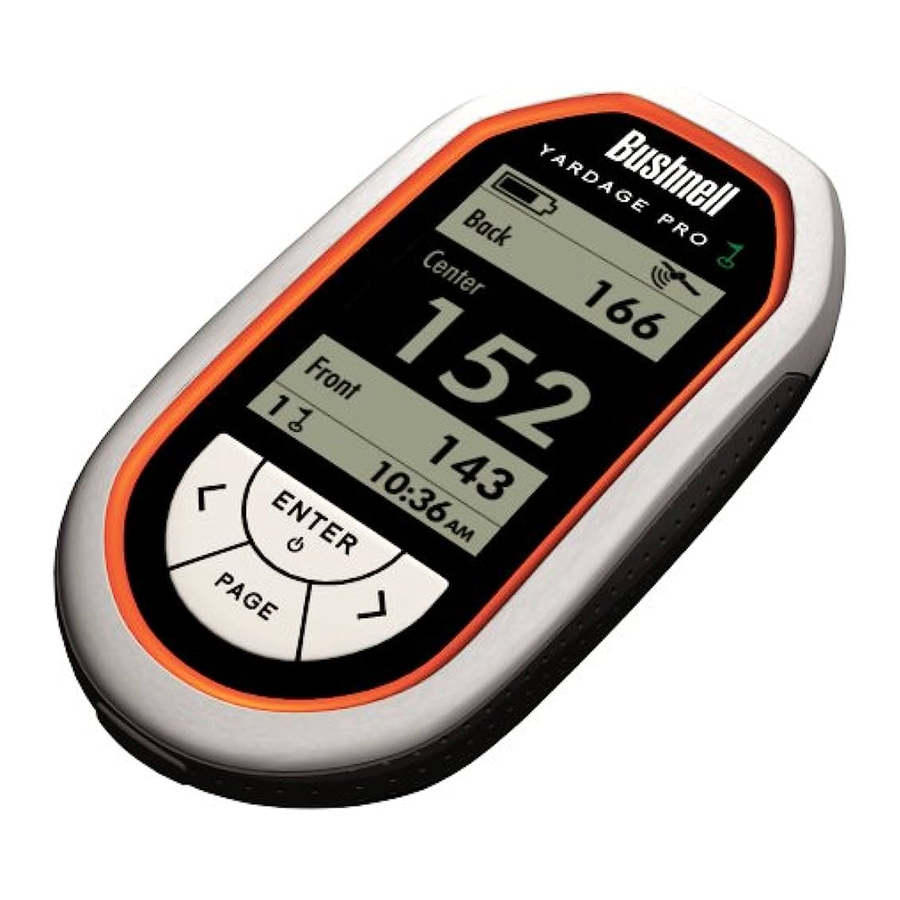
- 3 Referință pentru piese și afișaj
- 4 Cum să instalați și să utilizați aplicația Yardage Pro Sync pentru a descărca terenuri
- 5 JUCÂND GOLF CU YARDAGE PRO GPS
- 6 Depanare
- 7 GARANȚIE LIMITATĂ DE UN AN
- 8 Declarație de conformitate FCC
- 9 Referințe
- 10 Descărcați manualul
- 11 În alte limbi
Avertismente și notificări
Notificare privind acuratețea sistemului GPS și a datelor cartografice:
Sistemul global de poziționare (GPS) este operat de guvernul Statelor Unite, care este singurul responsabil pentru acuratețea și întreținerea acestuia. Sistemul este supus unor modificări care ar putea afecta acuratețea și performanța tuturor echipamentelor GPS.
Toate sursele de date despre terenuri pot conține un anumit nivel de inexactități sau date incomplete. Bushnell se străduiește să ofere cele mai actualizate și precise informații despre terenuri la un cost rezonabil.

Acest dispozitiv este conceput ca un dispozitiv specializat de măsurare a distanței, destinat utilizării numai pe terenuri de golf selectate. Utilizatorul își asumă întreaga responsabilitate asociată cu utilizarea acestui produs. Bushnell se angajează să asigure o utilizare sigură și responsabilă a activităților în aer liber.
Nu utilizați acest dispozitiv cu baterii care au carcasele sparte sau crăpate. Utilizați întotdeauna baterii noi, de înaltă calitate. Verificați compartimentul bateriei după ce unitatea a fost expusă prelungit la cantități semnificative de apă (ploaie, zăpadă etc.) și, dacă este prezentă umezeală, uscați interiorul compartimentului bateriei, precum și pachetul de baterii în sine.
ÎN NICIUN CAZ, BUSHNELL NU VA FI RESPONSABIL PENTRU NICIO DAUNĂ INCIDENTALĂ, SPECIALĂ, INDIRECTĂ SAU CONSECUTIVĂ, INDIFERENT DACĂ REZULTĂ DIN UTILIZAREA, UTILIZAREA GREȘITĂ SAU INCAPACITATEA DE A UTILIZA ACEST PRODUS SAU DIN DEFECTELE PRODUSULUI.
Unele state nu permit excluderea daunelor incidentale sau consecutive, astfel încât limitările de mai sus s-ar putea să nu se aplice în cazul dumneavoastră.
Despre GPS
GPS înseamnă "Global Positioning System" ("Sistemul global de poziționare"). Lansat de Departamentul Apărării al Statelor Unite, GPS constă dintr-o constelație de 32 de sateliți care orbitează în jurul Pământului la aproape 11.000 de mile. Acești sateliți se deplasează cu o viteză care le permite să înconjoare Pământul de două ori pe zi, emițând în același timp un semnal de putere foarte scăzută. Semnalele sunt temporizate de ceasuri care sunt foarte precise și sunt recepționate de una dintre cele 5 stații terestre. Aceste stații terestre utilizează semnalul temporizat cu precizie pentru a determina poziția exactă a fiecărui satelit pe orbită. Receptorul dumneavoastră GPS poate "auzi" semnalul trimis de satelit. Prin calcularea poziției și a distanței a cel puțin 4 sateliți, se pot determina informații precise despre latitudine, longitudine și altitudine. WAAS sporește acuratețea GPS-ului dumneavoastră. WAAS înseamnă Wide Area Augmentation System ("Sistem de augmentare a zonei extinse"). WAAS a fost proiectat de Administrația Federală a Aviației din Statele Unite, în principal pentru a spori acuratețea GPS-ului pentru avioane. WAAS constă dintr-un grup de stații terestre suplimentare plasate în puncte cunoscute și localizate cu precizie. Aceste stații terestre lucrează apoi cu o stație principală pentru a corecta semnalele satelitului, îmbunătățind acuratețea până la aproape 3 metri.
Felicitări pentru achiziționarea Bushnell® Yardage Pro GPS™. Compact, ușor și ușor de utilizat, Yardage Pro GPS este caddy-ul dumneavoastră electronic personal, ajutându-vă să faceți lovituri mai inteligente și să gestionați mai bine terenul. Pur și simplu descărcați din baza noastră de date online uriașă de terenuri, apoi îndreptați-vă spre link-uri și aflați dintr-o privire distanța până la partea din față, centru și spate a fiecărui green. Yardage Pro GPS oferă doar informațiile esențiale pe care le doriți, fără artificii, clopote sau fluiere inutile - este cel mai ușor de utilizat GPS din lume pentru golf. Bushnell Yardage Pro. Pentru că fiecare swing contează.
Yardage Pro GPS este un receptor specializat de satelit de poziționare globală pentru jucătorul de golf, conceput pentru a oferi mulți ani de plăcere. Această broșură vă va ajuta să obțineți performanțe optime, explicând funcționarea și caracteristicile sale, precum și modul de îngrijire a acestui dispozitiv. Pentru a asigura performanțe și longevitate optime, vă rugăm să citiți aceste instrucțiuni înainte de a utiliza Yardage Pro GPS.
Caracteristicile Yardage Pro GPS:
- Afișaj LCD cu citire directă a distanței
- Interfață ușor de citit - "Distanța dintr-o privire"
- Distanțe față, centru și spate (reglabile de utilizator)
- Stochează până la 10 terenuri, cu carduri de scor
- Pagină distanță de conducere - Măsurați și stocați distanța dintre două puncte stabilite de utilizator
- Temporizator resetabil - Urmăriți ritmul dumneavoastră
- Baterie reîncărcabilă litiu-ion
Acord de licență software
PRIN UTILIZAREA YARDAGE PRO GPS, SUNTEȚI DE ACORD SĂ RESPECTAȚI TERMENII ȘI CONDIȚIILE URMĂTORULUI ACORD DE LICENȚĂ SOFTWARE. VĂ RUGĂM SĂ CITIȚI CU ATENȚIE ACEST ACORD.
Bushnell vă acordă o licență limitată de utilizare a software-ului încorporat în acest dispozitiv ("Software-ul") în formă executabilă binară în funcționarea normală a produsului. Titlul, drepturile de proprietate și drepturile de proprietate intelectuală asupra Software-ului rămân la Bushnell.
Recunoașteți că Software-ul este proprietatea Bushnell și este protejat în conformitate cu legile privind drepturile de autor ale Statelor Unite ale Americii și cu tratatele internaționale privind drepturile de autor. Recunoașteți, de asemenea, că structura, organizarea și codul Software-ului sunt secrete comerciale valoroase ale Bushnell și că Software-ul în formă de cod sursă rămâne un secret comercial valoros al Bushnell. Sunteți de acord să nu decompilați, dezasamblați, modificați, asamblați invers, inversați ingineria sau reduceți la o formă lizibilă de om Software-ul sau orice parte a acestuia sau să creați lucrări derivate bazate pe Software. Sunteți de acord să nu exportați sau să reexportați Software-ul în nicio țară cu încălcarea legilor de control al exportului ale Statelor Unite ale Americii.
Ce este inclus în pachet:
- Yardage Pro GPS cu baterie internă reîncărcabilă Li-Ion
- Încărcător AC
- Cablu USB
- Husă moale de transport
- Ghid de pornire rapidă
Încărcarea bateriei:
Conectați cablul USB furnizat la portul de sub capacul de cauciuc de la capătul inferior al YP GPS (vezi pagina următoare). Conectați celălalt capăt al cablului USB la unitatea de încărcare AC furnizată și conectați-o la o priză de perete AC standard. Pictograma de stare a bateriei de pe afișajul YP GPS va indica când bateria este complet încărcată (simbol constant, "baterie plină"). Încărcarea durează de obicei 4-5 ore atunci când bateria este complet descărcată. YP GPS va funcționa în mod normal timp de aproximativ 2-3 runde de golf după ce bateria a fost complet încărcată, dar acest lucru poate varia în funcție de utilizare și de mediu. Bateria poate fi încărcată după o singură zi sau rundă de utilizare - nu trebuie să fie complet descărcată înainte de a conecta încărcătorul și nu se va supraîncărca dacă este lăsată conectată peste noapte. Pentru o încărcare mai rapidă și mai bună, asigurați-vă că opriți alimentarea YP GPS înainte de a conecta încărcătorul. După ce încărcarea este completă, deconectați și depozitați încărcătorul AC și cablul USB pentru utilizare ulterioară și înlocuiți capacul de cauciuc al portului USB.
În timpul utilizării, unitatea Yardage Pro GPS se va opri automat după 30 de minute de inactivitate pentru a economisi energia bateriei. Când alimentarea este repornită, unitatea va reveni la ultimul ecran activ pe care se afla.
Referință pentru piese și afișaj

Cum să instalați și să utilizați aplicația Yardage Pro Sync pentru a descărca terenuri
Cerințe de sistem
Calculator PC cu Windows Vista, Windows XP, Windows 2000 sau ME* 100mB sau mai mult spațiu disponibil pe hard disk pentru aplicația Sync și datele terenurilor Port USB
Acces la internet (o conexiune de mare viteză este preferată)
* (Windows 98 nu este acceptat). Windows este o marcă înregistrată a Microsoft Corporation în Statele Unite și alte țări.
Descărcarea programului de instalare
- Download the Software Installer (Descărcați programul de instalare a software-ului)
(Nu conectați încă unitatea Yardage Pro GPS)
- Accesați site-ul nostru web http://www.bushnellgolf.com/gps.html. Dați clic pe New Users Click Here to Get Started (Utilizatori noi, dați clic aici pentru a începe).

- Dați clic pe "Download & Install Software" (Descărcați și instalați software-ul).

- Va apărea o fereastră "File Download" (Descărcare fișier), cu opțiuni pentru a deschide sau salva fișierul descărcat. Dați clic pe Save (Salvați).
![]()
- Selectați "Desktop" (Desktop) din lista derulantă "Save in" (Salvați în) din partea de sus a ferestrei Save As (Salvare ca) (recomandat, cu excepția cazului în care aveți o destinație preferată pentru descărcări).
Dați clic pe Save (Salvați) pentru a începe descărcarea fișierului zip Yardage Pro Sync Installer.
Dați clic pe Close (Închideți) când descărcarea este completă.


Instalarea software-ului
- Închideți browserul web și găsiți folderul "BushnellYardageProInstaller.zip" pe desktopul PC-ului (sau locația pe care ați ales-o pentru descărcare în pasul anterior). Faceți dublu clic pe folder pentru a-l deschide și a extrage fișierele din interior 1. Apoi faceți dublu clic pe fișierul numit "Bushnell Yardage Pro Installer.exe" pentru a începe instalarea software-ului 2.


1 WinZip® sau un utilitar similar de decompresie a fișierelor este necesar pentru a deschide fișierele .zip. Descărcări gratuite sunt disponibile pe internet dacă PC-ul dvs. nu a fost furnizat cu un utilitar pentru acest lucru.
2 Dacă primiți pop-up-uri de avertizare "Compressed (Zip) Folders" (Foldere comprimate (Zip)) sau "Unverified publisher" (Editor neverificat), dați clic pe Run (Execută).
- Install USB Driver and Sync Application (Instalați driverul USB și aplicația Sync) (Nu conectați încă unitatea YP GPS)
- Citiți Acordul de licență pentru utilizator și bifați (dați clic pe) caseta "I Agree to the Terms and Conditions" (Sunt de acord cu Termenii și condițiile).

- Dați clic pe USB DRIVER SETUP (Configurare driver USB).
Notă: driverul USB și aplicația Sync nu au în prezent versiuni compatibile cu Mac. - Selectați sistemul de operare al computerului dvs. (Windows XP/2000/98 sau Vista) și urmați instrucțiunile de pe ecran pentru a termina instalarea driverului, care permite computerului dvs. să "recunoască" unitatea Yardage Pro GPS atunci când o conectați.
![]()
- După ce ați terminat de instalat driverul USB, dați clic pe SYNC APPLICATION (Aplicație Sync).

- Nu modificați destinația implicită "Program Files\Bushnell" (Fișiere program\Bushnell) pentru fișierul aplicației și dați clic pe OK pentru a instala aplicația Sync.

- Când instalarea este completă, dați clic pe EXIT (Ieșire).
- Acum aveți două pictograme noi de comandă rapidă pe ecranul desktop al computerului dvs., una pentru aplicația Bushnell Yardage Pro Sync (pictograma steagului de golf) și o pictogramă de folder numită "Bushnell Yardage Pro".
Aplicația Yardage Pro Sync este un program software pentru PC care vă permite să transferați datele stocate ale terenului către unitatea Yardage Pro GPS și să efectuați alte funcții.
Folderul "Bushnell Yardage Pro" va fi folosit pentru a stoca datele GPS ale terenului de golf pe care le descărcați de pe site-ul web iGolf.com.


Utilizarea aplicației de sincronizare pentru a descărca terenuri
- Porniți aplicația de sincronizare, configurați contul iGolf și descărcați datele GPS pentru terenuri
- Faceți dublu clic pe pictograma Bushnell Yardage Pro Sync (steag de golf) de pe desktop pentru a o porni.

După ecranul de bun venit, veți vedea ecranul meniului principal cu trei pictograme, câte una pentru fiecare opțiune oferită de aplicația de sincronizare:
Send Courses (Trimite terenuri) (transferă datele terenurilor salvate de pe computer pe unitatea YP),
Download Courses (Descarcă terenuri) (descarcă datele GPS ale terenurilor de pe site-ul iGolf și le salvează pe computer), și
Backup Courses (Copiază terenuri) (transferă datele terenurilor de pe unitatea YP înapoi pe computer). - Faceți clic pe Download Courses (Descarcă terenuri).
- Veți fi apoi direcționat automat către pagina web Bushnell Golf GPS. Faceți clic pe linkul LOG-IN (CONECTARE) din capătul din dreapta al barei negre din partea de jos a paginii.


- Aceasta va deschide o pagină web care vă permite să configurați un abonament la iGolf.com, care vă va permite să accesați baza lor de date extinsă de fișiere GPS pentru mii de terenuri de golf din întreaga lume. Completați-vă adresa de e-mail, alegeți și verificați o parolă și selectați un nivel de abonament.


Dacă doriți, puteți alege inițial un abonament "free trial" (încercare gratuită) care permite descărcarea datelor pentru un teren de golf, oferindu-vă șansa de a vă testa Yardage Pro pe un teren preferat înainte de a plăti pentru abonament (necesar pentru funcționalitatea completă*).
*Datele terenului de încercare gratuită expiră după 45 de zile și nu vor mai putea fi utilizate după acel moment.
- În continuare, introduceți informațiile dvs. de contact. Pentru a finaliza procesul de înregistrare, va trebui să introduceți numărul de serie al unității dvs. Yardage Pro.


Acesta poate fi găsit în interiorul compartimentului bateriei, sub acumulatorul reîncărcabil. Ridicați cu grijă acumulatorul (nu-l deconectați) și notați numărul de serie pentru referințe viitoare (numărul de serie începe cu "YP....").
- Faceți clic pe Save (Salvare) când ați terminat.
- După configurarea abonamentului dvs. de încercare gratuită, închideți fereastra "Attention" (Atenție). Veți vedea pagina de rezumat a contului dvs. (Data viitoare, vă veți conecta pur și simplu cu adresa dvs. de e-mail și parola și vi se va solicita să faceți upgrade la un abonament plătit pentru a descărca orice terenuri suplimentare).
![]()
- De aici, puteți căuta un teren de golf și puteți descărca fișierul său GPS. Faceți clic pe GPS Courses (Terenuri GPS) în partea de sus a ecranului.

- În continuare, utilizați funcția Search (Căutare) pentru a găsi un teren:


- Introduceți numele său unde vedeți "Enter golf course" (Introduceți terenul de golf).
- Selectați țara dvs. din lista derulantă.
- Faceți clic pe Search (Căutare).
Sau, dacă preferați, faceți clic pe linkul "Advanced Search" (Căutare avansată) de lângă butonul Search (Căutare) - acest lucru vă va permite să restrângeți căutarea după stat, oraș sau cod poștal, să setați raza de căutare în mile etc.
- Veți vedea lista cu rezultatele căutării. Dacă un fișier de date GPS este disponibil pentru terenul dorit, "Yes" (Da) este indicat în coloana GPS pentru acel teren. Faceți clic pe Yes (Da)(sau pe numele terenului) pentru a accesa ecranul Course Info/Download (Informații despre teren/Descărcare) pentru acel teren. Sugestie: dacă obțineți o listă cu multe terenuri cu nume similare, uitați-vă la prefixele numerelor lor de telefon.

- Pe ecranul Course Info (Informații despre teren), faceți clic pe Download GPS & Scorecard (Descarcă GPS și cartela de scor).

- În fereastra pop-up "Logged In.." (Conectat..), faceți clic pe OK pentru a utiliza un credit din contul dvs. și a deschide fereastra de descărcare a fișierului.
![]()
- Faceți clic pe Save (Salvare) (nu pe Open (Deschidere)) în fereastra de descărcare a fișierului.

- În fereastra Save As (Salvare ca), faceți clic pe "Desktop" (Ecran principal) în cadrul din stânga.


Fereastra va afișa conținutul curent al desktopului dvs. Windows. Faceți dublu clic pe folderul portocaliu "Bushnell Yardage Pro" care a fost plasat acolo în timpul instalării software-ului.

- Destinația "Save in:" (Salvare în:) ar trebui să fie acum folderul "YardagePro". Selectarea destinației corecte este importantă, astfel încât aplicația de sincronizare să poată găsi fișierul terenului.

- Faceți clic pe Save (Salvare).

Transferă datele despre teren pe unitatea GPS YP
Acum că ai terminat de salvat fișierul cu terenul pe computer, ești gata să transferi o copie a acestuia pe unitatea ta Yardage Pro GPS. Fișierul original va fi stocat în siguranță pe PC-ul tău, împreună cu orice alte terenuri pe care le descarci de pe iGolf.com în viitor. Unitatea YP va stoca date pentru 10 terenuri simultan. Vei folosi aplicația Sync pentru a trimite datele despre teren pe unitatea ta YP GPS.
- Dă clic pe Main Menu (Meniul principal) pentru a reveni la ecranul aplicației Sync.

- Conectează unitatea ta Yardage Pro GPS la un port USB de pe computer, folosind cablul USB furnizat. Apasă și menține apăsată tasta Enter de pe unitatea YP timp de 2 secunde pentru a o porni.
![]()
- Pe ecranul meniului aplicației Sync, dă clic pe Send Courses (Trimite terenuri).

- Ar trebui să vezi ecranul "Step 1" ("Pasul 1"), iar bara de stare Handheld ar trebui să indice "Connected" ("Conectat").


Dacă da, dă clic pe NEXT (URMĂTORUL).
Dacă nu, verifică și asigură-te că cablul USB este conectat în siguranță atât la unitatea YP GPS, cât și la PC-ul tău, și că unitatea este pornită.
Dacă tot nu vezi "Connected" ("Conectat"), închide aplicația Sync (dă clic pe Main Menu (Meniul principal), apoi pe "X"-ul roșu din colțul din dreapta sus) și repornește PC-ul (acest lucru va asigura că driverul este complet instalat). Repornește aplicația Sync de la pictograma de pe desktop și încearcă din nou (urmează pașii de pe pagina anterioară).

După ce dai clic pe NEXT (URMĂTORUL), ecranul Step 2 ("Pasul 2") îți permite să alegi terenul dorit din fișierele stocate în folderul Yardage Pro de pe PC-ul tău.
- Dă clic și selectează terenul pe care vrei să-l trimiți pe unitatea YP GPS și bifează caseta acestuia. Poți selecta mai multe fișiere de teren - toate vor fi transferate în pasul următor. Când termini de selectat terenurile, dă clic pe NEXT (URMĂTORUL).

- În Step 3 ("Pasul 3"), dă clic pe SEND (TRIMITE) pentru a trimite (transfera) datele despre teren pe unitate. Vei vedea o bară de progres - procesul poate dura un minut sau două pentru fiecare teren. Nu da clic pe STOP (OPRIRE) decât dacă există o problemă.

- Când transferul este complet, bara de stare va indica "Completed" ("Finalizat"). Apoi poți da clic pe FINISHED (TERMINAT) și poți deconecta unitatea YP GPS după ce o oprești. Selectează opțiunea Power Off (Oprire) de pe ecranul principal al unității și apasă pe ENTER.


Selectează terenul pe Yardage Pro și joacă golf
- Selectează terenul și începe să joci!
Asigură-te că te afli într-o zonă deschisă, departe de clădiri înalte și copaci, pentru o recepție optimă a semnalelor satelitului GPS.
- Menține apăsată tasta ENTER de pe unitatea YP GPS timp de câteva secunde pentru a o porni.
![]()
- Apasă tasta DOWN (JOS) pentru a evidenția "Settings" (Setări) pe ecran, apoi apasă pe ENTER.
![]()
- Evidențiază "Course Set" (Setare teren), apoi apasă pe ENTER.
![]()
- Folosește tastele DOWN (JOS) sau UP (SUS) pentru a selecta (evidenția) numele terenului dorit din lista de date despre teren pe care ai descărcat-o sau ai transferat-o pe YP GPS, apoi apasă din nou pe ENTER.
![]()


Te rugăm să citești următoarea secțiune, "Jocul de golf cu Yardage Pro GPS" pentru mai multe detalii despre utilizarea unității pe teren.
JUCÂND GOLF CU YARDAGE PRO GPS
Pornire/Ecran de Start
Țineți apăsat tasta ENTER timp de 2 secunde pentru a porni YP GPS. Ecranul Start afișează trei opțiuni: PlAY (Pagina) (juca (pagina)), SETTINGS (Pagina) (setări (pagina)) și POWER OFF (Oprire) (oprire). Apăsați tasta DOWN (următorul) pentru a evidenția opțiunea pe care doriți să o selectați, apoi apăsați ENTER. De exemplu, pentru a opri alimentarea, apăsați Down de două ori pentru a selecta linia "POWER OFF" (Oprire), apoi apăsați ENTER. Țineți apăsat PAGE pentru a reveni la ecranul Start în orice moment.

Obținerea Semnalelor Satelitului GPS
Când porniți prima dată YP GPS, veți observa că pictograma de recepție a satelitului GPS clipește, până când unitatea s-a blocat pe o calitate adecvată a semnalului pentru a funcționa corect și precis. Nu veți putea utiliza pe deplin YP GPS în acel moment. Pictograma va înceta să clipească atunci când semnalele satelitului sunt blocate și unitatea este gata de funcționare. Aveți răbdare, deoarece poate dura câteva minute pentru a obține o "blocare a satelitului" bună prima dată când utilizați YP GPS sau dacă nu l-ați folosit de mult timp sau îl duceți într-un alt oraș/stat. Acest lucru este normal pentru toate dispozitivele care utilizează sistemul de satelit GPS pentru navigație sau calcularea distanței. Ar trebui să obțineți o blocare a satelitului semnificativ mai rapidă data viitoare când utilizați YP GPS în aceeași zonă, deoarece dispozitivul își va "aminti" zona în care l-ați folosit ultima dată.
Pagina Setări
Deși veți petrece cea mai mare parte a timpului pe pagina Play (juca), verificând distanța de unde stați până la fiecare green, trebuie mai întâi să selectați un teren și un tee box, așa că haideți să aruncăm o privire la pagina Settings (setări) unde se face acest lucru. Din ecranul Start, apăsați Down o dată pentru a selecta (evidenția) SETTINGS (setări) și apăsați ENTER. Veți vedea o listă cu opt elemente (continuați să apăsați DOWN pentru a derula prin întreaga listă):

- Selectarea unui Teren de Golf
Pe pagina Settings (setări), cu "Course Set" (Setare Teren) evidențiat, apăsați ENTER pentru a vedea lista de terenuri pe care le-ați descărcat sau transferat anterior în YP GPS. Puteți vedea câte cinci odată din cele până la zece terenuri pe care YP GPS le poate încăpea în memoria sa. Apăsați tastele DOWN sau UP pentru a vă deplasa prin listă, evidențiind numele terenurilor. Pentru a derula la terenurile #6-10, continuați să apăsați Down după terenul #5 din partea de jos a ecranului. Când ați selectat terenul pe care urmează să jucați, apăsați ENTER. Afișajul va reveni la pagina Settings (setări). Numele terenului selectat în prezent este acum afișat sub "Course Set" (Setare Teren) pentru referință rapidă. - Setarea Tee Box-ului Dvs.
YP GPS vă permite, de asemenea, să specificați ce tee box veți utiliza în timp ce jucați terenul. Asigurați-vă că ați selectat mai întâi un teren, apoi selectați "Tee Box Set" (Setare Tee Box) din meniul paginii Settings (setări) și apăsați ENTER. Veți vedea o listă de tee box-uri care sunt furnizate pe terenul ales, cu cel mai lung (cel mai dificil) tee box în partea de sus a listei. Notă: unele nume de tee box pot fi "estompate", indicând faptul că datele terenului nu erau disponibile pentru ele. Selectați tee box-ul dvs. și apăsați ENTER pentru a reveni la pagina Settings (setări). Numele tee box-ului selectat în prezent este acum afișat sub "Tee Box Set" (Setare Tee Box) pentru referință rapidă.
Notă: setarea Tee Box pe care o faceți aici afectează doar informațiile "Hole Yardage" (Distanța Găurii) afișate pe pagina Score Card (Foaie de Marcaj) - nu distanțele afișate pe pagina Play (juca), care se bazează întotdeauna pe locația dvs. actuală reală.
Odată ce ați specificat terenul și tee box-ul, sunteți gata să mergeți la pagina Play (juca) și să începeți să citiți distanțele green-ului. Din pagina Settings (setări), apăsați scurt tasta PAGE pentru a merge direct la pagina PLAY (juca), sau țineți apăsată tasta PAGE pentru a reveni la ecranul Start, selectați "PLAY" (juca) și apăsați ENTER.
Dar mai întâi, haideți să aruncăm o privire rapidă la celelalte cinci opțiuni disponibile pe pagina Settings (setări):
- Course Delete (Ștergere Teren)
Pentru a face loc pentru terenuri suplimentare, mai noi, în memoria internă, selectați "Course Delete" (Ștergere Teren) și apăsați ENTER pentru a vedea lista de terenuri stocate. Evidențiați un teren pe care doriți să îl ștergeți, apoi apăsați ENTER, selectați "OK" și apăsați ENTER din nou (vor fi șterse doar datele terenului stocate în unitatea YP GPS, le puteți reîncărca întotdeauna de pe PC).
![]()
- Reset Timer (Resetare Cronometru)
YP GPS are o funcție simplă de cronometru pe care o puteți utiliza pentru a vă ajuta să urmăriți ritmul în timp ce jucați - va afișa timpul scurs de când ați început să jucați dacă îl porniți la primul tee off. Sau, puteți reseta cronometrul oricând doriți să îl utilizați oricum doriți. Pentru a porni sau reseta cronometrul, selectați "Reset Timer" (Resetare Cronometru) din pagina Settings (setări) și apăsați ENTER. Rețineți că cronometrul este afișat pe pagina Scorecard (Foaie de Marcaj) (cifrele de lângă pictograma "Stopwatch" (Cronometru) din colțul din stânga jos al afișajului), dar nu este afișat pe pagina Play (juca). - Contrast Value (Valoare Contrast)
Această setare vă permite să schimbați contrastul dintre caractere și fundal pentru toate ecranele de afișare pentru a le face mai ușor de citit în diferite condiții de iluminare sau pentru a se potrivi preferințelor dvs. personale. Din meniul paginii Settings (setări), selectați "Contrast value" (Valoare Contrast) și apăsați ENTER. Utilizați tastele UP și Down pentru a regla contrastul. Cele patru bare de sub indicatorul de setare vă permit să previzualizați efectul asupra graficelor de afișare alb-negru și gri. După ajustarea setării de contrast, apăsați ENTER pentru a reveni la pagina Settings (setări). - Yards/Meter (Yarzi/Metri)
În mod implicit, distanțele afișate pe YP GPS sunt în yarzi. Pentru a schimba unitățile de distanță în metri, selectați "yard/meter" (yarzi/metri) din pagina Settings (setări) și apăsați ENTER pentru a comuta între "Y" și "M". Când ați terminat, selectați un alt element din meniul Settings (setări) sau apăsați PAGE pentru a merge la ecranul PlAY (juca). - Time Set (Setare Oră)
Unitatea setează automat afișajul ceasului inițial, pe baza datelor de timp transmise de sateliții GPS, dar acest lucru se bazează pe ora GMT. Prin urmare, va trebui să o ajustați pentru fusul orar local. Selectați "Time Set" (Setare Oră) din pagina Settings (setări) și apăsați ENTER, apoi utilizați tastele UP și DOWN pentru a micșora sau a crește "decalajul" de timp în incremente de o oră. De exemplu, fusul orar estic al SUA (standard, fără economie de lumină) ar fi un decalaj de -5 (de la GMT). O previzualizare deasupra sumei de decalaj afișează ora ajustată. Când ați terminat, apăsați ENTER pentru a bloca suma de decalaj de timp și a reveni la meniul paginii Settings (setări). - Unit Info (Informații Unitate)
Selectați "Unit Info" (Informații Unitate) din meniul Settings (setări) și apăsați ENTER pentru a vizualiza numerele versiunii software/hardware. Aceste informații pot fi necesare pentru întreținere sau referință de depanare. Apăsați ENTER din nou pentru a reveni la pagina Settings (setări). - The Play Page (Pagina Juca)
Pagina Play (juca) este locul unde veți petrece cea mai mare parte a timpului când utilizați YP GPS. Vă arată pur și simplu distanțele în yarzi (sau metri - vezi Setarea #5) de la locația dvs. curentă până la partea din față, centrul și spatele fiecărui green de pe teren. Puteți vizualiza pagina Play (juca) oricând selectând-o din ecranul Start și apăsând ENTER sau, dacă vă aflați pe pagina Settings (setări), apăsând tasta PAGE, selectând "PlAY" (juca) apoi apăsând ENTER. Împreună cu citirile de distanță, starea bateriei și pictogramele de recepție GPS, pagina Play (juca) afișează, de asemenea, numărul găurii curente (lângă pictograma steag/gaură) și ora.
![]()


Citirea Distanțelor Până la Green (Standard)
Distanțele de la locația dvs. până la partea din față, centrul și spatele green-ului, așa cum se arată pe pagina Play (juca), încep întotdeauna cu prima gaură a terenului pe care l-ați selectat. După ce ați jucat prima gaură, apăsați tasta DOWN (Următorul) o dată pentru a avansa la a doua gaură. Veți vedea indicatorul # gaură din colțul din stânga jos al afișajului schimbându-se în "2", iar distanțele până la al doilea green de la poziția dvs. curentă sunt acum afișate. Dacă ați setat accidental YP GPS cu una sau mai multe găuri înainte, pur și simplu apăsați tasta UP (Anterior) pentru a schimba numărul găurii înapoi.
Citirea Distanțelor Până la Green (Personalizat)
Yardage Pro GPS oferă posibilitatea de a schimba locația locațiilor descărcate din față, centru și spate pentru fiecare gaură. De exemplu, dacă doriți să schimbați locația "Centrului" green-ului pentru o anumită gaură, verificați mai întâi dacă # gaură este afișat în colțul din stânga jos al paginii Play (juca). Când distanța indică "0" (zero), stați pe locația "Centru" existentă. Mutați-vă în noua locație unde doriți să marcați noul "Centru". Apăsați și țineți apăsat butonul ENTER și citirea Centrului se va schimba în "0" zero. Pentru a reseta distanțele din față și/sau din spate, utilizați tastele săgeată pentru a evidenția "față" sau "spate" pe pagina Map (Hartă), apoi urmați aceeași procedură ca înainte - asigurați-vă că stați efectiv pe locul pe care doriți să îl marcați ca noua distanță din față sau din spate pentru green, apoi apăsați ENTER pentru a reseta acea distanță la zero. Când ați terminat de resetat una sau mai multe distanțe, apăsați tasta PAGE pentru a ieși.
Rețineți că, dacă "ajustați personalizat" una sau mai multe distanțe pentru unul sau mai multe dintre green-urile de pe terenul pe care l-ați selectat, acele distanțe noi, ajustate, vor rămâne în memoria YP GPS pentru utilizare viitoare data viitoare când jucați acel teren. Cu toate acestea, dacă conectați unitatea la computer și descărcați sau transferați din nou datele pentru același teren în YP GPS, datele originale, neajustate, vor înlocui setările personalizate pe care le-ați făcut. Pentru a evita acest lucru, poate doriți să încărcați și să salvați datele personalizate ajustate ale terenului pe care le-ați creat pe computer (utilizând funcția "Backup Courses" (Copiere de Rezervă Terenuri) din ecranul principal al meniului Yardage Pro Sync), eventual dând terenului un nou nume de fișier cu inițialele dvs. adăugate pentru a-l distinge de datele originale de pe site-ul web.
Dacă, pe de altă parte, decideți că doriți să recuperați locațiile originale din față, centru și spate, utilizați funcția "Send Courses" (Trimitere Terenuri) din meniul principal Yardage Pro Sync (dacă aveți datele terenului salvate pe PC) sau selectați "Download Courses" (Descărcare Terenuri) și descărcați din nou datele pentru acel teren în timp ce unitatea YP GPS este conectată.
Pagina Foaie de Marcaj

Pagina Score Card (Foaie de Marcaj) este pur și simplu o pagină care afișează informații relevante despre gaura pe care o jucați în prezent - datele sunt incluse în datele descărcate pentru fiecare teren și nu pot fi modificate de utilizator. Pentru a vizualiza Foaia de Marcaj pentru gaura pe care o jucați în prezent (așa cum este indicat de afișajul "gaură #" de lângă pictograma steagului din partea de jos a paginii Play (juca)), apăsați tasta PAGE în timp ce vă aflați pe pagina Play (juca). Informațiile afișate pe pagina Score Card (Foaie de Marcaj) includ:
- Numele Terenului
- Numărul Găurii - rețineți că acesta nu se schimbă automat, ci se bazează pe setarea găurii pe care o faceți manual pe pagina Play (juca) (puteți previzualiza informațiile Foaie de Marcaj pentru următoarea gaură schimbând temporar # gaură pe pagina Play (juca)).
- Par pentru gaură
- Handicap (evaluarea dificultății găurii)
- Distanța Găurii - aceasta este distanța de la poziția tee box-ului pe care ați ales-o folosind "Tee Box Set" (Setare Tee Box) pe pagina Settings (setări) până la gaura curentă - nu distanța până la gaură pe baza poziției GPS reale curente.
Pagina Distanță Lovitură

Pagina Drive Distance (Distanță Lovitură) este o măsurătoare simplă "Punctul A la Punctul B" care vă permite să marcați oricare două locații și să aflați distanța dintre ele. În timpul unui joc de golf, aceasta poate fi utilizată pentru a măsura distanța unei lovituri pe care ați făcut-o. Pentru a utiliza această funcție, de pe pagina Play (juca), apăsați și eliberați tasta ENTER o dată. Veți vedea ecranul "last Shot Distance" (Distanța Ultimei Lovituri) afișat aici. Apoi, mergeți la poziția de pornire (tee off) și țineți apăsat ENTER timp de 2 secunde. Aceasta resetează distanța afișată în prezent la zero. Luați lovitura și mergeți până unde a aterizat mingea. În timp ce mergeți, afișajul va arăta distanța parcursă de la punctul de pornire (tee). Când ajungeți la minge (afișajul arată acum distanța finală a loviturii), apăsați tasta ENTER. Aceasta marchează distanța loviturii pe care tocmai ați parcurs-o în memoria YP GPS. Pentru a ieși de pe pagina Drive Distance (Distanță Lovitură) și a reveni la pagina Play (juca), apăsați tasta PAGE. Pentru a vizualiza distanța loviturii marcate (stocate) ultima dată mai târziu, reveniți pur și simplu la pagina Drive Distance (Distanță Lovitură) apăsând tasta ENTER. Pentru a înlocui distanța stocată în prezent cu o nouă distanță a loviturii, mergeți la noul punct de pornire sau tee box și țineți apăsat ENTER pentru a reseta distanța loviturii, apoi repetați din nou procesul, luând și parcurgând noua lovitură și marcând distanța finală parcursă când ajungeți la minge.
Depanare
| SIMPTOM | PROBLEMĂ POSIBILĂ | SOLUȚIE |
| Nu se pornește (No Power On) |
|
|
| Unitatea nu detectează sateliții GPS (Unit does not detect GPS satellites) |
|
|
| Unitatea nu comunică cu PC-ul sau nu poate descărca datele despre teren prin aplicația Sync (Unit not communicating with PC, or unable to download course data to unit via Sync application) |
|
|
| Datele despre terenul de golf nu pot fi utilizate pe unitatea YP GPS la 45 de zile sau mai mult după descărcare (Golf course data can't be used on YP GPS unit at 45 days or more after downloading) |
|
|
| Nu se poate descărca mai mult de un teren sau nu se pot obține mai multe terenuri pe unitate (Unable to download more than one course or unable to get more courses onto unit) |
|
|
GARANȚIE LIMITATĂ DE UN AN
Produsul dvs. Bushnell® este garantat a fi lipsit de defecte de materiale și de manoperă timp de un an de la data achiziției (Your Bushnell® product is warranted to be free of defects in materials and workmanship for one year after the date of purchase). În cazul unui defect în cadrul acestei garanții, vom repara sau înlocui produsul, la alegerea noastră, cu condiția să returnați produsul cu taxele poștale plătite în avans (In the event of a defect under this warranty, we will, at our option, repair or replace the product, provided that you return the product postage prepaid). Această garanție nu acoperă daunele cauzate de utilizarea incorectă, manipularea necorespunzătoare, instalarea sau întreținerea efectuată de altcineva decât un departament de service autorizat Bushnell (This warranty does not cover damages caused by misuse, improper handling, installation, or maintenance provided by someone other than a Bushnell Authorized Service Department).
Orice returnare făcută în baza acestei garanții trebuie să fie însoțită de elementele enumerate mai jos (Any return made under this warranty must be accompanied by the items listed below):
- Un cec/ordin de plată în valoare de 10,00 USD pentru a acoperi costul taxelor poștale și de manipulare (A check/money order in the amount of $10.00 to cover the cost of postage and handling)
- Numele și adresa pentru returnarea produsului (Name and address for product return)
- O explicație a defectului (An explanation of the defect)
- Dovada datei de achiziție (Proof of Date Purchased)
- Produsul trebuie să fie bine ambalat într-o cutie de transport exterioară robustă, pentru a preveni (Product should be well packed in a sturdy outside shipping carton, to prevent) deteriorarea în timpul transportului, cu taxele poștale de returnare plătite în avans la adresa indicată mai jos (damage in transit, with return postage prepaid to the address listed below):
ÎN S.U.A. Trimiteți la (IN U.S.a. Send To:):
Bushnell Outdoor Products
Attn.: Repairs
8500 Marshall Drive
Lenexa, Kansas 66214
ÎN CaNaDa Trimiteți la (IN CaNaDa Send To:):
Bushnell Outdoor Products
Attn.: Repairs
25A East Pearce Street, Unit 1
Richmond Hill, Ontario L4B 2M9
Pentru produsele achiziționate în afara Statelor Unite sau a Canadei, vă rugăm să contactați distribuitorul local pentru informații aplicabile despre garanție (For products purchased outside the United States or Canada please contact your local dealer for applicable warranty information). În Europa, puteți contacta, de asemenea, Bushnell la (In Europe you may also contact Bushnell at):
Bushnell Germany GmbH
European Service Centre
Mathias-Brüggen-Str. 80
D-50827 Köln
GERMANY
Tel: +49 221 995568-0
Fax: +49 221 995568-20
Această garanție vă oferă drepturi legale specifice (This warranty gives you specific legal rights).
Puteți avea alte drepturi care variază de la o țară la alta (You may have other rights which vary from country to country).
©2008 Bushnell Outdoor Products
Declarație de conformitate FCC
Acest dispozitiv respectă Partea 15 din limitele de interferență FCC pentru dispozitive digitale de Clasa B PENTRU UTILIZARE CASNICĂ SAU LA BIROU (This device complies with Part 15 of the FCC interference limits for Class B digital devices FOR HOME OR OFFICE USE). Aceste limite sunt concepute pentru a oferi o protecție rezonabilă împotriva interferențelor dăunătoare într-o instalație rezidențială și sunt mai stricte decât cerințele "în aer liber" (These limits are designed to provide reasonable protection against harmful interference in a residential installation, and are more stringent than "outdoor" requirements).
Funcționarea acestui dispozitiv este supusă următoarelor condiții (Operation of this device is subject to the following conditions);
- Acest dispozitiv nu poate provoca interferențe dăunătoare (This device may not cause harmful interference, and)
- acest dispozitiv trebuie să accepte orice interferență primită, inclusiv interferențele care pot provoca o funcționare nedorită (this device must accept any interference received, including interference that may cause undesired operation).
Acest echipament generează, utilizează și poate radia energie de frecvență radio și, dacă nu este instalat și utilizat în conformitate cu instrucțiunile, poate provoca interferențe dăunătoare comunicațiilor radio (This equipment generates, uses and can radiate radio frequency energy and, if not installed and used in accordance with the instructions, may cause harmful interference to radio communications). Cu toate acestea, nu există nicio garanție că nu vor apărea interferențe într-o anumită instalație (However, there is no guarantee that interference will not occur in a particular installation). Dacă acest echipament provoacă interferențe dăunătoare recepției radio sau televiziunii, care pot fi determinate prin oprirea și pornirea echipamentului, utilizatorul este încurajat să încerce să corecteze interferența prin una sau mai multe dintre următoarele măsuri (If this equipment does cause harmful interference to radio or television reception, which can be determined by turning the equipment off and on, the user is encouraged to try to correct the interference by one or more of the following measures):
- Reorientați sau relocați antena de recepție (Reorient or relocate the receiving antenna).
- Măriți distanța dintre echipament și receptor (Increase the separation between the equipment and receiver).
- Conectați echipamentul la o priză dintr-un circuit (Connect the equipment into an outlet on a circuit) diferit de cel la care este conectat receptorul (different from that to which the receiver is connected).
- Consultați distribuitorul sau un tehnician radio/TV cu experiență pentru ajutor (Consult the dealer or an experienced radio/TV technician for help).
Dispozitivul nu conține piese reparabile de către utilizator (The device does not contain any user-serviceable parts). Reparațiile trebuie efectuate numai de un centru de reparații autorizat Bushnell (Repairs should only be made by an Authorized Bushnell repair center). Reparațiile sau modificările neautorizate pot duce la deteriorarea permanentă a echipamentului și vor anula garanția și autoritatea dvs. de a utiliza acest dispozitiv în conformitate cu reglementările din Partea 15 (Unauthorized repairs or modifications could result in permanent damage to the equipment, and will void your warranty and your authority to operate this device under Part 15 regulations).
Cablul de interfață ecranat care este furnizat trebuie utilizat cu echipamentul pentru a respecta limitele pentru un dispozitiv digital în conformitate cu Subpartea B a Părții 15 din Regulile FCC (The shielded interface cable which is provided must be used with the equipment in order to comply with the limits for a digital device pursuant to Subpart B of Part 15 of FCC Rules).

Specificațiile și designurile pot fi modificate fără nicio notificare sau obligație din partea producătorului (Specifications and designs are subject to change without any notice or obligation on the part of the manufacturer).

Serviciul Clienți (Customer Service): (800) 423-3537
www.bushnell.com
©2008 Bushnell Outdoor Products

Referințe
![igolf.com]() iGolf: Deblocați potențialul nesfârșit cu noi (iGolf: Unlock Endless Potential with us)
iGolf: Deblocați potențialul nesfârșit cu noi (iGolf: Unlock Endless Potential with us)![www.bushnell.com]() Binocluri de performanță, lunete, telemetre, camere de urmărire și echipamente de vedere pe timp de noapte (Performance Binoculars, Riflescopes, Rangefinders, Trail Cameras & Night Vision Equipment)
Binocluri de performanță, lunete, telemetre, camere de urmărire și echipamente de vedere pe timp de noapte (Performance Binoculars, Riflescopes, Rangefinders, Trail Cameras & Night Vision Equipment)


Descărcați manualul
Aici puteți descărca versiunea completă pdf a manualului, aceasta poate conține instrucțiuni suplimentare de siguranță, informații despre garanție, reguli FCC etc.
Descărcați Bushnell Yardage Pro - Manual de utilizare al dispozitivului GPS pentru golf


