Bushnell Yardage Pro XGC+ - Manual de utilizare al dispozitivului GPS pentru golf
- 1 Introducere
-
2
Operare
- 2.1 Meniul principal
- 2.2 Utilizarea paginii Play Golf
- 2.3 Pagina Play Golf - Caracteristici suplimentare
- 2.4 Meniul Play Golf
- 2.5 Harta găurii de golf
- 2.6 Urmărirea handicapului
- 2.7 Pagina Mai multe aplicații
- 2.8 Pagina "More Apps" (Mai multe aplicații) (Settings (Setări))
- 2.9 Cum să mapați personalizat terenuri/poligoane
- 3 Referințe
- 4 Descărcați manualul
- 5 În alte limbi
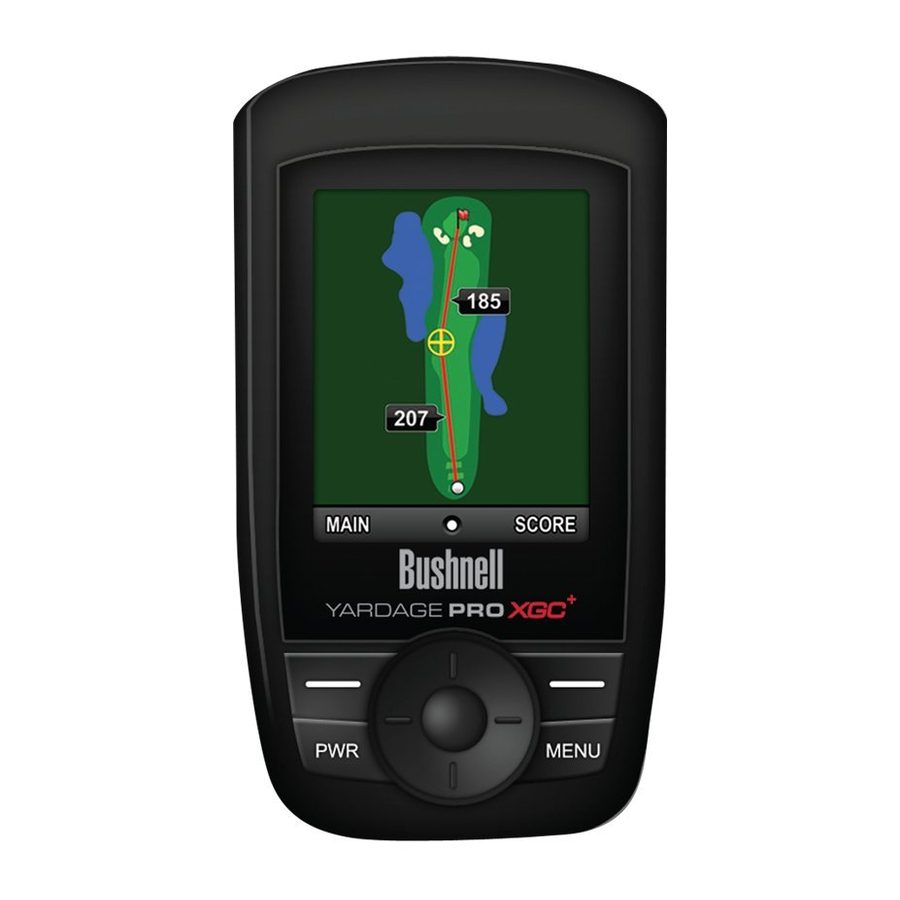
Introducere
Informații importante
Declinare de responsabilitate juridică
Prin utilizarea acestui produs, sunteți de acord că Bushnell Outdoor Products nu va fi trasă la răspundere juridic pentru nicio vătămare sau daune aduse dumneavoastră sau oricărei persoane sau proprietăți cauzate de funcționarea necorespunzătoare și/sau judecata deficitară a utilizatorului în timpul utilizării acestui produs.
Notă: Consultați Garanția limitată pentru alte limitări ale răspunderii noastre.
Informații suplimentare
Sistemul global de poziționare (GPS), o rețea de 32 de sateliți care orbitează în jurul Pământului, este operat și întreținut de guvernul SUA. Acest dispozitiv GPS necesită achiziționarea a cel puțin 3 sateliți pentru a vă determina cu exactitate poziția. Orice modificare adusă sistemului de către guvern ar putea afecta acuratețea și performanța acestui produs.
Site-ul nostru web: www.bushnellgolf.com
Site-ul web Bushnell Golf GPS
www.bushnellgolf.com este o resursă online pentru toți proprietarii produselor noastre Golf GPS, inclusiv asistență pentru produse, întrebări frecvente și manuale de instrucțiuni.

Înregistrare iGolf.com
În termen de 45 de zile de la cumpărare, accesați iGolf.com pentru a vă înregistra XGC+, care va actualiza datele preîncărcate ale cursului GPS și va încărca orice cursuri noi care au fost adăugate recent în baza de date iGolf. Înregistrarea este gratuită și va dura doar câteva minute.
Dacă o unitate care nu a fost înregistrată este pornită la 45 de zile sau mai mult după prima remediere GPS, aceasta nu va funcționa și va afișa un mesaj pentru a vă înregistra online (ceea ce o va restabili la funcționarea normală).
- Folosind cablul furnizat, conectați un capăt la portul mini USB de pe partea frontală a XGC+ și atașați celălalt capăt la un port USB de pe computer. Ecranul va indica "USB Mode" (Mod USB), iar computerul îl va recunoaște ca pe un dispozitiv standard de stocare în masă USB (nu este necesar niciun driver).
- Accesați http://www.igolf.com, selectați „Join Now” (Înscrieți-vă acum), introduceți informațiile solicitate și selectați butonul „Join Now” (Înscrieți-vă acum) pentru a continua. Creați-vă profilul iGolf.com și selectați butonul „Save” (Salvare). În timp ce vă aflați pe pagina My Profile (Profilul meu), selectați butonul „Sync Device” (Sincronizare dispozitiv) pentru a vă înregistra XGC+.
Odată ce XGC+ a fost înregistrat, puteți actualiza datele GPS pentru un curs existent sau puteți descărca un curs nou oricând*. Mai întâi, asigurați-vă că XGC+ este conectat la computer și că sunteți conectat la contul dvs. iGolf.com. Apoi, pur și simplu repetați acești pași pentru a actualiza cursurile existente sau pentru a descărca alte cursuri pe XGC+.
- Selectați „GPS Courses” (Cursuri GPS) din meniul antetului, introduceți numele unui teren de golf în bara de căutare și selectați butonul „Search” (Căutare).
- Selectați cursul dorit din lista de rezultate pentru a accesa pagina de descărcare a cursului.
- Selectați „Download GPS & Scorecard” (Descărcare GPS și fișă de scor) pentru a descărca fișierele de curs selectate pe XGC+.
* Se pot aplica taxe de reînnoire după expirarea perioadei inițiale de membru.
Vă rugăm să consultați site-ul web iGolf.com pentru detalii.
Conținutul pachetului / Cerințe de sistem
Conținutul pachetului
1 - Bushnell Yardage Pro XGC+
1 - Cablu de sincronizare USB
1 - Adaptor AC/DC 5V
1 - Clip de curea
1 - Husă de transport
1 - Ghid de pornire rapidă
Cerințe de sistem
Port USB (1.1 sau 2.0)
Sistem de operare: Windows 7/Vista/XP sau Mac OSX
Windows este marcă comercială înregistrată a Microsoft Corporation în Statele Unite și în alte țări.
Mac și Mac OS sunt mărci comerciale ale Apple Inc., înregistrate în S.U.A. și în alte țări.
Comenzi/afișaj Bushnell Yardage Pro XGC+

Informații despre baterie
Informații despre baterie
Acest produs conține o baterie internă reîncărcabilă litiu-ion. În condiții normale de funcționare, o baterie nouă va dura 14 -16 ore cu o încărcare completă. Cu toate acestea, durata de viață a bateriei poate fi redusă din cauza unei varietăți de factori (temperatura externă etc.). Toate bateriile reîncărcabile își pierd lungimea efectivă de încărcare în timp.
Bateria internă poate fi încărcată prin conectarea cablului USB inclus la dispozitiv și la un computer. Alternativ, bateria poate fi încărcată prin conectarea cablului USB la dispozitiv și utilizarea adaptorului inclus pentru a conecta încărcătorul la o priză standard de 110 V. Dacă bateria este nouă sau a fost descărcată complet, permiteți șase până la opt ore pentru o încărcare completă. Pe ecran va apărea mesajul „Battery Charging Completed” (Încărcarea bateriei finalizată) când unitatea este complet încărcată.

- Păstrați capacul bateriei închis în permanență. Risc de explozie dacă bateria este înlocuită cu un tip incorect.
- Nu încercați să deschideți, să dezasamblați sau să reparați bateria. Bateria trebuie înlocuită de un tehnician calificat.
- Nu zdrobiți, nu perforați și nu scurtați contactele externe. Nu expuneți la temperaturi peste 140o F (60o C).
- Reciclați sau aruncați corect bateria. Nu aruncați în foc sau în apă.
Actualizări ale produsului
Vă rugăm să verificați www.bushnellgolf.com pentru cele mai recente actualizări și informații despre produs.
Funcții de control / Pornire
Funcții de control

Butonul PWR
- Pornește și oprește dispozitivul
Butonul MENU
- Lansează meniul Play (în modul Play Golf)
Butonul Left Function (Funcția stânga)
- Revine la ecranul anterior (Înapoi)
- Vizualizare hartă (în modul Play Golf)
Butonul Right Function (Funcția dreapta)
- Selectează elementul sau salvează setarea
- Vizualizare scor (în modul Play Golf)
Butoanele Left/Right (Stânga/Dreapta) (pad comutator)
- Se deplasează între câmpuri
- Vizualizare gaura următoare sau anterioară
Butoanele Up/Down (Sus/Jos) (pad comutator)
- Derulează în sus/în jos
- Comută între ecrane
Butonul Enter (Introducere) (centrul padului comutator)
- Selectează opțiunea evidențiată
- Activează distanța de lovitură
Pornire
Pornire: apăsați și eliberați butonul PWR. Va apărea ecranul de bun venit, urmat de meniul principal (vezi pagina următoare).
Oprire: Apăsați și mențineți apăsat butonul PWR până când ecranul devine gol. Unitatea se va opri automat după ce au trecut 45 de minute fără intervenția utilizatorului (nu s-a apăsat niciun buton). Acest lucru poate fi modificat accesând meniul „More Apps” (Mai multe aplicații), selectând „Settings” (Setări), apoi „Device Settings” (Setări dispozitiv), apoi setând Auto Off (Oprire automată) pe „OFF” (OPRIT).
Operare
Meniul principal
Meniul principal

Meniul principal afișează cele trei pagini disponibile utilizatorului, care sunt explicate în detaliu în secțiunile următoare ale acestui manual de utilizare. Pentru a începe să utilizați dispozitivul, derulați pentru a evidenția orice nume de pagină utilizând butoanele de comutare Sus sau Jos și apăsați butonul Enter. Paginile sunt:
Play Golf-fără îndoială, veți petrece majoritatea timpului pe teren aici, vizualizând distanța până la centrul, fața și spatele fiecărui green, folosind funcția de scorecard, poate chiar mapând un punct personalizat.
Handicap-verificați ecranul "Handicap Tracker" oricând pentru a vedea scorul și putturile medii, totalul rundelor jucate și detaliile pentru fiecare joc.
More Apps-accesați o gamă largă de funcții, de la verificarea nivelului bateriei sau a intensității semnalului satelitului, până la personalizarea XGC+ cu numele dvs. și setările preferate.
Bushnell XGC+ Golf GPS este preîncărcat cu peste 16.000 de terenuri de golf și este gata de utilizare imediat, fără a descărca niciun software suplimentar. După ce ați avut ocazia să vă familiarizați cu caracteristicile și funcțiile XGC+, asigurați-vă că accesați iGolf.com în termen de 45 de zile și configurați-vă contul de utilizator gratuit. Acest lucru vă va permite să vă asigurați că datele GPS stocate intern includ orice terenuri nou adăugate, precum și să vă permiteți să descărcați hărți color pentru terenurile dvs. preferate și oferă acces la toate caracteristicile și beneficiile pe care le oferă iGolf.com.
Utilizarea paginii Play Golf
- Cu PLAY GOLF evidențiat, apăsați butonul Enter (centrul plăcii de comutare). Dacă vă aflați în aer liber pe sau lângă terenul de golf cu o vedere clară a cerului, afișajul ar trebui să indice "Searching For Local Courses" ("Se caută terenuri locale"). Dacă nu, și vedeți acest mesaj: "Not enough satellites to find local courses. Wait for signal strength to improve or press NEXT to perform a manual search" ("Nu sunt suficienți sateliți pentru a găsi terenuri locale. Așteptați ca puterea semnalului să se îmbunătățească sau apăsați NEXT pentru a efectua o căutare manuală"), consultați Nota A de pe pagina următoare. Când căutarea este completă, se afișează o listă de terenuri de golf în ordinea distanței față de locația dvs. actuală (Fig. 1). Selectați terenul dorit din listă și apăsați Enter. Dacă nu este listat, consultați Nota B de pe pagina următoare.
![]()
- Odată ce ați selectat terenul, veți vedea ecranul "SELECT TEE BOX" ("SELECTARE TEE BOX"), cu opțiunile disponibile în funcție de terenul pe care îl jucați (Fig. 2). Evidențiați tee box-ul pe care îl veți utiliza și apăsați Enter. Afișajul vă va arăta distanțele de la locația dvs. actuală până la fața, centrul și spatele green-ului pentru prima gaură a terenului (Fig. 3). Apăsați Sus sau Jos (placă de comutare) pentru a afișa distanța până la alte puncte. XGC+ va avansa automat la următoarea gaură pe măsură ce vă deplasați pe teren, dar puteți selecta manual o altă gaură decât cea curentă în orice moment apăsând butoanele Dreapta (următoarea) sau Stânga (anterioara) de pe placa de comutare.


Nota A: Dacă vă aflați în interior sau nu aveți un semnal satelit suficient de puternic în aer liber, este posibil să vedeți acest mesaj când intrați pe pagina PLAY GOLF: "Not enough satellites to find local courses. Wait for signal strength to improve or press NEXT to perform a manual search." ("Nu sunt suficienți sateliți pentru a găsi terenuri locale. Așteptați ca puterea semnalului să se îmbunătățească sau apăsați NEXT pentru a efectua o căutare manuală."). Dacă tocmai ați pornit unitatea, semnalul se poate îmbunătăți după un minut sau două. Dacă nu doriți să așteptați, apăsați butonul Funcție dreapta pentru a selecta NEXT și introduceți statul și numele terenului așa cum este descris în Nota B.
Nota B: Este disponibilă și o opțiune de căutare manuală. Dacă nu se găsesc terenuri sau terenul pe care doriți să îl jucați nu este listat*, selectați "Manual Search" ("Căutare manuală") (Fig. 4) folosind butonul Sus de pe placa de comutare și apăsați Enter, apoi:
Introduceți prima literă a statului (Fig. 5) (utilizați butoanele de pe placa de comutare pentru a evidenția o literă, apăsați Enter, repetați). Evidențiați statul din lista rezultată și apăsați Enter (Fig. 6).
Apoi, introduceți numele terenului (Fig. 7) și apăsați butonul Funcție dreapta pentru a începe căutarea. Ar trebui să puteți selecta apoi terenul din lista de rezultate ale căutării de terenuri potrivite din statul dvs. Notă: adesea este necesar doar să introduceți prima literă sau două din stat și teren, apoi să lăsați funcția de căutare să se ocupe de restul.

*pe măsură ce noi terenuri sunt adăugate în baza de date iGolf.com, vă puteți conecta la contul dvs. de membru activ și le puteți descărca.
Pagina Play Golf - Caracteristici suplimentare
FUNCȚII DE CONTROL (Pagina Play Golf)
Butoanele Dreapta/Stânga (placă de comutare): Gaura următoare/anterioară
Butoanele Sus/Jos (placă de comutare): Selectați ecranele de distanță pentru puncte standard sau personalizate
Butoanele Funcție stânga/dreapta: Deplasați-vă între ecranele Standard, Harta și Scorul
Butonul Enter (placă de comutare): Activați funcția Shot Distance
FUNCȚIA SHOT DISTANCE

Această funcție vă permite să verificați cu ușurință distanța dintre oricare două puncte și ar fi utilizată în mod normal pentru a măsura lungimea loviturii dvs. Pentru a o utiliza, începeți de la ecranul standard PLAY GOLF (cu MAP, SHOT și SCORE în partea de jos a afișajului), apoi:
- Apăsați Enter pentru a activa funcția Shot Distance. Distanța se va actualiza automat pe măsură ce vă deplasați.
- Apăsați Enter din nou pentru a dezactiva funcția Shot Distance.
- Apăsați Enter a treia oară pentru a reactiva funcția Shot Distance și a stabili o nouă poziție de start.
HARTA GĂURII*
Apăsați butonul Funcție stânga pentru a vizualiza ecranul Map (Harta) (consultați pagina următoare). Locația dvs. actuală este afișată, permițându-vă să mutați cursorul oriunde pe ecran pentru a găsi distanța de la dvs. până la acel punct și de la acel punct până la centrul green-ului. Harta se va mări automat pe măsură ce vă apropiați de green - sau puteți mări manual apăsând butonul Enter.

* Notă: hărțile color pentru terenuri nu sunt preîncărcate.
Vă rugăm să vă înregistrați XGC+ pe iGolf.com pentru a accesa descărcările de hărți.
FUNCȚIA SCORECARD

Apăsați butonul Funcție dreapta pentru a vizualiza ecranul Score (Scor). Această funcție vă permite să introduceți scorul și putturile pentru fiecare gaură jucată. Numărul găurii, par-ul și handicapul sunt, de asemenea, afișate pe acest ecran pentru referință. Utilizați butoanele Sus/Jos pentru a vă deplasa între câmpurile SCORE (SCOR) și PUTTS. Utilizați butoanele Stânga/Dreapta pentru a selecta numărul.
Apăsați butonul Funcție dreapta pentru a SALVA scorul când ați terminat. Aceste informații vor fi utilizate pe ecranul Score Summary (Rezumat scor) care se găsește în meniul Play (Joacă).
Meniul Play Golf
MENIUL PLAY

De pe orice ecran Play Golf, apăsați MENU pentru a accesa meniul Play. Acest meniu vă permite să monitorizați cu ușurință o varietate de informații sau să modificați setările pentru unitate sau legate de terenul de golf curent. Selectați un element de meniu evidențiindu-l cu butoanele Sus/Jos, apoi apăsați Enter. Apăsați butonul Funcție stânga pentru a reveni la ecranul anterior Play Golf. Elementele meniului Play și funcțiile lor sunt:
- Score Summary (Rezumat scor)
Afișează rezumatul gaură cu gaură și totalul general al scorurilor dvs. Aceste informații sunt legate de funcția Scorecard și depind de introducerea dvs. acolo. Utilizați butoanele Stânga/Dreapta pentru a derula înainte și înapoi între găuri.

- Course Info (Informații teren)
Afișează informații generale despre terenul pe care se joacă. - Map Golf Hole (Harta găurii de golf)
Vă permite să mapați punctele pentru gaura curentă pe care se joacă fără a fi nevoie să ieșiți din joc. Consultați UTILIZAREA "HARTĂ GĂURII DE GOLF" în secțiunea următoare pentru detalii. - Battery Level (Nivel baterie)
Afișează o bară orizontală care reprezintă puterea rămasă în baterie. - Satellites (Sateliți)
Afișează pictograme care reprezintă sateliții urmăriți și indică intensitatea semnalului GPS. - Select Tee Box (Selectați Tee Box)
Determină ce informații vor fi utilizate pentru a calcula handicapul dvs., precum și PAR-ul și Handicapul, așa cum se arată pe ecranul Score Summary (Rezumat scor).
![]()
- Yards or Meters (Yarzi sau metri)
Selectează unitatea de măsură afișată. - Exit Game (Ieși din joc)
Revine la meniul principal.


Harta găurii de golf
UTILIZAREA "HARTĂ GĂURII DE GOLF"
Pentru a corecta sau actualiza locația reală a feței, centrului sau a spatelui unei găuri sau pentru a configura puncte personalizate pentru orice obiect de pe sau de lângă green:
- Intrați în meniul Play (Joacă), selectați "MAP GOLF HOLE" ("HARTĂ GĂURII DE GOLF") și apăsați Enter.
- Pe ecranul Choose Point (Alegeți punctul) (Fig. 8), dacă punctul pe care doriți să îl mapați este listat (de exemplu, "CENTER" ("CENTRU")), selectați-l și apăsați Enter (săriți la Pasul 4).
![]()
- Dacă nu trebuie să "remappați" locația unui punct existent, dar doriți să creați un punct nou (personalizat) în schimb, derulați în jos la CUSTOM 1 și apăsați Enter (săriți la Pasul 5).
- Urmați instrucțiunile de pe ecranul Register Point (Înregistrare punct) (Fig. 9). Trebuie să stați fizic în punctul pe care îl mapați. Apăsați butonul Funcție dreapta pentru a Register (Înregistra) (marca și salva) locația actualizată pentru punct (Fig. 10).

- Dacă selectați unul dintre punctele personalizate din lista "Choose Point" ("Alegeți punctul") și apăsați Enter, veți vedea ecranul "Add Custom Point" ("Adăugați punct personalizat") cu 3 opțiuni (Fig. 11).
![]()
- Pentru a utiliza una dintre abrevierile și simbolurile furnizate pentru a eticheta punctul dvs. personalizat, evidențiați ABBREVIATIONS (ABREVIERI) și apăsați Enter. Evidențiați pictograma/abrevierea din listă (Fig. 12) și apăsați Enter pentru a o selecta.
![]()
- Dacă preferați să creați singur un nume sau o abreviere pentru punctul personalizat, evidențiați NAME CUSTOM POINT (NUME PUNCT PERSONALIZAT) și utilizați butoanele de pe placa de comutare pentru a selecta caractere, apăsând Enter după fiecare (Fig. 13). Pentru a șterge un caracter, selectați "BKSPC" și apăsați Enter. Când ați terminat, apăsați butonul Funcție dreapta pentru a Register (Înregistra) (salva) numele.
![]()
- Urmați instrucțiunile de pe ecranul Register Point-Custom (Înregistrare punct-Personalizat) (Fig. 14). Trebuie să stați fizic în punctul pe care îl mapați. Apăsați butonul Funcție dreapta pentru a Register (Înregistra) (marca și salva) locația actualizată pentru punct.
![]()
- Dacă trebuie să remappați unul dintre punctele dvs. personalizate (să-i schimbați locația) după ce l-ați înregistrat, dar doriți să păstrați abrevierea sau numele acestuia, evidențiați-l mai întâi pe ecranul Choose Point (Alegeți punctul) și apăsați Enter. Apoi evidențiați REGISTER (Fig. 15), apăsați Enter, stați la locația revizuită și apăsați butonul Funcție dreapta pentru a o salva.
![]()


* Notă: dacă trebuie să mapați un întreg teren nou sau un poligon de antrenament, utilizați funcția MAP (HARTĂ) de pe pagina More Apps (Mai multe aplicații). Consultați "How to Custom Map Courses/Ranges" ("Cum să mapați personalizat terenuri/poligoane") pentru detalii.
Urmărirea handicapului
URMĂRIREA HANDICAPULUI DVS.
Pagina Handicap vă permite să vizualizați rapid statisticile generale cumulative ale jocului dvs. de golf. Orice scoruri păstrate pe XGC+ vor fi sincronizate cu datele contului dvs. de membru atunci când vă conectați la iGolf.com, pentru a vă menține handicapul actualizat. Pentru a vizualiza ecranul Handicap, evidențiați "Handicap" pe ecranul Meniu principal și apăsați Enter.
Notă: Dacă vă aflați pe unul dintre ecranele paginii Play Golf, va trebui mai întâi să apăsați butonul MENU pentru a vizualiza meniul Play Golf, apoi evidențiați EXIT GAME (meniul "se înfășoară", astfel încât să puteți apăsa Up pentru a merge rapid la EXIT GAME în loc să derulați prin întreaga listă) și apăsați Enter pentru a reveni la Meniul principal. Acum puteți evidenția "Handicap" și apăsați Enter.

Ecranul Handicap (Fig. 16) afișează aceste statistici personale:
- Handicap
- Runde jucate
- Scor mediu
- Putt-uri medii
Apăsați butonul Right Function pentru a vedea prezentarea generală "per joc" (istoricul scorurilor) (Fig. 17).
Pagina Mai multe aplicații
UTILIZAREA PAGINII MAI MULTE APLICAȚII
Pagina More Apps (Mai multe aplicații) vă oferă acces la o gamă largă de opțiuni care vă permit să setați preferințele utilizatorului, să monitorizați starea XGC+, să căutați recenzii și știri legate de teren și chiar să mapați toate punctele pe un teren de golf existent sau nou (sau poligon de antrenament) "de la zero". Pentru a vizualiza pagina More Apps (Mai multe aplicații), evidențiați "More Apps" (Mai multe aplicații) pe ecranul Meniu principal și apăsați Enter.
Notă: Dacă vă aflați pe unul dintre ecranele paginii Play Golf, va trebui mai întâi să apăsați butonul MENU pentru a vizualiza meniul Play Golf, apoi evidențiați EXIT GAME (meniul "se înfășoară", astfel încât să puteți apăsa Up pentru a merge rapid la EXIT GAME în loc să derulați prin întreaga listă) și apăsați Enter pentru a reveni la Meniul principal. Acum puteți evidenția "More Apps" (Mai multe aplicații) și apăsați Enter. Elementele paginii More Apps (Mai multe aplicații) (Fig. 18) și funcțiile lor sunt:

Fig. 18
- Reviews (Recenzii)
Această funcție vă permite să citiți recenzii despre XGC+ dvs. care pot fi pe iGolf.com când vă conectați la contul dvs. cu unitatea conectată. Evidențiați "Reviews" (Recenzii) și apăsați Enter. Utilizați butoanele de comutare și tasta Enter pentru a selecta diferite categorii (Echipament de golf, Terenuri de golf, Gadget-uri, Călătorii) și citiți recenzii conexe. - News (Știri)
Această funcție permite utilizatorului să citească articole de știri și opinii pe XGC+ dvs. care pot fi descărcate de pe iGolf.com când vă conectați la contul dvs. cu unitatea conectată. Evidențiați "News" (Știri) și apăsați Enter. Utilizați butoanele de comutare și tasta Enter pentru a selecta o categorie de știri (News (Știri), Opinions (Opinii)) pentru a citi. - Satellites (Sateliți)
Afișează locația și numărul de sateliți și puterea semnalului satelitului. - Map (Hartă)
Această funcție vă permite să introduceți numele unui teren (sau poligon de antrenament) și să mapați puncte de date GPS pentru acesta, creând propriul set complet de date personalizate. Fișierele de curs existente stocate pe XGC+ pot fi complet personalizate, sau pot fi create fișiere noi "de la zero" pe măsură ce jucați un nou teren care nu este încă disponibil în baza de date iGolf. Consultați paginile "Cum să mapați personalizat terenuri/poligoane" pentru detalii despre utilizarea funcției Map (Hartă). - Range (Rază de acțiune)
După ce ați mapat poligonul de antrenament local, selectați Range (Rază de acțiune) pentru a obține distanțele până la punctele mapate. - Clock (Ceas)
Afișează ora curentă - consultați Settings>Set Time (Setări>Setare oră). - Battery (Baterie)
Afișează nivelul de energie al bateriei ca procentaj. - User (Utilizator)
Vizualizați numele proprietarului și numărul de telefon aici, așa cum este setat sub "Set Owner Info" (Setare informații proprietar) în submeniul Device Settings (Setări dispozitiv) (consultați pagina următoare). Numărul de serie al unității dvs. este afișat în ultimul slot.
Pagina "More Apps" (Mai multe aplicații) (Settings (Setări))
- Settings (Setări)
Acesta este un submeniu în More Apps (Mai multe aplicații), care vă permite să vă setați propriile informații și preferințe, afectând multe dintre celelalte afișaje și funcții ale unității. Elementele din submeniul Settings (Setări) sunt:- Battery Level (Nivelul bateriei)
Duplică funcția "Battery" (Baterie) de pe pagina More Apps (Mai multe aplicații). - Satellites (Sateliți)
Duplică funcția "Satellites" (Sateliți) de pe pagina More Apps (Mai multe aplicații). - Device Settings (Setări dispozitiv)
Utilizat pentru a seta o gamă largă de preferințe. Apăsați Enter apoi derulați pentru a selecta o opțiune, apoi apăsați din nou Enter. Opțiunile Device Setting (Setări dispozitiv) sunt:- Contrast(1-9): setează contrastul afișajului pentru a ajuta la vizualizarea în diferite condiții de lumină.
- WAAS (On/Off (Activat/Dezactivat)): în mod normal lăsat "On" (Activat) pentru a îmbunătăți acuratețea GPS. WAAS este un sistem de sateliți și stații terestre care oferă corecții ale semnalului de localizare GPS pentru o mare parte din SUA.
- Stabilizer (On/Off (Activat/Dezactivat)): vă permite să setați rata la care XGC+ își reîmprospătează poziția GPS. Când este setat la valoarea implicită "On" (Activat), unitatea nu își va reîmprospăta citirile de distanță GPS când încetați să vă mișcați. Acest lucru ajută la menținerea distanțelor să nu pară că fluctuează în timp ce XGC+ este staționar.
- Clock (12/24 Hr): selectează preferința dvs. pentru ora afișată.
- Daylight Savings (On/Off (Activat/Dezactivat)): selectează preferința dvs. pentru ora afișată.
- Auto Off (On/Off (Activat/Dezactivat)) - puterea XGC+ se va opri automat după ce au trecut 45 de minute fără a fi apăsat niciun buton, cu excepția cazului în care aceasta este setată la Off (Dezactivat).
- Auto Advance (On/Off (Activat/Dezactivat)): unitatea comută automat la următoarea gaură pe măsură ce vă apropiați de ea (în modul Play Golf), cu excepția cazului în care aceasta este setată la Off (Dezactivat).
- Auto Zoom (On/Off (Activat/Dezactivat)): unitatea face automat zoom pe hărțile colorate ale green-ului pe măsură ce vă apropiați de gaură, cu excepția cazului în care aceasta este setată la Off (Dezactivat).
- Power Save (On/Off (Activat/Dezactivat)): în mod normal setat la Off (Dezactivat), o setare "On" (Activat) va permite unității să oprească lumina de fundal a afișajului după 45 de secunde de inactivitate (fără a fi apăsat niciun buton), pentru a economisi energia bateriei. Semnalul GPS rămâne activ. Apăsați orice buton pentru a porni din nou lumina de fundal.
- Yards or Meters (Yards/Meters (Yarzi sau metri)): selectează preferința dvs. pentru toate distanțele afișate.
- Delete File (Ștergere fișier)
Acest lucru vă permite să eliminați doar un teren de golf sau un poligon de antrenament mapat personalizat. Cursurile preîncărcate nu pot fi șterse. Selectați "Delete Course" (Ștergere teren) sau "Delete Range" (Ștergere poligon), apoi evidențiați numele terenului sau al poligonului mapat personalizat pe care doriți să îl ștergeți și apăsați Enter, apoi confirmați selectând "YES" (DA) și apăsând butonul Right Function. - Set Owner Info (Setare informații proprietar)
Vă permite să introduceți numele și numărul de telefon pentru a vă personaliza XGC+, ceea ce poate ajuta pe cineva să vi-l returneze dacă este pierdut sau rătăcit. Apăsați Enter, selectați NAME (NUME), apăsați Enter, selectați caractere (comutare) și SAVE (SALVARE) (butonul Right Function). Repetați pentru PHONE NUMBER (NUMĂR DE TELEFON). - Set Time (Setare oră)
Setarea fusului orar vă va asigura că XGC+ afișează ora locală corectă. Apăsați Enter, apoi selectați Region (Regiune) și Time Zone (Fus orar). - Default Settings (Setări implicite)
Selectați aceasta și apăsați Enter dacă doriți să restabiliți toate setările dispozitivului la starea lor inițială, așa cum au fost setate din fabrică. Veți vedea un ecran de avertizare care vă întreabă dacă sunteți sigur. Dacă da, selectați "YES" (DA) apăsând butonul Right Function. - About (Despre)
Afișează versiunea software-ului de operare (de exemplu, "v2.1").
- Battery Level (Nivelul bateriei)
Cum să mapați personalizat terenuri/poligoane

După cum am menționat anterior, utilizarea funcției "Map" (Hartă) de pe pagina More Apps (Mai multe aplicații) vă permite să mapați puncte de date personalizate pentru un teren de golf sau un poligon de antrenament nou sau existent. Funcția Map (Hartă) are multe ecrane "meniu în meniu", așa că mai jos este oferită o prezentare generală a structurii sale. Pe măsură ce începeți să utilizați această funcție, veți constata cel mai probabil că ecranele și opțiunile sunt simple de înțeles și de utilizat. Începeți prin a evidenția "Map" (Hartă) pe pagina More Apps (Mai multe aplicații), apoi apăsați Enter. Veți vedea acum ecranul MAP POINTS (PUNCTE HARTĂ), cu două opțiuni principale (Course (Teren) sau Range (Poligon)). De acolo, iată opțiunile dvs. și cum/când să le utilizați (apăsați Enter după selectarea unei opțiuni, cu excepția cazului în care este indicat altfel):
- GOLF COURSE (TEREN DE GOLF) - selectați această opțiune pentru a seta puncte pentru un teren de golf nou sau stocat. Veți vedea ecranul MAP COURSE (HARTĂ TEREN) (Fig. 20) cu aceste opțiuni:
![Ecranul MAP COURSE (HARTĂ TEREN)]()
- EDIT COURSE (EDITARE TEREN) - selectați această opțiune pentru a personaliza un teren existent (deja stocat pe XGC+). Veți vedea o listă de terenuri din apropiere din care puteți alege (selectați & Enter), apoi ecranul MAPPING MENU (MENIU DE MAPARE) (Fig. 21) cu aceste opțiuni:
![ecranul MAPPING MENU (MENIU DE MAPARE)]()
- COURSE NAME (NUME TEREN) - selectați caractere dacă doriți (puteți adăuga inițialele dvs. la numele existent, astfel încât să fie ușor să găsiți fișierul personalizat mai târziu), apoi apăsați Right Function pentru a-l salva.
- COURSE DATA (DATE TEREN) - selectați Hole (Gaură), apăsați Enter, apoi utilizați butoanele de comutare pentru a selecta și modifica (apăsați Enter) datele PAR și HCP pentru un Tee Box pe acea Hole (Gaură). Când ați terminat de personalizat datele, apăsați butonul Right Function pentru a le SALVA.
- MAP GPS POINTS (MAPARE PUNCTE GPS) - selectați Hole (Gaură), apăsați Enter, apoi selectați punctul de pe green pe care doriți să îl mapați, mergeți la el și stați nemișcat, apoi apăsați Right Function pentru a-l ÎNREGISTRA (Fig. 22). Când ați terminat de mapat puncte pe orice gaură, asigurați-vă că apăsați butonul Right Function pentru a SALVA datele ca parte a fișierului de teren personalizat înainte de a ieși.
![Înregistrarea punctului]()
- CREATE COURSE (CREARE TEREN) - selectați această opțiune (din MAP>GOLF COURSE (HARTĂ>TEREN DE GOLF)) dacă trebuie să setați puncte pentru un teren nou (unul care nu este disponibil în baza de date iGolf) (Fig. 23). Apoi, veți vedea o listă (Fig. 24) - selectați un slot pentru teren, apoi scrieți statul în care se află (primele litere). După aceea, veți vedea ecranul MAPPING MENU (MENIU DE MAPARE) cu aceste opțiuni (Fig. 21):
![ecranul MAPPING MENU (MENIU DE MAPARE)]()
- COURSE NAME (NUME TEREN) - selectați caractere pentru a scrie numele dorit, apoi apăsați Right Function pentru a-l salva.
- COURSE DATA (DATE TEREN) - selectați Hole (Gaură), apăsați Enter, apoi utilizați butoanele de comutare pentru a selecta și modifica (apăsați Enter) datele PAR și HCP pentru un Tee Box pe acea Hole (Gaură). Când ați terminat de personalizat datele, apăsați butonul Right Function pentru a le SALVA.
- MAP GPS POINTS (MAPARE PUNCTE GPS) - selectați Hole (Gaură), apăsați Enter, apoi selectați punctul de pe green pe care doriți să îl mapați, mergeți la el și stați nemișcat, apoi apăsați Right Function pentru a-l ÎNREGISTRA. Când ați terminat de mapat puncte pe orice gaură, asigurați-vă că apăsați butonul Right Function pentru a SALVA datele ca parte a fișierului de teren personalizat.
Dacă doriți să schimbați oricare dintre punctele marcate mai târziu, reintroduceți pur și simplu opțiunea "Golf Course" (Teren de golf) sub "Map" (Hartă) în More Apps (Mai multe aplicații) și selectați numele terenului din listă, apoi mergeți direct la MAP GPS POINTS (MAPARE PUNCTE GPS), selectați punctul și re-mapați/re-înregistrați-l. Asigurați-vă că apăsați butonul Right Function pentru a SALVA datele revizuite ca parte a fișierului de teren personalizat înainte de a ieși.
- EDIT COURSE (EDITARE TEREN) - selectați această opțiune pentru a personaliza un teren existent (deja stocat pe XGC+). Veți vedea o listă de terenuri din apropiere din care puteți alege (selectați & Enter), apoi ecranul MAPPING MENU (MENIU DE MAPARE) (Fig. 21) cu aceste opțiuni:
- DRIVING RANGE - selectați această opțiune pentru a seta puncte pentru un poligon de antrenament (sau oriunde mergeți să vă antrenați). Veți vedea ecranul SELECT RANGE (SELECTARE POLIGON):
Selectați "NEW DRIVING RANGE" (POLIGON DE ANTRENAMENT NOU) și apăsați Enter. Veți vedea ecranul MAPPING MENU (MENIU DE MAPARE) (Fig. 25) cu aceste opțiuni:
![ecranul MAPPING MENU (MENIU DE MAPARE)]()
- RANGE NAME (NUME POLIGON) - selectați caractere pentru a scrie numele pe care doriți să îl utilizați pentru poligon, apoi apăsați Right Function pentru a-l salva.
- MAP GPS POINTS (MAPARE PUNCTE GPS) - după selectarea acestui element, veți vedea un ecran de declinare a răspunderii - apăsați Right Function pentru "OK", apoi evidențiați un "slot" pentru punctul dvs. (Fig. 26) - când steagul alb clipește, apăsați Enter. Apoi, selectați o culoare de steag din listă (Fig. 27) (de exemplu, puteți selecta steaguri de culori diferite corespunzătoare diferitelor crose din geanta dvs. dacă încercați să determinați cea mai bună distanță cu fiecare). Apoi, veți vedea ecranul Register Point (Înregistrare punct), care vă direcționează să "Mergeți la punct și stați nemișcat. Selectați "Register" (Înregistrare) pentru a mapa punctul". Mergeți la steag, copac sau orice punct doriți să marcați pentru referințe viitoare, apoi apăsați butonul Right Function pentru a-l înregistra (salva) ca punct pe poligonul dvs.
![Ecranul Register Point (Înregistrare punct)]()
Dacă doriți să schimbați oricare dintre punctele marcate mai târziu, reintroduceți pur și simplu opțiunea "Driving Range" (Poligon de antrenament) sub Map (Hartă) în More Apps (Mai multe aplicații) și selectați numele poligonului din listă, apoi mergeți direct la MAP GPS POINTS (MAPARE PUNCTE GPS), selectați steagul și re-mapați/re-înregistrați-l. Asigurați-vă că apăsați butonul Right Function pentru a SALVA datele revizuite ca parte a fișierului de teren personalizat înainte de a ieși.


Referințe
 Bushnell Golf | Golf Accessories - GPS - Laser Rangefinders
 iGolf: Unlock Endless Potential with us
 iGolf: Unlock Endless Potential with us


Descărcați manualul
Aici puteți descărca versiunea completă pdf a manualului, aceasta poate conține instrucțiuni suplimentare de siguranță, informații despre garanție, reguli FCC etc.
Descărcați Bushnell Yardage Pro XGC+ - Manual de utilizare al dispozitivului GPS pentru golf


