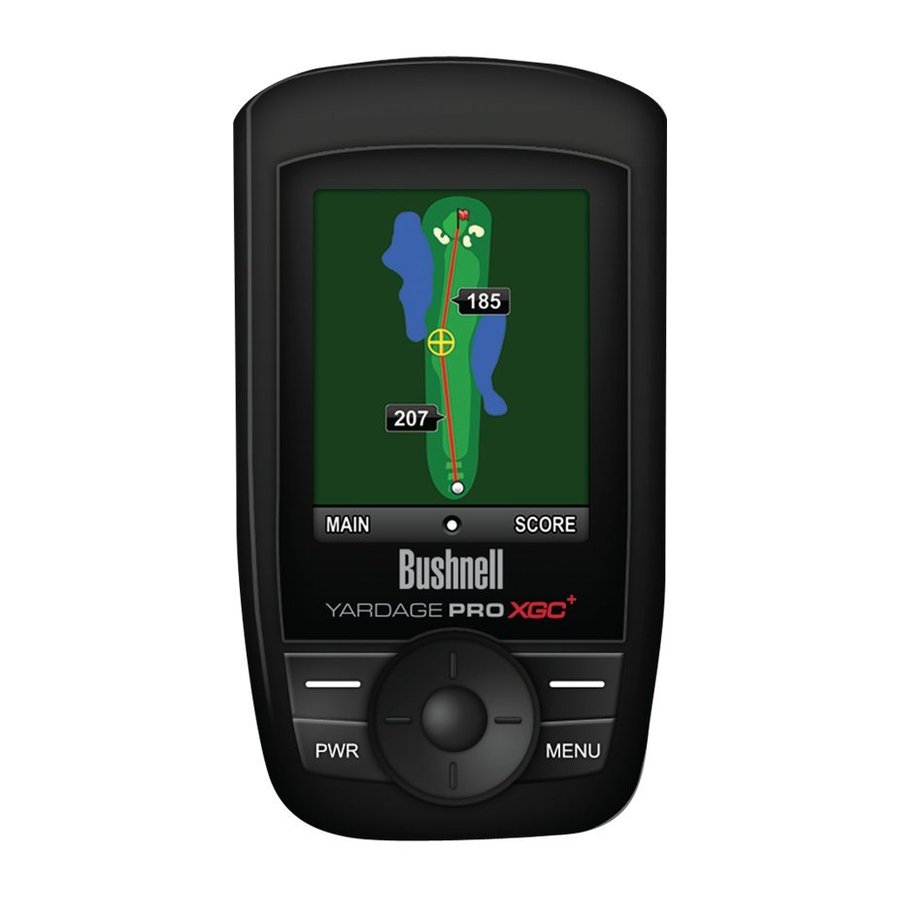
Bushnell Yardage Pro XGC+ - Brukermanual for Golf GPS-enhet
- 1 Introduksjon
- 2 Drift
- 3 Referanser
- 4 Last ned manual
- 5 På andre språk
Introduksjon
Viktig informasjon
Juridisk ansvarsfraskrivelse
Ved å bruke dette produktet samtykker du i at Bushnell Outdoor Products ikke kan holdes juridisk ansvarlig for skade eller tap på deg eller noen person eller eiendom forårsaket av brukerens feilaktige bruk og/eller dårlige dømmekraft ved bruk av dette produktet.
Merk: Se begrenset garanti for andre begrensninger i vårt ansvar.
Tilleggsinformasjon
Global Positioning System (GPS), et nettverk av 32 satellitter i bane rundt jorden, drives og vedlikeholdes av den amerikanske regjeringen. Denne GPS-enheten krever at minst 3 satellitter er tilgjengelige for å nøyaktig bestemme posisjonen din. Enhver endring som gjøres i systemet av regjeringen kan påvirke nøyaktigheten og ytelsen til dette produktet.
Vår nettside: www.bushnellgolf.com
Bushnell Golf GPS-nettside
www.bushnellgolf.com er en online ressurs for alle våre Golf GPS-produkteiere, inkludert produktstøtte, vanlige spørsmål og bruksanvisninger.

iGolf.com-registrering
Innen 45 dager etter kjøpet, gå til iGolf.com for å registrere din XGC+, som vil oppdatere de forhåndslastede GPS-kursdataene og laste inn eventuelle nye kurs som nylig er lagt til i iGolf-databasen. Registrering er gratis og vil bare ta noen få minutter.
Hvis en enhet som ikke er registrert slås på 45 dager eller mer etter den første GPS-fiksen, vil den ikke fungere og vise en melding om å registrere seg online (som vil gjenopprette den til normal drift).
- Bruk den medfølgende kabelen, koble den ene enden til mini USB-porten på forsiden av din XGC+ og fest den andre enden til en USB-port på datamaskinen din. Displayet vil indikere "USB Mode" ("USB-modus"), og datamaskinen din vil gjenkjenne den som en standard USB-masselagringsenhet (ingen driver er nødvendig).
- Gå til http://www.igolf.com, velg 'Join Now' ("Bli med nå"), skriv inn den forespurte informasjonen og velg 'Join Now' ("Bli med nå")-knappen for å fortsette. Opprett din iGolf.com-profil og velg 'Save' ("Lagre")-knappen. Mens du er på Min profil-siden, velg 'Sync Device' ("Synkroniser enhet")-knappen for å registrere din XGC+.
Når din XGC+ er registrert, kan du oppdatere GPS-dataene for et eksisterende kurs eller laste ned et nytt kurs til den når som helst*. Først må du sørge for at din XGC+ er koblet til datamaskinen og at du er logget inn på din iGolf.com-konto. Deretter gjentar du ganske enkelt disse trinnene for å oppdatere eksisterende kurs eller laste ned andre kurs til din XGC+.
- Velg 'GPS Courses' ("GPS-kurs") fra toppmenyen, skriv inn navnet på en golfbane i søkefeltet, og velg 'Search' ("Søk")-knappen.
- Velg ønsket kurs fra resultatlisten for å få tilgang til nedlastingssiden for kurset.
- Velg 'Download GPS & Scorecard' ("Last ned GPS og scorekort") for å laste ned de valgte kursfilene til din XGC+.
* Fornyelsesgebyrer kan påløpe etter at den første medlemskapsperioden utløper.
Se iGolf.com-nettstedet for detaljer.
Pakkeinnhold / Datamaskin krav
Pakkeinnhold
1 - Bushnell Yardage Pro XGC+
1 - USB-synkroniseringskabel
1 - AC/DC 5V-adapter
1 - Belteklips
1 - Bæreveske
1 - Hurtigstartguide
Datamaskin krav
USB (1.1 eller 2.0) Port
OS: Windows 7/Vista/XP, eller Mac OSX
Windows er et registrert varemerke for Microsoft Corporation i USA og andre land.
Mac og Mac OS er varemerker for Apple Inc., registrert i USA og andre land.
Bushnell Yardage Pro XGC+ Kontroller/Display

Batteriinformasjon
Batteriinformasjon
Dette produktet inneholder et internt oppladbart litium-ion-batteri. Under normale driftsforhold vil et nytt batteri vare 14-16 timer på full lading. Batterilevetiden kan imidlertid reduseres på grunn av en rekke faktorer (ekstern temperatur osv.). Alle oppladbare batterier mister sin effektive ladelengde over tid.
Det interne batteriet kan lades ved å koble den medfølgende USB-kabelen til enheten og en datamaskin. Alternativt kan batteriet lades ved å koble USB-kabelen til enheten og bruke den medfølgende adapteren til å koble laderen til et standard 110V stikkontakt. Hvis batteriet er nytt eller har blitt helt utladet, må du vente seks til åtte timer for full lading. Displayet vil vise "Battery Charging Completed" ("Batterilading fullført") når enheten er fulladet.

- Hold batteridekselet lukket til enhver tid. Fare for eksplosjon hvis batteriet erstattes med feil type.
- Ikke forsøk å åpne, demontere eller utføre service på batteriet. Batteriet må skiftes ut av en kvalifisert tekniker.
- Ikke knus, punkter eller kortslutt eksterne kontakter. Ikke utsett for temperaturer over 140o F (60o C).
- Resirkuler eller kast batteriet på riktig måte. Ikke kast i brann eller vann.
Produktoppdateringer
Sjekk www.bushnellgolf.com for de siste produktoppdateringene og informasjonen.
Kontrollfunksjoner / Oppstart
Kontrollfunksjoner

PWR-knapp
- Slår enheten av og på
MENU-knapp
- Starter Play Menu (i Play Golf-modus)
Venstre funksjonsknapp ("Left Function" Button)
- Går tilbake til forrige skjermbilde (Tilbake)
- Vis kart (i Play Golf-modus)
Høyre funksjonsknapp ("Right Function" Button)
- Velger element eller lagrer innstilling
- Vis score (i Play Golf-modus)
Venstre/Høyre-knapper (vippepad)
- Flytter mellom feltene
- Vis neste eller forrige hull
Opp/Ned-knapper (vippepad)
- Ruller opp/ned
- Bytter mellom skjermbilder
Enter-knapp (vippepad senter)
- Velger uthevet alternativ
- Aktiverer skuddavstand
Oppstart
Slå på: trykk og slipp PWR-knappen. Velkomstskjermen vises, etterfulgt av hovedmenyen (se neste side).
Slå av: Trykk og hold inne PWR-knappen til skjermen blir tom. Enheten slås automatisk av etter at 45 minutter har gått uten brukerinndata (ingen knapper trykket). Dette kan endres ved å gå inn i "More Apps" ("Flere apper")-menyen, velge "Settings" ("Innstillinger"), deretter "Device Settings" ("Enhetsinnstillinger"), og deretter sette Auto Off til "OFF" ("AV").
Drift
Hovedmeny
Hovedmeny

Hovedmenyen viser de tre sidene som er tilgjengelige for brukeren, som er forklart i detalj i de påfølgende avsnittene i denne brukerhåndboken. For å begynne å bruke enheten, rull for å markere et sidenavn ved hjelp av Opp eller Ned vippebryterknappene og trykk på Enter (Enter)-knappen. Sidene er:
Play Golf (Spille Golf) - du vil uten tvil bruke mesteparten av tiden din på banen her, og se avstanden til midten, fronten og baksiden av hver green, bruke scorekortfunksjonen, kanskje til og med kartlegge et tilpasset punkt.
Handicap - sjekk "Handicap Tracker"-skjermen når som helst for å se gjennomsnittlig score og putter, totalt antall spilte runder og detaljer for hvert spill.
More Apps (Flere Apper) - få tilgang til et bredt spekter av funksjoner, fra å sjekke batterinivå eller satellittsignalstyrke til å tilpasse din XGC+ med ditt navn og foretrukne innstillinger.
Bushnell XGC+ Golf GPS er forhåndslastet med over 16 000 golfbaner og er klar til bruk rett ut av esken uten å laste ned ytterligere programvare. Etter at du har hatt en sjanse til å bli kjent med funksjonene til XGC+, må du gå til iGolf.com innen 45 dager og opprette din gratis brukerkonto. Dette vil la deg sørge for at de internt lagrede GPS-dataene inkluderer eventuelle nylig lagt til baner, samt at du kan laste ned fargekart for favorittbanene dine, og gir tilgang til alle funksjonene og fordelene iGolf.com har å tilby.
Bruke Play Golf-siden
- Med PLAY GOLF markert, trykk på Enter (Enter)-knappen (midten av vippebryteren). Hvis du er utendørs på eller i nærheten av golfbanen med klar sikt til himmelen, bør skjermen indikere "Searching For Local Courses" ("Søker etter lokale baner"). Hvis den ikke gjør det, og du ser denne meldingen: "Not enough satellites to find local courses. Wait for signal strength to improve or press NEXT to perform a manual search" ("Ikke nok satellitter til å finne lokale baner. Vent til signalstyrken forbedres eller trykk NESTE for å utføre et manuelt søk"), se Merknad A på neste side. Når søket er fullført, vises en liste over golfbaner i rekkefølge etter avstanden fra din nåværende posisjon (Fig. 1). Velg ønsket bane fra listen og trykk Enter. Hvis den ikke er oppført, se Merknad B på neste side.
![]()
- Når du har valgt banen din, vil du se skjermen "SELECT TEE BOX" ("VELG TEE STED"), med de tilgjengelige valgene avhengig av banen du spiller (Fig. 2). Marker tee stedet du vil bruke, og trykk Enter (Enter). Skjermen vil vise deg avstander fra din nåværende posisjon til fronten, midten og baksiden av greenen for det første hullet på banen (Fig. 3). Trykk Opp eller Ned (vippebryter) for å vise avstanden til andre punkter. XGC+ vil automatisk gå videre til neste hull når du beveger deg rundt på banen, men du kan manuelt velge et annet hull enn det nåværende når som helst ved å trykke på Høyre (neste) eller Venstre (forrige) vippebryterknappene.


Merknad A: Hvis du er innendørs, eller ikke har et sterkt nok satellittsignal utendørs, kan du se denne meldingen når du går inn på PLAY GOLF-siden: "Not enough satellites to find local courses. Wait for signal strength to improve or press NEXT to perform a manual search." ("Ikke nok satellitter til å finne lokale baner. Vent til signalstyrken forbedres eller trykk NESTE for å utføre et manuelt søk."). Hvis du nettopp har slått på enheten, kan signalet forbedres etter et minutt eller to. Hvis du ikke vil vente, trykk på Høyre funksjon (Right Function)-knappen for å velge NESTE og skriv inn stat og banenavn som beskrevet i Merknad B.
Merknad B: Et manuelt søkealternativ er også tilgjengelig. Hvis ingen baner blir funnet, eller banen du vil spille ikke er oppført*, velg "Manual Search" ("Manuelt Søk") (Fig. 4) ved hjelp av Opp (Up)-knappen på vippebryteren og trykk Enter (Enter), deretter:
Skriv inn den første bokstaven i staten (Fig. 5) (bruk vippebryterknappene for å markere en bokstav, trykk Enter (Enter), gjenta). Marker staten på den resulterende listen og trykk Enter (Enter) (Fig. 6).
Deretter skriver du inn banenavnet (Fig. 7) og trykker på Høyre funksjon (Right Function)-knappen for å starte søket. Du skal da kunne velge banen fra søkeresultatlisten over samsvarende baner i din stat. Merk: det er ofte bare nødvendig å skrive inn den første bokstaven eller to i staten og banen, og deretter la søkefunksjonen ta det derfra.

*Ettersom nye baner legges til i iGolf.com databasen, kan du logge på din aktive medlemskonto og laste dem ned.
Play Golf-side - Ekstra funksjoner
KONTROLLFUNKSJONER (Play Golf-side)
Høyre/Venstre (Right/Left)-knapper (vippebryter): Neste/Forrige hull
Opp/Ned (Up/Down)-knapper (vippebryter): Velg standard eller tilpassede punkters avstandsskjermer
Venstre/Høyre funksjon (Left/Right Function)-knapper: Flytt mellom standard-, kart- og poengskjermer
Enter (Enter)-knapp (vippebryter): Aktiver Shot Distance-funksjonen
SHOT DISTANCE-FUNKSJONEN

Denne funksjonen lar deg enkelt sjekke avstanden mellom to punkter og vil normalt bli brukt til å måle lengden på slaget ditt. For å bruke den, start fra standard PLAY GOLF-skjermen (med MAP, SHOT og SCORE nederst på skjermen), deretter:
- Trykk Enter (Enter) for å aktivere Shot Distance-funksjonen. Avstanden vil automatisk oppdateres når du beveger deg.
- Trykk Enter (Enter) igjen for å deaktivere Shot Distance-funksjonen.
- Trykk Enter (Enter) en tredje gang for å reaktivere Shot Distance-funksjonen og etablere en ny startposisjon.
HULLKART*
Trykk på Venstre funksjon (Left Function)-knappen for å vise kartskjermen (se neste side). Din nåværende posisjon vises, slik at du kan flytte markøren hvor som helst på skjermen for å finne avstanden fra deg til det punktet, og fra det punktet til midten av greenen. Kartet vil automatisk zoome inn når du beveger deg nærmere greenen - eller du kan manuelt zoome inn ved å trykke på Enter (Enter)-knappen.

* Merk: fargekart for baner er ikke forhåndslastet.
Vennligst registrer din XGC+ på iGolf.com for å få tilgang til kartnedlastinger.
SCOREKORTFUNKSJONEN

Trykk på Høyre funksjon (Right Function)-knappen for å vise poengskjermen. Denne funksjonen lar deg legge inn poengsummen din og putter for hvert hull som spilles. Hullnummer, par og handicap vises også på denne skjermen som referanse. Bruk Opp/Ned (Up/Down)-knappene for å flytte mellom SCORE og PUTTS-feltene. Bruk Venstre/Høyre (Left/Right)-knappene for å velge nummer.
Trykk på Høyre funksjon (Right Function)-knappen for å LAGRE poengsummen når du er ferdig. Denne informasjonen vil bli brukt på Score Summary-skjermen som finnes i Play-menyen.
Play Golf-meny
PLAY-MENY

Fra hvilken som helst Play Golf-skjerm, trykk MENU (MENY) for å få tilgang til Play-menyen. Denne menyen lar deg enkelt overvåke en rekke opplysninger eller endre innstillinger for enheten, eller relatert til den nåværende golfbanen. Velg et menyelement ved å markere det ved hjelp av Opp/Ned (Up/Down)-knappene, og trykk deretter Enter (Enter). Trykk på Venstre funksjon (Left Function)-knappen for å gå tilbake til din forrige Play Golf-skjerm. Play-menyelementene og deres funksjoner er:
- Score Summary (Poengsammendrag)
Viser hull for hull-sammendrag og totalt antall poengsummer. Denne informasjonen er knyttet til Scorecard-funksjonen, og avhenger av din input der. Bruk Venstre/Høyre-knappene for å rulle frem og tilbake mellom hullene.

- Course Info (Banen Info)
Viser generell informasjon om banen som spilles. - Map Golf Hole (Kartlegg Golfhull)
Lar deg kartlegge punktene for det nåværende hullet som spilles uten å måtte avslutte spillet. Se BRUKE "MAP GOLF HOLE" i neste avsnitt for detaljer. - Battery Level (Batterinivå)
Viser en horisontal linje som representerer gjenværende strøm i batteriet. - Satellites (Satellitter)
Viser ikoner som representerer satellitter som spores og indikerer GPS-signalstyrke. - Select Tee Box (Velg Tee Sted)
Bestemmer hvilken informasjon som skal brukes til å beregne handicapet ditt, samt PAR og Handicap som vist på Score Summary-skjermen.
![]()
- Yards or Meters (Yards eller Meter)
Velger den viste måleenheten. - Exit Game (Avslutt Spill)
Går tilbake til hovedmenyen.


Kartlegg Golfhull
BRUKE "MAP GOLF HOLE"
For å korrigere eller oppdatere den faktiske plasseringen av Front, Center eller Back av et hull, eller for å sette opp tilpassede punkter for ethvert objekt på eller i nærheten av greenen:
- Gå inn i Play-menyen, velg "MAP GOLF HOLE" og trykk Enter (Enter).
- På Choose Point-skjermen (Fig. 8), hvis punktet du vil kartlegge er oppført (for eksempel "CENTER" ("SENTER")), velg det og trykk Enter (hopp til trinn 4).
![]()
- Hvis du ikke trenger å "omkartlegge" plasseringen av et eksisterende punkt, men vil opprette et nytt (tilpasset) punkt i stedet, rull ned til CUSTOM 1 og trykk Enter (hopp til trinn 5).
- Følg instruksjonene på Register Point-skjermen (Fig. 9). Du må fysisk stå på punktet du kartlegger. Trykk på Høyre funksjon (Right Function)-knappen for å Register (markere og lagre) den oppdaterte plasseringen for punktet (Fig. 10).

- Hvis du velger et av de tilpassede punktene fra "Choose Point"-listen og trykker Enter (Enter), vil du se "Add Custom Point"-skjermen med 3 alternativer (Fig. 11).
![]()
- For å bruke en av de medfølgende forkortelsene og symbolene for å merke ditt tilpassede punkt, marker ABBREVIATIONS (FORKORTELSER) og trykk Enter (Enter). Marker ikonet/forkortelsen fra listen (Fig. 12) og trykk Enter (Enter) for å velge det.
![]()
- Hvis du heller vil opprette et navn eller en forkortelse for det tilpassede punktet selv, marker NAME CUSTOM POINT (NAVNGI TILPASSET PUNKT) og bruk vippebryterknappene for å velge tegn, og trykk Enter (Enter) etter hver (Fig. 13). For å slette et tegn, velg "BKSPC" og trykk Enter (Enter). Når du er ferdig, trykk på Høyre funksjon (Right Function)-knappen for å Register (lagre) navnet.
![]()
- Følg instruksjonene på Register Point-Custom-skjermen (Fig. 14). Du må fysisk stå på punktet du kartlegger. Trykk på Høyre funksjon (Right Function)-knappen for å Register (markere og lagre) den oppdaterte plasseringen for punktet.
![]()
- Hvis du trenger å omkartlegge et av dine tilpassede punkter (endre plasseringen) etter at du har registrert det, men vil beholde forkortelsen eller navnet, marker det først på Choose Point-skjermen og trykk Enter (Enter). Marker deretter REGISTER (Fig. 15), trykk Enter (Enter), stå på den reviderte plasseringen og trykk på Høyre funksjon (Right Function)-knappen for å lagre den.
![]()


* Merk: hvis du trenger å kartlegge en hel ny bane eller en driving range, bruk MAP-funksjonen på More Apps-siden. Se "How to Custom Map Courses/Ranges" for detaljer.
Handicap Tracker
SPORING AV HANDICAP
Handicap-siden lar deg raskt se din totale, kumulative golfspillstatistikk. Alle score som er registrert på din XGC+ vil bli synkronisert med din medlemskontodata når du logger deg på iGolf.com, for å holde handicapen din oppdatert. For å vise Handicap-skjermen, marker "Handicap" på hovedmenyskjermen og trykk på Enter.
Merk: Hvis du er på en av Play Golf-sideskjermene, må du først trykke på MENU-knappen for å vise Play Golf-menyen, og deretter markere EXIT GAME (menyen "går rundt", så du kan trykke Opp for raskt å gå til EXIT GAME i stedet for å bla gjennom hele listen), og trykk på Enter for å gå tilbake til hovedmenyen. Nå kan du markere "Handicap" og trykke på Enter.

Handicap (Fig. 16) skjermen viser disse personlige statistikkene:
- Handicap
- Runder spilt
- Gjennomsnittlig score
- Gjennomsnittlig antall putter
Trykk på Høyre funksjon-knappen for å se din "per spill"-oversikt (scorehistorikk) (Fig. 17).
The More Apps Page
BRUK AV THE MORE APPS PAGE
The More Apps-siden gir deg tilgang til et bredt utvalg av alternativer som lar deg angi brukerpreferanser, overvåke statusen til din XGC+, slå opp kursrelaterte anmeldelser og nyheter, og til og med kartlegge alle punktene på en eksisterende eller ny golfbane (eller driving range) "fra bunnen av". For å vise The More Apps-siden, marker "More Apps" på hovedmenyskjermen og trykk på Enter.
Merk: Hvis du er på en av Play Golf-sideskjermene, må du først trykke på MENU-knappen for å vise Play Golf-menyen, og deretter markere EXIT GAME (menyen "går rundt", så du kan trykke Opp for raskt å gå til EXIT GAME i stedet for å bla gjennom hele listen), og trykk på Enter for å gå tilbake til hovedmenyen. Nå kan du markere "More Apps" og trykke på Enter. The More Apps-siden (Fig. 18) elementer og deres funksjoner er:

Fig. 18
- Reviews (Anmeldelser)
Denne funksjonen lar deg lese anmeldelser på din XGC+ som kan være på iGolf.com når du logger deg på kontoen din med enheten tilkoblet. Marker "Reviews" (Anmeldelser) og trykk på Enter. Bruk vippepute-knappene og Enter-tasten for å velge forskjellige kategorier (Golfutstyr, Golfbaner, Gadgets, Reise) og lese relaterte anmeldelser. - News (Nyheter)
Denne funksjonen lar brukeren lese nyheter og meningsartikler på din XGC+ som kan lastes ned fra iGolf.com når du logger deg på kontoen din med enheten tilkoblet. Marker "News" (Nyheter) og trykk på Enter. Bruk vippepute-knappene og Enter-tasten for å velge en nyhetskategori (News (Nyheter), Opinions (Meninger)) for å lese. - Satellites (Satellitter)
Viser plasseringen og antall satellitter og styrken på satellittsignalet. - Map (Kart)
Denne funksjonen lar deg legge inn navnet på en bane (eller driving range) og kartlegge GPS-datapunkter for den, og lage ditt eget komplette sett med tilpassede data. Eksisterende banefiler som er lagret på din XGC+ kan tilpasses fullstendig, eller nye filer kan opprettes "fra bunnen av" mens du spiller en ny bane som ennå ikke er tilgjengelig i iGolf-databasen. Se sidene "Slik tilpasser du kartbaner/ranger" for detaljer om bruk av Map (Kart)-funksjonen. - Range (Rekkevidde)
Etter å ha kartlagt din lokale driving range, velg Range (Rekkevidde) for å få avstander til de kartlagte punktene. - Clock (Klokke)
Viser gjeldende tid-se Settings (Innstillinger)>Set Time (Still inn tid). - Battery (Batteri)
Viser batterinivået som en prosentandel. - User (Bruker)
Vis eierens navn og telefonnummer her, som angitt under "Set Owner Info" (Angi eierinfo) i undermenyen Device Settings (Enhetsinnstillinger) (se neste side). Serienummeret til enheten din vises i den siste spalten.
The "More Apps" Page (Settings) (Innstillinger)
- Settings (Innstillinger)
Dette er en undermeny i More Apps (Flere apper), som lar deg angi din egen informasjon og preferanser, og påvirke mange av enhetens andre skjermer og funksjoner. Elementene i undermenyen Settings (Innstillinger) er:- Battery Level (Batterinivå)
Dupliserer "Battery" (Batteri)-funksjonen på More Apps (Flere apper)-siden. - Satellites (Satellitter)
Dupliserer "Satellites" (Satellitter)-funksjonen på More Apps (Flere apper)-siden. - Device Settings (Enhetsinnstillinger)
Brukes til å angi et bredt spekter av preferanser. Trykk på Enter, og bla deretter for å velge et alternativ, og trykk deretter på Enter igjen. Alternativene for Device Setting (Enhetsinnstilling) er:- Contrast (Kontrast)(1-9): stiller inn skjermkontrast for å hjelpe visning under forskjellige lysforhold.
- WAAS (På/Av): normalt satt til "På" for å forbedre GPS-nøyaktigheten. WAAS er et system med satellitter og bakkestasjoner som gir GPS-posisjonsignalkorrigeringer for store deler av USA.
- Stabilizer (Stabilisator) (På/Av): lar deg angi hastigheten som XGC+ oppdaterer sin GPS-posisjon med. Når den er satt til standard "På", vil ikke enheten oppdatere sine GPS-avstandsavlesninger når du slutter å bevege deg. Dette bidrar til å forhindre at avstandene ser ut til å svinge mens XGC+ er stasjonær.
- Clock (Klokke) (12/24 timer): velger din preferanse for vist tid.
- Daylight Savings (Sommertid) (På/Av): velger din preferanse for vist tid.
- Auto Off (Auto Av) (På/Av) -XGC+-strømmen vil automatisk slå seg av etter at 45 minutter har gått uten at noen knapper er trykket, med mindre dette er satt til Av.
- Auto Advance (Auto Frem) (På/Av): enheten bytter automatisk til neste hull når du nærmer deg det (i Play Golf-modus), med mindre dette er satt til Av.
- Auto Zoom (Auto Zoom) (På/Av): enheten zoomer automatisk inn på fargekart over greenen når du kommer nærmere hullet, med mindre dette er satt til Av.
- Power Save (Strømsparing) (På/Av): normalt satt til Av, en "På"-innstilling vil tillate enheten å slå av skjermens bakgrunnsbelysning etter 45 sekunders inaktivitet (ingen knapper trykket), for å spare batteristrøm. GPS-signalet forblir aktivt. Trykk på en hvilken som helst knapp for å slå på bakgrunnsbelysningen igjen.
- Yards or Meters (Yards eller Meter) (Yards/Meter): velger din preferanse for alle viste avstander.
- Delete File (Slett fil)
Dette lar deg bare fjerne en tilpasset kartlagt golfbane eller driving range. Forhåndslastede baner kan ikke slettes. Velg "Delete Course" (Slett bane) eller "Delete Range" (Slett rekkevidde), og marker deretter navnet på den tilpassede kartlagte banen eller rekkevidden du vil slette, og trykk på Enter, og bekreft deretter ved å velge "YES" (JA) og trykke på Høyre funksjon-knappen. - Set Owner Info (Angi eierinfo)
Lar deg angi navn og telefonnummer for å tilpasse din XGC+, noe som kan hjelpe noen med å returnere den til deg hvis den er mistet eller feilplassert. Trykk på Enter, velg NAME (NAVN), trykk på Enter, velg tegn (vippepute) og SAVE (LAGRE) (Høyre funksjon-knappen). Gjenta for PHONE NUMBER (TELEFONNUMMER). - Set Time (Still inn tid)
Å stille inn tidssonen din vil sikre at din XGC+ viser riktig lokal tid. Trykk på Enter, og velg deretter din Region og Time Zone (Tidssone). - Default Settings (Standardinnstillinger)
Velg dette og trykk på Enter hvis du vil gjenopprette alle enhetsinnstillingene til deres opprinnelige tilstand som angitt på fabrikken. Du vil se en advarselsskjerm som spør om du er sikker. Hvis ja, velg "YES" (JA) ved å trykke på Høyre funksjon-knappen. - About (Om)
Viser operativsystemversjonen (f.eks. "v2.1").
- Battery Level (Batterinivå)
Slik tilpasser du kartbaner/ranger

Som nevnt tidligere, lar bruk av "Map" (Kart)-funksjonen på More Apps (Flere apper)-siden deg kartlegge tilpassede datapunkter for en ny eller eksisterende golfbane eller driving range. Map (Kart)-funksjonen har mange "meny i meny"-skjermer, så en oversikt over strukturen er gitt nedenfor. Når du begynner å bruke denne funksjonen, vil du sannsynligvis finne skjermene og alternativene enkle å forstå og bruke. Start med å markere "Map" (Kart) på More Apps (Flere apper)-siden, og trykk deretter på Enter. Du vil nå se MAP POINTS (KARTPUNKTER)-skjermen, med to hovedalternativer (Course (Bane) eller Range (Rekkevidde)). Derfra er her dine alternativer og hvordan/når du skal bruke dem (trykk på Enter etter å ha valgt et alternativ med mindre annet er angitt):
- GOLF COURSE (GOLFBANE)-velg dette for å angi punkter for en ny eller lagret golfbane. Du vil se MAP COURSE (KARTBANE)-skjermen (Fig. 20) med disse alternativene:
![]()
- EDIT COURSE (REDIGER BANE)-velg dette for å tilpasse en eksisterende bane (allerede lagret på XGC+). Du vil se en liste over nærliggende baner å velge mellom (velg & Enter), deretter MAPPING MENU (KARTLEGGINGSMENY)-skjermen (Fig. 21) med disse alternativene:
![]()
- COURSE NAME (BANENAVN)-velg tegn hvis ønskelig (du kan legge til initialene dine til det eksisterende navnet slik at det er enkelt å finne din tilpassede fil senere), og trykk deretter på Høyre funksjon for å lagre den.
- COURSE DATA (BANEDATA)-velg hullet, trykk på Enter, og bruk deretter vippepute-knappene for å velge og endre (trykk på Enter) PAR- og HCP-data for en Tee Box på det hullet. Når du er ferdig med å tilpasse dataene, trykker du på Høyre funksjon-knappen for å LAGRE den.
- MAP GPS POINTS (KARTLEGG GPS-PUNKTER)-velg hullet, trykk på Enter, og velg deretter punktet på greenen du vil kartlegge, gå til det og stå stille, og trykk deretter på Høyre funksjon for å REGISTRERE det (Fig. 22). Når du er ferdig med å kartlegge punkter på et hull, må du trykke på Høyre funksjon-knappen for å LAGRE dataene dine som en del av den tilpassede banefilen før du avslutter.
![]()
- CREATE COURSE (OPPRETT BANE)-velg dette alternativet (fra MAP (KART)>GOLF COURSE (GOLFBANE)) hvis du trenger å angi punkter for en ny bane (en som ikke er tilgjengelig i iGolf-databasen) (Fig. 23). Deretter vil du se en liste (Fig. 24)-velg en plass for banen, og stav deretter staten den er i (første par bokstaver). Etter det vil du se MAPPING MENU (KARTLEGGINGSMENY)-skjermen med disse alternativene (Fig. 21):
![]()
- COURSE NAME (BANENAVN)-velg tegn for å stave navnet du vil ha, og trykk deretter på Høyre funksjon for å lagre det.
- COURSE DATA (BANEDATA)-velg hullet, trykk på Enter, og bruk deretter vippepute-knappene for å velge og endre (trykk på Enter) PAR- og HCP-data for en Tee Box på det hullet. Når du er ferdig med å tilpasse dataene, trykker du på Høyre funksjon-knappen for å LAGRE den.
- MAP GPS POINTS (KARTLEGG GPS-PUNKTER)-velg hullet, trykk på Enter, og velg deretter punktet på greenen du vil kartlegge, gå til det og stå stille, og trykk deretter på Høyre funksjon for å REGISTRERE det. Når du er ferdig med å kartlegge punkter på et hull, må du trykke på Høyre funksjon-knappen for å LAGRE dataene dine som en del av den tilpassede banefilen.
Hvis du vil endre noen av de merkede punktene dine på et senere tidspunkt, går du bare inn i "Golf Course" (Golfbane)-alternativet på nytt under "Map" (Kart) i More Apps (Flere apper), og velger banens navn fra listen, og går deretter direkte til MAP GPS POINTS (KARTLEGG GPS-PUNKTER), velger punktet og kartlegger/registrerer det på nytt. Pass på å trykke på Høyre funksjon-knappen for å LAGRE de reviderte dataene dine som en del av den tilpassede banefilen før du avslutter.
- EDIT COURSE (REDIGER BANE)-velg dette for å tilpasse en eksisterende bane (allerede lagret på XGC+). Du vil se en liste over nærliggende baner å velge mellom (velg & Enter), deretter MAPPING MENU (KARTLEGGINGSMENY)-skjermen (Fig. 21) med disse alternativene:
- DRIVING RANGE- (DRIVING RANGE) velg dette for å angi punkter for en driving range (eller hvor som helst du går for å øve). Du vil se SELECT RANGE (VELG REKKEVIDDE)-skjermen:
Velg "NEW DRIVING RANGE" (NY DRIVING RANGE) og trykk på Enter. Du vil se MAPPING MENU (KARTLEGGINGSMENY)-skjermen (Fig. 25) med disse alternativene:
![]()
- RANGE NAME (REKKEVIDDENAVN)-velg tegn for å stave navnet du vil bruke for rekkevidden, og trykk deretter på Høyre funksjon for å lagre det.
- MAP GPS POINTS (KARTLEGG GPS-PUNKTER)-etter å ha valgt dette elementet, vil du se en ansvarsfraskrivelsesskjerm -trykk på Høyre funksjon for "OK", og marker deretter en "plass" for punktet ditt (Fig. 26)-når det hvite flagget blinker, trykker du på Enter. Velg deretter en flaggfarge fra listen (Fig. 27) (for eksempel kan du velge forskjellige fargeflagg som tilsvarer forskjellige køller i bagen din hvis du prøver å finne din beste avstand med hver). Deretter vil du se Register Point (Registrer punkt)-skjermen, som ber deg om å "Gå til punkt og stå stille. Velg "Register" (Registrer) for å kartlegge punkt". Gå til flagget, treet eller hvilket som helst punkt du vil merke for fremtidig referanse, og trykk deretter på Høyre funksjon-knappen for å registrere (lagre) det som et punkt på rekkevidden din.
![]()
Hvis du vil endre noen av de merkede punktene dine på et senere tidspunkt, går du bare inn i "Driving Range" (Driving Range)-alternativet på nytt under Map (Kart) i More Apps (Flere apper), og velger rekkeviddens navn fra listen, og går deretter direkte til MAP GPS POINTS (KARTLEGG GPS-PUNKTER), velger flagget og kartlegger/registrerer det på nytt. Pass på å trykke på Høyre funksjon-knappen for å LAGRE de reviderte dataene dine som en del av den tilpassede banefilen før du avslutter.


Referanser
![www.bushnellgolf.com]() Bushnell Golf | Golf Accessories - GPS - Laser Rangefinders (Golftilbehør - GPS - Laseravstandsmålere)
Bushnell Golf | Golf Accessories - GPS - Laser Rangefinders (Golftilbehør - GPS - Laseravstandsmålere)![igolf.com]() iGolf: Unlock Endless Potential with us (Lås opp endeløst potensial med oss)
iGolf: Unlock Endless Potential with us (Lås opp endeløst potensial med oss)![www.igolf.com]() iGolf: Unlock Endless Potential with us (Lås opp endeløst potensial med oss)
iGolf: Unlock Endless Potential with us (Lås opp endeløst potensial med oss)


Last ned manual
Her kan du laste ned fullstendig pdf-versjon av manualen, den kan inneholde ytterligere sikkerhetsinstruksjoner, garantiinformasjon, FCC-regler, etc.
Last ned Bushnell Yardage Pro XGC+ - Brukermanual for Golf GPS-enhet


