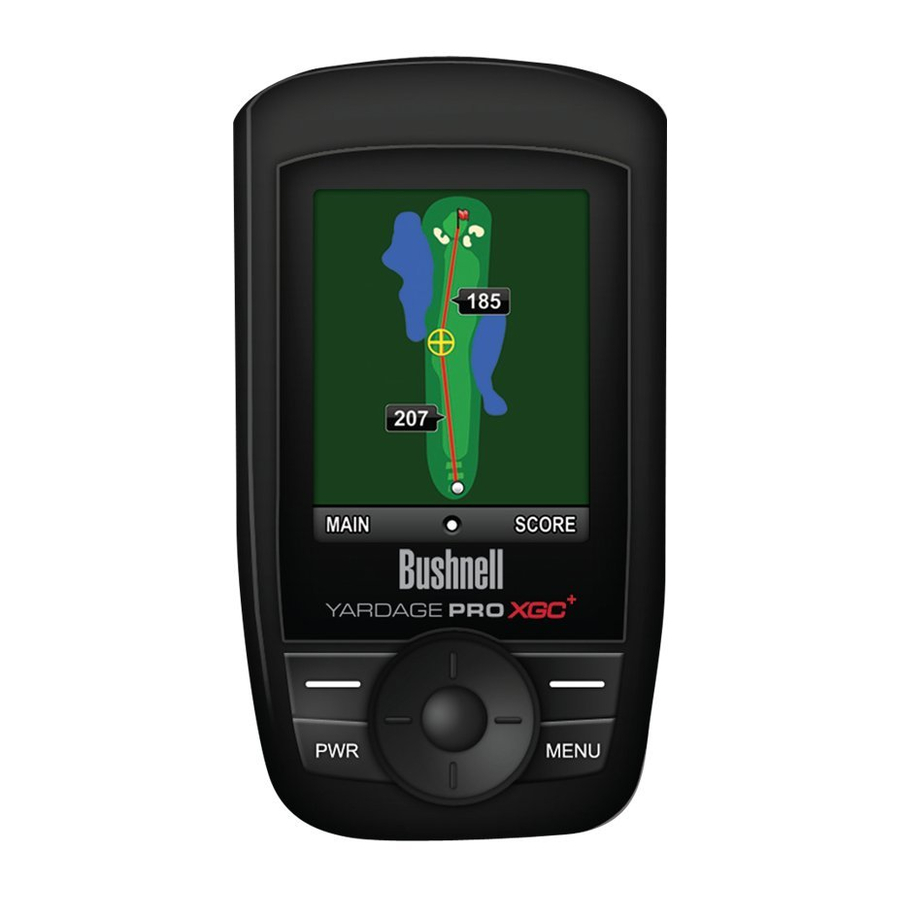
Manual do Dispositivo GPS para Golfe Bushnell Yardage Pro XGC+
- 1 Introdução
- 2 Operação
- 3 Referências
- 4 Baixar manual
- 5 Em Outros Idiomas
Introdução
Informações Importantes
Aviso Legal
Ao usar este produto, você concorda que a Bushnell Outdoor Products não será legalmente responsável por qualquer lesão ou dano a você ou a qualquer pessoa ou propriedade causada pela operação inadequada e/ou mau julgamento do usuário ao usar este produto.
Observação: consulte a garantia limitada para outras limitações à nossa responsabilidade.
Informações Adicionais
O Sistema de Posicionamento Global (GPS), uma rede de 32 satélites orbitando a Terra, é operado e mantido pelo governo dos EUA. Este dispositivo GPS requer que pelo menos 3 satélites sejam adquiridos para determinar com precisão sua posição. Qualquer alteração feita no sistema pelo governo pode afetar a precisão e o desempenho deste produto.
Nosso site: www.bushnellgolf.com
Site de GPS para Golfe da Bushnell
www.bushnellgolf.com é um recurso on-line para todos os proprietários de produtos GPS para golfe, incluindo suporte ao produto, perguntas frequentes e manuais de instruções.

Registro no iGolf.com
Dentro de 45 dias após a compra, acesse iGolf.com para registrar seu XGC+, que atualizará os dados do campo de GPS pré-carregados e carregará quaisquer novos campos que tenham sido adicionados recentemente ao banco de dados do iGolf. O registro é gratuito e leva apenas alguns minutos.
Se uma unidade que não foi registrada for ligada 45 dias ou mais após a primeira correção de GPS, ela não funcionará e exibirá um prompt para se registrar on-line (o que restaurará sua operação normal).
- Usando o cabo fornecido, conecte uma extremidade à porta mini USB na frente do seu XGC+ e conecte a outra extremidade a uma porta USB do seu computador. O visor indicará "USB Mode" (Modo USB) e o computador o reconhecerá como um dispositivo de armazenamento em massa USB padrão (nenhum driver é necessário).
- Acesse http://www.igolf.com, selecione 'Join Now' (Inscrever-se agora), insira as informações solicitadas e selecione o botão 'Join Now' (Inscrever-se agora) para continuar. Crie seu perfil no iGolf.com e selecione o botão 'Save' (Salvar). Na página My Profile (Meu perfil), selecione o botão 'Sync Device' (Sincronizar dispositivo) para registrar seu XGC+.
Depois que seu XGC+ for registrado, você poderá atualizar os dados de GPS para um campo existente ou baixar um novo campo para ele a qualquer momento*. Primeiro, certifique-se de que seu XGC+ esteja conectado ao computador e de que você esteja conectado à sua conta do iGolf.com. Em seguida, basta repetir estas etapas para atualizar os campos existentes ou baixar outros campos para o seu XGC+.
- Selecione 'GPS Courses' (Campos de GPS) no menu do cabeçalho, insira o nome de um campo de golfe na barra de pesquisa e selecione o botão 'Search' (Pesquisar).
- Selecione o campo desejado na lista de resultados para acessar a página de download do campo.
- Selecione 'Download GPS & Scorecard' (Baixar GPS e Scorecard) para baixar os arquivos do campo selecionado para o seu XGC+.
* Taxas de renovação podem ser aplicadas após o término do período de associação inicial.
Consulte o site iGolf.com para obter detalhes.
Conteúdo da Embalagem / Requisitos do Computador
Conteúdo da Embalagem
1 - Bushnell Yardage Pro XGC+
1 - Cabo de Sincronização USB
1 - Adaptador AC/DC 5V
1 - Clipe de Cinto
1 - Bolsa de Transporte
1 - Guia de Início Rápido
Requisitos do Computador
Porta USB (1.1 ou 2.0)
SO: Windows 7/Vista/XP ou Mac OSX
Windows é uma marca registrada da Microsoft Corporation nos Estados Unidos e em outros países.
Mac e Mac OS são marcas comerciais da Apple Inc., registradas nos EUA e em outros países.
Controles/Visor do Bushnell Yardage Pro XGC+

Informações sobre a Bateria
Informações sobre a Bateria
Este produto contém uma bateria interna recarregável de íon de lítio. Em condições normais de operação, uma bateria nova durará de 14 a 16 horas com uma carga completa. No entanto, a vida útil da bateria pode ser reduzida devido a uma variedade de fatores (temperatura externa, etc.). Todas as baterias recarregáveis perdem sua duração de carga efetiva com o tempo.
A bateria interna pode ser carregada conectando o cabo USB incluído ao dispositivo e a um computador. Alternativamente, a bateria pode ser carregada conectando o cabo USB ao dispositivo e usando o adaptador incluído para conectar o carregador a uma tomada de parede padrão de 110 V. Se a bateria for nova ou estiver totalmente descarregada, aguarde de seis a oito horas para uma carga completa. O visor exibirá "Battery Charging Completed" (Carregamento da Bateria Concluído) quando a unidade estiver totalmente carregada.

- Mantenha a tampa da bateria fechada em todos os momentos. Risco de explosão se a bateria for substituída por um tipo incorreto.
- Não tente abrir, desmontar ou fazer manutenção na bateria. A bateria deve ser substituída por um técnico qualificado.
- Não amasse, perfure ou coloque em curto os contatos externos. Não exponha a temperaturas acima de 140o F (60o C).
- Recicle ou descarte a bateria adequadamente. Não descarte no fogo ou na água.
Atualizações do Produto
Verifique www.bushnellgolf.com para obter as atualizações e informações mais recentes sobre o produto.
Funções de Controle / Inicialização
Funções de Controle

Botão PWR
- Liga e desliga o dispositivo
Botão MENU
- Inicia o Play Menu (Menu de Jogo) (no modo Play Golf (Jogar Golfe))
Botão Left Function (Função Esquerda)
- Retorna à tela anterior (Voltar)
- Visualizar Mapa (no modo Play Golf (Jogar Golfe))
Botão Right Function (Função Direita)
- Seleciona o item ou salva a configuração
- Visualizar Pontuação (no modo Play Golf (Jogar Golfe))
Botões Left/Right (Esquerda/Direita) (painel de alternância)
- Move-se entre os campos
- Visualiza o próximo ou o buraco anterior
Botões Up/Down (Cima/Baixo) (painel de alternância)
- Rola para cima/para baixo
- Alterna entre as telas
Botão Enter (Entrar) (centro do painel de alternância)
- Seleciona a opção destacada
- Ativa a Distância do Tiro
Inicialização
Ligar: pressione e solte o botão PWR. A tela de boas-vindas aparecerá, seguida pelo Menu Principal (consulte a página seguinte).
Desligar: pressione e segure o botão PWR até que a tela fique em branco. A unidade será desligada automaticamente após 45 minutos sem entrada do usuário (nenhum botão pressionado). Isso pode ser alterado entrando no menu "More Apps" (Mais aplicativos), selecionando "Settings" (Configurações) e, em seguida, "Device Settings" (Configurações do dispositivo) e definindo Auto Off (Desligamento automático) como "OFF" (DESLIGADO).
Operação
Menu Principal
Menu Principal

O Menu Principal exibe as três páginas disponíveis para o usuário, que são explicadas em detalhes nas seções subsequentes deste Manual do Usuário. Para começar a usar o dispositivo, role para destacar qualquer nome de página usando os botões do painel de alternância Para cima ou Para baixo e pressione o botão Enter. As páginas são:
Play Golf: sem dúvida, você passará a maior parte do tempo no campo aqui, visualizando a distância até o centro, a frente e o fundo de cada green, usando o recurso de cartão de pontuação e, talvez, até mesmo mapeando um ponto personalizado.
Handicap: verifique a tela "Handicap Tracker" a qualquer momento para ver sua pontuação média e putts, o total de rodadas jogadas e detalhes de cada jogo.
More Apps: acesse uma ampla gama de recursos, desde verificar o nível da bateria ou a intensidade do sinal de satélite até personalizar seu XGC+ com seu nome e configurações preferidas.
O Bushnell XGC+ Golf GPS vem pré-carregado com mais de 16.000 campos de golfe e está pronto para uso imediato, sem a necessidade de baixar nenhum software adicional. Depois de ter a oportunidade de se familiarizar com os recursos e funções do XGC+, certifique-se de acessar iGolf.com em até 45 dias e configurar sua conta de usuário gratuita. Isso permitirá que você se certifique de que os dados de GPS armazenados internamente incluam quaisquer campos recém-adicionados, além de permitir que você baixe mapas coloridos para seus campos favoritos e forneça acesso a todos os recursos e benefícios que iGolf.com tem a oferecer.
Usando a página Play Golf
- Com PLAY GOLF destacado, pressione o botão Enter (centro do painel de alternância). Se você estiver ao ar livre no campo de golfe ou perto dele, com uma visão clara do céu, o visor deverá indicar "Searching For Local Courses" (Procurando campos locais). Se não indicar isso e você vir esta mensagem: "Not enough satellites to find local courses. Wait for signal strength to improve or press NEXT to perform a manual search" (Não há satélites suficientes para encontrar campos locais. Espere a intensidade do sinal melhorar ou pressione PRÓXIMO para realizar uma busca manual), consulte Nota A na próxima página. Quando a busca for concluída, uma lista de campos de golfe será exibida em ordem de distância de sua localização atual (Fig. 1). Selecione o campo desejado na lista e pressione Enter. Se não estiver listado, consulte Nota B na próxima página.
![]()
- Depois de selecionar seu campo, você verá a tela "SELECT TEE BOX" (Selecionar caixa de saída), com as opções disponíveis dependendo do campo em que você está jogando (Fig. 2). Destaque a caixa de saída que você usará e pressione Enter. O visor mostrará as distâncias de sua localização atual até a frente, o centro e o fundo do green para o primeiro buraco do campo (Fig. 3). Pressione Para cima ou Para baixo (painel de alternância) para exibir a distância até outros pontos. O XGC+ avançará automaticamente para o próximo buraco conforme você se move pelo campo, mas você pode selecionar manualmente um buraco diferente do atual a qualquer momento pressionando os botões Direita (próximo) ou Esquerda (anterior) do painel de alternância.


Nota A: Se você estiver em um local fechado ou não tiver um sinal de satélite forte o suficiente ao ar livre, poderá ver esta mensagem ao entrar na página PLAY GOLF: "Not enough satellites to find local courses. Wait for signal strength to improve or press NEXT to perform a manual search." (Não há satélites suficientes para encontrar campos locais. Espere a intensidade do sinal melhorar ou pressione PRÓXIMO para realizar uma busca manual). Se você acabou de ligar a unidade, o sinal pode melhorar após um ou dois minutos. Se não quiser esperar, pressione o botão Função Direita para selecionar PRÓXIMO e insira o estado e o nome do campo conforme descrito na Nota B.
Nota B: Uma opção de busca manual também está disponível. Se nenhum campo for encontrado ou o campo que você deseja jogar não estiver listado*, selecione "Manual Search" (Busca manual) (Fig. 4) usando o botão Para cima no painel de alternância e pressione Enter, então:
Insira a primeira letra do estado (Fig. 5) (use os botões do painel de alternância para destacar uma letra, pressione Enter, repita). Destaque o estado na lista resultante e pressione Enter (Fig. 6).
Em seguida, insira o nome do campo (Fig. 7) e pressione o botão Função Direita para iniciar a busca. Em seguida, você deverá ser capaz de selecionar o campo na lista de resultados da busca de campos correspondentes em seu estado. Observação: geralmente é necessário inserir apenas a primeira ou as duas primeiras letras do estado e do campo e, em seguida, deixar a função de busca cuidar do resto.

*à medida que novos campos são adicionados ao banco de dados iGolf.com, você pode fazer login em sua conta de membro ativa e baixá-los.
Página Play Golf - Recursos Extras
FUNÇÕES DE CONTROLE (Página Play Golf)
Botões Direita/Esquerda (painel de alternância): Próximo/Buraco Anterior
Botões Para cima/Para baixo (painel de alternância): Selecione as telas de distância de pontos padrão ou personalizados
Botões Função Esquerda/Direita: Mova-se entre as telas Padrão, Mapa e Pontuação
Botão Enter (painel de alternância): Ativar recurso de distância do tiro
RECURSO DE DISTÂNCIA DO TIRO

Este recurso permite que você verifique facilmente a distância entre dois pontos quaisquer e normalmente seria usado para medir o comprimento do seu tiro. Para usá-lo, comece na tela padrão PLAY GOLF (com MAPA, TIRO e PONTUAÇÃO na parte inferior do visor), então:
- Pressione Enter para ativar o recurso Distância do Tiro. A distância será atualizada automaticamente conforme você se move.
- Pressione Enter novamente para desativar o recurso Distância do Tiro.
- Pressione Enter uma terceira vez para reativar o recurso Distância do Tiro e estabelecer uma nova posição inicial.
MAPA DO BURACO*
Pressione o botão Função Esquerda para visualizar a tela Mapa (veja a próxima página). Sua localização atual é exibida, permitindo que você mova o cursor para qualquer lugar na tela para encontrar a distância de você até esse ponto e desse ponto até o centro do green. O mapa aumentará o zoom automaticamente conforme você se aproxima do green - ou você pode aumentar o zoom manualmente pressionando o botão Enter.

* Observação: os mapas coloridos dos campos não são pré-carregados.
Registre seu XGC+ em iGolf.com para acessar downloads de mapas.
RECURSO DE CARTÃO DE PONTUAÇÃO

Pressione o botão Função Direita para visualizar a tela Pontuação. Este recurso permite que você insira sua pontuação e putts para cada buraco jogado. O número do buraco, o par e o handicap também são exibidos nesta tela para referência. Use os botões Para cima/Para baixo para se mover entre os campos PONTUAÇÃO e PUTTS. Use os botões Esquerda/Direita para selecionar o número.
Pressione o botão Função Direita para SALVAR a pontuação quando terminar. Essas informações serão usadas na tela Resumo da Pontuação, que é encontrada no Menu Play.
Menu Play Golf
MENU PLAY

Em qualquer tela Play Golf, pressione MENU para acessar o Menu Play. Este menu permite que você monitore facilmente uma variedade de informações ou modifique as configurações da unidade ou relacionadas ao campo de golfe atual. Selecione um item de menu destacando-o usando os botões Para cima/Para baixo e, em seguida, pressione Enter. Pressione o botão Função Esquerda para voltar à tela Play Golf anterior. Os itens do Menu Play e suas funções são:
- Score Summary (Resumo da Pontuação)
Exibe o resumo buraco a buraco e o total geral de suas pontuações. Essas informações estão vinculadas ao Recurso de Cartão de Pontuação e dependem de sua entrada lá. Use os botões Esquerda/Direita para rolar para frente e para trás entre os buracos.

- Course Info (Informações do Campo)
Exibe informações gerais sobre o campo que está sendo jogado. - Map Golf Hole (Mapear Buraco de Golfe)
Permite que você mapeie os pontos para o buraco atual que está sendo jogado sem ter que sair do jogo. Consulte USANDO "MAP GOLF HOLE" na próxima seção para obter detalhes. - Battery Level (Nível da Bateria)
Exibe uma barra horizontal representando a energia restante na bateria. - Satellites (Satélites)
Exibe ícones representando os satélites que estão sendo rastreados e indica a intensidade do sinal de GPS. - Select Tee Box (Selecionar Caixa de Saída)
Determina quais informações serão usadas para calcular seu handicap, bem como o PAR e o Handicap, conforme mostrado na tela Resumo da Pontuação.
![]()
- Yards or Meters (Jardas ou Metros)
Seleciona a unidade de medida exibida. - Exit Game (Sair do Jogo)
Retorna ao Menu Principal.


Mapear Buraco de Golfe
USANDO "MAP GOLF HOLE"
Para corrigir ou atualizar a localização real da Frente, Centro ou Fundo de um buraco ou para configurar pontos personalizados para qualquer objeto dentro ou perto do green:
- Entre no Menu Play, selecione "MAP GOLF HOLE" e pressione Enter.
- Na tela Choose Point (Escolher Ponto) (Fig. 8), se o ponto que você deseja mapear estiver listado (por exemplo, "CENTER" (CENTRO)), selecione-o e pressione Enter (pule para o Passo 4).
![]()
- Se você não precisa "remap" (remapear) a localização de um ponto existente, mas deseja criar um novo ponto (personalizado), role para baixo até CUSTOM 1 (PERSONALIZADO 1) e pressione Enter (pule para o Passo 5).
- Siga as instruções na tela Register Point (Registrar Ponto) (Fig. 9). Você deve estar fisicamente no ponto que está mapeando. Pressione o botão Função Direita para Registrar (marcar e salvar) a localização atualizada para o ponto (Fig. 10).

- Se você selecionar um dos pontos personalizados da lista "Choose Point" (Escolher Ponto) e pressionar Enter, você verá a tela "Add Custom Point" (Adicionar Ponto Personalizado) com 3 opções (Fig. 11).
![]()
- Para usar uma das abreviações e símbolos fornecidos para rotular seu ponto personalizado, destaque ABBREVIATIONS (ABREVIAÇÕES) e pressione Enter. Destaque o ícone/abreviação da lista (Fig. 12) e pressione Enter para selecioná-lo.
![]()
- Se preferir criar um nome ou abreviação para o ponto personalizado, destaque NAME CUSTOM POINT (NOMEAR PONTO PERSONALIZADO) e use os botões do painel de alternância para selecionar os caracteres, pressionando Enter após cada um (Fig. 13). Para excluir um caractere, selecione "BKSPC" e pressione Enter. Quando terminar, pressione o botão Função Direita para Registrar (salvar) o nome.
![]()
- Siga as instruções na tela Register Point-Custom (Registrar Ponto - Personalizado) (Fig. 14). Você deve estar fisicamente no ponto que está mapeando. Pressione o botão Função Direita para Registrar (marcar e salvar) a localização atualizada para o ponto.
![]()
- Se você precisar remapear um de seus pontos personalizados (alterar sua localização) depois de registrá-lo, mas quiser manter sua abreviação ou nome, primeiro destaque-o na tela Choose Point (Escolher Ponto) e pressione Enter. Em seguida, destaque REGISTER (REGISTRAR) (Fig. 15), pressione Enter, fique na localização revisada e pressione o botão Função Direita para salvá-lo.
![]()


* Observação: se você precisar mapear um novo campo inteiro ou um campo de prática, use a função MAP (MAPA) na página More Apps (Mais Aplicativos). Consulte "How to Custom Map Courses/Ranges" (Como Mapear Campos/Campos de Prática Personalizados) para obter detalhes.
Rastreador de Handicap
RASTREAMENTO DO SEU HANDICAP
A página Handicap permite que você visualize rapidamente suas estatísticas gerais e cumulativas do jogo de golfe. Quaisquer pontuações mantidas no seu XGC+ serão sincronizadas com os dados da sua conta de membro quando você fizer login no iGolf.com, para manter seu handicap atualizado. Para visualizar a tela Handicap, destaque "Handicap" na tela do Menu Principal e pressione Enter.
Observação: Se você estiver em uma das telas da página Play Golf, primeiro precisará pressionar o botão MENU para visualizar o menu Play Golf e, em seguida, destacar EXIT GAME (o menu "circula", então você pode pressionar Up para ir rapidamente para EXIT GAME em vez de percorrer toda a lista) e pressione Enter para retornar ao Menu Principal. Agora você pode destacar "Handicap" e pressionar Enter.

A tela Handicap (Fig. 16) exibe estas estatísticas pessoais:
- Handicap
- Rodadas Jogadas
- Pontuação Média
- Tacadas Médias
Pressione o botão Right Function para ver sua visão geral "por jogo" (histórico de pontuação) (Fig. 17).
A Página Mais Aplicativos
USANDO A PÁGINA MAIS APLICATIVOS
A página Mais Aplicativos oferece acesso a uma ampla variedade de opções que permitem definir as preferências do usuário, monitorar o status do seu XGC+, procurar análises e notícias relacionadas ao campo e até mesmo mapear todos os pontos em um campo de golfe (ou driving range) existente ou novo "do zero". Para visualizar a página Mais Aplicativos, destaque "More Apps" na tela do Menu Principal e pressione Enter.
Observação: Se você estiver em uma das telas da página Play Golf, primeiro precisará pressionar o botão MENU para visualizar o menu Play Golf e, em seguida, destacar EXIT GAME (o menu "circula", então você pode pressionar Up para ir rapidamente para EXIT GAME em vez de percorrer toda a lista) e pressione Enter para retornar ao Menu Principal. Agora você pode destacar "More Apps" e pressionar Enter. Os itens da página Mais Aplicativos (Fig. 18) e suas funções são:

Fig. 18
- Reviews
Este recurso permite que você leia as análises no seu XGC+ que podem estar no iGolf.com quando você fizer login na sua conta com a unidade conectada. Destaque "Reviews" e pressione Enter. Use os botões do painel de alternância e a tecla Enter para selecionar diferentes categorias (Golf Equipment, Golf Courses, Gadgets, Travel) e ler as análises relacionadas. - News
Este recurso permite que o usuário leia artigos de notícias e opiniões no seu XGC+ que podem ser baixados do iGolf.com quando você fizer login na sua conta com a unidade conectada. Destaque "News" e pressione Enter. Use os botões do painel de alternância e a tecla Enter para selecionar uma categoria de notícias (News, Opinions) para ler. - Satellites
Exibe a localização e o número de satélites e a força do sinal do satélite. - Map
Este recurso permite que você insira o nome de um campo (ou driving range) e mapeie os pontos de dados de GPS para ele, criando seu próprio conjunto completo de dados personalizados. Os arquivos de campo existentes armazenados no seu XGC+ podem ser totalmente personalizados, ou novos arquivos podem ser criados "do zero" enquanto você joga em um novo campo que ainda não está disponível no banco de dados iGolf. Consulte as páginas "Como Mapear Campos/Ranges Personalizados" para obter detalhes sobre como usar o recurso Map. - Range
Depois de mapear seu driving range local, selecione Range para obter as distâncias até os pontos mapeados. - Clock
Exibe a hora atual - consulte Settings>Set Time. - Battery
Exibe o nível de carga da bateria como uma porcentagem. - User
Visualize o nome e o número de telefone do proprietário aqui, conforme definido em "Set Owner Info" no submenu Device Settings (consulte a próxima página). O número de série da sua unidade é mostrado no último slot.
A Página "Mais Aplicativos" (Configurações)
- Settings
Este é um submenu dentro de More Apps, que permite que você defina suas próprias informações e preferências, afetando muitos dos outros displays e funções da unidade. Os itens dentro do submenu Settings são:- Battery Level
Duplica a função "Battery" na página More Apps. - Satellites
Duplica a função "Satellites" na página More Apps. - Device Settings
Usado para definir uma ampla gama de preferências. Pressione Enter e role para selecionar uma opção, depois pressione Enter novamente. As opções de Device Setting são:- Contrast(1-9): define o contraste da tela para ajudar na visualização em várias condições de luz.
- WAAS (On/Off): normalmente deixado "On" (Ligado) para melhorar a precisão do GPS. WAAS é um sistema de satélites e estações terrestres que fornece correções de sinal de localização de GPS para grande parte dos EUA.
- Stabilizer (On/Off): permite que você defina a taxa na qual o XGC+ atualiza sua posição de GPS. Quando definido como o padrão "On" (Ligado), a unidade não atualizará suas leituras de distância de GPS quando você parar de se mover. Isso ajuda a evitar que as distâncias pareçam flutuar enquanto o XGC+ está parado.
- Clock (12/24 Hr): seleciona sua preferência para a hora exibida.
- Daylight Savings (On/Off): seleciona sua preferência para a hora exibida.
- Auto Off (On/Off) - a energia do XGC+ será desligada automaticamente após 45 minutos sem que nenhum botão seja pressionado, a menos que isso esteja definido como Off (Desligado).
- Auto Advance (On/Off): a unidade muda automaticamente para o próximo buraco conforme você se aproxima dele (no modo Play Golf), a menos que isso esteja definido como Off (Desligado).
- Auto Zoom (On/Off): a unidade aumenta automaticamente o zoom nos mapas coloridos do green conforme você se aproxima do buraco, a menos que isso esteja definido como Off (Desligado).
- Power Save (On/Off): normalmente definido como Off (Desligado), uma configuração "On" (Ligado) permitirá que a unidade desligue a luz de fundo da tela após 45 segundos de inatividade (nenhum botão pressionado), para economizar energia da bateria. O sinal de GPS permanece ativo. Pressione qualquer botão para ligar a luz de fundo novamente.
- Yards or Meters (Yards/Meters): seleciona sua preferência para todas as distâncias exibidas.
- Delete File
Isso permite que você remova apenas um campo de golfe ou driving range mapeado personalizado. Os campos pré-carregados não podem ser excluídos. Selecione "Delete Course" ou "Delete Range", depois destaque o nome do campo ou range mapeado personalizado que você deseja excluir e pressione Enter, depois confirme selecionando "YES" e pressionando o botão Right Function. - Set Owner Info
Permite que você insira seu nome e número de telefone para personalizar seu XGC+, o que pode ajudar alguém a devolvê-lo para você se for perdido ou extraviado. Pressione Enter, selecione NAME, pressione Enter, selecione os caracteres (painel de alternância) e SAVE (botão Right Function). Repita para PHONE NUMBER. - Set Time
Definir seu fuso horário garantirá que seu XGC+ exiba a hora local correta. Pressione Enter e selecione sua Região e Fuso Horário. - Default Settings
Selecione isso e pressione Enter se você quiser restaurar todas as configurações do dispositivo ao seu estado original, conforme definido na fábrica. Você verá uma tela de aviso perguntando se você tem certeza. Se sim, selecione "YES" pressionando o botão Right Function. - About
Exibe a versão do software operacional (por exemplo, "v2.1").
- Battery Level
Como Mapear Campos/Ranges Personalizados

Como observado anteriormente, usar a função "Map" na página More Apps permite que você mapeie pontos de dados personalizados para um campo de golfe ou driving range novo ou existente. A função Map tem muitas telas de "menu dentro de menu", então uma visão geral de sua estrutura é fornecida abaixo. Ao começar a usar esta função, você provavelmente achará as telas e opções simples de entender e usar. Comece destacando "Map" na página More Apps e pressione Enter. Agora você verá a tela MAP POINTS, com duas opções primárias (Course ou Range). A partir daí, aqui estão suas opções e como/quando usá-las (pressione Enter após selecionar uma opção, a menos que seja instruído de outra forma):
- GOLF COURSE - selecione isso para definir pontos para um campo de golfe novo ou armazenado. Você verá a tela MAP COURSE (Fig. 20) com estas opções:
![]()
- EDIT COURSE - selecione isso para personalizar um campo existente (já armazenado no XGC+). Você verá uma lista de campos próximos para escolher (selecione & Enter), depois a tela MAPPING MENU (Fig. 21) com estas opções:
![]()
- COURSE NAME - selecione os caracteres se desejar (você pode adicionar suas iniciais ao nome existente para que seja fácil encontrar seu arquivo personalizado mais tarde), depois pressione Right Function para salvar.
- COURSE DATA - selecione o Hole, pressione Enter, depois use os botões do painel de alternância para selecionar e alterar (pressione Enter) os dados PAR e HCP para uma Tee Box naquele Hole. Quando terminar de personalizar os dados, pressione o botão Right Function para SALVAR.
- MAP GPS POINTS - selecione o Hole, pressione Enter, depois selecione o ponto no green que você deseja mapear, vá até ele e fique parado, depois pressione Right Function para REGISTRAR (Fig. 22). Quando terminar de mapear os pontos em qualquer buraco, certifique-se de pressionar o botão Right Function para SALVAR seus dados como parte do arquivo de campo personalizado antes de sair.
![]()
- CREATE COURSE - selecione esta opção (em MAP>GOLF COURSE) se você precisar definir pontos para um novo campo (um que não está disponível no banco de dados iGolf) (Fig. 23). Em seguida, você verá uma lista (Fig. 24) - selecione um slot para o campo, depois soletre o estado em que ele está (primeiras letras). Depois disso, você verá a tela MAPPING MENU com estas opções (Fig. 21):
![]()
- COURSE NAME - selecione os caracteres para soletrar o nome que você deseja, depois pressione Right Function para salvar.
- COURSE DATA - selecione o Hole, pressione Enter, depois use os botões do painel de alternância para selecionar e alterar (pressione Enter) os dados PAR e HCP para uma Tee Box naquele Hole. Quando terminar de personalizar os dados, pressione o botão Right Function para SALVAR.
- MAP GPS POINTS - selecione o Hole, pressione Enter, depois selecione o ponto no green que você deseja mapear, vá até ele e fique parado, depois pressione Right Function para REGISTRAR. Quando terminar de mapear os pontos em qualquer buraco, certifique-se de pressionar o botão Right Function para SALVAR seus dados como parte do arquivo de campo personalizado.
Se você quiser alterar algum dos seus pontos marcados posteriormente, basta reentrar na opção "Golf Course" em "Map" em More Apps, e selecionar o nome do campo na lista, depois ir diretamente para MAP GPS POINTS, selecionar o ponto e remapear/re-registrar. Certifique-se de pressionar o botão Right Function para SALVAR seus dados revisados como parte do arquivo de campo personalizado antes de sair.
- EDIT COURSE - selecione isso para personalizar um campo existente (já armazenado no XGC+). Você verá uma lista de campos próximos para escolher (selecione & Enter), depois a tela MAPPING MENU (Fig. 21) com estas opções:
- DRIVING RANGE - selecione isso para definir pontos para um driving range (ou em qualquer lugar que você vá para praticar). Você verá a tela SELECT RANGE:
Selecione "NEW DRIVING RANGE" e pressione Enter. Você verá a tela MAPPING MENU (Fig. 25) com estas opções:
![]()
- RANGE NAME - selecione os caracteres para soletrar o nome que você deseja usar para o range, depois pressione Right Function para salvar.
- MAP GPS POINTS - depois de selecionar este item, você verá uma tela de isenção de responsabilidade - pressione Right Function para "OK" (OK), depois destaque um "slot" para o seu ponto (Fig. 26) - quando a bandeira branca estiver piscando, pressione Enter. Em seguida, selecione uma cor de bandeira na lista (Fig. 27) (por exemplo, você pode selecionar diferentes bandeiras de cor correspondentes a diferentes tacos em sua bolsa se estiver tentando determinar sua melhor distância com cada um). Em seguida, você verá a tela Register Point, que o direciona para, "Go to point and stand still. Select "Register" (Vá para o ponto e fique parado. Selecione "Registrar") para mapear o ponto". Caminhe até a bandeira, árvore ou qualquer ponto que você queira marcar para referência futura, depois pressione o botão Right Function para registrar (salvar) como um ponto no seu range.
![]()
Se você quiser alterar algum dos seus pontos marcados posteriormente, basta reentrar na opção "Driving Range" em Map em More Apps, e selecionar o nome do range na lista, depois ir diretamente para MAP GPS POINTS, selecionar a bandeira e remapear/re-registrar. Certifique-se de pressionar o botão Right Function para SALVAR seus dados revisados como parte do arquivo de campo personalizado antes de sair.


Referências
![Bushnell Golf | Acessórios de golfe - GPS - Telêmetros a laser]() Bushnell Golf | Golf Accessories - GPS - Laser Rangefinders
Bushnell Golf | Golf Accessories - GPS - Laser Rangefinders![iGolf: desbloqueie um potencial infinito conosco]() iGolf: Unlock Endless Potential with us
iGolf: Unlock Endless Potential with us![iGolf: desbloqueie um potencial infinito conosco]() iGolf: Unlock Endless Potential with us
iGolf: Unlock Endless Potential with us


Baixar manual
Aqui você pode baixar a versão completa em PDF do manual, ela pode conter instruções de segurança adicionais, informações de garantia, regras da FCC, etc.
Baixar Manual do Dispositivo GPS para Golfe Bushnell Yardage Pro XGC+


