„Bushnell Yardage Pro XGC+“ – golfo GPS įrenginio vadovas
- 1 Įvadas
-
2
Valdymas
- 2.1 Pagrindinis meniu
- 2.2 "Play Golf" (Žaisti golfą) puslapio naudojimas
- 2.3 "Play Golf" (Žaisti golfą) puslapio papildomos funkcijos
- 2.4 "Play Golf" (Žaisti golfą) meniu
- 2.5 Žymėti golfo duobutę
- 2.6 Handicap Tracker
- 2.7 Puslapis Daugiau programų
- 2.8 Puslapis "More Apps" (Daugiau programų) (Settings (Nustatymai))
- 2.9 Kaip pritaikyti aikštynų / aikštelių žemėlapius
- 3 Nuorodos
- 4 Atsisiųsti instrukciją
- 5 Kitomis kalbomis
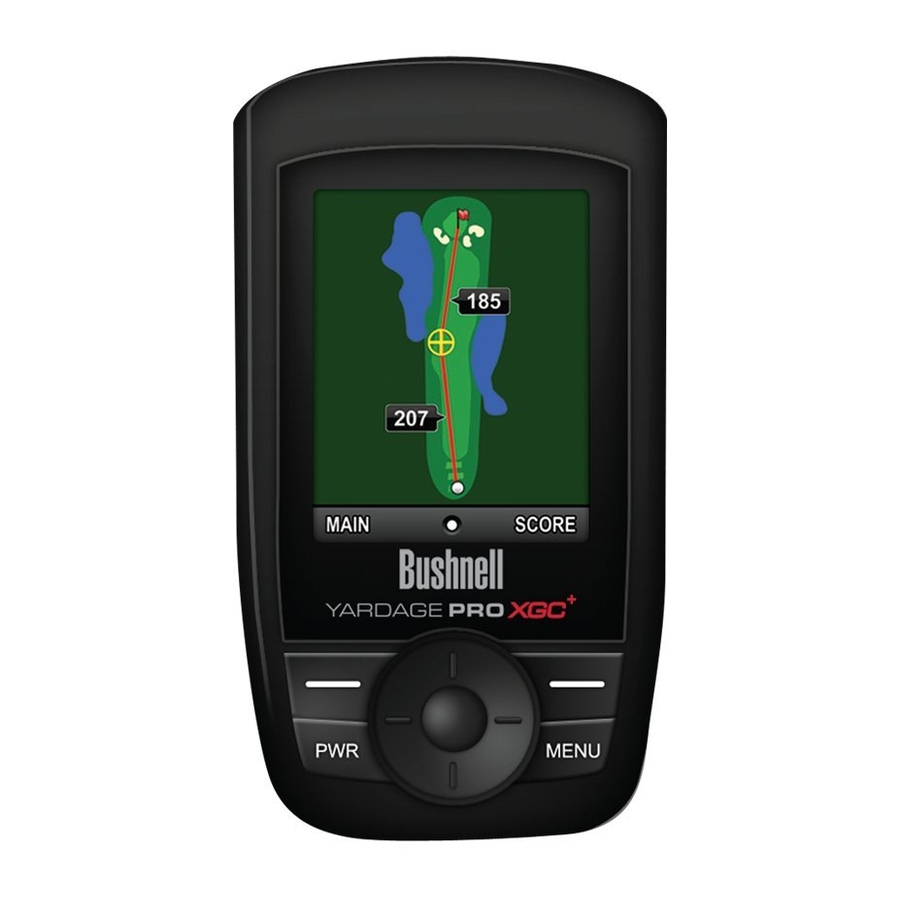
Įvadas
Svarbi informacija
Teisinis atsisakymas
Naudodami šį gaminį, jūs sutinkate, kad „Bushnell Outdoor Products“ nebus teisiškai atsakinga už bet kokius sužalojimus ar žalą jums ar bet kuriam asmeniui ar turtui, atsiradusius dėl netinkamo vartotojo elgesio ir (arba) prasto sprendimo naudojant šį gaminį.
Pastaba: kitus mūsų atsakomybės apribojimus žr. ribotoje garantijoje.
Papildoma informacija
Pasaulinę padėties nustatymo sistemą (GPS), 32 palydovų tinklą, skriejantį aplink Žemę, valdo ir prižiūri JAV vyriausybė. Šiam GPS įrenginiui reikia įsigyti bent 3 palydovus, kad būtų galima tiksliai nustatyti jūsų padėtį. Bet koks sistemos pakeitimas, kurį atliks vyriausybė, gali turėti įtakos šio gaminio tikslumui ir veikimui.
Mūsų svetainė: www.bushnellgolf.com
„Bushnell Golf“ GPS svetainė
www.bushnellgolf.com yra internetinis šaltinis visiems mūsų „Golf“ GPS produktų savininkams, įskaitant produktų palaikymą, DUK ir naudojimo instrukcijas.

Registracija „iGolf.com“
Per 45 dienas nuo įsigijimo eikite į iGolf.com, kad užregistruotumėte savo XGC+, kuris atnaujins iš anksto įkeltus GPS kurso duomenis ir įkels visus naujus kursus, kurie neseniai buvo įtraukti į „iGolf“ duomenų bazę. Registracija yra nemokama ir truks tik kelias minutes.
Jei įrenginys, kuris nebuvo užregistruotas, įjungiamas praėjus 45 ar daugiau dienų po pirmojo GPS nustatymo, jis neveiks ir parodys raginimą užsiregistruoti internetu (tai atkurs normalų veikimą).
- Naudodami pateiktą kabelį prijunkite vieną galą prie mini USB prievado, esančio jūsų XGC+ priekyje, o kitą galą prijunkite prie USB prievado kompiuteryje. Ekrane bus rodoma "USB Mode" (USB režimas), o jūsų kompiuteris atpažins jį kaip standartinį USB atminties įrenginį (vairuotojo nereikia).
- Eikite į http://www.igolf.com, pasirinkite „Join Now“ (Prisijungti dabar), įveskite prašomą informaciją ir pasirinkite mygtuką „Join Now“ (Prisijungti dabar), kad tęstumėte. Sukurkite savo iGolf.com profilį ir pasirinkite mygtuką „Save“ (Išsaugoti). Būdami puslapyje „My Profile“ (Mano profilis), pasirinkite mygtuką „Sync Device“ (Sinchronizuoti įrenginį), kad užregistruotumėte savo XGC+.
Kai jūsų XGC+ bus užregistruotas, galėsite bet kada atnaujinti GPS duomenis esamam kursui arba atsisiųsti naują kursą*. Pirmiausia įsitikinkite, kad jūsų XGC+ yra prijungtas prie kompiuterio ir kad esate prisijungę prie savo iGolf.com paskyros. Tada tiesiog pakartokite šiuos veiksmus, kad atnaujintumėte esamus kursus arba atsisiųstumėte kitus kursus į savo XGC+.
- Antraštės meniu pasirinkite „GPS Courses“ (GPS kursai), paieškos juostoje įveskite golfo aikštyno pavadinimą ir pasirinkite mygtuką „Search“ (Ieškoti).
- Iš rezultatų sąrašo pasirinkite norimą kursą, kad pasiektumėte kurso atsisiuntimo puslapį.
- Pasirinkite „Download GPS & Scorecard“ (Atsisiųsti GPS ir rezultatų kortelę), kad atsisiųstumėte pasirinktus kurso failus į savo XGC+.
* Pasibaigus pradiniam narystės laikotarpiui, gali būti taikomi atnaujinimo mokesčiai.
Daugiau informacijos rasite iGolf.com svetainėje.
Pakuotės turinys / kompiuterio reikalavimai
Pakuotės turinys
1 - „Bushnell Yardage Pro XGC+“
1 - USB sinchronizavimo kabelis
1 - AC / DC 5 V adapteris
1 - diržo segtukas
1 - nešiojimo dėklas
1 - greitos pradžios vadovas
Kompiuterio reikalavimai
USB (1.1 arba 2.0) prievadas
OS: Windows 7 / Vista / XP arba Mac OSX
„Windows“ yra registruotas „Microsoft Corporation“ prekės ženklas JAV ir kitose šalyse.
„Mac“ ir „Mac OS“ yra „Apple Inc.“ prekių ženklai, registruoti JAV ir kitose šalyse.
„Bushnell Yardage Pro XGC+“ valdikliai / ekranas

Informacija apie akumuliatorių
Informacija apie akumuliatorių
Šiame gaminyje yra įmontuota įkraunama ličio jonų baterija. Normaliomis veikimo sąlygomis nauja baterija visiškai įkrauta veiks 14–16 valandų. Tačiau akumuliatoriaus veikimo trukmė gali sutrumpėti dėl įvairių veiksnių (išorės temperatūros ir kt.). Visos įkraunamos baterijos laikui bėgant praranda efektyvų įkrovimo ilgį.
Vidinę bateriją galima įkrauti prijungus pridedamą USB kabelį prie įrenginio ir kompiuterio. Arba akumuliatorių galima įkrauti prijungus USB kabelį prie įrenginio ir naudojant pridedamą adapterį, kad įkroviklį įjungtumėte į standartinį 110 V sieninį lizdą. Jei baterija yra nauja arba visiškai išsikrovusi, palaukite šešias–aštuonias valandas, kol ji visiškai įsikraus. Visiškai įkrovus ekrane bus rodoma "Battery Charging Completed" (Baterijos įkrovimas baigtas).

- Visada laikykite akumuliatoriaus dangtelį uždarytą. Sprogimo pavojus, jei akumuliatorius pakeičiamas netinkamo tipo akumuliatoriumi.
- Nebandykite atidaryti, išardyti ar aptarnauti akumuliatoriaus. Akumuliatorių turi pakeisti kvalifikuotas specialistas.
- Netraiškykite, nepradurkite ir netrumpinkite išorinių kontaktų. Nelaikykite aukštesnėje nei 140o F (60o C) temperatūroje.
- Tinkamai perdirbkite arba išmeskite akumuliatorių. Nemeskite į ugnį ar vandenį.
Produktų atnaujinimai
Apsilankykite www.bushnellgolf.com ir rasite naujausius produktų atnaujinimus ir informaciją.
Valdymo funkcijos / paleidimas
Valdymo funkcijos

PWR mygtukas
- Įjungia ir išjungia įrenginį
MENU mygtukas
- Paleidžia Play Menu (Žaidimo golfo režime)
Kairysis funkcijos mygtukas
- Grįžta į ankstesnį ekraną (Atgal)
- Žemėlapio peržiūra (Žaidimo golfo režime)
Dešinysis funkcijos mygtukas
- Pasirenka elementą arba išsaugo nustatymą
- Rezultato peržiūra (Žaidimo golfo režime)
Kairieji / dešinieji mygtukai (perjungimo kilimėlis)
- Juda tarp laukų
- Kito arba ankstesnio skylių peržiūra
Aukštyn / žemyn mygtukai (perjungimo kilimėlis)
- Slenka aukštyn / žemyn
- Perjungia ekranus
Enter mygtukas (perjungimo kilimėlio centras)
- Pasirenka paryškintą parinktį
- Suaktyvina Shot Distance
Paleidimas
Įjungimas: paspauskite ir atleiskite PWR mygtuką. Atsiras pasveikinimo ekranas, po kurio pasirodys pagrindinis meniu (žr. kitą puslapį).
Išjungimas: paspauskite ir palaikykite PWR mygtuką, kol ekranas taps tuščias. Įrenginys automatiškai išsijungs po 45 minučių, jei vartotojas nieko nedarys (nepaspaus jokių mygtukų). Tai galima pakeisti įėjus į "More Apps" (Daugiau programų) meniu, pasirinkus "Settings" (Nustatymai), tada "Device Settings" (Įrenginio nustatymai) ir nustačius "Auto Off" (Automatinis išjungimas) į "OFF" (Išjungta).
Valdymas
Pagrindinis meniu
Pagrindinis meniu

Pagrindiniame meniu rodomi trys puslapiai, kuriuos gali pasiekti naudotojas ir kurie išsamiai paaiškinti tolesniuose šio naudotojo vadovo skyriuose. Norėdami pradėti naudoti įrenginį, slinkite, kad paryškintumėte bet kurį puslapio pavadinimą, naudodami aukštyn arba žemyn perjungimo mygtukus, ir paspauskite mygtuką Įvesti (Enter). Puslapiai yra:
Žaisti golfą – be abejonės, didžiąją laiko dalį praleisite aikštėje, peržiūrėdami atstumą iki kiekvienos žaliosios zonos centro, priekio ir galo, naudodami rezultatų suvestinės funkciją ir galbūt net žymėdami pasirinktinį tašką.
Handikapas – bet kada patikrinkite ekraną "Handicap Tracker" (Handikapo sekiklis), kad pamatytumėte savo vidutinį rezultatą ir smūgius kamuoliuku į duobutę, bendrą sužaistų raundų skaičių ir kiekvieno žaidimo informaciją.
Daugiau programų – pasiekite įvairias funkcijas, nuo akumuliatoriaus įkrovos lygio arba palydovo signalo stiprumo patikrinimo iki savo XGC+ suasmeninimo su savo vardu ir pageidaujamais nustatymais.
Bushnell XGC+ Golf GPS įrenginyje yra iš anksto įkelta daugiau nei 16 000 golfo aikštynų ir jis yra paruoštas naudoti iškart išėmus iš dėžutės, neatsisiunčiant jokios papildomos programinės įrangos. Kai susipažinsite su XGC+ funkcijomis, būtinai apsilankykite iGolf.com per 45 dienas ir susikurkite nemokamą naudotojo paskyrą. Tai leis jums įsitikinti, kad viduje saugomuose GPS duomenyse yra visi naujai pridėti aikštynai, taip pat leis atsisiųsti spalvotus mėgstamų aikštynų žemėlapius ir suteiks prieigą prie visų iGolf.com siūlomų funkcijų ir privalumų.
"Play Golf" (Žaisti golfą) puslapio naudojimas
- Kai paryškintas PLAY GOLF, paspauskite mygtuką Enter (Įvesti) (perjungimo mygtuko padas centre). Jei esate lauke golfo aikštyne arba šalia jo, kur gerai matomas dangus, ekrane turėtų būti rodoma "Searching For Local Courses" ("Ieškoma vietinių aikštynų"). Jei taip nėra ir matote šį pranešimą: "Not enough satellites to find local courses. Wait for signal strength to improve or press NEXT to perform a manual search" ("Nepakanka palydovų, kad būtų galima rasti vietinius aikštynus. Palaukite, kol pagerės signalo stiprumas, arba paspauskite NEXT (KITAS), kad atliktumėte rankinę paiešką"), žr. A pastabą kitame puslapyje. Kai paieška bus baigta, bus rodomas golfo aikštynų sąrašas pagal atstumą nuo jūsų dabartinės vietos (1 pav.). Sąraše pasirinkite norimą aikštyną ir paspauskite Enter. Jei jo nėra sąraše, žr. B pastabą kitame puslapyje.
![]()
- Pasirinkę aikštyną, pamatysite ekraną "SELECT TEE BOX" ("PASIRINKITE STARTAVIMO AIKŠTELĘ"), kuriame galimi pasirinkimai priklauso nuo to, kuriame aikštyne žaidžiate (2 pav.). Pažymėkite startavimo aikštelę, kurią naudosite, ir paspauskite Enter. Ekrane bus rodomi atstumai nuo jūsų dabartinės vietos iki žaliosios zonos priekio, centro ir galo pirmai aikštyno duobutei (3 pav.). Paspauskite aukštyn arba žemyn (perjungimo mygtuko padas), kad būtų rodomas atstumas iki kitų taškų. XGC+ automatiškai pereis prie kitos duobutės, kai judėsite aplink aikštyną, tačiau bet kuriuo metu galite rankiniu būdu pasirinkti kitą duobutę nei dabartinė, paspausdami dešinįjį (kitą) arba kairįjį (ankstesnį) perjungimo mygtuko pado mygtuką.


A pastaba: jei esate patalpoje arba lauke neturite pakankamai stipraus palydovo signalo, įėję į puslapį PLAY GOLF, galite pamatyti šį pranešimą: "Not enough satellites to find local courses. Wait for signal strength to improve or press NEXT to perform a manual search." ("Nepakanka palydovų, kad būtų galima rasti vietinius aikštynus. Palaukite, kol pagerės signalo stiprumas, arba paspauskite NEXT (KITAS), kad atliktumėte rankinę paiešką"). Jei ką tik įjungėte įrenginį, signalas gali pagerėti po minutės ar dviejų. Jei nenorite laukti, paspauskite dešinįjį funkcijos mygtuką, kad pasirinktumėte NEXT (KITAS), ir įveskite valstiją ir aikštyno pavadinimą, kaip aprašyta B pastaboje.
B pastaba: taip pat galima rankinės paieškos parinktis. Jei nerandama jokių aikštynų arba aikštyno, kuriame norite žaisti, nėra sąraše*, pasirinkite "Manual Search" ("Rankinė paieška") (4 pav.) naudodami aukštyn mygtuką ant perjungimo mygtuko pado ir paspauskite Enter, tada:
Įveskite pirmąją valstijos raidę (5 pav.) (naudokite perjungimo mygtuko pado mygtukus, kad paryškintumėte raidę, paspauskite Enter, pakartokite). Pažymėkite valstiją gautame sąraše ir paspauskite Enter (6 pav.).
Toliau įveskite aikštyno pavadinimą (7 pav.) ir paspauskite dešinįjį funkcijos mygtuką, kad pradėtumėte paiešką. Tada turėtumėte galėti pasirinkti aikštyną iš paieškos rezultatų sąrašo, kuriame pateikiami atitinkami jūsų valstijos aikštynai. Pastaba: dažnai pakanka įvesti tik pirmąją ar dvi valstijos ir aikštyno raides, o tada leisti paieškos funkcijai perimti iš ten.

*kai nauji aikštynai bus įtraukti į iGolf.com duomenų bazę, galite prisijungti prie savo aktyvios nario paskyros ir juos atsisiųsti.
"Play Golf" (Žaisti golfą) puslapio papildomos funkcijos
VALDYMO FUNKCIJOS ("Play Golf" (Žaisti golfą) puslapis)
Dešinysis / kairysis mygtukai (perjungimo mygtuko padas): kita / ankstesnė duobutė
Aukštyn / žemyn mygtukai (perjungimo mygtuko padas): pasirinkite standartinius arba pasirinktinius taškų atstumo ekranus
Kairysis / dešinysis funkcijos mygtukai: perjungti tarp standartinio, žemėlapio ir rezultatų ekranų
Enter (Įvesti) mygtukas (perjungimo mygtuko padas): įjungti smūgio atstumo funkciją
SMŪGIO ATSTUMO FUNKCIJA

Ši funkcija leidžia lengvai patikrinti atstumą tarp bet kurių dviejų taškų ir paprastai būtų naudojama norint išmatuoti smūgio ilgį. Norėdami ją naudoti, pradėkite nuo standartinio PLAY GOLF ekrano (su MAP (ŽEMĖLAPIS), SHOT (SMŪGIS) ir SCORE (REZULTATAS) ekrano apačioje), tada:
- Paspauskite Enter (Įvesti), kad įjungtumėte smūgio atstumo funkciją. Atstumas bus automatiškai atnaujinamas, kai judėsite.
- Paspauskite Enter (Įvesti) dar kartą, kad išjungtumėte smūgio atstumo funkciją.
- Paspauskite Enter (Įvesti) trečią kartą, kad iš naujo įjungtumėte smūgio atstumo funkciją ir nustatytumėte naują pradinę poziciją.
DUOBUTĖS ŽEMĖLAPIS*
Paspauskite kairįjį funkcijos mygtuką, kad peržiūrėtumėte žemėlapio ekraną (žr. kitą puslapį). Rodoma jūsų dabartinė vieta, leidžianti perkelti žymeklį bet kurioje ekrano vietoje, kad sužinotumėte atstumą nuo jūsų iki to taško ir nuo to taško iki žaliosios zonos centro. Žemėlapis automatiškai priartins, kai priartėsite prie žaliosios zonos, arba galite rankiniu būdu priartinti paspausdami mygtuką Enter (Įvesti).

* Pastaba: spalvoti aikštynų žemėlapiai nėra iš anksto įkelti.
Norėdami pasiekti žemėlapių atsisiuntimus, užregistruokite savo XGC+ adresu iGolf.com.
REZULTATŲ SUVESTINĖS FUNKCIJA

Paspauskite dešinįjį funkcijos mygtuką, kad peržiūrėtumėte rezultatų ekraną. Ši funkcija leidžia įvesti savo rezultatą ir smūgius kamuoliuku į duobutę kiekvienai sužaistai duobutei. Duobutės numeris, PAR ir handikapas taip pat rodomi šiame ekrane. Naudokite mygtukus aukštyn / žemyn, kad pereitumėte tarp laukų SCORE (REZULTATAS) ir PUTTS (SMŪGIAI KAMUOLIUKU Į DUOBUTĘ). Naudokite mygtukus kairėn / dešinėn, kad pasirinktumėte skaičių.
Paspauskite dešinįjį funkcijos mygtuką, kad išsaugotumėte rezultatą, kai baigsite. Ši informacija bus naudojama rezultatų suvestinės ekrane, kuris yra žaidimo meniu.
"Play Golf" (Žaisti golfą) meniu
PLAY MENU (ŽAIDIMO MENIU)

Bet kuriame "Play Golf" (Žaisti golfą) ekrane paspauskite MENU (MENIU), kad pasiektumėte žaidimo meniu. Šis meniu leidžia lengvai stebėti įvairią informaciją arba keisti įrenginio nustatymus arba nustatymus, susijusius su dabartiniu golfo aikštynu. Pasirinkite meniu elementą, pažymėdami jį mygtukais aukštyn / žemyn, tada paspauskite Enter (Įvesti). Paspauskite kairįjį funkcijos mygtuką, kad grįžtumėte į ankstesnį "Play Golf" (Žaisti golfą) ekraną. Žaidimo meniu elementai ir jų funkcijos yra:
- Score Summary (Rezultatų suvestinė)
Rodoma duobutė po duobutės suvestinė ir bendras rezultatų skaičius. Ši informacija yra susieta su rezultatų suvestinės funkcija ir priklauso nuo jūsų įvesties ten. Naudokite kairįjį / dešinįjį mygtukus, kad slinktumėte pirmyn ir atgal tarp duobučių.

- Course Info (Aikštyno informacija)
Rodoma bendroji informacija apie aikštyną, kuriame žaidžiama. - Map Golf Hole (Žymėti golfo duobutę)
Leidžia pažymėti dabartinės žaidžiamos duobutės taškus neišeinant iš žaidimo. Išsamesnės informacijos ieškokite skyriuje "MAP GOLF HOLE" (GOLFO DUOBUTĖS ŽYMĖJIMAS). - Battery Level (Akumuliatoriaus įkrovos lygis)
Rodomas horizontalus stulpelis, vaizduojantis akumuliatoriuje likusią galią. - Satellites (Palydovai)
Rodomos piktogramos, vaizduojančios sekamus palydovus, ir nurodomas GPS signalo stiprumas. - Select Tee Box (Pasirinkti startavimo aikštelę)
Nustato, kokia informacija bus naudojama apskaičiuojant jūsų handikapą, taip pat PAR ir handikapą, kaip parodyta rezultatų suvestinės ekrane.
![]()
- Yards or Meters (Jardai arba metrai)
Pasirenkamas rodomas matavimo vienetas. - Exit Game (Išeiti iš žaidimo)
Grįžta į pagrindinį meniu.


Žymėti golfo duobutę
"MAP GOLF HOLE" (GOLFO DUOBUTĖS ŽYMĖJIMAS) NAUDOJIMAS
Norėdami pataisyti arba atnaujinti faktinę duobutės priekio, centro arba galo vietą arba nustatyti pasirinktinius taškus bet kuriam objektui ant žaliosios zonos arba šalia jos:
- Įeikite į žaidimo meniu, pasirinkite "MAP GOLF HOLE" (ŽYMĖTI GOLFO DUOBUTĘ) ir paspauskite Enter (Įvesti).
- Ekrane Choose Point (Pasirinkti tašką) (8 pav.), jei taškas, kurį norite pažymėti, yra sąraše (pvz., "CENTER" ("CENTRAS")), pasirinkite jį ir paspauskite Enter (pereikite prie 4 veiksmo).
![]()
- Jei jums nereikia "iš naujo pažymėti" esamo taško vietos, bet norite sukurti naują (pasirinktinį) tašką, slinkite žemyn iki CUSTOM 1 (PASIRINKTINIS 1) ir paspauskite Enter (pereikite prie 5 veiksmo).
- Vykdykite ekrane Register Point (Registruoti tašką) pateiktas instrukcijas (9 pav.). Turite fiziškai stovėti taške, kurį žymite. Paspauskite dešinįjį funkcijos mygtuką, kad užregistruotumėte (pažymėtumėte ir išsaugotumėte) atnaujintą taško vietą (10 pav.).

- Jei pasirinksite vieną iš pasirinktinių taškų iš sąrašo "Choose Point" (Pasirinkti tašką) ir paspausite Enter (Įvesti), pamatysite ekraną "Add Custom Point" (Pridėti pasirinktinį tašką) su 3 parinktimis (11 pav.).
![]()
- Norėdami naudoti vieną iš pateiktų santrumpų ir simbolių, kad pažymėtumėte savo pasirinktinį tašką, pažymėkite ABBREVIATIONS (SANTRAUKOS) ir paspauskite Enter (Įvesti). Pažymėkite piktogramą / santrumpą iš sąrašo (12 pav.) ir paspauskite Enter (Įvesti), kad ją pasirinktumėte.
![]()
- Jei norėtumėte patys sukurti pasirinktinio taško pavadinimą ar santrumpą, pažymėkite NAME CUSTOM POINT (PAVADINTI PASIRINKTINĮ TAŠKĄ) ir naudokite perjungimo mygtuko pado mygtukus, kad pasirinktumėte simbolius, po kiekvieno paspausdami Enter (Įvesti) (13 pav.). Norėdami ištrinti simbolį, pasirinkite "BKSPC" ir paspauskite Enter (Įvesti). Baigę paspauskite dešinįjį funkcijos mygtuką, kad užregistruotumėte (išsaugotumėte) pavadinimą.
![]()
- Vykdykite ekrane Register Point-Custom (Registruoti tašką – pasirinktinį) pateiktas instrukcijas (14 pav.). Turite fiziškai stovėti taške, kurį žymite. Paspauskite dešinįjį funkcijos mygtuką, kad užregistruotumėte (pažymėtumėte ir išsaugotumėte) atnaujintą taško vietą.
![]()
- Jei jums reikia iš naujo pažymėti vieną iš savo pasirinktinių taškų (pakeisti jo vietą) po to, kai jį užregistravote, bet norite išsaugoti jo santrumpą ar pavadinimą, pirmiausia pažymėkite jį ekrane Choose Point (Pasirinkti tašką) ir paspauskite Enter (Įvesti). Tada pažymėkite REGISTER (REGISTRUOTI) (15 pav.), paspauskite Enter (Įvesti), atsistokite naujoje vietoje ir paspauskite dešinįjį funkcijos mygtuką, kad ją išsaugotumėte.
![]()


* Pastaba: jei jums reikia pažymėti visą naują aikštyną ar treniruočių aikštelę, naudokite funkciją MAP (ŽEMĖLAPIS) puslapyje More Apps (Daugiau programų). Išsamesnės informacijos ieškokite skyriuje "How to Custom Map Courses/Ranges" (Kaip pasirinktinai žymėti aikštynus / treniruočių aikšteles).
Handicap Tracker
JŪSŲ HANDICAP SEKIMAS
Handicap puslapis leidžia greitai peržiūrėti bendrą, kaupiamąją golfo žaidimo statistiką. Visi rezultatai, išsaugoti jūsų XGC+, bus sinchronizuojami su jūsų nario paskyros duomenimis, kai prisijungsite prie iGolf.com, kad jūsų handicap būtų atnaujintas. Norėdami peržiūrėti Handicap ekraną, pagrindiniame meniu ekrane paryškinkite "Handicap" ir paspauskite Enter (Įvesti).
Pastaba: jei esate viename iš Play Golf puslapio ekranų, pirmiausia turėsite paspausti MENU (MENIU) mygtuką, kad peržiūrėtumėte Play Golf meniu, tada paryškinkite EXIT GAME (BAIGTI ŽAIDIMĄ) (meniu "apsisuka", todėl galite paspausti Up (Aukštyn), kad greitai pereitumėte į EXIT GAME (BAIGTI ŽAIDIMĄ), užuot slinkę per visą sąrašą), ir paspauskite Enter (Įvesti), kad grįžtumėte į pagrindinį meniu. Dabar galite paryškinti "Handicap" ir paspausti Enter (Įvesti).

Handicap (16 pav.) ekrane rodoma ši asmeninė statistika:
- Handicap
- Sužaisti raundai
- Vidutinis rezultatas
- Vidutinis smūgių skaičius
Paspauskite Right Function (Dešinės funkcijos) mygtuką, kad pamatytumėte savo "kiekvieno žaidimo" apžvalgą (rezultatų istoriją) (17 pav.).
Puslapis Daugiau programų
PUSLAPIO DAUGIAU PROGRAMŲ NAUDOJIMAS
Puslapis Daugiau programų suteikia jums prieigą prie įvairių parinkčių, kurios leidžia nustatyti vartotojo nuostatas, stebėti savo XGC+ būklę, ieškoti su aikštynais susijusių apžvalgų ir naujienų ir netgi susieti visus taškus esamame arba naujame golfo aikštyne (arba treniruočių aikštelėje) "nuo nulio". Norėdami peržiūrėti puslapį Daugiau programų, pagrindiniame meniu ekrane paryškinkite "More Apps" (Daugiau programų) ir paspauskite Enter (Įvesti).
Pastaba: jei esate viename iš Play Golf puslapio ekranų, pirmiausia turėsite paspausti MENU (MENIU) mygtuką, kad peržiūrėtumėte Play Golf meniu, tada paryškinkite EXIT GAME (BAIGTI ŽAIDIMĄ) (meniu "apsisuka", todėl galite paspausti Up (Aukštyn), kad greitai pereitumėte į EXIT GAME (BAIGTI ŽAIDIMĄ), užuot slinkę per visą sąrašą), ir paspauskite Enter (Įvesti), kad grįžtumėte į pagrindinį meniu. Dabar galite paryškinti "More Apps" (Daugiau programų) ir paspausti Enter (Įvesti). Puslapio Daugiau programų (18 pav.) elementai ir jų funkcijos yra:

18 pav.
- Reviews (Apžvalgos)
Ši funkcija leidžia jums skaityti jūsų XGC+ apžvalgas, kurios gali būti iGolf.com, kai prisijungiate prie savo paskyros su prijungtu įrenginiu. Paryškinkite "Reviews" (Apžvalgos) ir paspauskite Enter (Įvesti). Naudokite perjungimo kilimėlio mygtukus ir Enter (Įvesti) klavišą, kad pasirinktumėte skirtingas kategorijas (Golfo įranga, Golfo aikštynai, Įtaisai, Kelionės) ir skaitykite susijusias apžvalgas. - News (Naujienos)
Ši funkcija leidžia vartotojui skaityti naujienas ir nuomonių straipsnius jūsų XGC+, kurie gali būti atsisiųsti iš iGolf.com, kai prisijungiate prie savo paskyros su prijungtu įrenginiu. Paryškinkite "News" (Naujienos) ir paspauskite Enter (Įvesti). Naudokite perjungimo kilimėlio mygtukus ir Enter (Įvesti) klavišą, kad pasirinktumėte naujienų kategoriją (News (Naujienos), Opinions (Nuomonės)) skaitymui. - Satellites (Palydovai)
Rodo palydovų vietą ir skaičių bei palydovo signalo stiprumą. - Map (Žemėlapis)
Ši funkcija leidžia įvesti aikštyno (arba treniruočių aikštelės) pavadinimą ir susieti GPS duomenų taškus jam, sukuriant savo visišką pasirinktinių duomenų rinkinį. Esami aikštyno failai, saugomi jūsų XGC+, gali būti visiškai pritaikyti, arba nauji failai gali būti sukurti "nuo nulio", kai žaidžiate naujame aikštyne, kuris dar nėra prieinamas iGolf duomenų bazėje. Išsamesnės informacijos apie Map (Žemėlapis) funkcijos naudojimą ieškokite "Kaip pritaikyti aikštynų / aikštelių žemėlapius" puslapiuose. - Range (Diapazonas)
Susieję vietinę treniruočių aikštelę, pasirinkite Range (Diapazonas), kad gautumėte atstumus iki susietų taškų. - Clock (Laikrodis)
Rodo dabartinį laiką-žr. Settings>Set Time (Nustatymai>Nustatyti laiką). - Battery (Baterija)
Rodo baterijos energijos lygį procentais. - User (Vartotojas)
Čia peržiūrėkite savininko vardą ir telefono numerį, kaip nustatyta skiltyje "Set Owner Info" (Nustatyti savininko informaciją) įrenginio nustatymų submeniu (žr. kitą puslapį). Jūsų įrenginio serijos numeris rodomas paskutinėje vietoje.
Puslapis "More Apps" (Daugiau programų) (Settings (Nustatymai))
- Settings (Nustatymai)
Tai yra submeniu puslapyje More Apps (Daugiau programų), kuris leidžia nustatyti savo informaciją ir nuostatas, turinčias įtakos daugeliui kitų įrenginio ekranų ir funkcijų. Elementai, esantys Settings (Nustatymai) submeniu, yra:- Battery Level (Baterijos lygis)
Dubliuoja "Battery" (Baterija) funkciją puslapyje More Apps (Daugiau programų). - Satellites (Palydovai)
Dubliuoja "Satellites" (Palydovai) funkciją puslapyje More Apps (Daugiau programų). - Device Settings (Įrenginio nustatymai)
Naudojamas įvairioms nuostatoms nustatyti. Paspauskite Enter (Įvesti), tada slinkite, kad pasirinktumėte parinktį, tada vėl paspauskite Enter (Įvesti). Įrenginio nustatymo parinktys yra:- Contrast (Kontrastas)(1-9): nustato ekrano kontrastą, kad būtų lengviau žiūrėti įvairiomis apšvietimo sąlygomis.
- WAAS (Įjungta/Išjungta): paprastai paliekama "Įjungta", kad pagerėtų GPS tikslumas. WAAS yra palydovų ir antžeminių stočių sistema, kuri teikia GPS vietos signalo pataisas didžiajai daliai JAV.
- Stabilizer (Stabilizatorius) (Įjungta/Išjungta): leidžia nustatyti greitį, kuriuo XGC+ atnaujina savo GPS poziciją. Kai nustatyta numatytoji reikšmė "Įjungta", įrenginys neatnaujins savo GPS atstumo rodmenų, kai nustosite judėti. Tai padeda išlaikyti atstumus nuo svyravimų, kol XGC+ stovi.
- Clock (Laikrodis) (12/24 val.): pasirenka jūsų nuostatą rodomam laikui.
- Daylight Savings (Vasaros laikas) (Įjungta/Išjungta): pasirenka jūsų nuostatą rodomam laikui.
- Auto Off (Automatinis išjungimas) (Įjungta/Išjungta) - XGC+ maitinimas automatiškai išsijungs po 45 minučių, kai nebus paspaustas joks mygtukas, nebent tai bus nustatyta kaip Išjungta.
- Auto Advance (Automatinis perėjimas) (Įjungta/Išjungta): įrenginys automatiškai persijungia į kitą duobutę, kai artėjate prie jos (režime Play Golf (Žaisti golfą)), nebent tai nustatyta kaip Išjungta.
- Auto Zoom (Automatinis priartinimas) (Įjungta/Išjungta): įrenginys automatiškai priartina spalvotus žaliųjų zonų žemėlapius, kai artėjate prie duobutės, nebent tai nustatyta kaip Išjungta.
- Power Save (Energijos taupymas) (Įjungta/Išjungta): paprastai nustatyta kaip Išjungta, nustatymas "Įjungta" leis įrenginiui išjungti ekrano foninį apšvietimą po 45 sekundžių neveiklumo (nepaspaudžiami jokie mygtukai), kad būtų taupoma baterijos energija. GPS signalas išlieka aktyvus. Paspauskite bet kurį mygtuką, kad vėl įjungtumėte foninį apšvietimą.
- Yards or Meters (Jardai arba metrai) (Jardai/Metrai): pasirenka jūsų nuostatą visiems rodomiems atstumams.
- Delete File (Ištrinti failą)
Tai leidžia pašalinti tik pagal užsakymą susietą golfo aikštyną arba treniruočių aikštelę. Iš anksto įkeltų aikštynų negalima ištrinti. Pasirinkite "Delete Course" (Ištrinti aikštyną) arba "Delete Range" (Ištrinti aikštelę), tada paryškinkite pagal užsakymą susieto aikštyno ar aikštelės pavadinimą, kurį norite ištrinti, ir paspauskite Enter (Įvesti), tada patvirtinkite pasirinkdami "YES" (TAIP) ir paspausdami Right Function (Dešinės funkcijos) mygtuką. - Set Owner Info (Nustatyti savininko informaciją)
Leidžia įvesti savo vardą ir telefono numerį, kad suasmenintumėte savo XGC+, o tai gali padėti kažkam grąžinti jį jums, jei jis būtų pamestas arba padėtas netinkamoje vietoje. Paspauskite Enter (Įvesti), pasirinkite NAME (VARDAS), paspauskite Enter (Įvesti), pasirinkite simbolius (perjungimo kilimėlis) ir SAVE (IŠSAUGOTI) (Right Function (Dešinės funkcijos) mygtukas). Pakartokite TELEFONO NUMERIUI. - Set Time (Nustatyti laiką)
Nustačius savo laiko juostą, jūsų XGC+ rodys teisingą vietos laiką. Paspauskite Enter (Įvesti), tada pasirinkite savo regioną ir laiko juostą. - Default Settings (Numatytieji nustatymai)
Pasirinkite tai ir paspauskite Enter (Įvesti), jei norite atkurti visus įrenginio nustatymus į pradinę būseną, kaip nustatyta gamykloje. Pamatysite įspėjimo ekraną, klausiantį, ar esate tikri. Jei taip, pasirinkite "YES" (TAIP) paspausdami Right Function (Dešinės funkcijos) mygtuką. - About (Apie)
Rodo operacinės programinės įrangos versiją (pvz., "v2.1").
- Battery Level (Baterijos lygis)
Kaip pritaikyti aikštynų / aikštelių žemėlapius

Kaip minėta anksčiau, naudojant "Map" (Žemėlapis) funkciją puslapyje More Apps (Daugiau programų), galite susieti pasirinktinius duomenų taškus naujam ar esamam golfo aikštynui arba treniruočių aikštelei. Funkcija Map (Žemėlapis) turi daug "meniu meniu viduje" ekranų, todėl toliau pateikiama jos struktūros apžvalga. Kai pradėsite naudotis šia funkcija, greičiausiai ekranai ir parinktys jums atrodys paprasti suprasti ir naudoti. Pradėkite paryškindami "Map" (Žemėlapis) puslapyje More Apps (Daugiau programų), tada paspauskite Enter (Įvesti). Dabar pamatysite ekraną MAP POINTS (ŽEMĖLAPIO TAŠKAI), kuriame yra dvi pagrindinės parinktys (Course (Aikštynas) arba Range (Aikštelė)). Iš ten, čia yra jūsų parinktys ir kaip / kada jas naudoti (paspauskite Enter (Įvesti) pasirinkę parinktį, nebent nurodyta kitaip):
- GOLF COURSE (GOLFO AIKŠTYNAS)-pasirinkite tai, kad nustatytumėte taškus naujam arba saugomam golfo aikštynui. Pamatysite ekraną MAP COURSE (AIKŠTYNO ŽEMĖLAPIS) (20 pav.) su šiomis parinktimis:
![Ekranas MAP COURSE (AIKŠTYNO ŽEMĖLAPIS)]()
- EDIT COURSE (REDAGUOTI AIKŠTYNĄ)-pasirinkite tai, kad pritaikytumėte esamą aikštyną (jau saugomą XGC+). Pamatysite netoliese esančių aikštynų sąrašą, iš kurio galėsite rinktis (pasirinkite & Enter (Įvesti)), tada ekraną MAPPING MENU (ŽEMĖLAPIO MENIU) (21 pav.) su šiomis parinktimis:
![Ekranas MAPPING MENU (ŽEMĖLAPIO MENIU)]()
- COURSE NAME (AIKŠTYNO PAVADINIMAS)-pasirinkite simbolius, jei norite (galbūt pridėsite savo inicialus prie esamo pavadinimo, kad vėliau būtų lengva rasti savo pasirinktinį failą), tada paspauskite Right Function (Dešinės funkcijos), kad jį išsaugotumėte.
- COURSE DATA (AIKŠTYNO DUOMENYS)-pasirinkite Hole (Duobutė), paspauskite Enter (Įvesti), tada naudokite perjungimo kilimėlio mygtukus, kad pasirinktumėte ir pakeistumėte (paspauskite Enter (Įvesti)) PAR ir HCP duomenis Tee Box (Smūgiavimo aikštelė) toje duobutėje. Baigę tinkinti duomenis, paspauskite Right Function (Dešinės funkcijos) mygtuką, kad juos IŠSAUGOTUMĖTE.
- MAP GPS POINTS (SUSIETI GPS TAŠKUS)-pasirinkite Hole (Duobutė), paspauskite Enter (Įvesti), tada pasirinkite tašką žaliojoje zonoje, kurį norite susieti, eikite į jį ir stovėkite ramiai, tada paspauskite Right Function (Dešinės funkcijos), kad jį UŽREGISTRUOTUMĖTE (22 pav.). Baigę susieti taškus bet kurioje duobutėje, būtinai paspauskite Right Function (Dešinės funkcijos) mygtuką, kad IŠSAUGOTUMĖTE savo duomenis kaip pasirinktinio aikštyno failo dalį prieš išeidami.
![Duobutės registravimas]()
- CREATE COURSE (KURTI AIKŠTYNĄ)-pasirinkite šią parinktį (iš MAP>GOLF COURSE (ŽEMĖLAPIS>GOLFO AIKŠTYNAS)), jei jums reikia nustatyti taškus naujam aikštynui (kurio nėra iGolf duomenų bazėje) (23 pav.). Toliau pamatysite sąrašą (24 pav.)-pasirinkite aikštyno vietą, tada parašykite valstiją, kurioje jis yra (pirmos kelios raidės). Po to pamatysite ekraną MAPPING MENU (ŽEMĖLAPIO MENIU) su šiomis parinktimis (21 pav.):
![ekranas MAPPING MENU (ŽEMĖLAPIO MENIU)]()
- COURSE NAME (AIKŠTYNO PAVADINIMAS)-pasirinkite simbolius, kad parašytumėte norimą pavadinimą, tada paspauskite Right Function (Dešinės funkcijos), kad jį išsaugotumėte.
- COURSE DATA (AIKŠTYNO DUOMENYS)-pasirinkite Hole (Duobutė), paspauskite Enter (Įvesti), tada naudokite perjungimo kilimėlio mygtukus, kad pasirinktumėte ir pakeistumėte (paspauskite Enter (Įvesti)) PAR ir HCP duomenis Tee Box (Smūgiavimo aikštelė) toje duobutėje. Baigę tinkinti duomenis, paspauskite Right Function (Dešinės funkcijos) mygtuką, kad juos IŠSAUGOTUMĖTE.
- MAP GPS POINTS (SUSIETI GPS TAŠKUS)-pasirinkite Hole (Duobutė), paspauskite Enter (Įvesti), tada pasirinkite tašką žaliojoje zonoje, kurį norite susieti, eikite į jį ir stovėkite ramiai, tada paspauskite Right Function (Dešinės funkcijos), kad jį UŽREGISTRUOTUMĖTE. Baigę susieti taškus bet kurioje duobutėje, būtinai paspauskite Right Function (Dešinės funkcijos) mygtuką, kad IŠSAUGOTUMĖTE savo pakeistus duomenis kaip pasirinktinio aikštyno failo dalį.
Jei norite pakeisti bet kurį iš pažymėtų taškų vėliau, tiesiog vėl įveskite "Golf Course" (Golfo aikštynas) parinktį skiltyje "Map" (Žemėlapis) More Apps (Daugiau programų) ir pasirinkite aikštyno pavadinimą iš sąrašo, tada eikite tiesiai į MAP GPS POINTS (SUSIETI GPS TAŠKUS), pasirinkite tašką ir vėl susiekite/vėl užregistruokite jį. Būtinai paspauskite Right Function (Dešinės funkcijos) mygtuką, kad IŠSAUGOTUMĖTE savo pataisytus duomenis kaip pasirinktinio aikštyno failo dalį prieš išeidami.
- EDIT COURSE (REDAGUOTI AIKŠTYNĄ)-pasirinkite tai, kad pritaikytumėte esamą aikštyną (jau saugomą XGC+). Pamatysite netoliese esančių aikštynų sąrašą, iš kurio galėsite rinktis (pasirinkite & Enter (Įvesti)), tada ekraną MAPPING MENU (ŽEMĖLAPIO MENIU) (21 pav.) su šiomis parinktimis:
- DRIVING RANGE (TRENIRUOČIŲ AIKŠTELĖ)-pasirinkite tai, kad nustatytumėte taškus treniruočių aikštelėje (arba bet kur, kur einate treniruotis). Pamatysite ekraną SELECT RANGE (PASIRINKTI AIKŠTELĘ):
Pasirinkite "NEW DRIVING RANGE" (NAUJA TRENIRUOČIŲ AIKŠTELĖ) ir paspauskite Enter (Įvesti). Pamatysite ekraną MAPPING MENU (ŽEMĖLAPIO MENIU) (25 pav.) su šiomis parinktimis:
![ekranas MAPPING MENU (ŽEMĖLAPIO MENIU)]()
- RANGE NAME (AIKŠTELĖS PAVADINIMAS)-pasirinkite simbolius, kad parašytumėte pavadinimą, kurį norite naudoti aikštelei, tada paspauskite Right Function (Dešinės funkcijos), kad jį išsaugotumėte.
- MAP GPS POINTS (SUSIETI GPS TAŠKUS)-pasirinkę šį elementą, pamatysite atsakomybės apribojimo ekraną - paspauskite Right Function (Dešinės funkcijos) norėdami "OK" (GERAI), tada paryškinkite taško "vietą" (26 pav.)-kai balta vėliava mirksi, paspauskite Enter (Įvesti). Tada pasirinkite vėliavos spalvą iš sąrašo (27 pav.) (pavyzdžiui, galite pasirinkti skirtingų spalvų vėliavas, atitinkančias skirtingus lazdas jūsų krepšyje, jei bandote nustatyti savo geriausią atstumą su kiekviena). Toliau pamatysite ekraną Register Point (Registruoti tašką), kuriame nurodoma: "Eikite į tašką ir stovėkite ramiai. Pasirinkite "Register" (Registruoti), kad susietumėte tašką". Eikite prie vėliavos, medžio ar bet kurio taško, kurį norite pažymėti ateityje, tada paspauskite Right Function (Dešinės funkcijos) mygtuką, kad užregistruotumėte (išsaugotumėte) jį kaip tašką savo aikštelėje.
![Ekrano registracijos taškas]()
Jei norite pakeisti bet kurį iš pažymėtų taškų vėliau, tiesiog vėl įveskite "Driving Range" (Treniruočių aikštelė) parinktį skiltyje Map (Žemėlapis) More Apps (Daugiau programų) ir pasirinkite aikštelės pavadinimą iš sąrašo, tada eikite tiesiai į MAP GPS POINTS (SUSIETI GPS TAŠKUS), pasirinkite vėliavą ir vėl susiekite/vėl užregistruokite jį. Būtinai paspauskite Right Function (Dešinės funkcijos) mygtuką, kad IŠSAUGOTUMĖTE savo pataisytus duomenis kaip pasirinktinio aikštyno failo dalį prieš išeidami.


Nuorodos
![www.bushnellgolf.com]() Bushnell Golf | Golfo reikmenys – GPS – lazeriniai atstumo matuokliai
Bushnell Golf | Golfo reikmenys – GPS – lazeriniai atstumo matuokliai![igolf.com]() iGolf: atverkite begalines galimybes su mumis
iGolf: atverkite begalines galimybes su mumis![www.igolf.com]() iGolf: atverkite begalines galimybes su mumis
iGolf: atverkite begalines galimybes su mumis


Atsisiųsti instrukciją
Čia galite atsisiųsti visą pdf instrukcijos versiją, kurioje gali būti papildomų saugos instrukcijų, garantijos informacijos, FCC taisyklių ir kt.
Atsisiųsti „Bushnell Yardage Pro XGC+“ – golfo GPS įrenginio vadovas


