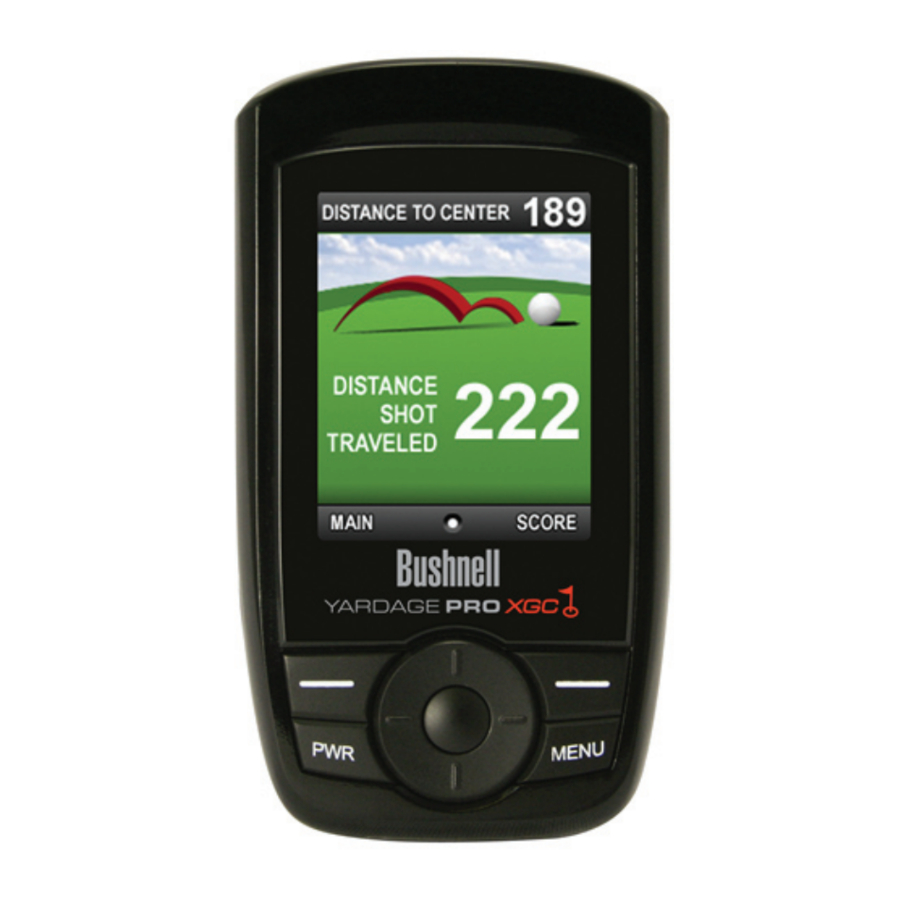
„Bushnell Yardage Pro XGC“ – golfo GPS įrenginio vadovas
Įvadas
Sveikiname įsigijus „Bushnell Yardage Pro XGC“. Nuoširdžiai tikimės, kad naudotis „Bushnell“ gaminiu jums bus malonu ir paprasta. Žinodami tikslų atstumą kiekvienam smūgiui, galėsite pagerinti savo rezultatą ir mėgautis visa golfo patirtimi.
Šis vartotojo vadovas sukurtas tam, kad galėtumėte išnaudoti visas naujojo įrenginio galimybes ir padėtų jį iš pradžių nustatyti. Perskaityti užtruksite vos kelias minutes, o po to galėsite iškart pradėti naudotis naujuoju „Yardage Pro XGC“ ir mėgautis daugybe jo funkcijų.
Taip pat apsilankykite http://www.bushnellgolf.com/gps/gps_rangefinders.cfm, kad sužinotumėte daugiau apie GPS atsisiuntimus ir susipažintumėte su narystės iGolf pranašumais. Būdami nariu, turėsite prieigą prie visų iGolf.com siūlomų funkcijų ir privalumų, įskaitant prieigą prie išsamios GPS palaikančių golfo aikštynų failų duomenų bazės, skirtos naudoti su „Yardage Pro XGC“.
Teisinis atsisakymas
Naudodamiesi šiuo gaminiu, jūs sutinkate, kad „Bushnell Outdoor Products“ nebus teisiškai atsakinga už bet kokius sužalojimus ar žalą, padarytą jums ar bet kuriam asmeniui ar turtui dėl netinkamo vartotojo veikimo ir (arba) prasto sprendimo naudojant šį gaminį.
Pastaba: peržiūrėkite ribotą garantiją, kad sužinotumėte apie kitus mūsų atsakomybės apribojimus.
Papildoma informacija
Pasaulinę padėties nustatymo sistemą (GPS), 32 palydovų tinklą, skriejantį aplink Žemę, valdo ir prižiūri JAV vyriausybė. Norint tiksliai nustatyti jūsų padėtį, šiam GPS įrenginiui reikia įsigyti bent 3 palydovus. Bet koks vyriausybės atliktas sistemos pakeitimas gali turėti įtakos šio gaminio tikslumui ir veikimui.
„Bushnell Golf“ GPS svetainė
www.bushnellgolf.com yra internetinis šaltinis visiems mūsų „Golf“ GPS produktų savininkams, taip pat tarnauja kaip portalas, skirtas pasiekti iGolf.com GPS aikštynų failus, skirtus naudoti su šiais „Bushnell“ produktais. iGolf.com narystės nustatymas suteikia jums prieigą atsisiųsti GPS failus ir daugybę kitų privalumų.

Aikštyno failų atsisiuntimas
- Eikite į http://www.bushnellgolf.com/gps/yardage_xgc.cfm ir spustelėkite nuorodą Atsisiųsti. Jei dar nesate iGolf narys, užpildykite laukelius ir spustelėkite Prisijungti dabar.

- Ieškokite norimo aikštyno naudodami paprastas sąlygas, kad išplėstumėte rezultatus (t. y. Augusta National Golf Club: ieškokite Augusta).
- Pasirinkite aikštyno pavadinimą iš paieškos rezultatų ir atsisiųskite GPS failą.
- Kai būsite paraginti, IŠSAUGOKITE failą.
- Naudokite „Bushnell Yardage Pro XGC Sync“, kad perkeltumėte golfo aikštyno failą į įrenginį.

Pakuotės turinys
1 – „Bushnell Yardage Pro XGC“
1 – USB sinchronizavimo kabelis
1 – AC/DC 5 V adapteris
1 – diržo spaustukas
1 – laikymo maišelis
1 – programinės įrangos CD
1 – vartotojo vadovas
1 – greitos pradžios vadovas
Papildomi reikalavimai
PC su Windows Vista/XP/2000 arba Mac OSX
PC su CD-ROM
PC su USB prievadu
* Reikalingas failams perkelti iš kompiuterio
„Windows“ yra registruotasis „Microsoft Corporation“ prekės ženklas Jungtinėse Amerikos Valstijose ir kitose šalyse.
„Mac“ ir „Mac OS“ yra „Apple Inc.“ prekių ženklai, registruoti JAV ir kitose šalyse.
Įrenginio funkcijos

Informacija apie akumuliatorių
Šiame gaminyje yra vidinė įkraunama ličio jonų baterija. Įprastomis veikimo sąlygomis nauja baterija visiškai įkrauta veiks 14–16 valandų. Tačiau baterijos veikimo laiką gali sutrumpinti įvairūs veiksniai (išorės temperatūra ir kt.). Visi įkraunami akumuliatoriai laikui bėgant praranda savo efektyvų įkrovimo ilgį.
Vidinį akumuliatorių galima įkrauti prijungus pridedamą USB kabelį prie įrenginio ir kompiuterio. Arba akumuliatorių galima įkrauti prijungus USB kabelį prie įrenginio ir naudojant pridedamą adapterį, kad įkroviklį įjungtumėte į standartinį 110 V sieninį lizdą.

- Akumuliatoriaus dangtelis visada turi būti uždarytas. Sprogimo pavojus, jei akumuliatorius pakeičiamas netinkamo tipo akumuliatoriumi.
- Nebandykite atidaryti, išardyti ar aptarnauti akumuliatoriaus. Akumuliatorių turi pakeisti kvalifikuotas technikas.
- Netraiškykite, nepradurkite ir netrumpinkite išorinių kontaktų. Nelaikykite aukštesnėje nei 140o F (60o C) temperatūroje.
- Tinkamai perdirbkite arba išmeskite akumuliatorių. Nemeskite į ugnį ar vandenį.
Apie SD kortelės lizdą
Akumuliatoriaus skyriuje yra lizdas micro-SD kortelei. Kortelės saugojimo funkcija šiuo metu nepateikiama, bet bus įtraukta į būsimą atnaujinimą. Periodiškai tikrinkite www.bushnellgolf.com, kad gautumėte naujausias programinės aparatinės įrangos ir programinės įrangos versijas.
Klaviatūros funkcijos

Maitinimo mygtukas
- Įjungia ir išjungia įrenginį
Meniu mygtukas
- Paleidžia „Play“ meniu
Dešinysis / kairysis funkcijų mygtukai
- Perjungia ekranus
Dešinieji / kairieji perjungimo mygtukai
- Judina tarp laukų
- Keičia duobutės numerį (+/-)
Aukštyn / žemyn perjungimo mygtukai
- Slenka aukštyn / žemyn
- Perjungia ekranus
Įvedimo mygtukas
- Pasirenka paryškintą parinktį
- Suaktyvina smūgio atstumą
Paleidimas
Įjungimas
- Paspauskite ir palaikykite maitinimo mygtuką, kol pasirodys pasveikinimo ekranas (apie 2 sekundes).
Išjungimas
- Paspauskite ir palaikykite maitinimo mygtuką, kol ekranas taps tuščias.
- Įrenginys automatiškai išsijungs po 45 minučių, jei vartotojas nieko nedarys.
Pagrindinis meniu
Pagrindiniame meniu rodomos visos vartotojui prieinamos funkcijos, kurios išsamiai paaiškintos tolesniuose šio vartotojo vadovo skyriuose. Norėdami pradėti naudotis įrenginiu, slinkite, kad paryškintumėte bet kurią funkciją naudodami funkcijų mygtukus, ir paspauskite įvedimo mygtuką.
Funkcijų aprašymai
Pagrindinis – peržiūrėkite esamą laiką, palydovo stiprumą ir akumuliatoriaus lygį
Žaisti golfą – pasirinkite žaisti golfą naudojant GPS duomenis
Apžvalgos – pasirinkite, kad perskaitytumėte naujausias apžvalgas iš iGolf.com
Naujienos – pasirinkite, kad perskaitytumėte naujausias naujienas ir nuomones iš iGolf.com
Žemėlapio aikštynas – pasirinkite, kad sukurtumėte ir tinkintumėte golfo aikštyno failus
Nustatymai – pasirinkite, kad tinkintumėte papildomas funkcijas
Savininko informacija – peržiūrėkite savininko vardą ir telefono numerį
Pagrindinis

Ši funkcija yra pagrindinė sąsaja esamam laikui, palydovo stiprumui ir akumuliatoriaus lygiui rodyti. Norėdami judėti tarp ekranų, naudokite mygtukus aukštyn / žemyn.
Žaisti golfą
Ši funkcija yra pagrindinė sąsaja atstumo informacijai rodyti ir rezultatams įrašyti. Aikštyno informacija pirmiausia turi būti atsisiųsta arba įvesta rankiniu būdu naudojant žemėlapio aikštyno funkciją. Jei yra GPS duomenų, atstumai iki žaliosios zonos priekio, centro ir galo bei iki penkių pasirinktinių taškų vienoje duobutėje bus rodomi įsigijus palydovą, taip pat kiekvienos duobutės geografinis žemėlapis. Vartotojas taip pat gali įvesti kiekvienos duobutės rezultatą ir smūgius į duobutę.

Pasirinkite aikštyną
Pagrindiniame meniu paryškinkite „Žaisti golfą“ ir paspauskite įvedimo mygtuką. Jei yra palydovo pataisymas, golfo aikštynas, esantis arčiausiai esamos vietos (1000 jardų atstumu), bus paryškintas automatiškai. Jei palydovo pataisymo nėra, slinkite, kad paryškintumėte tinkamą golfo aikštyną. Kai norimas aikštynas paryškintas, paspauskite įvedimo mygtuką.
Pasirinkite atramos aikštelę
Paryškinkite norimą atramos aikštelę ir paspauskite įvedimo mygtuką. Bus rodomos tik duomenų faile esančios atramos aikštelės.
Ekrano valdymas
Dešinysis / kairysis perjungimas – judėjimas tarp duobučių
Aukštyn / žemyn perjungimas – judėjimas tarp pagrindinio ir pasirinktinio ekranų
Dešinysis / kairysis funkcijų – judėjimas tarp pagrindinio, žemėlapio ir rezultatų ekranų
Meniu – ėjimas į „Play“ meniu
Įvedimas – ėjimas į smūgio atstumą
Rezultatas

Ši funkcija leidžia vartotojui įvesti savo rezultatą ir smūgius į duobutę kiekvienai žaidžiamai duobutei. Šiame ekrane taip pat rodomas duobutės numeris, par ir hendikapas. Norėdami paryškinti teisingą rezultatą ir smūgius į duobutę, naudokite dešinįjį / kairįjį mygtukus.
Norėdami judėti tarp laukų, naudokite mygtukus aukštyn / žemyn. Ši informacija bus naudojama rezultatų suvestinės ekrane, kuris yra „Play“ meniu.
Žemėlapis
Ši funkcija rodo dabartinės duobutės formą. Naudodamas mygtukus aukštyn / žemyn / kairėn / dešinėn, vartotojas gali perkelti žymeklį į bet kurią duobutės vietą. Atstumas nuo vartotojo iki šio taško rodomas ekrano viršuje kartu su atstumu iki žaliosios zonos centro.
Kai kurių aikštynų duomenys apima automatinio mastelio keitimo funkciją, kuri automatiškai atnaujina vaizdą ir „priartina“, kai vartotojas artėja prie žaliosios zonos.
Smūgio atstumas
Ši funkcija leidžia vartotojui išmatuoti bet kurio atlikto smūgio atstumą.
- Smūgio ekrane paspauskite įvedimo mygtuką, kad suaktyvintumėte smūgio atstumo funkciją.
- Atstumas nuo pradinės padėties bus automatiškai atnaujinamas, kai vartotojas judės.
- Kai vartotojas pasiekia galutinę padėtį, paspauskite įvedimo mygtuką, kad sustabdytumėte smūgio atstumo matavimą.
- Dar kartą paspauskite įvedimo mygtuką, kad vėl suaktyvintumėte smūgio atstumo funkciją ir nustatytumėte naują pradinę padėtį.
„Play“ meniu

Bet kuriame „Play Golf“ ekrane paspauskite meniu, kad pasiektumėte „Play“ meniu. Šis meniu leidžia vartotojui lengvai peržiūrėti būseną arba modifikuoti dabartiniam aikštynui naudojamus nustatymus.
- Rezultatų suvestinė
Leidžia vartotojui peržiūrėti dabartinio žaidžiamo žaidimo statistiką. - Aikštyno informacija
Rodo bendrą informaciją apie žaidžiamą aikštyną. - Žemėlapio golfo duobutė
Leidžia vartotojui nubraižyti dabartinės žaidžiamos duobutės žemėlapį neišeinant iš žaidimo. - Akumuliatoriaus lygis
Rodo horizontalią juostą, atspindinčią likusią energiją akumuliatoriuje. - Palydovai
Rodo įvairius apskritimus, kad parodytų dabartinius stebimus palydovus ir GPS signalo stiprumą. - Pasirinkite atramos aikštelę
Leidžia vartotojui pakeisti dabartinį atramos aikštelės pasirinkimą, kad patikrintų duobutės par ir hendikapas pagal jos rezultatų kortelės duomenų failą. - Jardas arba metras
Leidžia vartotojui pasirinkti rodomą matavimo vienetą. - Išeiti
Grįžta į pagrindinį meniu.
Apžvalgos

Ši funkcija leidžia vartotojui skaityti įrenginio apžvalgas, kurios įkeliamos iš iGolf.com, kai įrenginys sinchronizuojamas su kompiuteriu. Pagrindiniame meniu paryškinkite „Apžvalgos“ ir paspauskite įvedimo mygtuką. Norėdami pasirinkti įvairias kategorijas ir apžvalgas skaityti, naudokite perjungimo mygtukus ir įvedimo klavišą.
Naujienos

Ši funkcija leidžia vartotojui skaityti naujienas ir nuomonių straipsnius įrenginyje, kurie įkeliami iš iGolf.com, kai įrenginys sinchronizuojamas su kompiuteriu. Pagrindiniame meniu paryškinkite "News" (naujienos) ir paspauskite Enter. Norėdami pasirinkti skirtingas kategorijas ir straipsnius, naudokite perjungimo mygtukus ir Enter klavišą.
Žemėlapio kursas

Ši funkcija naudojama rankiniu būdu įvesti kurso pavadinimą ir žemėlapio GPS duomenų taškus. Esami kurso failai gali būti pritaikyti arba nauji failai sukurti naudojant įrenginį. Pagrindiniame meniu paryškinkite "Map Course" (žemėlapio kursas) ir paspauskite Enter.
- Select Course (Pasirinkti kursą)
Slinkite, kad paryškintumėte norimą naują arba esamą golfo aikštyną, ir paspauskite Enter. - Course Name (Kurso pavadinimas)
Norėdami pakeisti pavadinimą, paryškinkite "Course Name" (kurso pavadinimas) ir paspauskite Enter. Pavadinimai turi būti atskiriami nuo kitų įvestų golfo aikštynų. Slinkite, kad paryškintumėte simbolį, ir paspauskite Enter. Norėdami ištrinti simbolius, slinkite iki "BKSPC" (trinti atgal) ir paspauskite Enter. Baigę spauskite SAVE (išsaugoti). - Course Data (Kurso duomenys)
Paryškinkite "Course Data" (kurso duomenys) ir paspauskite Enter. Paryškinkite norimą duobutę ir paspauskite Enter. Įveskite par ir handikapo informaciją, naudodami perjungimo mygtukus, kad pasirinktumėte reikšmes ir pereitumėte tarp parinkčių. Baigę spauskite Save (išsaugoti). Pakartokite šias instrukcijas visoms norimoms kurso duobutėms ir paspauskite Save (išsaugoti), kad išeitumėte. - Map GPS Points (Žemėlapio GPS taškai)
Norėdami pridėti arba peržiūrėti GPS duomenis, paryškinkite "Map GPS Points" (žemėlapio GPS taškai) ir paspauskite Enter. Pasirinkite norimą duobutę ir paspauskite Enter. Paryškinkite tašką, kurį norite pažymėti žemėlapyje*, ir paspauskite Enter. Atsistokite norimoje vietoje, patvirtinkite palydovo stiprumą ir paspauskite Register (registruoti), kad pažymėtumėte tašką. Nejudėkite, kol procesas nebus baigtas. Pakartokite šias instrukcijas visiems norimiems taškams. Baigę spauskite Save (išsaugoti). Pakartokite visoms duobutėms.
![Vartotojas gali pasirinkti iš bendrų santrumpų sąrašo arba pasirinkti šešių simbolių pavadinimą]()

*Jei žymite pasirinktinį tašką, vartotojas gali tinkinti pavadinimą prieš registruodamas GPS duomenis. Vartotojas gali pasirinkti iš bendrų santrumpų sąrašo arba pasirinkti šešių (6) simbolių pavadinimą, kad galėtų lengvai atpažinti tašką aikštyne. Jei vartotojas nusprendžia nepritaikyti pavadinimo, pereikite tiesiai į "Register" (registruoti).
Nustatymai

Ši funkcija suteikia įvairius konfigūracijos nustatymus, skirtus personalizuoti įrenginį, pvz., ekrano kontrastą, atstumo matavimą ir GPS veikimą. Pagrindiniame meniu paryškinkite "Settings" (nustatymai) ir paspauskite Enter.
- Battery Level (Baterijos lygis)
Ši funkcija rodo įrenginio akumuliatoriaus būseną. Informacija apie akumuliatorių rodoma naudojant horizontalią juostą, atspindinčią likusios akumuliatoriaus energijos kiekį. - Satellites (Palydovai)
Ši funkcija rodo GPS palydovus, kuriuos atpažįsta įrenginys. Palydovai, teikiantys vietos duomenis įrenginiui, skirtiems atstumo apskaičiavimui, yra pavaizduoti geltonomis palydovo piktogramomis. Norint apskaičiuoti GPS atstumą, reikia, kad bent trys palydovai teiktų vietos duomenis. - Device Settings (Įrenginio nustatymai)
| Screen contrast | Sureguliuokite, kad padėtumėte žiūrėti įvairiomis apšvietimo sąlygomis |
| Yard or Meter | Pasirinkite jardus arba metrus kaip atstumo matą Pasirinkite, ar vietos korekcija naudojama GPS tikslumui pagerinti. |
| WAAS | Pasirinkite, ar vietos korekcija naudojama GPS tikslumui pagerinti. Plačiai žinoma kaip WAAS, ši palydovų ir antžeminių stočių sistema teikia GPS signalų pataisas didžiajai JAV daliai. |
| Stabilizer | Leidžia vartotojui pasirinkti greitį, kuriuo įrenginys atnaujina GPS padėtį. Kai "Stabilizer On" (stabilizatorius įjungtas) (numatytasis nustatymas), įrenginys neatnaujins GPS atstumo rodmenų, kai judėjimas bus nutrauktas. Tai naudinga vartotojams, kurie patiria svyruojančius atstumo rodmenis, net jei jie yra stacionarūs. |
| Clock | Pasirinkite 12 valandų arba 24 valandų rodymo formatą. |
- Delete Course (Ištrinti kursą)
Ši funkcija leidžia vartotojui visam laikui pašalinti golfo aikštyno failą iš įrenginio. Slinkite, kad paryškintumėte golfo aikštyną, kurį norite ištrinti, ir paspauskite Enter. Norėdami pašalinti kursą iš įrenginio, patvirtinkite paspausdami Yes (taip). - Set Owner Info (Nustatyti savininko informaciją)
Leidžia vartotojui įvesti įrenginio savininko vardą. Norėdami pridėti arba redaguoti savininko vardą, paryškinkite "Name" (vardas) ir paspauskite Enter. Slinkite, kad paryškintumėte simbolį, ir paspauskite Enter. Norėdami ištrinti simbolius, slinkite iki "BKSPC" (trinti atgal) ir paspauskite Enter. Baigę spauskite SAVE (išsaugoti). Norėdami pridėti arba redaguoti savininko telefono numerį, paryškinkite "Phone Number" (telefono numeris) ir paspauskite Enter. Slinkite, kad paryškintumėte simbolį, ir paspauskite Enter. Norėdami ištrinti simbolius, slinkite iki "BKSPC" (trinti atgal) ir paspauskite Enter. Baigę spauskite SAVE (išsaugoti).
![Vartotojas gali įvesti įrenginio savininko vardą ir telefono numerį]()
- Time Zone (Laiko juosta)
Leidžia vartotojui nustatyti laiko juostą laikrodžiui, rodomam pagrindiniame ekrane. - Default Settings (Numatytieji nustatymai)
Leidžia vartotojui grąžinti įrenginį į gamyklinius numatytuosius nustatymus. Visi duomenys, įskaitant kurso failus, bus visam laikui ištrinti. Prieš pasiekdami šį nustatymą, rekomenduojama visus failus išsaugoti kompiuteryje. - About Bushnell Yardage Pro XGC (Apie Bushnell Yardage Pro XGC)
Ši funkcija rodo bendrą informaciją, susijusią su įrenginiu, įskaitant programinės įrangos versiją.

Savininko informacija

Šiame ekrane rodoma savininko informacija, įvesta meniu Nustatymai skiltyje "Set Owner Information" (nustatyti savininko informaciją).
Rodoma informacija apie vardą ir telefono numerį.
Norėdami peržiūrėti, pagrindiniame meniu paryškinkite "Owner Information" (savininko informacija).
Yardage Pro XGC Sync
Įvadas
„Yardage Pro XGC Sync“ programa suteikia vartotojui visas priemones, reikalingas komunikacijai tarp įrenginio ir „Windows Vista“, „Windows XP“, „Windows 2000“ arba „Mac OS X“ kompiuterio užtikrinti. Naudodamas šią sąsają, vartotojas gali valdyti kiekvieną golfo aikštyno failų valdymo aspektą. Nuo prieigos prie iGolf.com duomenų bazės iki aikštyno failų sinchronizavimo, „Yardage Pro XGC Sync“ apima daugybę funkcijų, kurios pagerina GPS patirtį.
Programinės įrangos funkcijos
Ieškoti – ieškokite golfo aikštynų iGolf.com, kad atsisiųstumėte
Mano aikštynai – kompiuteryje išsaugoti aikštyno failai, paruošti siųsti į įrenginį
Mano įrenginys – įrenginyje esantys aikštyno failai, paruošti išsaugoti kompiuteryje
Nustatymai – keiskite COM prievadą ir modifikuokite aikštyno failų vietas
Žiniatinklio naršyklė – tiesioginė prieiga prie funkcijų, pasiekiamų bushnellgolf.com
„Windows“ yra registruotas „Microsoft Corporation“ prekės ženklas.
„Mac OS X“ yra „Apple, Inc.“ prekės ženklas.
Diegimas
Vadovaukitės šiomis instrukcijomis, kad padėtumėte tinkamai ir visiškai įdiegti „Yardage Pro XGC Sync“ programinės įrangos programą jūsų kompiuteryje. Prieš pradėdami diegimą, įsitikinkite, kad XGC NĖRA prijungtas USB laidu prie kompiuterio.
Norėdami įdiegti „Yardage Pro XGC Sync“ „Windows Vista“, „Windows XP“, „Windows 2000“ arba „Mac OS X“ kompiuteryje:
- Įdėkite kompaktinį diską, kuris pateikiamas kartu su produktu, į kompiuterį.
- Atidarykite atitinkamą kompaktinio disko įrenginį, kad peržiūrėtumėte turinį.
- Pasirinkite "Bushnell Yardage Pro XGC Sync Installer", kad paleistumėte programą.
- Pasirinkite "USB Driver Setup", kad įdiegtumėte reikiamus tvarkykles.
- Pasirinkite "Sync Application", kad įdiegtumėte sinchronizavimo programinę įrangą.
- Paleiskite programinę įrangą iš "Bushnell Yardage Pro XGC Sync" piktogramos darbalaukyje.
Pastaba: jei kyla kokių nors problemų dėl diegimo programos (pirmiausia būtinai pabandykite iš naujo paleisti kompiuterį), spustelėkite nuorodą "Product Support" (produkto palaikymas) adresu http://www.bushnellgolf.com/gps/yardage_xgc_support.cfm ir atsisiųskite bei įdiekite naujausią „Yardage Pro XGC Sync“ programos versiją.
*„Windows“ yra registruotas „Microsoft Corporation“ prekės ženklas Jungtinėse Amerikos Valstijose ir kitose šalyse. „Mac“ ir „Mac OS“ yra „Apple Inc.“ prekių ženklai, registruoti JAV ir kitose šalyse.
Aikštynų atsisiuntimas (GPS atsisiuntimo skirtukas)

Ši funkcija suteikia tiesioginę prieigą prie iGolf.com, kur vartotojai gali ieškoti golfo aikštynų, o nariai gali atsisiųsti failus. Spustelėkite skirtuką "GPS Download" (GPS atsisiuntimas). Pasirinkite "Member Login" (prisijungimas nariams), kad pasiektumėte paskyrą. Jei dar nesate iGolf.com narys, naudokite nuorodą "Join Now" (prisijungti dabar), kad užsiregistruotumėte.
Norėdami gauti daugiau pagalbos, atkreipkite dėmesį:
- Jei paieška pateikia daugiau nei vieną rezultatų puslapį, naudokite išplėstinę paiešką, kad susiaurintumėte rezultatus.
- Visuose GPS failuose yra informacijos apie rezultatų kortelę.
- Atsisiuntus, aikštyno failas bus rodomas sinchronizavimo programos skiltyje "My Courses" (mano aikštynai).
Aikštynų siuntimas

Ši funkcija leidžia vartotojui perkelti golfo aikštyno failus iš kompiuterio į įrenginį. Pasirinkite aikštyno failus sinchronizavimo programos skiltyje "My Courses" (mano aikštynai) ir paspauskite mygtuką "Send" (siųsti), kad perkeltumėte aikštynus į įrenginį.
Norėdami gauti daugiau pagalbos, atkreipkite dėmesį:
- Prieš perkeldami aikštyno failus, įrenginys turi būti įjungtas ir prijungtas (USB laidu) prie kompiuterio. Tada įrenginyje bus rodomas "USB Mode" (USB režimas).
- Vienu metu galima pasirinkti ir perkelti kelis aikštynus (laikant nuspaudus klavišą Ctrl kompiuteryje ir spustelint aikštynų pavadinimus).
Aikštynų išsaugojimas

Ši funkcija leidžia vartotojui perkelti golfo aikštyno failus iš įrenginio į kompiuterį. Pasirinkite aikštyno failus sinchronizavimo programos skiltyje "My Device" (mano įrenginys) ir pele nuvilkite aikštynus į sinchronizavimo programos skiltį "My Courses" (mano aikštynai).
Norėdami gauti daugiau pagalbos, atkreipkite dėmesį:
- Prieš perkeldami aikštyno failus, įrenginys turi būti įjungtas ir prijungtas (USB laidu) prie kompiuterio. Tada įrenginyje bus rodomas "USB Mode" (USB režimas).
- Vienu metu galima išsaugoti kelis aikštyno failus (laikant nuspaudus klavišą Ctrl kompiuteryje ir spustelint aikštynų pavadinimus).
Nustatymai
Ši funkcija leidžia vartotojui nurodyti, kaip įrenginys bendrauja su kompiuteriu ir kur saugomi aikštyno failai. Pasirinkite "Settings" (nustatymai) skiltyje "My Device" (mano įrenginys). Norėdami gauti daugiau pagalbos, atkreipkite dėmesį:
- Visada nustatykite COM į "AUTO" (automatinis), nebent žinomas konkretus naudojamas prievadas (netaikoma „Mac“ vartotojams).
- Numatytoji aikštyno failų saugojimo vieta yra:
(PC) C:\My Documents\Bushnell\YardagePro XGC.
(Mac) Users/Username/Documents/Bushnell/YardagePro XGC.
Jei reikia pakeisti nustatymą, atkreipkite dėmesį į naują vietą ir išsaugokite atsisiuntimus iš iGolf.com tame pačiame aplanke.

Nuorodos
![www.bushnellgolf.com]() Bushnell Golf | Golfo priedai – GPS – lazeriniai nuotolio ieškikliai
Bushnell Golf | Golfo priedai – GPS – lazeriniai nuotolio ieškikliai![igolf.com]() iGolf: atskleiskite begalines galimybes su mumis
iGolf: atskleiskite begalines galimybes su mumis![bushnellgolf.com]() Bushnell Golf | Golfo priedai – GPS – lazeriniai nuotolio ieškikliai
Bushnell Golf | Golfo priedai – GPS – lazeriniai nuotolio ieškikliai


Atsisiųsti instrukciją
Čia galite atsisiųsti visą pdf instrukcijos versiją, kurioje gali būti papildomų saugos instrukcijų, garantijos informacijos, FCC taisyklių ir kt.
Atsisiųsti „Bushnell Yardage Pro XGC“ – golfo GPS įrenginio vadovas


