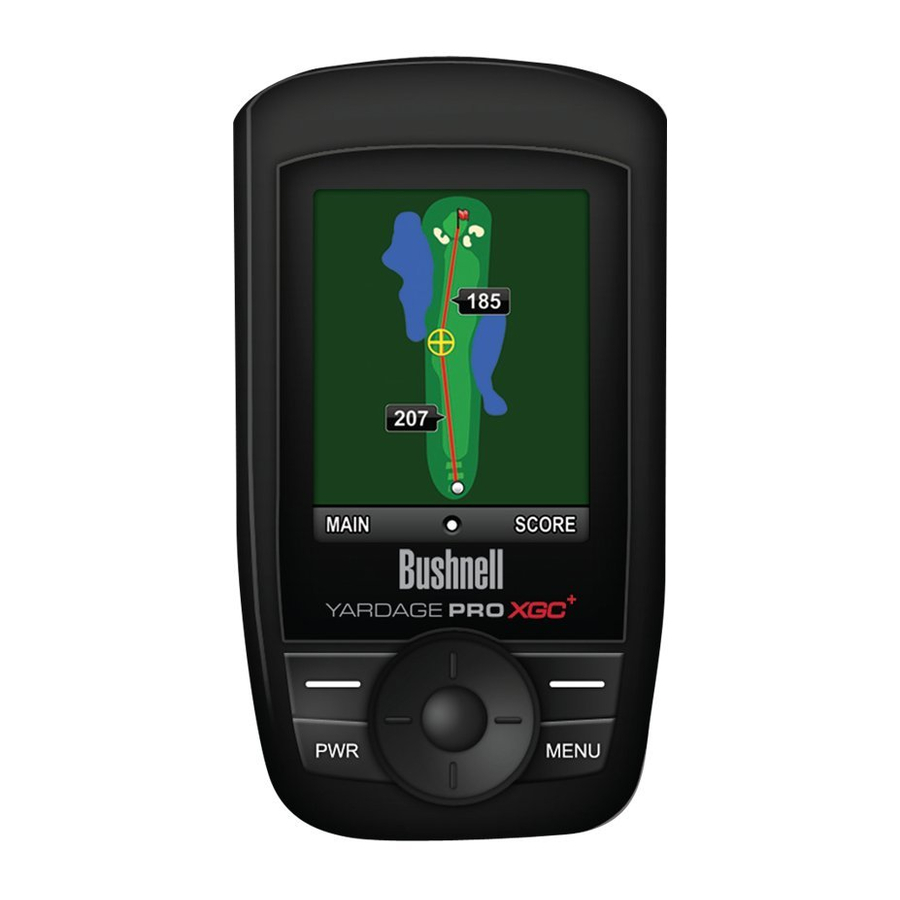
Bushnell Yardage Pro XGC+ - Manuale del dispositivo GPS da golf
- 1 Introduzione
-
2
Funzionamento
- 2.1 Menu principale
- 2.2 Utilizzo della pagina Play Golf
- 2.3 Funzionalità extra della pagina Play Golf
- 2.4 Menu Gioca
- 2.5 Mappa buca da golf
- 2.6 Handicap Tracker
- 2.7 La pagina Altre app
- 2.8 La pagina "More Apps" (Altre app) (Settings (Impostazioni))
- 2.9 Come mappare campi/campi pratica personalizzati
- 3 Riferimenti
- 4 Scarica manuale
- 5 In altre lingue
Introduzione
Informazioni importanti
Esonero di responsabilità legale
Utilizzando questo prodotto, l'utente accetta che Bushnell Outdoor Products non sarà ritenuta legalmente responsabile per lesioni o danni all'utente o a persone o proprietà causati dal funzionamento improprio e/o dallo scarso giudizio dell'utente durante l'utilizzo di questo prodotto.
Nota: consultare la garanzia limitata per altre limitazioni alla nostra responsabilità.
Informazioni aggiuntive
Il Global Positioning System (GPS), una rete di 32 satelliti in orbita attorno alla Terra, è gestito e mantenuto dal governo degli Stati Uniti. Questo dispositivo GPS richiede l'acquisizione di almeno 3 satelliti per determinare con precisione la posizione. Qualsiasi modifica apportata al sistema da parte del governo potrebbe influire sull'accuratezza e sulle prestazioni di questo prodotto.
Il nostro sito web: www.bushnellgolf.com
Sito web GPS da golf Bushnell
www.bushnellgolf.com è una risorsa online per tutti i nostri possessori di prodotti GPS da golf, tra cui supporto prodotti, FAQ e manuali di istruzioni.

Registrazione su iGolf.com
Entro 45 giorni dall'acquisto, accedere a iGolf.com per registrare il proprio XGC+, operazione che aggiornerà i dati del percorso GPS precaricati e caricherà tutti i nuovi percorsi che sono stati aggiunti di recente al database iGolf. La registrazione è gratuita e richiederà solo pochi minuti.
Se un'unità non registrata viene accesa 45 o più giorni dopo la prima correzione GPS, non funzionerà e visualizzerà un messaggio per registrarsi online (che ripristinerà il normale funzionamento).
- Utilizzando il cavo in dotazione, collegare un'estremità alla porta mini USB sulla parte anteriore dell'XGC+ e collegare l'altra estremità a una porta USB del computer. Il display indicherà "USB Mode" (Modalità USB) e il computer lo riconoscerà come un dispositivo di archiviazione di massa USB standard (non è richiesto alcun driver).
- Accedere a http://www.igolf.com, selezionare 'Join Now' (Iscriviti ora), immettere le informazioni richieste e selezionare il pulsante 'Join Now' (Iscriviti ora) per continuare. Creare il proprio profilo iGolf.com e selezionare il pulsante 'Save' (Salva). Mentre si è nella pagina My Profile (Il mio profilo), selezionare il pulsante 'Sync Device' (Sincronizza dispositivo) per registrare il proprio XGC+.
Una volta che l'XGC+ è stato registrato, è possibile aggiornare i dati GPS per un percorso esistente o scaricare un nuovo percorso in qualsiasi momento*. Innanzitutto, assicurarsi che l'XGC+ sia collegato al computer e di aver effettuato l'accesso al proprio account iGolf.com. Quindi, è sufficiente ripetere questi passaggi per aggiornare i percorsi esistenti o scaricare altri percorsi sull'XGC+.
- Selezionare 'GPS Courses' (Percorsi GPS) dal menu dell'intestazione, immettere il nome di un campo da golf nella barra di ricerca e selezionare il pulsante 'Search' (Cerca).
- Selezionare il percorso desiderato dall'elenco dei risultati per accedere alla pagina di download del percorso.
- Selezionare 'Download GPS & Scorecard' (Scarica GPS e scorecard) per scaricare i file del percorso selezionato sull'XGC+.
* Dopo la scadenza del periodo di abbonamento iniziale potrebbero essere applicate delle tariffe di rinnovo.
Per maggiori dettagli, consultare il sito web iGolf.com.
Contenuto della confezione / Requisiti di sistema
Contenuto della confezione
1 - Bushnell Yardage Pro XGC+
1 - Cavo di sincronizzazione USB
1 - Adattatore AC/DC 5V
1 - Clip per cintura
1 - Custodia per il trasporto
1 - Guida rapida
Requisiti di sistema
Porta USB (1.1 o 2.0)
OS: Windows 7/Vista/XP o Mac OSX
Windows è un marchio registrato di Microsoft Corporation negli Stati Uniti e in altri paesi.
Mac e Mac OS sono marchi di Apple Inc., registrati negli Stati Uniti e in altri paesi.
Controlli/Display di Bushnell Yardage Pro XGC+

Informazioni sulla batteria
Informazioni sulla batteria
Questo prodotto contiene una batteria interna ricaricabile agli ioni di litio. In normali condizioni operative, una batteria nuova durerà 14-16 ore con una carica completa. Tuttavia, la durata della batteria può essere ridotta a causa di una serie di fattori (temperatura esterna, ecc.). Tutte le batterie ricaricabili perdono la loro lunghezza di carica effettiva nel tempo.
La batteria interna può essere caricata collegando il cavo USB in dotazione al dispositivo e a un computer. In alternativa, la batteria può essere caricata collegando il cavo USB al dispositivo e utilizzando l'adattatore in dotazione per collegare il caricabatterie a una presa a muro standard da 110 V. Se la batteria è nuova o è stata completamente scaricata, attendere da sei a otto ore per una carica completa. Il display visualizzerà "Battery Charging Completed" (Ricarica della batteria completata) quando l'unità è completamente carica.

- Tenere sempre chiuso il coperchio della batteria. Rischio di esplosione se la batteria viene sostituita con un tipo non corretto.
- Non tentare di aprire, smontare o riparare la batteria. La batteria deve essere sostituita da un tecnico qualificato.
- Non schiacciare, forare o cortocircuitare i contatti esterni. Non esporre a temperature superiori a 140o F (60o C).
- Riciclare o smaltire correttamente la batteria. Non smaltire nel fuoco o nell'acqua.
Aggiornamenti del prodotto
Si prega di controllare www.bushnellgolf.com per gli ultimi aggiornamenti e informazioni sul prodotto.
Funzioni di controllo / Avvio
Funzioni di controllo

Pulsante PWR
- Accende e spegne il dispositivo
Pulsante MENU
- Avvia Play Menu (Menu di gioco) (in modalità Play Golf (Gioca a golf))
Pulsante Left Function (Funzione sinistra)
- Torna alla schermata precedente (Indietro)
- Visualizza mappa (in modalità Play Golf (Gioca a golf))
Pulsante Right Function (Funzione destra)
- Seleziona l'elemento o salva l'impostazione
- Visualizza punteggio (in modalità Play Golf (Gioca a golf))
Pulsanti Left/Right (Sinistra/Destra) (toggle pad)
- Si sposta tra i campi
- Visualizza la buca successiva o precedente
Pulsanti Up/Down (Su/Giù) (toggle pad)
- Scorre verso l'alto/il basso
- Passa da una schermata all'altra
Pulsante Enter (Invio) (centro del toggle pad)
- Seleziona l'opzione evidenziata
- Attiva Shot Distance (Distanza del tiro)
Avvio
Accensione: premere e rilasciare il pulsante PWR. Verrà visualizzata la schermata di benvenuto, seguita dal menu principale (vedere la pagina successiva).
Spegnimento: tenere premuto il pulsante PWR finché lo schermo non diventa vuoto. L'unità si spegnerà automaticamente dopo 45 minuti senza input dell'utente (nessun pulsante premuto). Questa impostazione può essere modificata accedendo al menu "More Apps" (Altre app), selezionando "Settings" (Impostazioni), quindi "Device Settings" (Impostazioni dispositivo) e impostando Auto Off (Spegnimento automatico) su "OFF" (OFF).
Funzionamento
Menu principale
Menu principale

Il Menu principale mostra le tre pagine disponibili per l'utente, che sono spiegate in dettaglio nelle sezioni successive di questo manuale utente. Per iniziare a utilizzare il dispositivo, scorrere per evidenziare qualsiasi nome di pagina utilizzando i pulsanti del pad a levetta Su o Giù e premere il pulsante Enter. Le pagine sono:
Play Golf: senza dubbio trascorrerai la maggior parte del tuo tempo sul campo qui, visualizzando la distanza dal centro, dalla parte anteriore e posteriore di ogni green, utilizzando la funzione scorecard, forse anche mappando un punto personalizzato.
Handicap: controlla la schermata "Handicap Tracker" in qualsiasi momento per vedere il tuo punteggio medio e i putt, il numero totale di round giocati e i dettagli per ogni partita.
More Apps: accedi a un'ampia gamma di funzioni, dal controllo del livello della batteria o della potenza del segnale satellitare alla personalizzazione del tuo XGC+ con il tuo nome e le impostazioni preferite.
Il Bushnell XGC+ Golf GPS è precaricato con oltre 16.000 campi da golf ed è pronto per l'uso appena estratto dalla confezione senza scaricare alcun software aggiuntivo. Dopo aver avuto la possibilità di familiarizzare con le caratteristiche e le funzioni dell'XGC+, assicurati di andare su iGolf.com entro 45 giorni e imposta il tuo account utente gratuito. Ciò ti consentirà di assicurarti che i dati GPS memorizzati internamente includano tutti i nuovi campi aggiunti, oltre a consentirti di scaricare mappe a colori per i tuoi campi preferiti e di fornire l'accesso a tutte le funzionalità e i vantaggi che iGolf.com ha da offrire.
Utilizzo della pagina Play Golf
- Con PLAY GOLF evidenziato, premere il pulsante Enter (al centro del pad a levetta). Se ti trovi all'aperto sul campo da golf o nelle vicinanze con una chiara visuale del cielo, il display dovrebbe indicare "Searching For Local Courses" (Ricerca di campi locali). In caso contrario, e se vedi questo messaggio: "Not enough satellites to find local courses. Wait for signal strength to improve or press NEXT to perform a manual search" (Non ci sono abbastanza satelliti per trovare campi locali. Attendi che la potenza del segnale migliori o premi AVANTI per eseguire una ricerca manuale)", vedi Nota A nella pagina successiva. Al termine della ricerca, viene visualizzato un elenco di campi da golf in ordine di distanza dalla posizione corrente (Fig. 1). Selezionare il campo desiderato dall'elenco e premere Enter. Se non è presente nell'elenco, vedi Nota B nella pagina successiva.
![]()
- Una volta selezionato il campo, verrà visualizzata la schermata "SELECT TEE BOX" (SELEZIONA TEE BOX), con le scelte disponibili a seconda del campo in cui si sta giocando (Fig. 2). Evidenziare il tee box che si utilizzerà e premere Enter. Il display mostrerà le distanze dalla posizione corrente alla parte anteriore, al centro e alla parte posteriore del green per la prima buca del campo (Fig. 3). Premere Su o Giù (pad a levetta) per visualizzare la distanza da altri punti. L'XGC+ passerà automaticamente alla buca successiva man mano che ci si sposta sul campo, ma è possibile selezionare manualmente una buca diversa da quella corrente in qualsiasi momento premendo i pulsanti Destro (avanti) o Sinistro (indietro) del pad a levetta.


Nota A: Se ti trovi al chiuso o non hai un segnale satellitare sufficientemente forte all'aperto, potresti visualizzare questo messaggio quando entri nella pagina PLAY GOLF: "Not enough satellites to find local courses. Wait for signal strength to improve or press NEXT to perform a manual search." (Non ci sono abbastanza satelliti per trovare campi locali. Attendi che la potenza del segnale migliori o premi AVANTI per eseguire una ricerca manuale.)." Se hai appena acceso l'unità, il segnale potrebbe migliorare dopo un minuto o due. Se non vuoi aspettare, premi il pulsante Funzione destra per selezionare NEXT (AVANTI) e inserire lo stato e il nome del campo come descritto in Nota B.
Nota B: È disponibile anche un'opzione di ricerca manuale. Se non vengono trovati campi o il campo in cui si desidera giocare non è presente nell'elenco*, selezionare "Manual Search" (Ricerca manuale) (Fig. 4) utilizzando il pulsante Su sul pad a levetta e premere Enter, quindi:
Inserire la prima lettera dello stato (Fig. 5) (utilizzare i pulsanti del pad a levetta per evidenziare una lettera, premere Enter, ripetere). Evidenziare lo stato nell'elenco risultante e premere Enter (Fig. 6).
Quindi, inserire il nome del campo (Fig. 7) e premere il pulsante Funzione destra per avviare la ricerca. Dovresti quindi essere in grado di selezionare il campo dall'elenco dei risultati della ricerca dei campi corrispondenti nel tuo stato. Nota: spesso è necessario inserire solo la prima lettera o le prime due dello stato e del campo, quindi lasciare che la funzione di ricerca si occupi del resto.

*man mano che vengono aggiunti nuovi campi al database iGolf.com, puoi accedere al tuo account membro attivo e scaricarli.
Funzionalità extra della pagina Play Golf
FUNZIONI DI CONTROLLO (Pagina Play Golf)
Pulsanti Destro/Sinistro (pad a levetta): buca successiva/precedente
Pulsanti Su/Giù (pad a levetta): selezionare le schermate delle distanze dei punti standard o personalizzati
Pulsanti Funzione sinistra/destra: spostarsi tra le schermate Standard, Mappa e Punteggio
Pulsante Enter (pad a levetta): attivare la funzione Distanza del tiro
FUNZIONE DISTANZA DEL TIRO

Questa funzione consente di controllare facilmente la distanza tra due punti qualsiasi e viene normalmente utilizzata per misurare la lunghezza del tiro. Per utilizzarla, partire dalla schermata PLAY GOLF standard (con MAP (MAPPA), SHOT (TIRO) e SCORE (PUNTEGGIO) nella parte inferiore del display), quindi:
- Premere Enter per attivare la funzione Distanza del tiro. La distanza si aggiornerà automaticamente mentre ti muovi.
- Premere di nuovo Enter per disattivare la funzione Distanza del tiro.
- Premere Enter una terza volta per riattivare la funzione Distanza del tiro e stabilire una nuova posizione di partenza.
MAPPA DELLA BUCA*
Premere il pulsante Funzione sinistra per visualizzare la schermata Mappa (vedi pagina successiva). Viene visualizzata la tua posizione corrente, che ti consente di spostare il cursore in qualsiasi punto dello schermo per trovare la distanza da te a quel punto e da quel punto al centro del green. La mappa ingrandirà automaticamente man mano che ti avvicini al green oppure puoi ingrandire manualmente premendo il pulsante Enter.

* Nota: le mappe a colori per i campi non sono precaricate.
Registra il tuo XGC+ su iGolf.com per accedere ai download delle mappe.
FUNZIONE SCORECARD

Premere il pulsante Funzione destra per visualizzare la schermata Punteggio. Questa funzione consente di inserire il tuo punteggio e i putt per ogni buca giocata. Il numero della buca, il par e l'handicap vengono visualizzati anche su questa schermata come riferimento. Utilizzare i pulsanti Su/Giù per spostarsi tra i campi SCORE (PUNTEGGIO) e PUTTS. Utilizzare i pulsanti Sinistro/Destro per selezionare il numero.
Premere il pulsante Funzione destra per SALVARE (SAVE) il punteggio quando hai finito. Queste informazioni verranno utilizzate nella schermata Riepilogo punteggio che si trova nel Menu Gioca.
Menu Gioca
MENU GIOCA

Da qualsiasi schermata Play Golf, premere MENU per accedere al Menu Gioca. Questo menu consente di monitorare facilmente una varietà di informazioni o modificare le impostazioni per l'unità o relative al campo da golf corrente. Selezionare una voce di menu evidenziandola utilizzando i pulsanti Su/Giù, quindi premere Enter. Premere il pulsante Funzione sinistra per tornare alla schermata Play Golf precedente. Le voci del Menu Gioca e le loro funzioni sono:
- Score Summary (Riepilogo punteggio)
Visualizza il riepilogo buca per buca e il totale complessivo dei tuoi punteggi. Queste informazioni sono collegate alla funzione Scorecard e dipendono dal tuo input lì. Utilizzare i pulsanti Sinistro/Destro per scorrere avanti e indietro tra le buche.

- Course Info (Informazioni sul campo)
Visualizza informazioni generali sul campo in cui si sta giocando. - Map Golf Hole (Mappa buca da golf)
Consente di mappare i punti per la buca corrente in cui si sta giocando senza dover uscire dal gioco. Vedi UTILIZZO DI "MAP GOLF HOLE" nella sezione successiva per i dettagli. - Battery Level (Livello della batteria)
Visualizza una barra orizzontale che rappresenta la carica residua della batteria. - Satellites (Satelliti)
Visualizza le icone che rappresentano i satelliti tracciati e indica la potenza del segnale GPS. - Select Tee Box (Seleziona tee box)
Determina quali informazioni verranno utilizzate per calcolare il tuo handicap, nonché il PAR e l'Handicap come mostrato nella schermata Riepilogo punteggio.
![]()
- Yards or Meters (Iarde o metri)
Seleziona l'unità di misura visualizzata. - Exit Game (Esci dal gioco)
Torna al Menu principale.


Mappa buca da golf
UTILIZZO DI "MAP GOLF HOLE"
Per correggere o aggiornare la posizione effettiva della parte anteriore, centrale o posteriore di una buca o per impostare punti personalizzati per qualsiasi oggetto sul green o vicino ad esso:
- Entrare nel Menu Gioca, selezionare "MAP GOLF HOLE" (MAPPA BUCA DA GOLF) e premere Enter.
- Nella schermata Choose Point (Scegli punto) (Fig. 8), se il punto che si desidera mappare è elencato (ad esempio, "CENTER" (CENTRO)), selezionarlo e premere Enter (passare al passaggio 4).
![]()
- Se non è necessario "rimappare" la posizione di un punto esistente, ma si desidera invece creare un nuovo punto (personalizzato), scorrere verso il basso fino a CUSTOM 1 e premere Enter (passare al passaggio 5).
- Seguire le istruzioni nella schermata Register Point (Registra punto) (Fig. 9). Devi trovarti fisicamente nel punto che stai mappando. Premere il pulsante Funzione destra per registrare (contrassegnare e salvare) la posizione aggiornata per il punto (Fig. 10).

- Se selezioni uno dei punti personalizzati dall'elenco "Choose Point" (Scegli punto) e premi Enter, vedrai la schermata "Add Custom Point" (Aggiungi punto personalizzato) con 3 opzioni (Fig. 11).
![]()
- Per utilizzare una delle abbreviazioni e dei simboli forniti per etichettare il tuo punto personalizzato, evidenziare ABBREVIATIONS (ABBREVIAZIONI) e premere Enter. Evidenziare l'icona/abbreviazione dall'elenco (Fig. 12) e premere Enter per selezionarla.
![]()
- Se preferisci creare tu stesso un nome o un'abbreviazione per il punto personalizzato, evidenziare NAME CUSTOM POINT (NOME PUNTO PERSONALIZZATO) e utilizzare i pulsanti del pad a levetta per selezionare i caratteri, premendo Enter dopo ognuno (Fig. 13). Per eliminare un carattere, selezionare "BKSPC" e premere Enter. Al termine, premere il pulsante Funzione destra per registrare (salvare) il nome.
![]()
- Seguire le istruzioni nella schermata Register Point-Custom (Registra punto-Personalizzato) (Fig. 14). Devi trovarti fisicamente nel punto che stai mappando. Premere il pulsante Funzione destra per registrare (contrassegnare e salvare) la posizione aggiornata per il punto.
![]()
- Se è necessario rimappare uno dei tuoi punti personalizzati (modificarne la posizione) dopo averlo registrato, ma vuoi conservarne l'abbreviazione o il nome, prima evidenziarlo nella schermata Choose Point (Scegli punto) e premere Enter. Quindi evidenziare REGISTER (REGISTRA) (Fig. 15), premere Enter, posizionarsi nella posizione rivista e premere il pulsante Funzione destra per salvarla.
![]()


* Nota: se è necessario mappare un intero nuovo campo o un campo pratica, utilizzare la funzione MAP (MAPPA) nella pagina More Apps (Altre app). Vedi "How to Custom Map Courses/Ranges" (Come mappare campi/campi pratica personalizzati) per i dettagli.
Handicap Tracker
MONITORAGGIO DELL'HANDICAP
La pagina Handicap ti consente di visualizzare rapidamente le statistiche complessive e cumulative del tuo gioco del golf. Qualsiasi punteggio mantenuto sul tuo XGC+ verrà sincronizzato con i dati del tuo account membro quando accedi a iGolf.com, per mantenere aggiornato il tuo handicap. Per visualizzare la schermata Handicap, evidenzia "Handicap" nella schermata del menu principale e premi Enter.
Nota: se ti trovi in una delle schermate della pagina Play Golf, dovrai prima premere il pulsante MENU per visualizzare il menu Play Golf, quindi evidenziare EXIT GAME (il menu "si avvolge", quindi puoi premere Up per andare rapidamente a EXIT GAME invece di scorrere l'intero elenco) e premi Enter per tornare al menu principale. Ora puoi evidenziare "Handicap" e premere Enter.

La schermata Handicap (Fig. 16) visualizza queste statistiche personali:
- Handicap
- Round giocati
- Punteggio medio
- Putt medi
Premi il pulsante Right Function per vedere la tua panoramica "per partita" (cronologia dei punteggi) (Fig. 17).
La pagina Altre app
UTILIZZO DELLA PAGINA ALTRE APP
La pagina Altre app ti dà accesso a un'ampia varietà di opzioni che ti consentono di impostare le preferenze dell'utente, monitorare lo stato del tuo XGC+, cercare recensioni e notizie relative al campo e persino mappare tutti i punti su un campo da golf esistente o nuovo (o campo pratica) "da zero". Per visualizzare la pagina Altre app, evidenzia "More Apps" (Altre app) nella schermata del menu principale e premi Enter.
Nota: se ti trovi in una delle schermate della pagina Play Golf, dovrai prima premere il pulsante MENU per visualizzare il menu Play Golf, quindi evidenziare EXIT GAME (il menu "si avvolge", quindi puoi premere Up per andare rapidamente a EXIT GAME invece di scorrere l'intero elenco) e premi Enter per tornare al menu principale. Ora puoi evidenziare "More Apps" (Altre app) e premere Enter. Gli elementi della pagina More Apps (Altre app) (Fig. 18) e le loro funzioni sono:

Fig. 18
- Reviews (Recensioni)
Questa funzione ti consente di leggere le recensioni sul tuo XGC+ che potrebbero essere su iGolf.com quando accedi al tuo account con l'unità connessa. Evidenzia "Reviews" (Recensioni) e premi Enter. Usa i pulsanti del pad di attivazione/disattivazione e il tasto Enter per selezionare diverse categorie (Attrezzatura da golf, Campi da golf, Gadget, Viaggi) e leggere le recensioni correlate. - News (Notizie)
Questa funzione consente all'utente di leggere notizie e articoli di opinione sul tuo XGC+ che possono essere scaricati da iGolf.com quando accedi al tuo account con l'unità connessa. Evidenzia "News" (Notizie) e premi Enter. Usa i pulsanti del pad di attivazione/disattivazione e il tasto Enter per selezionare una categoria di notizie (Notizie, Opinioni) da leggere. - Satellites (Satelliti)
Visualizza la posizione e il numero di satelliti e la potenza del segnale satellitare. - Map (Mappa)
Questa funzione ti consente di inserire il nome di un campo (o campo pratica) e mappare i punti dati GPS per esso, creando il tuo set completo di dati personalizzati. I file dei campi esistenti memorizzati sul tuo XGC+ possono essere totalmente personalizzati oppure è possibile creare nuovi file "da zero" mentre giochi un nuovo campo che non è ancora disponibile nel database iGolf. Consulta le pagine "Come mappare campi/campi pratica personalizzati" per i dettagli sull'uso della funzione Map (Mappa). - Range (Campo pratica)
Dopo aver mappato il tuo campo pratica locale, seleziona Range (Campo pratica) per ottenere le distanze dai punti mappati. - Clock (Orologio)
Visualizza l'ora corrente - vedi Settings>Set Time (Impostazioni>Imposta ora). - Battery (Batteria)
Visualizza il livello di carica della batteria in percentuale. - User (Utente)
Visualizza il nome e il numero di telefono del proprietario qui, come impostato in "Set Owner Info" (Imposta info proprietario) nel sottomenu Device Settings (Impostazioni dispositivo) (vedi pagina successiva). Il numero di serie della tua unità è mostrato nell'ultimo slot.
La pagina "More Apps" (Altre app) (Settings (Impostazioni))
- Settings (Impostazioni)
Questo è un sottomenu all'interno di More Apps (Altre app), che ti consente di impostare le tue informazioni e preferenze, influenzando molti degli altri display e funzioni dell'unità. Gli elementi all'interno del sottomenu Settings (Impostazioni) sono:- Battery Level (Livello batteria)
Duplica la funzione "Battery" (Batteria) nella pagina More Apps (Altre app). - Satellites (Satelliti)
Duplica la funzione "Satellites" (Satelliti) nella pagina More Apps (Altre app). - Device Settings (Impostazioni dispositivo)
Usato per impostare un'ampia gamma di preferenze. Premi Enter, quindi scorri per selezionare un'opzione, quindi premi di nuovo Enter. Le opzioni di Device Setting (Impostazioni dispositivo) sono:- Contrast (Contrasto) (1-9): imposta il contrasto del display per facilitare la visualizzazione in varie condizioni di luce.
- WAAS (On/Off (Attivato/Disattivato)): normalmente lasciato "On" (Attivato) per migliorare la precisione del GPS. WAAS è un sistema di satelliti e stazioni di terra che fornisce correzioni del segnale di posizione GPS per gran parte degli Stati Uniti.
- Stabilizer (Stabilizzatore) (On/Off (Attivato/Disattivato)): ti consente di impostare la velocità con cui l'XGC+ aggiorna la sua posizione GPS. Quando è impostato sul valore predefinito "On" (Attivato), l'unità non aggiornerà le sue letture della distanza GPS quando smetti di muoverti. Questo aiuta a impedire che le distanze appaiano fluttuare mentre l'XGC+ è fermo.
- Clock (Orologio) (12/24 Hr): seleziona la tua preferenza per l'ora visualizzata.
- Daylight Savings (Ora legale) (On/Off (Attivato/Disattivato)): seleziona la tua preferenza per l'ora visualizzata.
- Auto Off (Spegnimento automatico) (On/Off (Attivato/Disattivato)) - l'alimentazione dell'XGC+ si spegnerà automaticamente dopo che sono trascorsi 45 minuti senza che siano stati premuti pulsanti, a meno che non sia impostato su Off (Disattivato).
- Auto Advance (Avanzamento automatico) (On/Off (Attivato/Disattivato)): l'unità passa automaticamente alla buca successiva quando ti avvicini (in modalità Play Golf), a meno che non sia impostato su Off (Disattivato).
- Auto Zoom (Zoom automatico) (On/Off (Attivato/Disattivato)): l'unità ingrandisce automaticamente le mappe a colori del green man mano che ti avvicini alla buca, a meno che non sia impostato su Off (Disattivato).
- Power Save (Risparmio energetico) (On/Off (Attivato/Disattivato)): normalmente impostato su Off (Disattivato), un'impostazione "On" (Attivato) consentirà all'unità di spegnere la retroilluminazione del display dopo 45 secondi di inattività (nessun pulsante premuto), per risparmiare energia della batteria. Il segnale GPS rimane attivo. Premi qualsiasi pulsante per riaccendere la retroilluminazione.
- Yards or Meters (Iarde o metri) (Yards/Meters): seleziona la tua preferenza per tutte le distanze visualizzate.
- Delete File (Elimina file)
Questo ti consente di rimuovere solo un campo da golf o un campo pratica mappato personalizzato. I campi precaricati non possono essere eliminati. Seleziona "Delete Course" (Elimina campo) o "Delete Range" (Elimina campo pratica), quindi evidenzia il nome del campo o del campo pratica mappato personalizzato che desideri eliminare e premi Enter, quindi conferma selezionando "YES" (SÌ) e premendo il pulsante Right Function. - Set Owner Info (Imposta info proprietario)
Ti consente di inserire il tuo nome e numero di telefono per personalizzare il tuo XGC+, il che può aiutare qualcuno a restituirtelo in caso di smarrimento o smarrimento. Premi Enter, seleziona NAME (NOME), premi Enter, seleziona i caratteri (pad di attivazione/disattivazione) e SAVE (SALVA) (pulsante Right Function). Ripeti per PHONE NUMBER (NUMERO DI TELEFONO). - Set Time (Imposta ora)
Impostare il fuso orario assicurerà che il tuo XGC+ visualizzi l'ora locale corretta. Premi Enter, quindi seleziona la tua regione e il fuso orario. - Default Settings (Impostazioni predefinite)
Seleziona questa opzione e premi Enter se desideri ripristinare tutte le impostazioni del dispositivo al loro stato originale come impostato in fabbrica. Vedrai una schermata di avviso che ti chiede se sei sicuro. In tal caso, seleziona "YES" (SÌ) premendo il pulsante Right Function. - About (Informazioni su)
Visualizza la versione del software operativo (ad es. "v2.1").
- Battery Level (Livello batteria)
Come mappare campi/campi pratica personalizzati

Come notato in precedenza, l'uso della funzione "Map" (Mappa) nella pagina More Apps (Altre app) ti consente di mappare punti dati personalizzati per un campo da golf o un campo pratica nuovo o esistente. La funzione Map (Mappa) ha molte schermate "menu all'interno del menu", quindi di seguito viene fornita una panoramica della sua struttura. Quando inizi a utilizzare questa funzione, molto probabilmente troverai le schermate e le opzioni semplici da capire e usare. Inizia evidenziando "Map" (Mappa) nella pagina More Apps (Altre app), quindi premi Enter. Ora vedrai la schermata MAP POINTS (PUNTI MAPPA), con due opzioni principali (Course (Campo) o Range (Campo pratica)). Da lì, ecco le tue opzioni e come/quando usarle (premi Enter dopo aver selezionato un'opzione a meno che non sia indicato diversamente):
- GOLF COURSE (CAMPO DA GOLF) - seleziona questa opzione per impostare i punti per un campo da golf nuovo o memorizzato. Vedrai la schermata MAP COURSE (MAPPA CAMPO) (Fig. 20) con queste opzioni:
![]()
- EDIT COURSE (MODIFICA CAMPO) - seleziona questa opzione per personalizzare un campo esistente (già memorizzato sull'XGC+). Vedrai un elenco di campi vicini tra cui scegliere (seleziona e Enter), quindi la schermata MAPPING MENU (MENU MAPPATURA) (Fig. 21) con queste opzioni:
![]()
- COURSE NAME (NOME CAMPO) - seleziona i caratteri se lo desideri (potresti aggiungere le tue iniziali al nome esistente in modo che sia facile trovare il tuo file personalizzato in seguito), quindi premi Right Function per salvare.
- COURSE DATA (DATI CAMPO) - seleziona Hole (Buca), premi Enter, quindi usa i pulsanti del pad di attivazione/disattivazione per selezionare e modificare (premi Enter) i dati PAR e HCP per un Tee Box su quella buca. Al termine della personalizzazione dei dati, premi il pulsante Right Function per salvarli.
- MAP GPS POINTS (MAPPA PUNTI GPS) - seleziona Hole (Buca), premi Enter, quindi seleziona il punto sul green che vuoi mappare, vai lì e stai fermo, quindi premi Right Function per registrarlo (Fig. 22). Quando hai finito di mappare i punti su una buca, assicurati di premere il pulsante Right Function per salvare i tuoi dati come parte del file del campo personalizzato prima di uscire.
![]()
- CREATE COURSE (CREA CAMPO) - seleziona questa opzione (da MAP (MAPPA) > GOLF COURSE (CAMPO DA GOLF)) se devi impostare i punti per un nuovo campo (uno non disponibile nel database iGolf) (Fig. 23). Quindi, vedrai un elenco (Fig. 24) - seleziona uno slot per il campo, quindi digita lo stato in cui si trova (prime lettere). Successivamente, vedrai la schermata MAPPING MENU (MENU MAPPATURA) con queste opzioni (Fig. 21):
![]()
- COURSE NAME (NOME CAMPO) - seleziona i caratteri per digitare il nome che desideri, quindi premi Right Function per salvarlo.
- COURSE DATA (DATI CAMPO) - seleziona Hole (Buca), premi Enter, quindi usa i pulsanti del pad di attivazione/disattivazione per selezionare e modificare (premi Enter) i dati PAR e HCP per un Tee Box su quella buca. Al termine della personalizzazione dei dati, premi il pulsante Right Function per salvarli.
- MAP GPS POINTS (MAPPA PUNTI GPS) - seleziona Hole (Buca), premi Enter, quindi seleziona il punto sul green che vuoi mappare, vai lì e stai fermo, quindi premi Right Function per registrarlo. Quando hai finito di mappare i punti su una buca, assicurati di premere il pulsante Right Function per salvare i tuoi dati come parte del file del campo personalizzato.
Se vuoi modificare uno qualsiasi dei tuoi punti contrassegnati in un secondo momento, rientra semplicemente nell'opzione "Golf Course" (Campo da golf) in "Map" (Mappa) in More Apps (Altre app) e seleziona il nome del campo dall'elenco, quindi vai direttamente a MAP GPS POINTS (MAPPA PUNTI GPS), seleziona il punto e rimappa/registra di nuovo. Assicurati di premere il pulsante Right Function per salvare i tuoi dati rivisti come parte del file del campo personalizzato prima di uscire.
- EDIT COURSE (MODIFICA CAMPO) - seleziona questa opzione per personalizzare un campo esistente (già memorizzato sull'XGC+). Vedrai un elenco di campi vicini tra cui scegliere (seleziona e Enter), quindi la schermata MAPPING MENU (MENU MAPPATURA) (Fig. 21) con queste opzioni:
- DRIVING RANGE (CAMPO PRATICA) - seleziona questa opzione per impostare i punti per un campo pratica (o ovunque tu vada per allenarti). Vedrai la schermata SELECT RANGE (SELEZIONA CAMPO PRATICA):
Seleziona "NEW DRIVING RANGE" (NUOVO CAMPO PRATICA) e premi Enter. Vedrai la schermata MAPPING MENU (MENU MAPPATURA) (Fig. 25) con queste opzioni:
![]()
- RANGE NAME (NOME CAMPO PRATICA) - seleziona i caratteri per digitare il nome che desideri usare per il campo pratica, quindi premi Right Function per salvarlo.
- MAP GPS POINTS (MAPPA PUNTI GPS) - dopo aver selezionato questo elemento, vedrai una schermata di esclusione di responsabilità - premi Right Function per "OK", quindi evidenzia uno "slot" per il tuo punto (Fig. 26) - quando la bandiera bianca lampeggia, premi Enter. Quindi, seleziona un colore della bandiera dall'elenco (Fig. 27) (ad esempio, potresti selezionare bandiere di colori diversi corrispondenti a diversi bastoni nella tua sacca se stai cercando di determinare la tua distanza migliore con ciascuno). Successivamente, vedrai la schermata Register Point (Registra punto), che ti indirizza a, "Vai al punto e stai fermo. Seleziona "Register" (Registra) per mappare il punto". Cammina verso la bandiera, l'albero o qualsiasi punto che desideri contrassegnare per riferimento futuro, quindi premi il pulsante Right Function per registrarlo (salvarlo) come punto sul tuo campo pratica.
![]()
Se vuoi modificare uno qualsiasi dei tuoi punti contrassegnati in un secondo momento, rientra semplicemente nell'opzione "Driving Range" (Campo pratica) in Map (Mappa) in More Apps (Altre app) e seleziona il nome del campo pratica dall'elenco, quindi vai direttamente a MAP GPS POINTS (MAPPA PUNTI GPS), seleziona la bandiera e rimappa/registra di nuovo. Assicurati di premere il pulsante Right Function per salvare i tuoi dati rivisti come parte del file del campo personalizzato prima di uscire.


Riferimenti
![www.bushnellgolf.com]() Bushnell Golf | Accessori da golf - GPS - Telemetri laser
Bushnell Golf | Accessori da golf - GPS - Telemetri laser![igolf.com]() iGolf: sblocca un potenziale infinito con noi
iGolf: sblocca un potenziale infinito con noi![www.igolf.com]() iGolf: sblocca un potenziale infinito con noi
iGolf: sblocca un potenziale infinito con noi


Scarica manuale
Qui puoi scaricare la versione completa in PDF del manuale, può contenere ulteriori istruzioni di sicurezza, informazioni sulla garanzia, regole FCC, ecc.
Scarica Bushnell Yardage Pro XGC+ - Manuale del dispositivo GPS da golf


