Manual del dispositivo GPS para golf Bushnell Yardage Pro
- 1 Advertencias y avisos
- 2 Acerca del GPS
- 3 Referencia de piezas y pantalla
- 4 Cómo instalar y usar la aplicación Yardage Pro Sync para descargar campos
- 5 JUGANDO GOLF CON SU YARDAGE PRO GPS
- 6 Solución de problemas
- 7 GARANTÍA LIMITADA DE UN AÑO
- 8 Declaración de Cumplimiento de la FCC
- 9 Referencias
- 10 Descargar manual
- 11 En otros idiomas
Advertencias y avisos
Aviso sobre la precisión del sistema GPS y los datos de los mapas:
El Sistema de Posicionamiento Global (GPS) es operado por el gobierno de los Estados Unidos, que es el único responsable de su precisión y mantenimiento. El sistema está sujeto a cambios que podrían afectar la precisión y el rendimiento de todos los equipos GPS.
Todas las fuentes de datos de los campos pueden contener cierto nivel de inexactitudes o datos incompletos. Bushnell se esfuerza por proporcionar la información más actualizada y precisa de los campos a un costo razonable.

Este dispositivo está diseñado como un dispositivo especializado de medición de distancia portátil para su uso únicamente en campos de golf seleccionados. El usuario asume toda la responsabilidad asociada con el uso de este producto. Bushnell está comprometido con el disfrute seguro y responsable del aire libre.
No utilice este dispositivo con baterías que tengan carcasas rotas o agrietadas. Utilice siempre baterías nuevas de alta calidad. Revise el compartimiento de las baterías después de que la unidad haya estado expuesta prolongadamente a cantidades significativas de agua (lluvia, nieve, etc.) y, si hay humedad, seque el interior del compartimiento de las baterías, así como el paquete de baterías.
EN NINGÚN CASO BUSHNELL SERÁ RESPONSABLE DE NINGÚN DAÑO INCIDENTAL, ESPECIAL, INDIRECTO O CONSECUENTE, YA SEA QUE RESULTE DEL USO, MAL USO O INCAPACIDAD DE USAR ESTE PRODUCTO O DE DEFECTOS EN EL PRODUCTO.
Algunos estados no permiten la exclusión de daños incidentales o consecuentes, por lo que es posible que las limitaciones anteriores no se apliquen a usted.
Acerca del GPS
GPS significa "Sistema de Posicionamiento Global". Lanzado por el Departamento de Defensa de los Estados Unidos, el GPS consta de una constelación de 32 satélites que orbitan la tierra a casi 11 000 millas. Estos satélites viajan a una velocidad que les permite dar la vuelta a la tierra dos veces al día mientras emiten una señal de muy baja potencia. Las señales son cronometradas por relojes que son muy precisos y son recibidas por una de las 5 estaciones terrestres. Estas estaciones terrestres utilizan la señal cronometrada con precisión para determinar la posición exacta de cada satélite en órbita. Su receptor GPS puede "escuchar" la señal enviada por el satélite. Al calcular la posición y la distancia de al menos 4 satélites, se puede determinar información precisa de latitud, longitud y altitud. WAAS se suma a la precisión de su GPS. WAAS significa Sistema de Aumento de Área Amplia. WAAS fue diseñado por la Administración Federal de Aviación de los Estados Unidos, principalmente para agregar precisión al GPS para los aviones. WAAS consta del grupo de estaciones terrestres adicionales ubicadas en puntos conocidos y ubicados con precisión. Estas estaciones terrestres luego trabajan con una estación maestra para corregir las señales de los satélites, mejorando la precisión a casi 3 metros.
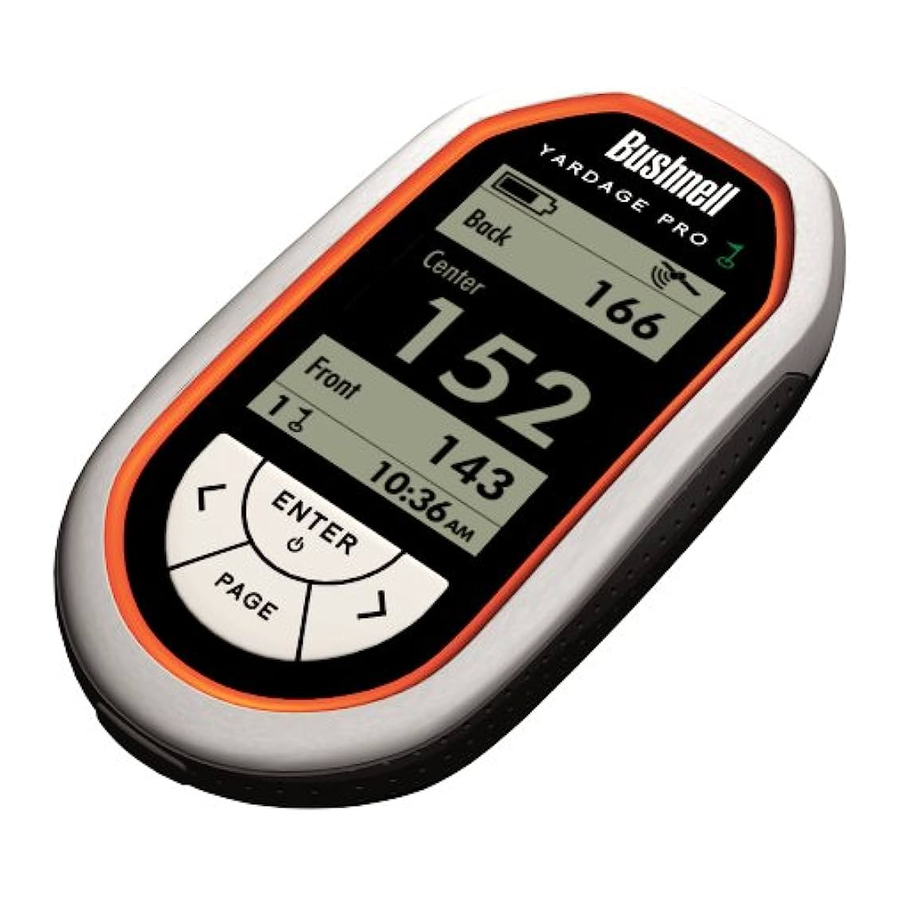
Felicitaciones por su compra del Bushnell® Yardage Pro GPS™. Compacto, liviano y fácil de usar, el Yardage Pro GPS es su caddie electrónico personal, que lo ayuda a realizar tiros más inteligentes y a administrar mejor el campo. Simplemente tome una descarga de nuestra enorme base de datos en línea de campos, luego diríjase a los enlaces y conozca de un vistazo la distancia al frente, al centro y a la parte posterior de cada green. El Yardage Pro GPS ofrece solo la información esencial que desea, sin adornos, campanas o silbatos innecesarios: es el GPS para golf más fácil de usar del mundo. Bushnell Yardage Pro. Porque cada swing cuenta.
El Yardage Pro GPS es un receptor satelital de posicionamiento global especializado para el golfista, diseñado para brindar muchos años de disfrute. Este folleto lo ayudará a lograr un rendimiento óptimo al explicar su funcionamiento y características, así como la forma de cuidar este dispositivo. Para garantizar un rendimiento y una longevidad óptimos, lea estas instrucciones antes de usar su Yardage Pro GPS.
Las características del Yardage Pro GPS:
- Pantalla LCD con lectura directa de distancia
- Interfaz fácil de leer: "Distancia de un vistazo"
- Distancias del centro, frontal y posterior (ajustables por el usuario)
- Almacena hasta 10 campos, con tarjetas de puntuación
- Página de distancia de conducción: mide y almacena la distancia entre dos puntos establecidos por el usuario
- Temporizador reiniciable: realice un seguimiento de su ritmo
- Batería recargable de iones de litio
Acuerdo de licencia de software
AL USAR EL YARDAGE PRO GPS, USTED ACEPTA ESTAR OBLIGADO POR LOS TÉRMINOS Y CONDICIONES DEL SIGUIENTE ACUERDO DE LICENCIA DE SOFTWARE. LEA ESTE ACUERDO DETENIDAMENTE.
Bushnell le otorga una licencia limitada para usar el software integrado en este dispositivo (el "Software") en forma ejecutable binaria en el funcionamiento normal del producto. El título, los derechos de propiedad y los derechos de propiedad intelectual del Software permanecen con Bushnell.
Usted reconoce que el Software es propiedad de Bushnell y está protegido por las leyes de derechos de autor de los Estados Unidos de América y los tratados internacionales de derechos de autor. Además, reconoce que la estructura, la organización y el código del Software son secretos comerciales valiosos de Bushnell y que el Software en forma de código fuente sigue siendo un secreto comercial valioso de Bushnell. Usted acepta no descompilar, desensamblar, modificar, ensamblar inversamente, realizar ingeniería inversa o reducir a forma legible por humanos el Software o cualquier parte del mismo, ni crear trabajos derivados basados en el Software. Usted acepta no exportar o reexportar el Software a ningún país en violación de las leyes de control de exportación de los Estados Unidos de América.
Qué se incluye en el paquete:
- Yardage Pro GPS con batería interna recargable de iones de litio
- Cargador de CA
- Cable USB
- Bolsa de transporte suave
- Guía de inicio rápido
Carga de la batería:
Conecte el cable USB suministrado al puerto debajo de la cubierta de goma en el extremo inferior del YP GPS (vea la página siguiente). Conecte el otro extremo del cable USB a la unidad de cargador de CA suministrada y conéctelo a una toma de corriente de CA estándar. El icono de condición de la batería en la pantalla del YP GPS indicará cuándo la batería está completamente cargada (símbolo fijo de "batería llena"). La carga suele tardar de 4 a 5 horas cuando la batería está completamente agotada. El YP GPS normalmente funcionará durante aproximadamente 2 o 3 rondas de golf después de que la batería se haya cargado por completo, pero esto puede variar según el uso y el entorno. La batería se puede cargar después de un solo día o ronda de uso; no es necesario que esté completamente agotada antes de conectar el cargador y no se sobrecargará si se deja conectada durante la noche. Para una carga más rápida y mejor, asegúrese de apagar la alimentación del YP GPS antes de conectar el cargador. Una vez que se complete la carga, desconecte y guarde el cargador de CA y el cable USB para su uso posterior, y vuelva a colocar la cubierta de goma del puerto USB.
Durante el uso, la unidad Yardage Pro GPS se apagará automáticamente después de 30 minutos de inactividad para conservar la energía de la batería. Cuando se vuelve a encender, la unidad volverá a la última pantalla activa en la que estaba.
Referencia de piezas y pantalla

Cómo instalar y usar la aplicación Yardage Pro Sync para descargar campos
Requisitos del sistema
Computadora PC con Windows Vista, Windows XP, Windows 2000 o ME* 100 MB o más de espacio disponible en el disco duro para la aplicación Sync y los datos del campo Puerto USB
Acceso a internet (se prefiere una conexión de alta velocidad)
* (Windows 98 no es compatible). Windows es una marca registrada de Microsoft Corporation en los Estados Unidos y otros países.
Descarga del instalador
- Descargar el instalador del software
(No conecte la unidad GPS Yardage Pro todavía)
- Vaya a nuestro sitio web http://www.bushnellgolf.com/gps.html. Haga clic en New Users Click Here to Get Started.

- Haga clic en "Download & Install Software".

- Aparecerá una ventana de "File Download" (Descarga de archivo), con opciones para Open (Abrir) o Save (Guardar) el archivo descargado. Haga clic en Save.
![]()
- Seleccione "Desktop" (Escritorio) de la lista desplegable "Save in" (Guardar en) en la parte superior de la ventana Save As (Guardar como) (recomendado a menos que tenga un destino preferido para las descargas).
Haga clic en Save para comenzar a descargar el archivo zip del instalador de Yardage Pro Sync.
Haga clic en Close cuando se complete la descarga.


Instalación del software
- Cierre su navegador web y encuentre la carpeta "BushnellYardageProInstaller.zip" en el escritorio de su PC (o la ubicación que eligió para la descarga en el paso anterior). Haga doble clic en la carpeta para abrirla y extraer los archivos que contiene 1. Luego haga doble clic en el archivo llamado "Bushnell Yardage Pro Installer.exe" para iniciar la instalación del software 2.


1 Se requiere WinZip® o una utilidad de descompresión de archivos similar para abrir archivos .zip. Hay descargas gratuitas disponibles en Internet si su PC no venía con una utilidad para esto.
2 Si aparecen ventanas emergentes de advertencia de "Compressed (Zip) Folders" (Carpetas comprimidas (Zip)) o "Unverified publisher" (Editor no verificado), haga clic en Run (Ejecutar).
- Instalar el controlador USB y la aplicación Sync (No conecte la unidad GPS YP todavía)
- Lea el Acuerdo de licencia de usuario y marque (haga clic) la casilla "I Agree to the Terms and Conditions" (Acepto los términos y condiciones).

- Haga clic en USB DRIVER SETUP.
Nota: el controlador USB y la aplicación Sync no tienen actualmente versiones compatibles con Mac. - Seleccione el sistema operativo de su computadora (Windows XP/2000/98 o Vista) y siga las instrucciones en pantalla para terminar de instalar el controlador, lo que permite que su computadora "reconozca" la unidad GPS Yardage Pro cuando la conecte.
![]()
- Después de que haya terminado de instalar el controlador USB, haga clic en SYNC APPLICATION.

- No cambie el destino predeterminado "Program Files\Bushnell" para el archivo de la aplicación y haga clic en OK para instalar la aplicación Sync.

- Cuando se complete la instalación, haga clic en EXIT.
- Ahora tiene dos nuevos iconos de acceso directo en la pantalla del escritorio de su computadora, uno para la aplicación Bushnell Yardage Pro Sync (icono de bandera de golf) y un icono de carpeta llamado "Bushnell Yardage Pro".
La aplicación Yardage Pro Sync es un programa de software para PC que le permite transferir los datos del campo almacenados a la unidad GPS Yardage Pro y realizar otras funciones.
La carpeta "Bushnell Yardage Pro" se utilizará para almacenar los datos GPS del campo de golf que descargue del sitio web iGolf.com.


Usando la aplicación Sync para descargar campos
- Inicie la aplicación Sync, configure la cuenta iGolf y descargue los datos GPS de los campos
- Haga doble clic en el icono Bushnell Yardage Pro Sync (bandera de golf) en su escritorio para iniciarlo.

Después de la pantalla de bienvenida, verá la pantalla del menú principal con tres iconos, uno para cada opción proporcionada por la aplicación Sync:
Send Courses (Enviar campos) (transfiera los datos del campo guardados desde la computadora a la unidad YP),
Download Courses (Descargar campos) (descargue los datos del campo GPS del sitio web de iGolf y guárdelos en la computadora), y
Backup Courses (Campos de copia de seguridad) (transfiera los datos del campo desde la unidad YP de vuelta a la computadora). - Haga clic en Download Courses (Descargar campos).
- A continuación, se le dirigirá automáticamente a la página web de Bushnell Golf GPS. Haga clic en el enlace LOG-IN (INICIAR SESIÓN) en el extremo derecho de la barra negra en la parte inferior de la página.


- Esto abrirá una página web que le permite configurar una membresía en iGolf.com, que le permitirá acceder a su extensa base de datos de archivos GPS para miles de campos de golf en todo el mundo. Ingrese su correo electrónico, elija y verifique una contraseña, y seleccione un nivel de membresía.


Si lo desea, puede elegir inicialmente una membresía de "prueba gratuita" que le permite descargar los datos de un campo de golf, lo que le permite probar su Yardage Pro en un campo favorito antes de pagar la membresía (requerida para la funcionalidad completa*).
*Los datos del campo de prueba gratuita caducan después de 45 días, y no se podrán usar después de ese tiempo.
- A continuación, ingrese su información de contacto. Para completar el proceso de registro, deberá ingresar el número de serie de su unidad Yardage Pro.


Esto se puede encontrar dentro del compartimento de la batería, debajo de la batería recargable. Levante con cuidado la batería (no la desconecte) y anote el número de serie para referencia futura (el número de serie comienza con "YP....").
- Haga clic en Save (Guardar) cuando haya terminado.
- Después de configurar su membresía de prueba gratuita, cierre la ventana "Attention" (Atención). Verá la página de resumen de su cuenta. (La próxima vez, simplemente iniciará sesión con su correo electrónico y contraseña, y se le pedirá que actualice a una membresía paga para descargar campos adicionales).
![]()
- Desde aquí, puede buscar un campo de golf y descargar su archivo GPS. Haga clic en GPS Courses (Campos GPS) cerca de la parte superior de la pantalla.

- A continuación, use la función Search (Búsqueda) para encontrar un campo:


- Escriba su nombre donde vea "Enter golf course" (Ingrese el campo de golf).
- Seleccione su país de la lista desplegable.
- Haga clic en Search (Buscar).
O, si lo prefiere, haga clic en el enlace "Advanced Search" (Búsqueda avanzada) junto al botón Search (Búsqueda); esto le permitirá restringir la búsqueda por estado, ciudad o código postal, establecer el radio de búsqueda en millas, etc.
- Verá la lista de resultados de búsqueda. Si un archivo de datos GPS está disponible para el campo que desea, "Yes" (Sí) se indica en la columna GPS para ese campo. Haga clic en Yes (Sí) (o el nombre del campo) para ir a la pantalla Course Info/Download (Información del campo/Descargar) para ese campo. Sugerencia: si obtiene una lista de muchos campos con nombres similares, observe los códigos de área de sus números de teléfono.

- En la pantalla Course Info (Información del campo), haga clic en Download GPS & Scorecard (Descargar GPS y tarjeta de puntuación).

- En la ventana emergente "Logged In.." (Sesión iniciada..), haga clic en OK (Aceptar) para usar un crédito de su cuenta y abrir la ventana de descarga de archivos.
![]()
- Haga clic en Save (Guardar) (no Open (Abrir)) en la ventana de descarga de archivos.

- En la ventana Save As (Guardar como), haga clic en "Desktop" (Escritorio) en el marco izquierdo.


La ventana mostrará el contenido actual de su escritorio de Windows. Haga doble clic en la carpeta naranja "Bushnell Yardage Pro" que se colocó allí durante la instalación del software.

- El destino "Save in:" (Guardar en:) ahora debería ser la carpeta "YardagePro". Seleccionar el destino correcto es importante, para que la aplicación Sync pueda encontrar el archivo del campo.

- Haga clic en Save (Guardar).

Transfiere los datos del campo a la unidad GPS YP
Ahora que has terminado de guardar el archivo del campo en tu ordenador, estás listo para transferir una copia a tu unidad Yardage Pro GPS. El archivo original seguirá guardado de forma segura en tu PC, junto con cualquier otro campo que descargues de iGolf.com en el futuro. La unidad YP puede contener datos de 10 campos a la vez. Utilizarás la aplicación Sync para enviar los datos del campo a tu unidad GPS YP.
- Haz clic en Main Menu (Menú principal) para volver a la pantalla de la aplicación Sync.

- Conecta tu unidad Yardage Pro GPS a un puerto USB de tu ordenador, utilizando el cable USB suministrado. Mantén presionada la tecla Enter (Intro) en la unidad YP durante 2 segundos para encenderla.
![]()
- En la pantalla del menú de la aplicación Sync, haz clic en Send Courses (Enviar campos).

- Deberías ver la pantalla "Step 1" ("Paso 1") y la barra de estado del dispositivo portátil debería indicar "Connected" ("Conectado").


Si es así, haz clic en NEXT (SIGUIENTE).
Si no es así, comprueba y asegúrate de que el cable USB esté bien conectado tanto a la unidad GPS YP como a tu PC, y de que la unidad esté encendida.
Si sigues sin ver "Connected" ("Conectado"), sal de la aplicación Sync (haz clic en Main Menu [Menú principal] y, a continuación, en la "X" roja de la esquina superior derecha) y reinicia tu PC (esto asegurará que el controlador esté completamente instalado). Reinicia la aplicación Sync desde su icono del escritorio e inténtalo de nuevo (sigue los pasos de la página anterior).

Después de hacer clic en NEXT (SIGUIENTE), la pantalla Step 2 ("Paso 2") te permite elegir el campo que quieras de los archivos almacenados en la carpeta Yardage Pro de tu PC.
- Haz clic y selecciona el campo que quieras enviar a la unidad GPS YP y marca su casilla. Puedes seleccionar más de un archivo de campo; todos se transferirán en el siguiente paso. Cuando termines de seleccionar los campos, haz clic en NEXT (SIGUIENTE).

- En Step 3 ("Paso 3"), haz clic en SEND (ENVIAR) para enviar (transferir) los datos del campo a la unidad. Verás una barra de progreso; el proceso puede tardar uno o dos minutos por cada campo. No hagas clic en STOP (DETENER) a menos que haya un problema.

- Cuando la transferencia se complete, la barra de estado indicará "Completed" ("Completado"). Entonces puedes hacer clic en FINISHED (FINALIZAR) y desconectar la unidad GPS YP después de apagarla. Selecciona la opción Power Off (Apagar) en la pantalla principal de la unidad y toca ENTER (INTRO).


Selecciona el campo en tu Yardage Pro y juega al golf
- ¡Selecciona el campo y empieza a jugar!
Asegúrate de estar en una zona abierta, lejos de edificios altos y árboles, para obtener la mejor recepción de las señales de los satélites GPS.
- Mantén presionada la tecla ENTER (INTRO) en la unidad GPS YP durante unos segundos para encenderla.
![]()
- Presiona la tecla DOWN (ABAJO) para resaltar "Settings" (Ajustes) en la pantalla, luego presiona ENTER (INTRO).
![]()
- Resalta "Course Set" (Ajuste de campo), luego presiona ENTER (INTRO).
![]()
- Usa las teclas DOWN (ABAJO) o UP (ARRIBA) para seleccionar (resaltar) el nombre del campo que quieras de la lista de datos del campo que descargaste o transferiste a tu GPS YP, luego presiona ENTER (INTRO) de nuevo.
![]()


Por favor, lee la siguiente sección, "Jugando al golf con tu Yardage Pro GPS" para obtener más detalles sobre el uso de la unidad en el campo.
JUGANDO GOLF CON SU YARDAGE PRO GPS
Encendido/Pantalla de inicio
Mantenga pulsada la tecla ENTER durante 2 segundos para encender el YP GPS. La pantalla de Start (Inicio) muestra tres opciones: PlAY (Página) (Page), SETTINGS (Página) (SETTINGS) y POWER OFF (Apagar). Pulse la tecla ABAJO (siguiente) para resaltar la opción que desea seleccionar y, a continuación, pulse ENTER. Por ejemplo, para apagar, pulse Abajo dos veces para seleccionar la línea "POWER OFF" (Apagar) y, a continuación, pulse ENTER. Mantenga pulsada la tecla PAGE para volver a la pantalla de Start (Inicio) en cualquier momento.

Adquisición de señales de satélite GPS
La primera vez que enciende el YP GPS, observará que el icono de recepción de satélite GPS parpadea hasta que la unidad se ha fijado en una calidad de señal adecuada para funcionar correctamente y con precisión. No podrá utilizar completamente el YP GPS durante ese tiempo. El icono dejará de parpadear cuando las señales de satélite estén fijadas y la unidad esté lista para funcionar. Tenga paciencia, ya que puede tardar varios minutos en obtener una buena "fijación de satélite" la primera vez que utilice el YP GPS, o si no lo ha utilizado durante mucho tiempo, o si lo lleva a una ciudad/estado diferente. Esto es normal en todos los dispositivos que utilizan el sistema de satélite GPS para la navegación o el cálculo de distancias. Debería obtener una fijación de satélite significativamente más rápida la próxima vez que utilice su YP GPS en la misma zona, ya que el dispositivo "recordará" la zona donde lo utilizó por última vez.
La página de ajustes
Aunque pasará la mayor parte del tiempo en la página de Play (Juego), comprobando la distancia desde donde está parado hasta cada green, primero debe seleccionar un campo y un tee de salida, así que echemos un vistazo a la página de Settings (Ajustes), donde se hace esto. Desde la pantalla de Start (Inicio), pulse Abajo una vez para seleccionar (resaltar) SETTINGS (Ajustes) y pulse ENTER. Verá una lista de ocho elementos (siga pulsando ABAJO para desplazarse por toda la lista):

- Selección de un campo de golf
En la página de Settings (Ajustes), con "Course Set" (Ajuste de campo) resaltado, pulse ENTER para ver la lista de campos que ha descargado o transferido previamente al YP GPS. Puede ver cinco a la vez de los hasta diez campos que el YP GPS puede almacenar en su memoria. Pulse las teclas ABAJO o ARRIBA para moverse por la lista, resaltando los nombres de los campos. Para desplazarse a los campos #6-10, siga pulsando Abajo después del campo #5 en la parte inferior de la pantalla. Cuando haya seleccionado el campo en el que va a jugar, pulse ENTER. La pantalla volverá a la página de Settings (Ajustes). El nombre del campo seleccionado actualmente se muestra ahora debajo de "Course Set" (Ajuste de campo) para una referencia rápida. - Ajuste de su tee de salida
El YP GPS también le permite especificar qué tee de salida va a utilizar mientras juega en el campo. Asegúrese de haber seleccionado primero un campo y, a continuación, seleccione "Tee Box Set" (Ajuste de tee de salida) en el menú de la página de Settings (Ajustes) y pulse ENTER. Verá una lista de tees de salida que se proporcionan en el campo elegido, con el tee de salida más largo (más difícil) en la parte superior de la lista. Nota: algunos nombres de tees de salida pueden aparecer "atenuados", lo que indica que los datos del campo no estaban disponibles para ellos. Seleccione su tee de salida y pulse ENTER para volver a la página de Settings (Ajustes). El nombre del tee de salida seleccionado actualmente se muestra ahora debajo de "Tee Box Set" (Ajuste de tee de salida) para una referencia rápida.
Nota: el ajuste de tee de salida que realice aquí solo afecta a la información de "Hole Yardage" (Distancia al hoyo) que se muestra en la página de la Score Card (Tarjeta de puntuación), no a las distancias que se muestran en la página de Play (Juego), que siempre se basan en su ubicación real actual.
Una vez que haya especificado su campo y tee de salida, estará listo para ir a la página de Play y empezar a leer las distancias de los greens. Desde la página de Ajustes, pulse brevemente la tecla PAGE para ir directamente a la página de PLAY, o mantenga pulsada la tecla PAGE para volver a la pantalla de inicio, seleccione "PLAY" y pulse ENTER.
Pero primero, echemos un vistazo rápido a las otras cinco opciones disponibles en la página de Ajustes:
- Eliminar campo
Para dejar espacio para campos más nuevos y adicionales en la memoria interna, seleccione "Course Delete" (Eliminar campo) y pulse ENTER para ver la lista de campos almacenados. Resalte un campo que desee eliminar, a continuación, pulse ENTER, seleccione "OK" y pulse ENTER de nuevo (solo se eliminarán los datos del campo almacenados en la unidad YP GPS, siempre podrá volver a cargarlos desde su PC).
![]()
- Restablecer el temporizador
El YP GPS tiene una función de cronómetro sencilla que puede utilizar para ayudar a controlar su ritmo mientras juega: mostrará el tiempo transcurrido desde que empezó a jugar si lo inicia en su primer tee de salida. O bien, puede restablecer el temporizador en cualquier momento que desee utilizarlo como desee. Para iniciar o restablecer el temporizador, seleccione "Reset Timer" (Restablecer el temporizador) en la página de Settings (Ajustes) y pulse ENTER. Tenga en cuenta que el temporizador se muestra en la página de la tarjeta de puntuación (dígitos junto al icono de "Stopwatch" (Cronómetro) en la esquina inferior izquierda de la pantalla), pero no se muestra en la página de Play (Juego). - Valor de contraste
Este ajuste le permite cambiar el contraste entre los caracteres y el fondo de todas las pantallas para que sea más fácil de leer en diferentes condiciones de iluminación, o para que se adapte a sus preferencias personales. En el menú de la página de Settings (Ajustes), seleccione "Contrast value" (Valor de contraste) y pulse ENTER. Utilice las teclas ARRIBA y ABAJO para ajustar el contraste. Las cuatro barras que hay debajo del indicador de ajuste le permiten previsualizar el efecto en los gráficos de la pantalla en blanco y negro. Después de ajustar el valor de contraste, pulse ENTER para volver a la página de Settings (Ajustes). - Yardas/Metro
De forma predeterminada, las distancias que se muestran en el YP GPS están en yardas. Para cambiar las unidades de distancia a metros, seleccione "yard/meter" (yardas/metros) en la página de Settings (Ajustes) y pulse ENTER para alternar entre "Y" y "M". Cuando haya terminado, seleccione otro elemento en el menú de Settings (Ajustes) o pulse PAGE para ir a la pantalla de PlAY. - Ajuste de la hora
La unidad ajusta automáticamente la visualización del reloj inicialmente, basándose en los datos de la hora transmitidos por los satélites GPS, pero esto se basa en la hora GMT. Por lo tanto, tendrá que ajustarla a su zona horaria local. Seleccione "Time Set" (Ajuste de la hora) en la página de Settings (Ajustes) y pulse ENTER, a continuación, utilice las teclas ARRIBA y ABAJO para disminuir o aumentar el "offset" (desfase) de la hora en incrementos de una hora. Por ejemplo, la zona horaria del este de EE. UU. (estándar, sin horario de verano) tendría un desfase de -5 (desde GMT). Una vista previa por encima de la cantidad de desfase muestra la hora ajustada. Cuando haya terminado, pulse ENTER para fijar la cantidad de desfase de la hora y volver al menú de la página de Settings (Ajustes). - Información de la unidad
Seleccione "Unit Info" (Información de la unidad) en el menú de Settings (Ajustes) y pulse ENTER para ver los números de versión del software/hardware. Esta información puede ser necesaria para el mantenimiento o como referencia para la resolución de problemas. Pulse ENTER de nuevo para volver a la página de Settings (Ajustes). - La página de juego
La página de Play (Juego) es donde pasará la mayor parte del tiempo cuando utilice el YP GPS. Simplemente le muestra las distancias en yardas (o metros, consulte el ajuste nº 5) desde su ubicación actual hasta la parte delantera, central y trasera de cada green en el campo. Puede ver la página de Play (Juego) en cualquier momento seleccionándola en la pantalla de Start (Inicio) y pulsando ENTER o, si está en la página de Settings (Ajustes), pulsando la tecla PAGE, seleccionando "PlAY" y pulsando ENTER. Junto con las lecturas de distancia, el estado de la batería y los iconos de recepción GPS, la página de Play (Juego) también muestra el número del hoyo actual (junto al icono de la bandera/hoyo) y la hora del reloj.
![]()


Lectura de distancias al green (estándar)
Las distancias desde su ubicación hasta la parte delantera, central y trasera del green, tal como se muestra en la página de Play (Juego), siempre empiezan con el primer hoyo del campo que ha seleccionado. Después de jugar el primer hoyo, pulse la tecla ABAJO (Siguiente) una vez para avanzar al segundo hoyo. Verá que el indicador del número de hoyo en la esquina inferior izquierda de la pantalla cambia a "2", y ahora se muestran las distancias al segundo green desde su posición actual. Si accidentalmente establece el YP GPS uno o más hoyos por delante, simplemente pulse la tecla ARRIBA (Anterior) para volver a cambiar el número de hoyo.
Lectura de distancias al green (personalizado)
El Yardage Pro GPS ofrece la capacidad de cambiar la ubicación de las ubicaciones descargadas de la parte delantera, central y trasera de cada hoyo. Por ejemplo, si desea cambiar la ubicación del "Center" (Centro) del green para un hoyo determinado, primero verifique que el número de hoyo se muestra en la esquina inferior izquierda de la página de Play (Juego). Cuando la distancia marque "0" (cero), estará parado en la ubicación "Center" (Centro) existente. Muévase a la nueva ubicación donde le gustaría marcar el nuevo "Center" (Centro). Mantenga pulsado el botón ENTER y la lectura de Center (Centro) cambiará a "0" cero. Para restablecer las distancias delantera y/o trasera, utilice las teclas de flecha para resaltar "front" (delantera) o "Back" (trasera) en la página de Map (Mapa), a continuación, siga el mismo procedimiento que antes: asegúrese de que está parado en el lugar que desea marcar como la nueva distancia delantera o trasera del green y, a continuación, pulse ENTER para restablecer esa distancia a cero. Cuando haya terminado de restablecer una o más distancias, pulse la tecla PAGE para salir.
Tenga en cuenta que si "ajusta de forma personalizada" una o más distancias para uno o más de los greens en el campo que ha seleccionado, esas nuevas distancias ajustadas permanecerán en la memoria del YP GPS para su uso futuro la próxima vez que juegue en ese campo. Sin embargo, si conecta la unidad a su ordenador y vuelve a descargar o transferir los datos de ese mismo campo al YP GPS, los datos originales sin ajustar sustituirán a los ajustes personalizados que haya realizado. Para evitar esto, es posible que desee cargar y guardar los datos personalizados ajustados del campo que ha creado en su ordenador (utilizando la función "Backup Courses" (Campos de copia de seguridad) en la pantalla del menú principal de Yardage Pro Sync), posiblemente dando al campo un nuevo nombre de archivo con sus iniciales añadidas para distinguirlo de los datos originales que ha obtenido del sitio web.
Si, por otro lado, decide que quiere recuperar las ubicaciones originales delantera, central y trasera, utilice la función "Send Courses" (Enviar campos) en el menú principal de Yardage Pro Sync (si tiene los datos del campo guardados en su PC), o seleccione "Download Courses" (Descargar campos) y descargue de nuevo los datos de ese campo mientras la unidad YP GPS está conectada.
La página de la tarjeta de puntuación

La página de la Score Card (Tarjeta de puntuación) es simplemente una página que muestra información relevante sobre el hoyo que está jugando actualmente: los datos se incluyen en los datos descargados para cada campo y el usuario no puede cambiarlos. Para ver la tarjeta de puntuación del hoyo que está jugando actualmente (como se indica en la pantalla "hole #" (hoyo #) junto al icono de la bandera en la parte inferior de la página de Play (Juego)), simplemente pulse la tecla PAGE mientras está en la página de Play (Juego). La información que se muestra en la página de la Score Card (Tarjeta de puntuación) incluye:
- Nombre del campo
- Número de hoyo: tenga en cuenta que esto no cambia automáticamente, sino que se basa en el ajuste de hoyo que realice manualmente en la página de Play (Juego) (puede previsualizar la información de la tarjeta de puntuación del siguiente hoyo cambiando temporalmente el número de hoyo en la página de Play (Juego)).
- Par para el hoyo
- Hándicap (clasificación de dificultad del hoyo)
- Hole Yardage (Distancia al hoyo): esta es la distancia desde la posición del tee de salida que eligió utilizando "Tee Box Set" (Ajuste de tee de salida) en la página de Settings (Ajustes) hasta el hoyo actual, no la distancia al hoyo basada en su posición GPS real actual.
La página de distancia de conducción

La página de Drive Distance (Distancia de conducción) es una medición sencilla de "Punto A a Punto B" que le permite marcar dos ubicaciones cualesquiera y encontrar la distancia entre ellas. Durante un partido de golf, esto se puede utilizar para medir la distancia de un golpe que haya realizado. Para utilizar esta función, desde la página de Play (Juego), pulse y suelte la tecla ENTER una vez. Verá la pantalla "last Shot Distance" (Distancia del último golpe) que se muestra aquí. A continuación, vaya a su posición de inicio (tee de salida) y mantenga pulsado ENTER durante 2 segundos. Esto restablece la distancia mostrada actualmente a cero. Realice su golpe y camine hasta donde haya aterrizado la bola. Mientras camina, la pantalla mostrará la distancia recorrida desde su punto de inicio (tee). Cuando llegue a la bola (la pantalla ahora muestra la distancia final del golpe), pulse la tecla ENTER. Esto marca la distancia de conducción que acaba de recorrer en la memoria del YP GPS. Para salir de la página de Drive Distance (Distancia de conducción) y volver a la página de Play (Juego), pulse la tecla PAGE. Para ver su última distancia de conducción marcada (almacenada) más tarde, simplemente vuelva a la página de Drive Distance (Distancia de conducción) pulsando la tecla ENTER. Para sustituir la distancia almacenada actualmente por una nueva distancia de conducción, vaya a su nuevo punto de inicio o tee de salida y mantenga pulsado ENTER para restablecer la distancia de conducción, a continuación, repita el proceso de nuevo, realizando y recorriendo la nueva conducción y marcando la distancia final recorrida cuando llegue a la bola.
Solución de problemas
| SÍNTOMA | POSIBLE PROBLEMA | SOLUCIÓN |
| Sin encendido |
|
|
| La unidad no detecta satélites GPS |
|
|
| La unidad no se comunica con la PC o no puede descargar los datos del campo a la unidad a través de la aplicación Sync |
|
|
| Los datos del campo de golf no se pueden usar en la unidad YP GPS 45 días o más después de la descarga |
|
|
| No se puede descargar más de un campo o no se pueden obtener más campos en la unidad |
|
|
GARANTÍA LIMITADA DE UN AÑO
Su producto Bushnell® está garantizado contra defectos de materiales y mano de obra durante un año después de la fecha de compra. En caso de un defecto bajo esta garantía, repararemos o reemplazaremos el producto, a nuestra discreción, siempre que devuelva el producto con el franqueo pagado. Esta garantía no cubre los daños causados por uso indebido, manejo, instalación o mantenimiento incorrectos proporcionados por alguien que no sea un Departamento de Servicio Autorizado de Bushnell.
Cualquier devolución realizada bajo esta garantía debe ir acompañada de los elementos que se enumeran a continuación:
- Un cheque/giro postal por la cantidad de $10.00 para cubrir el costo del franqueo y el manejo
- Nombre y dirección para la devolución del producto
- Una explicación del defecto
- Comprobante de la fecha de compra
- El producto debe estar bien embalado en una caja de envío exterior resistente, para evitar daños durante el transporte, con el franqueo de devolución pagado por adelantado a la dirección que se indica a continuación:
EN EE. UU. Envíe a:
Bushnell Outdoor Products
Attn.: Repairs
8500 Marshall Drive
Lenexa, Kansas 66214
EN CANADÁ Envíe a:
Bushnell Outdoor Products
Attn.: Repairs
25A East Pearce Street, Unit 1
Richmond Hill, Ontario L4B 2M9
Para productos comprados fuera de los Estados Unidos o Canadá, comuníquese con su distribuidor local para obtener información sobre la garantía aplicable. En Europa, también puede comunicarse con Bushnell en:
Bushnell Germany GmbH
European Service Centre
Mathias-Brüggen-Str. 80
D-50827 Köln
GERMANY
Tel: +49 221 995568-0
Fax: +49 221 995568-20
Esta garantía le otorga derechos legales específicos.
Es posible que tenga otros derechos que varían de un país a otro.
©2008 Bushnell Outdoor Products
Declaración de Cumplimiento de la FCC
Este dispositivo cumple con la Parte 15 de los límites de interferencia de la FCC para dispositivos digitales de Clase B PARA USO DOMÉSTICO O DE OFICINA. Estos límites están diseñados para proporcionar una protección razonable contra interferencias dañinas en una instalación residencial y son más estrictos que los requisitos "para exteriores".
El funcionamiento de este dispositivo está sujeto a las siguientes condiciones;
- Este dispositivo no puede causar interferencias dañinas, y
- este dispositivo debe aceptar cualquier interferencia recibida, incluidas las interferencias que puedan causar un funcionamiento no deseado.
Este equipo genera, usa y puede irradiar energía de radiofrecuencia y, si no se instala y usa de acuerdo con las instrucciones, puede causar interferencias dañinas en las comunicaciones por radio. Sin embargo, no hay garantía de que no se produzcan interferencias en una instalación en particular. Si este equipo causa interferencias dañinas en la recepción de radio o televisión, lo que se puede determinar apagando y encendiendo el equipo, se recomienda al usuario que intente corregir la interferencia mediante una o más de las siguientes medidas:
- Reoriente o reubique la antena receptora.
- Aumente la separación entre el equipo y el receptor.
- Conecte el equipo a una toma de corriente en un circuito diferente al que está conectado el receptor.
- Consulte al distribuidor o a un técnico experimentado en radio/TV para obtener ayuda.
El dispositivo no contiene piezas reparables por el usuario. Las reparaciones solo deben ser realizadas por un centro de reparación autorizado de Bushnell. Las reparaciones o modificaciones no autorizadas podrían provocar daños permanentes al equipo y anularán su garantía y su autoridad para operar este dispositivo según las regulaciones de la Parte 15.
El cable de interfaz blindado que se proporciona debe usarse con el equipo para cumplir con los límites para un dispositivo digital de conformidad con la Subparte B de la Parte 15 de las Reglas de la FCC.

Las especificaciones y los diseños están sujetos a cambios sin previo aviso ni obligación por parte del fabricante.

Servicio al cliente: (800) 423-3537
www.bushnell.com
©2008 Bushnell Outdoor Products

Referencias
![iGolf: Desbloquea un potencial infinito con nosotros]() iGolf: Unlock Endless Potential with us
iGolf: Unlock Endless Potential with us![Binoculares de rendimiento, visores, telémetros, cámaras de seguimiento y equipos de visión nocturna]() Performance Binoculars, Riflescopes, Rangefinders, Trail Cameras & Night Vision Equipment
Performance Binoculars, Riflescopes, Rangefinders, Trail Cameras & Night Vision Equipment


Descargar manual
Aquí puedes descargar la versión completa en pdf del manual, puede contener instrucciones de seguridad adicionales, información de garantía, reglas de la FCC, etc.
Descargar Manual del dispositivo GPS para golf Bushnell Yardage Pro


