Bushnell Yardage Pro - Golf GPS Cihazı Kullanım Kılavuzu
- 1 Uyarılar ve Bildirimler
- 2 GPS Hakkında
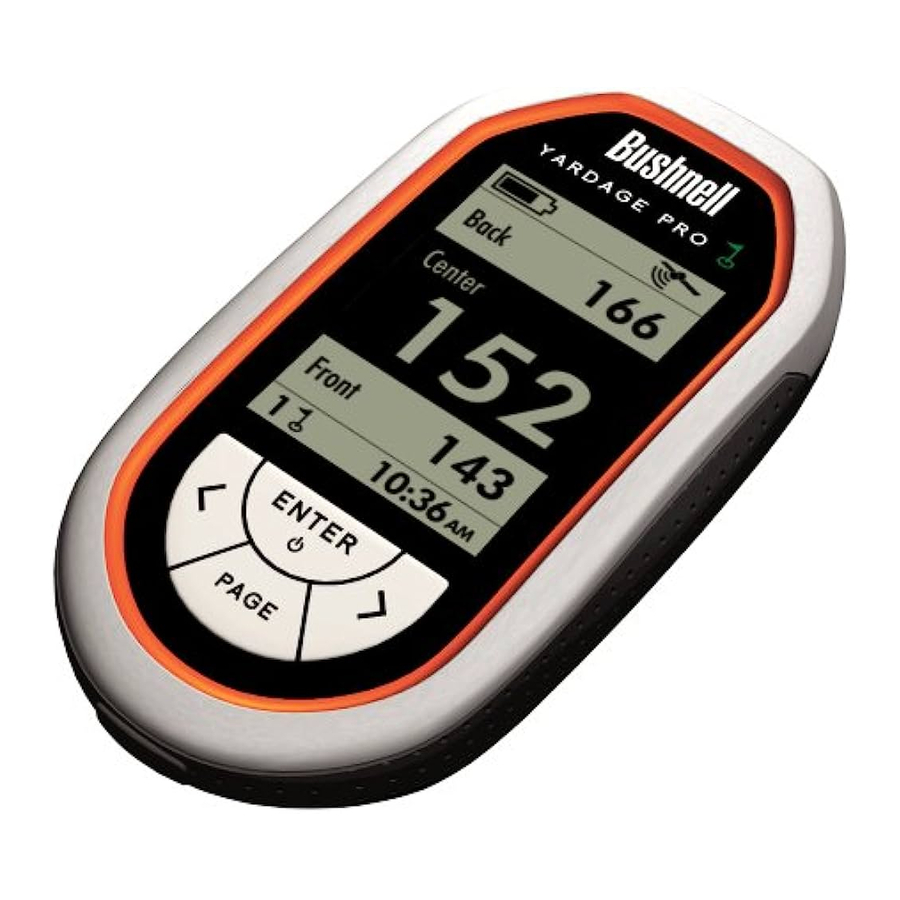
- 3 Parçalar ve Ekran Referansı
- 4 Yardage Pro Sync Uygulamasını Kursları İndirmek İçin Nasıl Kurulur ve Kullanılır
- 5 YARDAGE PRO GPS İLE GOLF OYNAMAK
- 6 Sorun Giderme
- 7 BİR YIL SINIRLI GARANTİ
- 8 FCC Uyumluluk Beyanı
- 9 Referanslar
- 10 Kılavuzu indir
- 11 Diğer Dillerde
Uyarılar ve Bildirimler
GPS Sistemi ve Harita Veri Doğruluğu Bildirimi:
Küresel Konumlandırma Sistemi (GPS), doğruluğu ve bakımından yalnızca sorumlu olan Amerika Birleşik Devletleri hükümeti tarafından işletilmektedir. Sistem, tüm GPS ekipmanlarının doğruluğunu ve performansını etkileyebilecek değişikliklere tabidir.
Tüm saha veri kaynakları bir miktar yanlışlık veya eksik veri içerebilir. Bushnell, makul bir maliyetle en güncel ve doğru saha bilgilerini sağlamaya çalışmaktadır.

Bu cihaz, yalnızca seçilmiş golf sahalarında kullanılmak üzere özel bir el tipi mesafe ölçüm cihazı olarak tasarlanmıştır. Kullanıcı, bu ürünün kullanımıyla ilgili tüm sorumluluğu üstlenir. Bushnell, açık havanın güvenli ve sorumlu bir şekilde tadını çıkarmaya kendini adamıştır.
Bu cihazı kırık veya çatlak kasaları olan pillerle kullanmayın. Her zaman yeni, yüksek kaliteli piller kullanın. Ünitenin önemli miktarda suya (yağmur, kar vb.) uzun süre maruz kalmasından sonra pil bölmesini kontrol edin ve herhangi bir nem varsa, pil bölmesinin içini ve pil takımının kendisini kurulayın.
BUSHNELL, BU ÜRÜNÜN KULLANIMINDAN, YANLIŞ KULLANIMINDAN VEYA KULLANILAMAMASINDAN VEYA ÜRÜNDEKİ KUSURLARDAN KAYNAKLANAN ARIZİ, ÖZEL, DOLAYLI VEYA SONUÇSAL ZARARLARDAN HİÇBİR ŞEKİLDE SORUMLU TUTULAMAZ.
Bazı eyaletler arızi veya sonuçsal zararların hariç tutulmasına izin vermemektedir, bu nedenle yukarıdaki sınırlamalar sizin için geçerli olmayabilir.
GPS Hakkında
GPS, "Küresel Konumlandırma Sistemi" anlamına gelir. Amerika Birleşik Devletleri Savunma Bakanlığı tarafından başlatılan GPS, yaklaşık 11.000 mil yükseklikte dünyanın yörüngesinde dönen 32 uydudan oluşan bir takımdan oluşur. Bu uydular, çok düşük güçlü bir sinyal yayarken her gün dünyayı iki kez dolaşmalarını sağlayan bir hızda hareket etmektedir. Sinyaller, son derece doğru olan saatlerle zamanlanır ve 5 yer istasyonundan biri tarafından alınır. Bu yer istasyonları, her uydunun yörüngedeki tam konumunu belirlemek için hassas zamanlanmış sinyali kullanır. GPS alıcınız uydu tarafından gönderilen sinyali "duyabilir". En az 4 uydunun konumunu ve mesafesini hesaplayarak, doğru enlem, boylam ve yükseklik konum bilgileri belirlenebilir. WAAS, GPS'inizin doğruluğunu artırır. WAAS, Geniş Alan Artırma Sistemi anlamına gelir. WAAS, öncelikle uçaklar için GPS doğruluğunu artırmak amacıyla Amerika Birleşik Devletleri Federal Havacılık İdaresi tarafından tasarlanmıştır. WAAS, bilinen ve hassas bir şekilde konumlandırılmış noktalara yerleştirilmiş ek yer istasyonları grubundan oluşur. Bu yer istasyonları daha sonra uydu sinyallerini düzelterek doğruluğu yaklaşık 3 metreye kadar iyileştirmek için bir ana istasyonla birlikte çalışır.
Bushnell® Yardage Pro GPS™ satın aldığınız için tebrikler. Kompakt, hafif ve kullanıcı dostu olan Yardage Pro GPS, daha akıllı atışlar yapmanıza ve sahayı daha iyi yönetmenize yardımcı olan kişisel elektronik caddy'nizdir. Sadece devasa çevrimiçi saha veri tabanımızdan bir indirme alın, ardından bağlantılara gidin ve her yeşilliğin ön, orta ve arka mesafesini bir bakışta öğrenin. Yardage Pro GPS, gereksiz fırfırlar, çanlar veya ıslıklar olmadan yalnızca istediğiniz temel bilgileri sunar; golf için dünyanın en kolay kullanılan GPS'idir. Bushnell Yardage Pro. Çünkü her vuruş önemlidir.
Yardage Pro GPS, golfçüler için özel bir küresel konumlandırma uydu alıcısıdır ve uzun yıllar keyif vermesi için tasarlanmıştır. Bu kitapçık, çalışmasını ve özelliklerini ve ayrıca bu cihazın nasıl bakımının yapılacağını açıklayarak optimum performans elde etmenize yardımcı olacaktır. Optimum performans ve uzun ömür sağlamak için lütfen Yardage Pro GPS'inizi kullanmadan önce bu talimatları okuyun.
Yardage Pro GPS özellikleri:
- Doğrudan Mesafe Okumalı LCD Ekran
- Okunması Kolay Arayüz-"Bir Bakışta Mesafe"
- Orta, Ön ve Arka Mesafeler (Kullanıcı Tarafından Ayarlanabilir)
- Puan Kartlarıyla Birlikte 10 Sahaya Kadar Saklar
- Sürüş Mesafesi Sayfası-Kullanıcı Tarafından Ayarlanan İki Nokta Arasındaki Mesafeyi Ölçün ve Saklayın
- Sıfırlanabilir Zamanlayıcı-Temponuzu Takip Edin
- Şarj Edilebilir Lityum İyon Pil
Yazılım Lisans Sözleşmesi
YARDAGE PRO GPS'İ KULLANARAK, AŞAĞIDAKİ YAZILIM LİSANS SÖZLEŞMESİNİN HÜKÜM VE KOŞULLARINA BAĞLI OLMAYI KABUL EDERSİNİZ. LÜTFEN BU SÖZLEŞMEYİ DİKKATLİCE OKUYUN.
Bushnell, bu cihaza gömülü olan yazılımı ("Yazılım") ürünün normal çalışmasında ikili yürütülebilir biçimde kullanmanız için size sınırlı bir lisans verir. Yazılımdaki ve Yazılıma ilişkin başlık, mülkiyet hakları ve fikri mülkiyet hakları Bushnell'e aittir.
Yazılımın Bushnell'in mülkü olduğunu ve Amerika Birleşik Devletleri telif hakkı yasaları ve uluslararası telif hakkı anlaşmaları kapsamında korunduğunu kabul edersiniz. Ayrıca Yazılımın yapısının, organizasyonunun ve kodunun Bushnell'in değerli ticari sırları olduğunu ve kaynak kodu biçimindeki Yazılımın Bushnell'in değerli bir ticari sırrı olarak kaldığını kabul edersiniz. Yazılımı veya herhangi bir bölümünü derlememeyi, parçalarına ayırmamayı, değiştirmemeyi, tersine monte etmemeyi, tersine mühendislik yapmamayı veya insan tarafından okunabilir bir forma indirmemeyi veya Yazılıma dayalı herhangi bir türev çalışma oluşturmamayı kabul edersiniz. Yazılımı Amerika Birleşik Devletleri ihracat kontrol yasalarını ihlal ederek herhangi bir ülkeye ihraç veya yeniden ihraç etmemeyi kabul edersiniz.
Pakete Neler Dahildir:
- Dahili şarj edilebilir Li-Ion pilli Yardage Pro GPS
- AC Şarj Cihazı
- USB Kablosu
- Yumuşak Taşıma Çantası
- Hızlı Başlangıç Kılavuzu
Pilin Şarj Edilmesi:
Birlikte verilen USB kablosunu YP GPS'nin alt ucundaki lastik kapağın altındaki porta bağlayın (bir sonraki sayfaya bakın). USB kablosunun diğer ucunu birlikte verilen AC Şarj Cihazı ünitesine bağlayın ve standart bir AC duvar prizine takın. YP GPS ekranındaki pil durumu simgesi, pilin tamamen şarj olduğunu (sabit, "dolu pil" sembolü) gösterecektir. Pil gücü tamamen tükendiğinde şarj işlemi genellikle 4-5 saat sürer. YP GPS normalde pil tamamen şarj edildikten sonra yaklaşık 2-3 golf turu boyunca çalışacaktır, ancak bu kullanım ve ortama bağlı olarak değişebilir. Pil, tek bir gün veya kullanım turundan sonra şarj edilebilir; şarj cihazını bağlamadan önce tamamen boşaltılması gerekmez ve gece boyunca bağlı bırakılırsa aşırı şarj olmaz. Daha hızlı, daha iyi şarj için, şarj cihazını bağlamadan önce YP GPS gücünü kapattığınızdan emin olun. Şarj işlemi tamamlandıktan sonra, AC şarj cihazını ve USB kablosunu daha sonra kullanmak üzere çıkarın ve saklayın ve lastik USB bağlantı noktası kapağını değiştirin.
Kullanım sırasında, Yardage Pro GPS ünitesi pil gücünden tasarruf etmek için 30 dakika hareketsizlikten sonra otomatik olarak kapanacaktır. Güç tekrar açıldığında, ünite üzerinde bulunduğu son aktif ekrana dönecektir.
Parçalar ve Ekran Referansı

Yardage Pro Sync Uygulamasını Kursları İndirmek İçin Nasıl Kurulur ve Kullanılır
Sistem Gereksinimleri
windows vista, windows XP, windows 2000 veya me* işletim sistemine sahip PC Bilgisayar. Sync uygulaması ve kurs verileri için 100mB veya daha fazla kullanılabilir sabit disk alanı. USB Bağlantı Noktası
İnternet erişimi (yüksek hızlı bir bağlantı tercih edilir)
* (Windows 98 desteklenmemektedir). Windows, Microsoft Corporation'ın Amerika Birleşik Devletleri ve diğer ülkelerdeki tescilli ticari markasıdır.
Yükleyiciyi İndirme
- Yazılım Yükleyicisini İndirin
(Yardage Pro GPS Ünitesini Henüz Bağlamayın)
- http://www.bushnellgolf.com/gps.html web sitemize gidin. Başlamak İçin Buraya Tıklayın (New Users Click Here to Get Started)'ı tıklayın.

- "Yazılımı İndir ve Yükle (Download & Install Software)"'yi tıklayın.

- İndirilen dosyayı Açmak veya Kaydetmek için seçeneklerin bulunduğu bir "Dosya İndirme (File Download)" penceresi açılacaktır. Kaydet (Save)'i tıklayın.
![]()
- Kaydetme penceresinin üst kısmındaki "Kaydetme yeri (Save in)" açılır listesinden "Masaüstü (Desktop)"'nü seçin (indirmeler için tercih ettiğiniz bir hedefiniz yoksa önerilir).
Yardage Pro Sync Yükleyici zip dosyasını indirmeye başlamak için Kaydet (Save)'i tıklayın.
İndirme tamamlandığında Kapat (Close)'ı tıklayın.


Yazılımı Yükleme
- Web tarayıcınızı kapatın ve PC Masaüstünüzde (veya önceki adımda indirme için seçtiğiniz konumda) "BushnellYardageProInstaller.zip" klasörünü bulun. İçindeki dosyaları açmak ve çıkarmak için klasöre çift tıklayın 1. Ardından yazılım kurulumunu başlatmak için "Bushnell Yardage Pro Installer.exe" adlı dosyaya çift tıklayın 2.


1 .zip dosyalarını açmak için WinZip® veya benzeri bir dosya sıkıştırma yardımcı programı gereklidir. Bilgisayarınızda bunun için bir yardımcı program yoksa, internette ücretsiz indirmeler mevcuttur.
2 "Sıkıştırılmış (Zip) Klasörler (Compressed (Zip) Folders)" veya "Doğrulanmamış yayıncı (Unverified publisher)" uyarı açılır pencereleri alırsanız, Çalıştır (Run)'ı tıklayın.
- USB Sürücüsünü ve Sync Uygulamasını Yükleyin (YP GPS Ünitesini Henüz Bağlamayın)
- Kullanıcı Lisans Sözleşmesini okuyun ve "Şartları ve Koşulları Kabul Ediyorum (I Agree to the Terms and Conditions)" kutusunu işaretleyin (tıklayın).

- USB SÜRÜCÜ KURULUMU (USB DRIVER SETUP)'nu tıklayın.
Not: USB sürücüsü ve Sync uygulamasının şu anda Mac uyumlu sürümleri bulunmamaktadır. - Bilgisayarınızın işletim sistemini seçin (Windows XP/2000/98 veya Vista) ve Yardage Pro GPS ünitesini bağladığınızda bilgisayarınızın onu "tanımasını" sağlayan sürücüyü kurmayı bitirmek için ekrandaki talimatları izleyin.
![]()
- USB Sürücüsünü kurmayı bitirdikten sonra, SYNC UYGULAMASI (SYNC APPLICATION)'nı tıklayın.

- Uygulama dosyası için varsayılan "Program Files\Bushnell" hedefini değiştirmeyin ve Sync Uygulamasını yüklemek için Tamam (OK)'ı tıklayın.

- Kurulum tamamlandığında, ÇIKIŞ (EXIT)'ı tıklayın.
- Artık bilgisayarınızın masaüstü ekranında iki yeni kısayol simgesi var; biri Bushnell Yardage Pro Sync uygulaması (golf bayrağı simgesi) ve diğeri "Bushnell Yardage Pro" adlı bir klasör simgesi.
Yardage Pro Sync uygulaması, depolanmış kurs verilerini Yardage Pro GPS ünitesine aktarmanızı ve diğer işlevleri gerçekleştirmenizi sağlayan bir PC yazılım programıdır.
"Bushnell Yardage Pro" klasörü, iGolf.com web sitesinden indirdiğiniz golf sahası GPS verilerini depolamak için kullanılacaktır.


Senkronizasyon Uygulamasını Kursları İndirmek İçin Kullanma
- Senkronizasyon Uygulamasını Başlatın, iGolf Hesabını Kurun ve Kurslar İçin GPS Verilerini İndirin
- Masaüstünüzdeki Bushnell Yardage Pro Sync simgesine (golf bayrağı) çift tıklayarak başlatın.

Hoş Geldiniz ekranından sonra, Senkronizasyon uygulaması tarafından sağlanan her seçenek için bir tane olmak üzere üç simge içeren ana menü ekranını göreceksiniz:
Send Courses (Kursları Gönder) (kaydedilmiş kurs verilerini bilgisayardan YP ünitesine aktarın),
Download Courses (Kursları İndir) (GPS kurs verilerini iGolf web sitesinden indirin ve bilgisayara kaydedin) ve
Backup Courses (Kursları Yedekle) (kurs verilerini YP ünitesinden bilgisayara geri aktarın). - Download Courses (Kursları İndir) seçeneğine tıklayın.
- Daha sonra otomatik olarak Bushnell Golf GPS web sayfasına yönlendirileceksiniz. Sayfanın altındaki siyah çubuğun sağ ucundaki LOG-IN (GİRİŞ YAP) bağlantısına tıklayın.


- Bu, iGolf.com'a bir üyelik oluşturmanıza olanak tanıyan bir web sayfası açacaktır ve bu da dünya çapında binlerce golf sahası için kapsamlı GPS dosyaları veritabanlarına erişmenizi sağlayacaktır. E-postanızı doldurun, bir şifre seçin ve doğrulayın ve bir üyelik seviyesi seçin.


Dilerseniz, başlangıçta bir golf sahası için verileri indirmenize olanak tanıyan bir "ücretsiz deneme" üyeliği seçebilirsiniz, bu da Yardage Pro'nuzu üyelik için ödeme yapmadan önce (tam işlevsellik için gereklidir*) favori bir kursta deneme şansı verir.
*Ücretsiz deneme kursu verileri 45 gün sonra sona erer ve bu süreden sonra kullanılamaz.
- Ardından, iletişim bilgilerinizi girin. Kayıt işlemini tamamlamak için Yardage Pro ünitenizin seri numarasını girmeniz gerekecektir.


Bu, şarj edilebilir pil takımının altındaki pil bölmesinin içinde bulunabilir. Pil takımını dikkatlice bir kenara kaldırın (bağlantısını kesmeyin) ve gelecekte başvurmak üzere seri numarasını not alın ("YP...." ile başlar).
- Bitirdiğinizde Save (Kaydet) seçeneğine tıklayın.
- Ücretsiz deneme üyeliğinizi kurduktan sonra, "Attention" (Dikkat) penceresini kapatın. Hesap özet sayfanızı göreceksiniz. (Bir dahaki sefere, sadece e-posta adresiniz ve şifrenizle giriş yapacaksınız ve ek kurslar indirmek için ücretli bir üyeliğe yükseltmeniz istenecektir).
![]()
- Buradan, bir golf sahası arayabilir ve GPS dosyasını indirebilirsiniz. Ekranın üst kısmına yakın bir yerde bulunan GPS Courses (GPS Kursları) seçeneğine tıklayın.

- Ardından, bir kurs bulmak için Arama özelliğini kullanın:


- "Enter golf course" (Golf sahası girin) yazan yere adını yazın.
- Açılır listeden ülkenizi seçin.
- Search (Ara) seçeneğine tıklayın.
Veya isterseniz, Arama düğmesinin yanındaki "Advanced Search" (Gelişmiş Arama) bağlantısını tıklayın; bu, aramayı eyalet, şehir veya posta koduna göre kısıtlamanıza, arama yarıçapını mil cinsinden ayarlamanıza vb. olanak tanır.
- Arama sonuçları listesini göreceksiniz. İstediğiniz kurs için bir GPS veri dosyası mevcutsa, o kurs için GPS sütununda "Yes" (Evet) belirtilir. O kurs için Kurs Bilgisi/İndirme ekranına gitmek için Yes (Evet) seçeneğine tıklayın (veya kurs adına). İpucu: Benzer adlara sahip birçok kursun bir listesini alırsanız, telefon numarası alan kodlarına bakın.

- Kurs Bilgisi ekranında, Download GPS & Scorecard (GPS ve Skor Kartını İndir) seçeneğine tıklayın.

- "Logged In.." (Giriş Yapıldı..) açılır penceresinde, hesabınızdan bir kredi kullanmak ve dosya indirme penceresini açmak için OK (Tamam) seçeneğine tıklayın.
![]()
- Dosya indirme penceresinde Save (Kaydet) seçeneğine tıklayın (Open (Aç) değil).

- Farklı Kaydet penceresinde, sol çerçevede "Desktop" (Masaüstü) seçeneğine tıklayın.


Pencere, Windows masaüstünüzün mevcut içeriğini gösterecektir. Yazılım kurulumu sırasında oraya yerleştirilen turuncu "Bushnell Yardage Pro" klasörüne çift tıklayın.

- "Save in:" (Kaydetme yeri:) hedefi artık "YardagePro" klasörü olmalıdır. Doğru hedefi seçmek önemlidir, böylece Senkronizasyon uygulaması kurs dosyasını bulabilecektir.

- Save (Kaydet) seçeneğine tıklayın.

Kurs Verilerini YP GPS Ünitesine Aktarma
Kurs dosyasını bilgisayarınıza kaydetmeyi tamamladığınıza göre, artık bir kopyasını Yardage Pro GPS ünitenize aktarmaya hazırsınız. Orijinal dosya, gelecekte iGolf.com'dan indireceğiniz diğer kurslarla birlikte PC'nizde güvenli bir şekilde saklanmaya devam edecektir. YP ünitesi aynı anda 10 kursun verilerini tutacaktır. Kurs verilerini YP GPS ünitenize göndermek için Sync uygulamasını kullanacaksınız.
- Sync uygulama ekranına dönmek için Main Menu (Ana Menü) öğesine tıklayın.

- Sağlanan USB kablosunu kullanarak Yardage Pro GPS ünitenizi bilgisayarınızdaki bir USB portuna bağlayın. Açmak için YP ünitesindeki Enter (Giriş) tuşunu 2 saniye basılı tutun.
![]()
- Sync uygulama menüsü ekranında, Send Courses (Kursları Gönder) öğesine tıklayın.

- "Step 1" (Adım 1) ekranını ve El terminali durum çubuğunun "Connected" (Bağlı) olduğunu görmelisiniz.


Öyleyse, NEXT (İLERİ) öğesine tıklayın.
Değilse, USB kablosunun hem YP GPS ünitesine hem de PC'nize güvenli bir şekilde bağlı olduğundan ve ünitenin açık olduğundan emin olun.
Hala "Connected" (Bağlı) göremiyorsanız, Sync uygulamasından çıkın (Main Menu (Ana Menü) öğesine ve ardından sağ üst köşedeki kırmızı "X" işaretine tıklayın) ve PC'nizi yeniden başlatın (bu, sürücünün tamamen yüklendiğinden emin olacaktır). Masaüstü simgesinden Sync uygulamasını yeniden başlatın ve tekrar deneyin (önceki sayfadaki adımları izleyin).

NEXT (İLERİ) öğesine tıkladıktan sonra, Step 2 (Adım 2) ekranı, PC'nizdeki Yardage Pro klasöründe depolanan dosyalardan istediğiniz kursu seçmenizi sağlar.
- YP GPS ünitesine göndermek istediğiniz kursu tıklayıp seçin ve kutusunu işaretleyin. Birden fazla kurs dosyası seçebilirsiniz; bunların hepsi bir sonraki adımda aktarılacaktır. Kurs seçmeyi bitirdiğinizde, NEXT (İLERİ) öğesine tıklayın.

- Step 3'te (Adım 3), kurs verilerini üniteye göndermek (aktarmak) için SEND (GÖNDER) öğesine tıklayın. Bir ilerleme çubuğu göreceksiniz; işlem her kurs için bir veya iki dakika sürebilir. Bir sorun olmadıkça STOP (DURDUR) öğesine tıklamayın.

- Aktarım tamamlandığında, durum çubuğu "Completed" (Tamamlandı) olduğunu gösterecektir. Ardından FINISHED (BİTTİ) öğesine tıklayabilir ve kapattıktan sonra YP GPS ünitesinin bağlantısını kesebilirsiniz. Ünitenin ana ekranında Power Off (Kapat) seçeneğini belirleyin ve ENTER (GİRİŞ) öğesine dokunun.


Yardage Pro'nuzda Kursu Seçin ve Golf Oynayın
- Kursu Seçin ve Başlayın!
GPS uydu sinyallerinin en iyi şekilde alınması için açık bir alanda, yüksek binalardan ve ağaçlardan uzakta olduğunuzdan emin olun.
- Açmak için YP GPS ünitesindeki ENTER (GİRİŞ) tuşunu birkaç saniye basılı tutun.
![]()
- Ekranda "Settings" (Ayarlar) öğesini vurgulamak için DOWN (AŞAĞI) tuşuna basın, ardından ENTER (GİRİŞ) öğesine basın.
![]()
- "Course Set" (Kurs Ayarı) öğesini vurgulayın, ardından ENTER (GİRİŞ) öğesine basın.
![]()
- YP GPS'nize indirdiğiniz veya aktardığınız kurs verileri listesinden istediğiniz kurs adını seçmek (vurgulamak) için DOWN (AŞAĞI) veya UP (YUKARI) tuşlarını kullanın, ardından tekrar ENTER (GİRİŞ) öğesine basın.
![]()


Lütfen kurs üzerinde üniteyi kullanma hakkında daha fazla ayrıntı için aşağıdaki "Yardage Pro GPS'inizle Golf Oynamak" bölümünü okuyun.
YARDAGE PRO GPS İLE GOLF OYNAMAK
Açma/Başlangıç Ekranı
YP GPS'i açmak için ENTER tuşunu 2 saniye basılı tutun. Başlangıç Ekranı üç seçenek gösterir: PlAY (Sayfa), SETTINGS (Ayarlar) (Sayfa) ve POWER OFF (Kapat). Seçmek istediğiniz seçeneği vurgulamak için AŞAĞI (sonraki) tuşuna basın, ardından ENTER tuşuna basın. Örneğin, gücü kapatmak için, "POWER OFF" (Kapat) satırını seçmek için iki kez Aşağı tuşuna basın, ardından ENTER tuşuna basın. İstediğiniz zaman Başlangıç Ekranına dönmek için SAYFA'yı basılı tutun.

GPS Uydu Sinyallerini Alma
YP GPS'inizi ilk açtığınızda, ünite düzgün ve doğru bir şekilde çalışması için yeterli kalitede sinyale kilitlenene kadar GPS uydu alım simgesinin yanıp söndüğünü fark edeceksiniz. O süre boyunca YP GPS'i tam olarak kullanamayacaksınız. Uydu sinyalleri kilitlendiğinde ve ünite kullanıma hazır olduğunda simge yanıp sönmeyi durduracaktır. İlk kez YP GPS'inizi çalıştırırken veya uzun süredir kullanmadıysanız veya farklı bir şehre/eyalete götürürseniz, iyi bir "uydu kilidi" almak birkaç dakika sürebileceğinden sabırlı olun. Bu, navigasyon veya mesafe hesaplaması için GPS uydu sistemini kullanan tüm cihazlar için normaldir. Cihaz son kullandığınız alanı "hatırlayacağı" için, YP GPS'inizi aynı alanda bir sonraki kullanımınızda önemli ölçüde daha hızlı bir uydu kilidi almalısınız.
Ayarlar Sayfası
Zamanınızın çoğunu Oyun sayfasında, bulunduğunuz yerden her bir yeşilliğe olan mesafeyi kontrol ederek geçirecek olsanız da, öncelikle bir parkur ve tee kutusu seçmelisiniz, bu nedenle bunun yapıldığı Ayarlar sayfasına bir göz atalım. Başlangıç ekranından, AYARLAR'ı seçmek (vurgulamak) için bir kez Aşağı tuşuna basın ve ENTER tuşuna basın. Sekiz öğenin bir listesini göreceksiniz (listenin tamamında gezinmek için AŞAĞI tuşuna basmaya devam edin):

- Golf Sahası Seçme
Ayarlar sayfasında, "Course Set" (Parkur Ayarı) vurgulanmışken, daha önce indirdiğiniz veya YP GPS'e aktardığınız parkurların listesini görmek için ENTER tuşuna basın. YP GPS'in belleğine sığdırabileceği en fazla on parkurdan aynı anda beşini görebilirsiniz. Parkur adlarını vurgulayarak listede gezinmek için AŞAĞI veya YUKARI tuşlarına basın. 6-10 numaralı parkurlara gitmek için, ekranın altındaki 5 numaralı parkurdan sonra Aşağı tuşuna basmaya devam edin. Oynamak istediğiniz parkuru seçtiğinizde, ENTER tuşuna basın. Ekran Ayarlar sayfasına dönecektir. Şu anda seçili olan parkurunuzun adı, hızlı başvuru için "Course Set" (Parkur Ayarı) altında gösterilir. - Tee Kutunuzu Ayarlama
YP GPS ayrıca parkuru oynarken hangi tee kutusunu kullanacağınızı belirtmenize olanak tanır. Öncelikle bir parkur seçtiğinizden emin olun, ardından Ayarlar sayfası menüsünden "Tee Box Set" (Tee Kutusu Ayarı) seçeneğini seçin ve ENTER tuşuna basın. Seçtiğiniz parkurda sağlanan tee kutularının bir listesini göreceksiniz, listenin en üstünde en uzun (en zor) tee kutusu bulunur. Not: Bazı tee kutusu adları "grileşmiş" olabilir, bu da onlar için parkur verilerinin mevcut olmadığını gösterir. Tee kutunuzu seçin ve Ayarlar sayfasına dönmek için ENTER tuşuna basın. Şu anda seçili olan tee kutunuzun adı, hızlı başvuru için "Tee Box Set" (Tee Kutusu Ayarı) altında gösterilir.
Not: Burada yaptığınız Tee Kutusu ayarı yalnızca Puan Kartı sayfasında görüntülenen "Hole Yardage" (Delik Mesafesi) bilgilerini etkiler; Oyun sayfasında görüntülenen mesafeler her zaman mevcut gerçek konumunuza göre belirlenir.
Parkurunuzu ve tee kutunuzu belirledikten sonra, Oyun sayfasına gitmeye ve yeşil mesafelerini okumaya hazırsınız. Ayarlar sayfasından, doğrudan OYUN sayfasına gitmek için SAYFA tuşuna kısaca basın veya Başlangıç ekranına dönmek için SAYFA tuşunu basılı tutun, "PLAY" (OYUN) seçeneğini seçin ve ENTER tuşuna basın.
Ancak öncelikle, Ayarlar sayfasında bulunan diğer beş seçeneğe hızlıca bir göz atalım:
- Course Delete (Parkur Silme)
Dahili bellekte ek, daha yeni parkurlara yer açmak için "Course Delete" (Parkur Silme) seçeneğini seçin ve kayıtlı parkurların listesini görmek için ENTER tuşuna basın. Silmek istediğiniz bir parkuru vurgulayın, ardından ENTER tuşuna basın, "OK" (Tamam) seçeneğini seçin ve tekrar ENTER tuşuna basın (yalnızca YP GPS ünitesinde depolanan parkur verileri silinecektir, istediğiniz zaman PC'nizden yeniden yükleyebilirsiniz).
![]()
- Reset Timer (Zamanlayıcıyı Sıfırla)
YP GPS, oyun oynarken hızınızı takip etmenize yardımcı olmak için kullanabileceğiniz basit bir kronometre özelliğine sahiptir; ilk tee vuruşunuzda başlatırsanız, oynamaya başladığınızdan beri geçen süreyi gösterecektir. Veya, istediğiniz zaman kullanmak için zamanlayıcıyı istediğiniz zaman sıfırlayabilirsiniz. Zamanlayıcıyı başlatmak veya sıfırlamak için, Ayarlar sayfasından "Reset Timer" (Zamanlayıcıyı Sıfırla) seçeneğini seçin ve ENTER tuşuna basın. Zamanlayıcının Puan Kartı sayfasında (ekranın sol alt köşesindeki "Kronometre" simgesinin yanındaki rakamlar) gösterildiğini, ancak Oyun sayfasında gösterilmediğini unutmayın. - Contrast Value (Kontrast Değeri)
Bu ayar, farklı aydınlatma koşullarında okumayı kolaylaştırmak veya kişisel tercihinize uyacak şekilde tüm ekranlar için karakterler ve arka plan arasındaki kontrastı değiştirmenize olanak tanır. Ayarlar sayfası menüsünden "Contrast value" (Kontrast değeri) seçeneğini seçin ve ENTER tuşuna basın. Kontrastı ayarlamak için Yukarı ve Aşağı tuşlarını kullanın. Ayar göstergesinin altındaki dört çubuk, siyah ve gri ekran grafiklerinde efekti önizlemenizi sağlar. Kontrast ayarını yaptıktan sonra, Ayarlar sayfasına dönmek için ENTER tuşuna basın. - Yards/Meter (Yarda/Metre)
Varsayılan olarak, YP GPS'te görüntülenen mesafeler yarda cinsindendir. Mesafe birimlerini metre olarak değiştirmek için, Ayarlar sayfasından "yard/meter" (yarda/metre) seçeneğini seçin ve "Y" ve "M" arasında geçiş yapmak için ENTER tuşuna basın. İşiniz bittiğinde, Ayarlar menüsünden başka bir öğe seçin veya OYUN ekranına gitmek için SAYFA'ya basın. - Time Set (Saat Ayarı)
Ünite, saati başlangıçta GPS uyduları tarafından iletilen zaman verilerine göre otomatik olarak ayarlar, ancak bu GMT saatine göredir. Bu nedenle, yerel saat diliminize göre ayarlamanız gerekecektir. Ayarlar sayfasından "Time Set" (Saat Ayarı) seçeneğini seçin ve ENTER tuşuna basın, ardından saat "ofsetini" birer saatlik artışlarla azaltmak veya artırmak için YUKARI ve AŞAĞI tuşlarını kullanın. Örneğin, ABD doğu saat dilimi (standart, gün ışığından yararlanma saati olmayan) -5 (GMT'den) ofseti olacaktır. Ofset miktarının üzerindeki bir önizleme, ayarlanan saati görüntüler. İşiniz bittiğinde, saat ofseti miktarını kilitlemek ve Ayarlar sayfası menüsüne dönmek için ENTER tuşuna basın. - Unit Info (Birim Bilgisi)
Yazılım/donanım sürüm numaralarını görüntülemek için Ayarlar menüsünden "Unit Info" (Birim Bilgisi) seçeneğini seçin ve ENTER tuşuna basın. Bu bilgi, bakım veya sorun giderme referansı için gerekebilir. Ayarlar sayfasına dönmek için tekrar ENTER tuşuna basın. - The Play Page (Oyun Sayfası)
YP GPS'i kullanırken zamanınızın çoğunu Oyun sayfasında geçireceksiniz. Basitçe, mevcut konumunuzdan parkurdaki her bir yeşilliğin Ön, Orta ve Arkasına olan mesafeleri yarda (veya metre-bkz. Ayar #5) cinsinden gösterir. Başlangıç ekranından seçip ENTER tuşuna basarak istediğiniz zaman Oyun sayfasını görüntüleyebilirsiniz veya Ayarlar sayfasındaysanız, SAYFA tuşuna basarak, "PlAY" (OYUN) seçeneğini seçerek ve ardından ENTER tuşuna basarak görüntüleyebilirsiniz. Mesafe okumalarının yanı sıra, pil durumu ve GPS alım simgeleri, Oyun sayfası ayrıca mevcut deliğin numarasını (bayrak/delik simgesinin yanında) ve saat zamanını da görüntüler.
![]()


Yeşilliğe Olan Mesafeleri Okuma (Standart)
Oyun sayfasında gösterilen konumunuzdan yeşilliğin Ön, Orta ve Arkasına olan mesafeler her zaman seçtiğiniz parkurun ilk deliğiyle başlar. İlk deliği oynadıktan sonra, ikinci deliğe geçmek için AŞAĞI (Sonraki) tuşuna bir kez basın. Ekranın sol alt köşesindeki delik # göstergesinin "2" olarak değiştiğini ve mevcut konumunuzdan 2. yeşilliğe olan mesafelerin artık görüntülendiğini göreceksiniz. Yanlışlıkla YP GPS'i bir veya daha fazla delik ileri ayarladıysanız, delik numarasını geri değiştirmek için YUKARI (Önceki) tuşuna basmanız yeterlidir.
Yeşilliğe Olan Mesafeleri Okuma (Özel)
Yardage Pro GPS, her delik için indirilen ön, orta ve arka konumların yerini değiştirme özelliği sunar. Örneğin, belirli bir delik için yeşilliğin "Orta" konumunu değiştirmek isterseniz, öncelikle delik # numarasının Oyun sayfasının sol alt köşesinde görüntülendiğini doğrulayın. Mesafe "0" (sıfır) okuduğunda, mevcut "Orta" konumda duruyorsunuz demektir. Yeni "Orta" olarak işaretlemek istediğiniz yeni konuma gidin. ENTER düğmesini basılı tutun ve Orta okuma "0" sıfır olarak değişecektir. Ön ve/veya Arka mesafeleri sıfırlamak için, Harita sayfasında "ön" veya "Arka"yı vurgulamak için ok tuşlarını kullanın, ardından daha öncekiyle aynı prosedürü izleyin; yeşilliğin yeni ön veya Arka mesafesi olarak işaretlemek istediğiniz noktada durduğunuzdan emin olun, ardından bu mesafeyi sıfıra sıfırlamak için ENTER tuşuna basın. Bir veya daha fazla mesafeyi sıfırlamayı bitirdiğinizde, çıkmak için SAYFA tuşuna basın.
Seçtiğiniz parkurdaki yeşilliklerden bir veya daha fazlası için bir veya daha fazla mesafeyi "özel olarak ayarlarsanız", bu yeni, ayarlanmış mesafeler, parkuru bir sonraki oynayışınızda gelecekteki kullanım için YP GPS'in belleğinde kalacaktır. Ancak, üniteyi bilgisayarınıza bağlarsanız ve aynı parkurun verilerini YP GPS'e tekrar indirir veya aktarırsanız, orijinal, ayarlanmamış veriler yaptığınız özelleştirilmiş ayarların yerini alacaktır. Bundan kaçınmak için, oluşturduğunuz ayarlanmış özel parkur verilerinizi bilgisayarınıza yükleyip kaydetmek isteyebilirsiniz (Yardage Pro Sync ana menü ekranındaki "Backup Courses" (Parkurları Yedekle) işlevini kullanarak), muhtemelen parkura web sitesinden aldığınız orijinal verilerden ayırt etmek için baş harflerinizin eklendiği yeni bir dosya adı verebilirsiniz.
Öte yandan, orijinal ön, orta ve arka konumları kurtarmak istediğinize karar verirseniz, Yardage Pro Sync ana menüsündeki "Send Courses" (Parkurları Gönder) işlevini kullanın (parkur verileri PC'nizde kayıtlıysa) veya "Download Courses" (Parkurları İndir) seçeneğini seçin ve YP GPS ünitesi bağlıyken bu parkurun verilerini tekrar indirin.
Puan Kartı Sayfası

Puan Kartı sayfası, o anda oynadığınız delikle ilgili ilgili bilgileri görüntüleyen basit bir sayfadır; veriler her parkur için indirilen verilere dahildir ve kullanıcı tarafından değiştirilemez. O anda oynadığınız deliğin Puan Kartını görüntülemek için (Oyun sayfasının altındaki bayrak simgesinin yanındaki "delik #" ekranıyla belirtildiği gibi), Oyun sayfasındayken SAYFA tuşuna basmanız yeterlidir. Puan Kartı sayfasında gösterilen bilgiler şunları içerir:
- Parkur Adı
- Delik Numarası; bunun otomatik olarak değişmediğini, ancak Oyun sayfasında manuel olarak yaptığınız delik ayarına dayandığını unutmayın (Oyun sayfasındaki delik # numarasını geçici olarak değiştirerek sonraki deliğin Puan Kartı bilgilerini önizleyebilirsiniz).
- Delik için Par
- Handikap (deliğin zorluk derecesi)
- Delik Mesafesi; bu, Ayarlar sayfasındaki "Tee Box Set" (Tee Kutusu Ayarı) kullanarak seçtiğiniz tee kutusu konumundan mevcut deliğe olan mesafedir; mevcut gerçek GPS konumunuza göre deliğe olan mesafe değildir.
Sürüş Mesafesi Sayfası

Sürüş Mesafesi sayfası, herhangi iki konumu işaretlemenize ve aralarındaki mesafeyi bulmanıza olanak tanıyan basit bir "A Noktasından B Noktasına" ölçümüdür. Bir golf oyunu sırasında, bu, yaptığınız bir atışın mesafesini ölçmek için kullanılabilir. Bu özelliği kullanmak için, Oyun sayfasından ENTER tuşuna bir kez basın ve bırakın. Burada gösterilen "son Atış Mesafesi" ekranını göreceksiniz. Ardından, başlangıç (tee vuruşu) konumunuza gidin ve ENTER tuşunu 2 saniye basılı tutun. Bu, o anda görüntülenen mesafeyi sıfıra sıfırlar. Atışınızı yapın ve topun indiği yere yürüyün. Yürürken, ekranda başlangıç (tee) noktanızdan kat edilen mesafe gösterilecektir. Topa ulaştığınızda (ekranda artık son atış mesafesi gösteriliyor), ENTER tuşuna basın. Bu, az önce yürüdüğünüz sürüş mesafesini YP GPS'in belleğine işaretler. Sürüş Mesafesi sayfasından çıkmak ve Oyun sayfasına dönmek için SAYFA tuşuna basın. Daha sonra işaretlediğiniz (kaydedilmiş) son sürüş mesafenizi görüntülemek için, ENTER tuşuna basarak Sürüş Mesafesi sayfasına geri dönmeniz yeterlidir. O anda kayıtlı olan mesafeyi yeni bir sürüş mesafesiyle değiştirmek için, yeni başlangıç noktanıza veya tee kutunuza gidin ve sürüş mesafesini sıfırlamak için ENTER tuşunu basılı tutun, ardından işlemi tekrar tekrarlayın, yeni sürüşü yapın ve yürüyün ve topa ulaştığınızda kat edilen son mesafeyi işaretleyin.
Sorun Giderme
| BELİRTİ | OLASI PROBLEM | ÇÖZÜM |
| Güç Yok |
|
|
| Ünite GPS uydularını algılamıyor |
|
|
| Ünite PC ile iletişim kurmuyor veya Sync uygulaması aracılığıyla kurs verilerini üniteye indiremiyor |
|
|
| Golf sahası verileri, indirildikten 45 gün veya daha uzun süre sonra YP GPS ünitesinde kullanılamıyor |
|
|
| Birden fazla kurs indiremiyorum veya üniteye daha fazla kurs alamıyorum |
|
|
BİR YIL SINIRLI GARANTİ
Bushnell® ürününüz, satın alma tarihinden itibaren bir yıl boyunca malzeme ve işçilik kusurlarına karşı garantilidir. Bu garanti kapsamında bir kusur olması durumunda, ürünü posta ücreti ödenmiş olarak iade etmeniz koşuluyla, ürünün onarımını veya değiştirilmesini kendi takdirimize bağlı olarak yapacağız. Bu garanti, Bushnell Yetkili Servis Departmanı dışındaki biri tarafından sağlanan yanlış kullanım, uygunsuz kullanım, kurulum veya bakımdan kaynaklanan hasarları kapsamaz.
Bu garanti kapsamında yapılan herhangi bir iadeye aşağıda listelenen öğeler eşlik etmelidir:
- Posta ve işlemeyi karşılamak için 10,00 ABD Doları tutarında bir çek/havale
- Ürün iadesi için ad ve adres
- Kusurun açıklaması
- Satın Alma Tarihi Kanıtı
- Ürün, nakliye sırasında hasarı önlemek için sağlam bir dış nakliye kartonuna iyi bir şekilde paketlenmeli ve iade posta ücreti aşağıda listelenen adrese ödenmelidir:
ABD'DE Şuraya Gönderin:
Bushnell Outdoor Products
Dikkat: Onarımlar
8500 Marshall Drive
Lenexa, Kansas 66214
KANADA'DA Şuraya Gönderin:
Bushnell Outdoor Products
Dikkat: Onarımlar
25A East Pearce Street, Unit 1
Richmond Hill, Ontario L4B 2M9
Amerika Birleşik Devletleri veya Kanada dışında satın alınan ürünler için geçerli garanti bilgileri için lütfen yerel satıcınızla iletişime geçin. Avrupa'da Bushnell ile de iletişime geçebilirsiniz:
Bushnell Germany GmbH
European Service Centre
Mathias-Brüggen-Str. 80
D-50827 Köln
ALMANYA
Tel: +49 221 995568-0
Faks: +49 221 995568-20
Bu garanti size belirli yasal haklar verir.
Ülkeden ülkeye değişen başka haklarınız da olabilir.
©2008 Bushnell Outdoor Products
FCC Uyumluluk Beyanı
Bu cihaz, EV VEYA OFİS KULLANIMI İÇİN B Sınıfı dijital cihazlar için FCC girişim sınırlarının 15. Bölümüne uygundur. Bu sınırlar, bir konut kurulumunda zararlı girişime karşı makul koruma sağlamak üzere tasarlanmıştır ve "dış mekan" gereksinimlerinden daha katıdır.
Bu cihazın çalışması aşağıdaki koşullara tabidir;
- Bu cihaz zararlı girişime neden olamaz ve
- bu cihaz, istenmeyen çalışmaya neden olabilecek girişim dahil olmak üzere alınan herhangi bir girişimi kabul etmelidir.
Bu ekipman radyo frekansı enerjisi üretir, kullanır ve yayabilir ve talimatlara uygun olarak kurulmaz ve kullanılmazsa, radyo iletişimlerinde zararlı girişime neden olabilir. Ancak, belirli bir kurulumda girişim oluşmayacağının garantisi yoktur. Bu ekipman, ekipmanı kapatıp açarak belirlenebilecek şekilde radyo veya televizyon alımında zararlı girişime neden olursa, kullanıcının aşağıdaki önlemlerden bir veya daha fazlasını alarak girişimi düzeltmeye çalışması önerilir:
- Alıcı antenin yönünü veya yerini değiştirin.
- Ekipman ile alıcı arasındaki mesafeyi artırın.
- Ekipmanı, alıcının bağlı olduğundan farklı bir devre üzerindeki bir prize bağlayın.
- Yardım için satıcıya veya deneyimli bir radyo/TV teknisyenine danışın.
Cihaz, kullanıcı tarafından servis verilebilen herhangi bir parça içermez. Onarımlar yalnızca Yetkili bir Bushnell onarım merkezi tarafından yapılmalıdır. Yetkisiz onarımlar veya değişiklikler, ekipmana kalıcı olarak zarar verebilir ve garantinizi ve bu cihazı 15. Bölüm düzenlemeleri kapsamında çalıştırma yetkinizi geçersiz kılar.
Sağlanan blendajlı arabirim kablosu, FCC Kurallarının 15. Bölümünün B Alt Bölümüne göre dijital bir cihaz için sınırlara uymak için ekipmanla birlikte kullanılmalıdır.

Teknik özellikler ve tasarımlar, üretici tarafından herhangi bir bildirimde bulunulmaksızın veya yükümlülük altına girmeden değiştirilebilir.

Müşteri Hizmetleri: (800) 423-3537
www.bushnell.com
©2008 Bushnell Outdoor Products

Referanslar
![igolf.com]() iGolf: Bizimle Sonsuz Potansiyelin Kilidini Açın
iGolf: Bizimle Sonsuz Potansiyelin Kilidini Açın![www.bushnell.com]() Performans Dürbünleri, Tüfek Dürbünleri, Mesafe Bulucular, İz Kameraları ve Gece Görüş Ekipmanları
Performans Dürbünleri, Tüfek Dürbünleri, Mesafe Bulucular, İz Kameraları ve Gece Görüş Ekipmanları


Kılavuzu indir
Burada kılavuzun tam PDF sürümünü indirebilirsiniz, ek güvenlik talimatları, garanti bilgileri, FCC kuralları vb. içerebilir.
Bushnell Yardage Pro - Golf GPS Cihazı Kullanım Kılavuzu indir


