Bushnell Yardage Pro XG - Manual del Dispositivo GPS para Golf
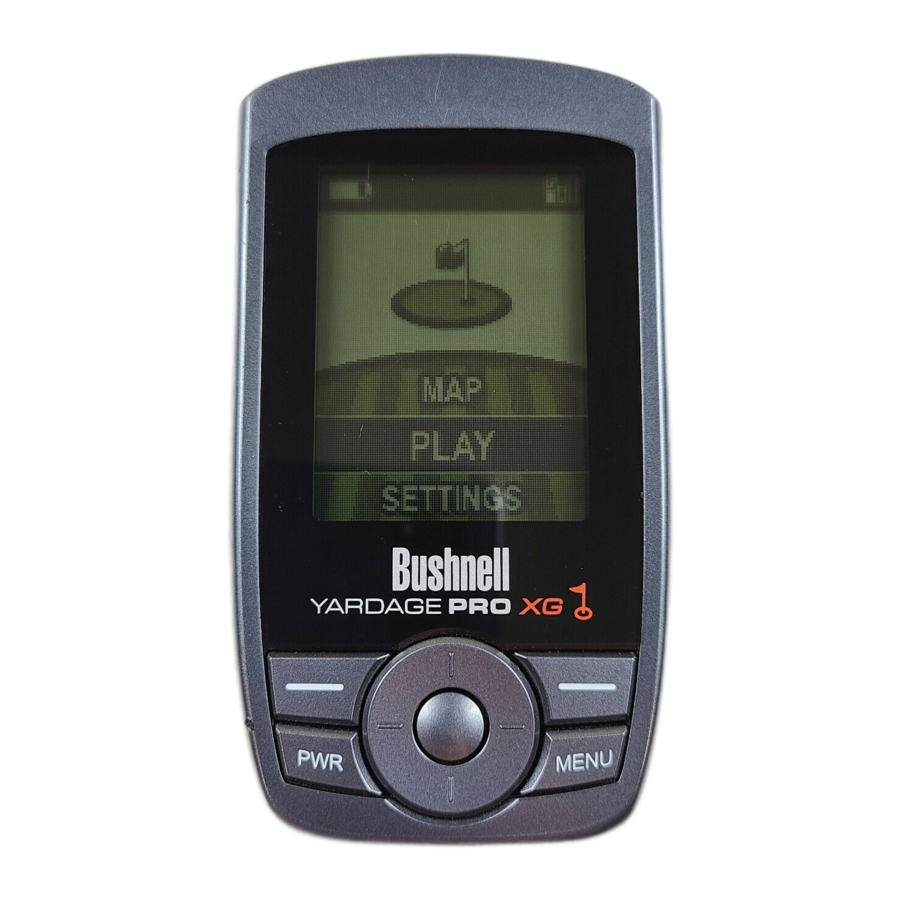
Introducción
Felicitaciones por su compra del Bushnell Yardage Pro XG. Esperamos sinceramente que encuentre su producto Bushnell agradable y fácil de usar. Conocer la distancia exacta de cada golpe le ayudará a reducir su puntuación y a mejorar su experiencia general de golf.
Este Manual de Usuario fue creado para que usted obtenga el máximo provecho de su nuevo dispositivo y le ayude con la configuración inicial. Sólo se tarda unos minutos en leerlo, después de lo cual puede empezar a usar inmediatamente su nuevo Yardage Pro XG y disfrutar de sus muchas características.
Además, por favor visite http://www.bushnellgolf.com/gps/gps_rangefinders.cfm para explorar los beneficios de convertirse en un miembro de iGolf. Como miembro, usted tiene acceso a todas las características y beneficios que iGolf tiene para ofrecer, incluyendo el acceso a una extensa base de datos de archivos de campos de golf habilitados para GPS para su uso en el Yardage Pro XG.
Aviso Legal
Al utilizar este producto, usted acepta que Bushnell Outdoor Products no se hará legalmente responsable de cualquier lesión o daño a usted o a cualquier persona o propiedad causada por la operación incorrecta y/o el mal juicio del usuario al utilizar este producto.
Nota: Consulte la Garantía Limitada para otras limitaciones a nuestra responsabilidad.
Información Adicional
El Sistema de Posicionamiento Global (GPS), una red de 32 satélites que orbitan la Tierra, es operado y mantenido por el gobierno de los EE.UU. Este dispositivo GPS requiere que se adquieran al menos 3 satélites para determinar con precisión su posición. Cualquier cambio realizado en el sistema por el gobierno podría afectar la precisión y el rendimiento de este producto.
Sitio Web de GPS para Golf de Bushnell
http://www.bushnellgolf.com/gps/gps_rangefinders.cfm es un recurso en línea para todos nuestros propietarios de productos GPS para Golf, y también sirve como un portal para acceder a los archivos de cursos GPS de iGolf.com para usar con estos productos de Bushnell. Configurar su membresía de iGolf.com le permite acceder a los archivos de cursos GPS, la capacidad de descargar archivos GPS y muchos otros beneficios.

Descargar Archivos de Cursos
- Vaya a http://www.bushnellgolf.com/gps/yardage_xg.cfm y haga clic en el enlace "Log-In". Si aún no es miembro de iGolf, complete los cuadros y haga clic en "Join Now" (Unirse ahora).

- Busque el curso deseado utilizando términos simples para ampliar los resultados (es decir, Augusta National Golf Club: busque Augusta).
- Seleccione el nombre del curso de los resultados de búsqueda y descargue el archivo GPS.
- Cuando se le solicite, GUARDE el archivo.
- Utilice Bushnell Yardage Pro Sync para transferir el archivo del campo de golf al dispositivo.

Contenido del Paquete
1 - Bushnell Yardage Pro XG
1 - Cable de Sincronización USB
1 - Adaptador AC/DC de 5V
1 - Clip para el cinturón
1 - Bolsa de Almacenamiento
1 - CD de Software
1 - Manual del Usuario
1 - Guía de Inicio Rápido
Requisitos Adicionales
PC con Windows Vista/XP/2000 o Mac OSX
PC con CD-ROM
PC con puerto USB
* Requerido para transferir archivos desde la computadora
Windows es una marca registrada de Microsoft Corporation en los Estados Unidos y otros países.
Mac y Mac OS son marcas registradas de Apple Inc. en los EE.UU. y otros países.
Características del Dispositivo

Información de la Batería
Este producto contiene una batería interna recargable de iones de litio. En condiciones normales de funcionamiento, una batería nueva durará entre 14 y 16 horas con una carga completa. Sin embargo, la vida útil de la batería disminuye debido a una variedad de factores, incluyendo la temperatura y el uso de la luz de fondo. Todas las baterías recargables pierden su duración de carga efectiva con el tiempo.
La batería interna se puede cargar conectando el cable USB incluido al dispositivo y a una computadora. Alternativamente, la batería se puede cargar conectando el cable USB al dispositivo y utilizando el adaptador incluido para enchufar el cargador a una toma de corriente de pared estándar de 110V.

- Mantenga la tapa de la batería cerrada en todo momento. Riesgo de explosión si la batería se reemplaza con un tipo incorrecto.
- No intente abrir, desmontar o reparar la batería. La batería debe ser reemplazada por un técnico cualificado.
- No aplaste, perfore ni cortocircuite los contactos externos. No exponga a temperaturas superiores a 140o F (60o C).
- Recicle o deseche la batería correctamente. No deseche en fuego o agua.
Función del Teclado

Botón de Encendido
- Enciende y apaga el dispositivo
- Enciende y apaga la luz de fondo
Botón de Menú
- Inicia el Play Menu (Menú de reproducción)
Botones de Función Derecha/Izquierda
- Cambia entre pantallas
Botones de Alternancia Derecha/Izquierda
- Se mueve entre campos
- Cambia el número de hoyo (+/-)
Botones de Alternancia Arriba/Abajo
- Se desplaza hacia arriba/abajo
- Cambia entre pantallas
Botón Enter (Entrar)
- Selecciona la opción resaltada
- Activa la Distancia del Tiro
Puesta en Marcha
Encender
- Mantenga pulsado el botón de encendido hasta que aparezca la pantalla de bienvenida (unos 2 segundos).
La pantalla de bienvenida mostrará el nombre y el número de teléfono que especifique en Settings (Ajustes).
Apagar
- Mantenga pulsado el botón de encendido hasta que la pantalla se quede en blanco.
Luz de Fondo Encendida/Apagada
- Desde cualquier pantalla, pulse el botón de encendido para encender la luz de fondo.
- Pulse de nuevo el botón de encendido para apagar la luz de fondo.
Dispositivo
Menú principal

El menú principal muestra todas las funciones disponibles para el usuario, que se explican en detalle en las secciones posteriores de este manual del usuario. Para empezar a utilizar el dispositivo, desplácese para resaltar cualquier función y pulse el botón Enter (Intro).
Descripciones de las funciones
Play (Jugar): selecciónelo para jugar al golf utilizando datos GPS
Map (Mapa): selecciónelo para crear y personalizar archivos de campos de golf
Settings (Ajustes): selecciónelo para personalizar funciones adicionales
Jugar al golf
Esta función es la interfaz principal para mostrar la tarjeta de puntuación y la información de la distancia. La información del campo debe estar primero en su cuenta de iGolf o introducirse manualmente mediante la función Map (Mapa). Si los datos GPS están disponibles, las distancias a la parte delantera, central y trasera del green y hasta seis puntos personalizados por hoyo se mostrarán al adquirir el satélite, así como un mapa del green para cada hoyo. El usuario también puede introducir la puntuación y los putts para cada hoyo.

- Select Course (Seleccionar campo)
Resalte "Play" (Jugar) en el menú principal y pulse Enter (Intro). Si hay una ubicación de satélite disponible, el campo de golf más cercano a la ubicación actual (a menos de 1000 yardas) se resaltará automáticamente. Si no hay una ubicación de satélite disponible, desplácese para resaltar el campo de golf correcto. Una vez que el campo deseado esté resaltado, pulse Enter (Intro). - Select Tee Box (Seleccionar área de salida)
Resalte el área de salida deseada y pulse Enter (Intro). Solo se mostrarán las áreas de salida disponibles en el archivo de datos.
Funcionamiento de la pantalla
Alternancia derecha/izquierda: moverse entre hoyos
Alternancia arriba/abajo: moverse entre pantallas
Enter (Intro): activar la distancia del golpe
Menu (Menú): ir al menú Play (Jugar)
Function (Función): Green/Score (Green/Puntuación)
Funcionamiento de la distancia del golpe
- Desde la pantalla principal Play (Jugar), pulse Enter (Intro) para activar la función Shot Distance (Distancia del golpe).
- La distancia desde la posición inicial se actualizará automáticamente a medida que el usuario se mueve.
- Una vez que el usuario llega a la posición final, pulse Enter (Intro) para congelar la medición de la distancia del golpe.
- Pulse Enter (Intro) de nuevo para reactivar la función Shot Distance (Distancia del golpe) y establecer una nueva posición inicial.
Green
Esta función muestra un mapa del green para el hoyo actual. Utilizando los botones Arriba/Abajo/Izquierda/Derecha, el usuario puede mover el objetivo de mira a cualquier punto del mapa del green. La distancia a este punto se muestra en la parte superior de la pantalla.

Score (Puntuación)
Esta función permite al usuario introducir la puntuación y los putts para cada hoyo jugado.
El número de hoyo y el par también se muestran en esta pantalla como referencia. Utilice los botones Derecha/Izquierda para seleccionar el número correcto para la puntuación y los putts, y utilice los botones Arriba/Abajo para moverse entre los campos de puntuación y putts. Esta información se utilizará en la pantalla Score Summary (Resumen de puntuación), que se encuentra en el menú Play (Jugar).

Menú Play (Jugar)

Desde cualquier pantalla Play (Jugar), pulse Menu (Menú) para acceder al menú Play (Jugar). Este menú permite al usuario ver fácilmente el estado o modificar los ajustes que se utilizan para el campo actual.
- Summary (Resumen)
Permite al usuario ver las estadísticas de la partida actual que se está jugando. - Map Hole (Hoyo de mapa)
Permite al usuario mapear el hoyo actual que se está jugando sin tener que salir del juego. - Battery (Batería)
Muestra una barra horizontal que representa la energía restante en la batería. - Satellites (Satélites)
Muestra varios círculos para mostrar los satélites actuales que se están rastreando y la intensidad de la señal GPS. - Tee Box (Área de salida)
Permite al usuario cambiar la selección actual del área de salida. - Yard or Meter (Yarda o metro)
Permite al usuario seleccionar la unidad de medida que se muestra. - Exit (Salir)
Vuelve al menú principal.
Map Course (Campo de mapa)

Esta función se utiliza para introducir manualmente el nombre del campo y mapear los puntos de datos GPS. Los archivos de campo existentes se pueden personalizar o se pueden crear nuevos archivos utilizando el dispositivo. Resalte "Map" (Mapa) en el menú principal y pulse Enter (Intro).
- Select Course (Seleccionar campo)
Desplácese para resaltar el campo de golf nuevo o existente deseado y pulse Enter (Intro). - Course Name (Nombre del campo)
Para revisar el nombre, resalte "Course Name" (Nombre del campo) y pulse Enter (Intro). Los nombres deben distinguirse de otros campos de golf introducidos. Desplácese para resaltar el carácter y pulse Enter (Intro). Para eliminar caracteres, desplácese hasta "BKSPC" y pulse Enter (Intro). Cuando termine, pulse SAVE (GUARDAR). - Course Data (Datos del campo)
Resalte "Course Data" (Datos del campo) y pulse Enter (Intro). Resalte el área de salida deseada y pulse Enter (Intro). Seleccione el hoyo deseado y pulse Enter (Intro). Introduzca la información de par y hándicap, utilizando el botón de alternancia para seleccionar los valores y moverse entre las opciones. Cuando termine, pulse Save (Guardar). Repita estas instrucciones para todos los hoyos y áreas de salida deseados para el campo y pulse Save (Guardar) para salir. - Map GPS Points (Mapear puntos GPS)
Para añadir o revisar los datos GPS, resalte "Map GPS Points" (Mapear puntos GPS) y pulse Enter (Intro). Seleccione el hoyo deseado y pulse Enter (Intro). Resalte el punto a mapear* y pulse Enter (Intro). Sitúese en la ubicación deseada, confirme la intensidad del satélite y pulse Next (Siguiente) para registrar el punto. No se mueva hasta que el proceso esté completo. Repita estas instrucciones para todos los puntos deseados. Cuando termine, pulse Save (Guardar). Repita para todos los hoyos.
![Muestra la pantalla de puntos GPS del mapa que permite al usuario añadir o revisar los datos GPS de un hoyo específico.]()

*Si va a mapear un Custom Point (Punto personalizado), el usuario puede personalizar el nombre antes de registrar los datos GPS. El usuario puede seleccionar de una lista de abreviaturas comunes, o elegir un nombre de seis (6) caracteres, para identificar fácilmente el punto en el campo. Si el usuario elige no personalizar el nombre, proceda directamente a "Register" (Registrar).
Settings (Ajustes)

Esta función proporciona varios ajustes de configuración para personalizar el dispositivo, como el contraste de la pantalla, la medición de la distancia y el rendimiento del GPS. Resalte "Settings" (Ajustes) en el menú principal y pulse Enter (Intro).
- Battery Level (Nivel de batería)
Esta función muestra el estado de la batería en el dispositivo. La información de la batería se muestra mediante una barra horizontal que representa la cantidad de energía restante en la batería. - Satellites (Satélites)
Esta función muestra los satélites GPS reconocidos por el dispositivo. Los satélites que proporcionan datos de ubicación al dispositivo para su uso en el cálculo de la distancia están representados por cuadrados negros. Se requieren al menos tres satélites que proporcionen datos de ubicación antes de que se pueda calcular la distancia GPS. - Device Settings (Ajustes del dispositivo)
| Screen contrast (Contraste de pantalla) | Ajuste para ayudar a la visualización en diversas condiciones de luz |
| Yard or Meter (Yarda o metro) | Seleccione yardas o metros como medida de distancia. Seleccione si se utiliza la corrección de ubicación para mejorar el GPS |
| WAAS | Seleccione si se utiliza la corrección de ubicación para mejorar la precisión del GPS. Comúnmente conocido como WAAS, este sistema de satélites y estaciones terrestres proporciona correcciones de la señal GPS para gran parte de los EE. UU. |
| Stabilizer (Estabilizador) | Permite al usuario seleccionar la velocidad a la que el dispositivo actualiza la posición del GPS. Con "Stabilizer On" (Estabilizador activado) (ajuste predeterminado), el dispositivo no actualizará las lecturas de distancia del GPS una vez que el movimiento haya cesado. Esto es útil para los usuarios que experimentan lecturas de distancia fluctuantes, aunque estén parados. |
- Delete Course (Eliminar campo)
Esta función permite al usuario eliminar permanentemente un archivo de campo de golf del dispositivo. Desplácese para resaltar el campo de golf a eliminar y pulse Enter (Intro). Para eliminar el campo del dispositivo, confirme pulsando Yes (Sí). - Set Owner Info (Establecer información del propietario)
Permite al usuario introducir el nombre del propietario del dispositivo. Esta información se muestra cuando el dispositivo se enciende "On" (Encendido). Para añadir o editar el nombre del propietario, resalte "Name" (Nombre) y pulse Enter (Intro). Desplácese para resaltar el carácter y pulse Enter (Intro). Para eliminar caracteres, desplácese hasta "BKSPC" y pulse Enter (Intro).
Cuando termine, pulse SAVE (GUARDAR). Para añadir o editar el número de teléfono del propietario, resalte "Phone Number" (Número de teléfono) y pulse Enter (Intro). Desplácese para resaltar el carácter y pulse Enter (Intro). Para eliminar caracteres, desplácese hasta "BKSPC" y pulse Enter (Intro). Cuando termine, pulse SAVE (GUARDAR). - Default Settings (Ajustes predeterminados)
Permite al usuario devolver el dispositivo a la configuración predeterminada de fábrica. Todos los datos, incluidos los archivos del campo, se eliminarán permanentemente. Se recomienda guardar todos los archivos en el ordenador antes de acceder a este ajuste. - Update (Actualizar)
Esta opción es solo para uso en fábrica. NO seleccione esta opción a menos que se lo indique el servicio de atención al cliente de Bushnell. - About Bushnell Yardage Pro XG (Acerca de Bushnell Yardage Pro XG)
Esta función muestra información general relativa al dispositivo, incluida la versión del software.
Software del dispositivo
Introducción
Yardage Pro Sync proporciona al usuario todas las herramientas necesarias para permitir la comunicación entre el dispositivo y el ordenador Windows Vista, Windows XP, Windows 2000 o Mac OS X. Mediante esta interfaz, el usuario puede controlar cada aspecto de la gestión de archivos de campos de golf. Desde el acceso a la base de datos de iGolf.com hasta la sincronización de archivos de campos, Yardage Pro Sync abarca muchas funciones que mejoran la experiencia del GPS.
Características del software
Search (Buscar) - Busca campos de golf en iGolf.com para descargar
My Courses (Mis campos) - Archivos de campos guardados en el ordenador listos para enviar al dispositivo
My Device (Mi dispositivo) - Archivos de campos en el dispositivo listos para guardar en el ordenador
Settings (Ajustes) - Cambia el puerto COM y modifica las ubicaciones de los archivos de campos
Web Browser (Navegador web) - Acceso directo a las funciones disponibles en Bushnellgolf.com
Windows es una marca registrada de Microsoft Corporation.
Mac OS X es una marca comercial de Apple, Inc.
Instalación
Siga estas instrucciones para facilitar la correcta y completa instalación del software de aplicación Yardage Pro Sync en su ordenador. Confirme que el XG NO está conectado con el cable USB al ordenador antes de comenzar la instalación.
Para instalar Yardage Pro Sync en un ordenador Windows Vista, Windows XP, Windows 2000 o Mac OS X:
- Inserte el CD incluido con el producto en el ordenador.
- Abra la unidad de CD apropiada para ver el contenido.
- Seleccione "Bushnell Yardage Pro Sync Installer" para iniciar el programa.
- Seleccione "USB Driver Setup" para instalar los controladores necesarios.
- Seleccione "Sync Application" para instalar el software de sincronización.
- Inicie el software desde el icono "Bushnell Yardage Pro Sync" en el escritorio.
Nota: Si experimenta algún problema con el instalador (asegúrese de intentar reiniciar el ordenador primero), haga clic en el enlace "Product Support" en http://www.bushnellgolf.com/gps/yardage_xg_support.cfm y descargue e instale la última versión de la aplicación Yardage Pro Sync.
*Windows es una marca registrada de Microsoft Corporation en los Estados Unidos y otros países. Mac y Mac OS son marcas comerciales de Apple Inc., registradas en los EE. UU. y otros países.
Descargar campos

Esta función proporciona acceso directo a iGolf.com donde los usuarios pueden buscar campos de golf y los miembros pueden descargar archivos. Seleccione "Member Login" para acceder a su cuenta (si aún no es miembro de iGolf.com, utilice el enlace "Join Now" para inscribirse). Haga clic en la pestaña "GPS Download" en la parte superior de la pantalla. Para obtener más ayuda, tenga en cuenta lo siguiente:
- Si la búsqueda devuelve más de una página de resultados, utilice la búsqueda avanzada para limitar los resultados.
- Todos los archivos GPS contienen información de la tarjeta de puntuación.
- Una vez descargado, el archivo del campo aparecerá en la sección "My Courses" de la aplicación de sincronización.
Enviar campos

Esta función permite al usuario transferir archivos de campos de golf desde un ordenador al dispositivo. Seleccione los archivos de campos de la sección "My Courses" de la aplicación de sincronización y pulse el botón "Send" para transferir los campos al dispositivo. Para obtener más ayuda, tenga en cuenta lo siguiente:
- Antes de poder transferir los archivos de campos, el dispositivo debe estar encendido y conectado (con el cable USB) al ordenador. El dispositivo mostrará entonces "USB Mode".
- Se pueden seleccionar y transferir varios campos a la vez (manteniendo pulsada la tecla Ctrl en su PC mientras hace clic en los nombres de los campos).
Guardar campos

Esta función permite al usuario transferir archivos de campos de golf desde el dispositivo a un ordenador. Seleccione los archivos de campos de la sección "My Device" de la aplicación de sincronización y utilice el ratón para arrastrar los campos a la sección "My Courses" de la aplicación de sincronización. Para obtener más ayuda, tenga en cuenta lo siguiente:
- Antes de poder transferir los archivos de campos, el dispositivo debe estar encendido y conectado (con el cable USB) al ordenador. El dispositivo mostrará entonces "USB Mode".
- Se pueden guardar varios archivos de campos a la vez (manteniendo pulsada la tecla Ctrl en su PC mientras hace clic en los nombres de los campos).
Ajustes

Esta función permite al usuario especificar cómo se comunica el dispositivo con un ordenador y dónde se almacenan los archivos de campos. Seleccione "Settings" (Ajustes) en la sección "My Device" (Mi dispositivo). Para obtener más ayuda, tenga en cuenta lo siguiente:
- Ajuste siempre COM a "AUTO" a menos que se conozca el puerto específico que se está utilizando (no se aplica a los usuarios de Mac).
- La ubicación predeterminada para el almacenamiento de archivos de campos es C:\Mis documentos\Bushnell\ YardagePro XG. Si se debe cambiar la configuración, anote la nueva ubicación y guarde las descargas de datos de campos GPS en la misma carpeta.

Referencias
![igolf.com]() iGolf: Desbloquea un potencial infinito con nosotros
iGolf: Desbloquea un potencial infinito con nosotros![bushnellgolf.com]() Bushnell Golf | Accesorios de golf - GPS - Telémetros láser
Bushnell Golf | Accesorios de golf - GPS - Telémetros láser


Descargar manual
Aquí puedes descargar la versión completa en pdf del manual, puede contener instrucciones de seguridad adicionales, información de garantía, reglas de la FCC, etc.
Descargar Bushnell Yardage Pro XG - Manual del Dispositivo GPS para Golf


