Technics EAH-AZ60M2, EAH-AZ40M2 - Handbuch für digitale kabellose Stereo-Ohrhörer
"Technics Audio Connect"

Android: Google Play


iOS: App Store


Teilebezeichnungen
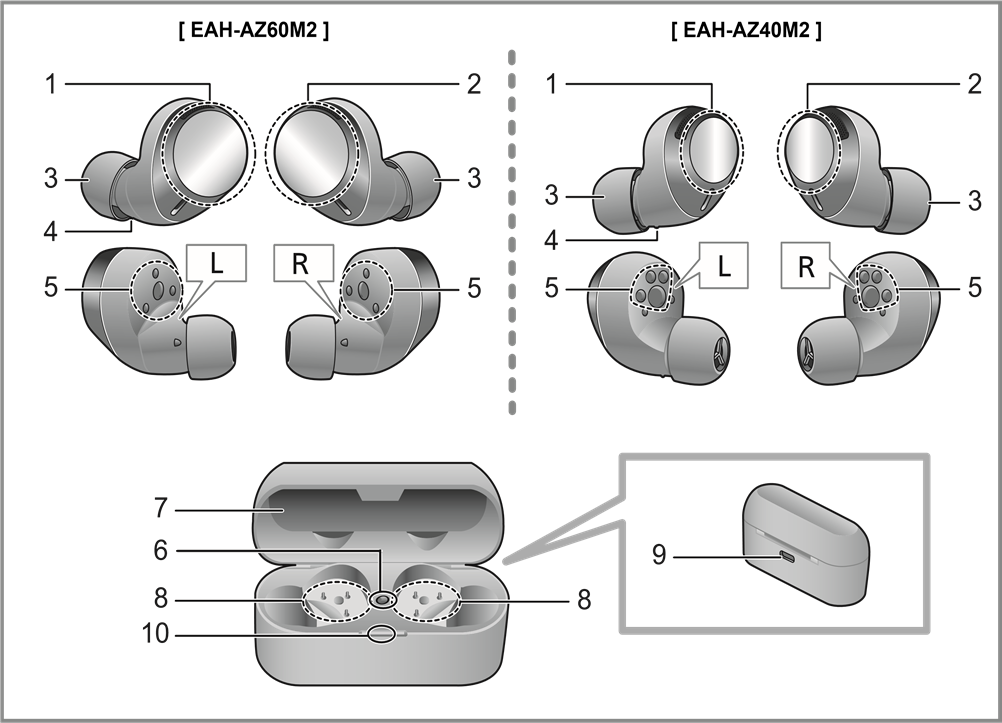
Haupteinheit (Ohrhörer)
- Berührungssensor (L) (links)
- Berührungssensor (R) (rechts)
- Ohrstücke
- Erhöhte Markierung für die linke Seite
- Ladekontakte
Haupteinheit (Ladeetui)
- Lade-LED für Ohrhörer
- Zertifizierungsinformationsetikett
- Anschlussbereich
- Ladeanschluss
- Ladeetui-LED
Verhalten beim Laden mit dem USB-Ladekabel, wenn die Ohrhörer im Ladeetui aufbewahrt werden
| Ladeetui | Ladestatus | |||
| Äußere LED | Innere LED | Deckel | ||
 | Aus | Offen | Akkus der Ohrhörer sind voll. | |
| | Rot*1 | Ohrhörer werden geladen | ||
| Aus | | Geschlossen / Offen | Akkus des Ladeetuis sind voll. | |
| Grün*2 | | Ladeetui wird geladen Der Akku ist gut geladen.  Der Akkustand ist niedrig. | ||
| Gelb*2 | | |||
| Rot*2 | | |||
*1 Blinkt zweimal schnell, wenn der Ohrhörer in das Ladeetui eingesetzt wird, und leuchtet während des Ladevorgangs dauerhaft.
*2 Blinkt schnell, wenn der Deckel offen ist / Blinkt langsam, wenn der Deckel geschlossen ist.
Laden
Der wiederaufladbare Akku (im Gerät installiert) ist anfangs nicht geladen. Laden Sie den Akku, bevor Sie das Gerät verwenden.
- Ein ordnungsgemäßes Laden ist nicht möglich, wenn sich Staub oder Wassertröpfchen an den Ladekontakten und den Anschlussbereichen der Ohrhörer oder des Ladeetuis befinden. Entfernen Sie den Staub oder die Wassertröpfchen vor dem Laden.
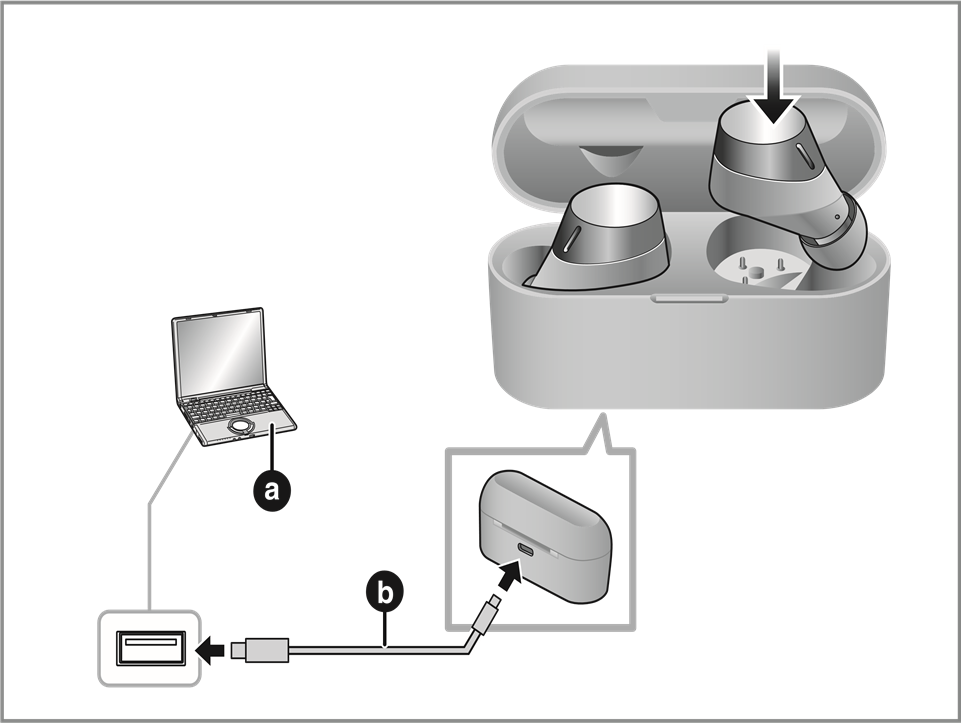
- Verwenden Sie das USB-Ladekabel (mitgeliefert) (
![]() ), um das Ladeetui an eine 5,0 V Stromquelle (500 mA oder höher) anzuschließen (
), um das Ladeetui an eine 5,0 V Stromquelle (500 mA oder höher) anzuschließen (![]() ).
). - Die äußere LED des Ladeetuis leuchtet (grün, gelb oder rot), während das Ladeetui geladen wird.
- Setzen Sie die Ohrhörer in das Ladeetui ein.
- Wenn die Ohrhörer eingesetzt sind, blinkt die innere LED (rot) des Ladeetuis zweimal. Wenn sie nicht blinkt, sind die Ohrhörer nicht richtig eingesetzt.
- Bestätigen Sie, dass die innere LED (rot) des Ladeetuis geblinkt hat. (Ladevorgang beginnt)
- Während des Ladevorgangs des Etuis leuchtet die äußere LED (grün, gelb oder rot) des Ladeetuis, wenn der Deckel des Ladeetuis geschlossen ist.
 ), um das Ladeetui an eine 5,0 V Stromquelle (500 mA oder höher) anzuschließen (
 ).
). - Verwenden Sie keine anderen USB-Ladekabel als das mitgelieferte. Andernfalls kann es zu Fehlfunktionen kommen.
- Qi-Laden ist möglich, wenn ein Qi-Ladegerät (nicht im Lieferumfang enthalten) verwendet wird.
Ladezeit
| Ohrhörer | Ca. 2 Stunden |
| Ladeetui | Ca. 2,5 Stunden |
| Ohrhörer mit Ladeetui | [ EAH-AZ60M2 ] Ca. 3,5 Stunden [ EAH-AZ40M2 ] Ca. 3 Stunden |
Kopplung
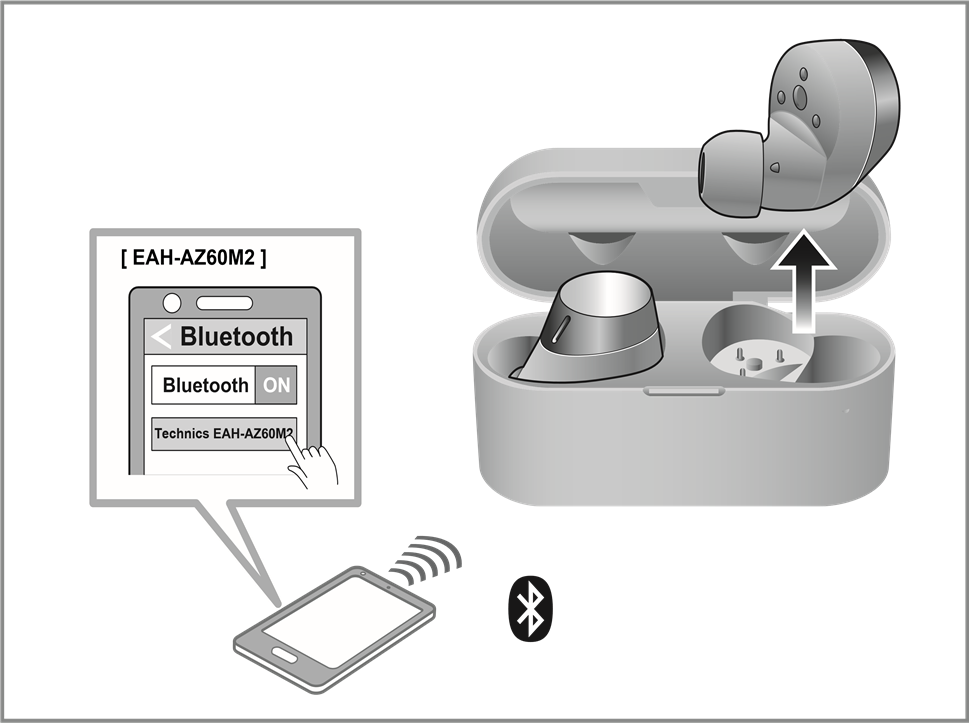
Verbinden Sie Ihre Ohrhörer durch Kopplung (Registrierung) mit einem Bluetooth®-Gerät.
Die kostenlose App "Technics Audio Connect" vereinfacht die Bluetooth®-Verbindung.
- Nehmen Sie beide Ohrhörer aus der Ladeschale.
- Wenn Sie Ihre Ohrhörer zum ersten Mal koppeln:
Der Ohrhörer befindet sich im Kopplungs-Standby-Modus. - Innerhalb von ca. 5 Sekunden, nachdem die Ohrhörer aus der Ladeschale genommen wurden, berühren und halten Sie den Sensor (L oder R) für 7 Sekunden. Die Ohrhörer wechseln dann in den Kopplungsmodus.
- Wenn Sie Ihre Ohrhörer zum ersten Mal koppeln:
- Schalten Sie das Bluetooth®-Gerät ein und aktivieren Sie die Bluetooth®-Funktion.
- Wählen Sie im Bluetooth®-Menü des Bluetooth®-Geräts den Gerätenamen "Technics EAH-AZ60M2" oder "Technics EAH-AZ40M2".
- Wenn der Ohrhörer ein Kopplungssignal sendet, ist die Kopplung abgeschlossen und die Verbindung hergestellt.
- Vergewissern Sie sich am Bluetooth®-Gerät, dass die Ohrhörer und das Bluetooth®-Gerät verbunden sind.
Ohrhörer anpassen
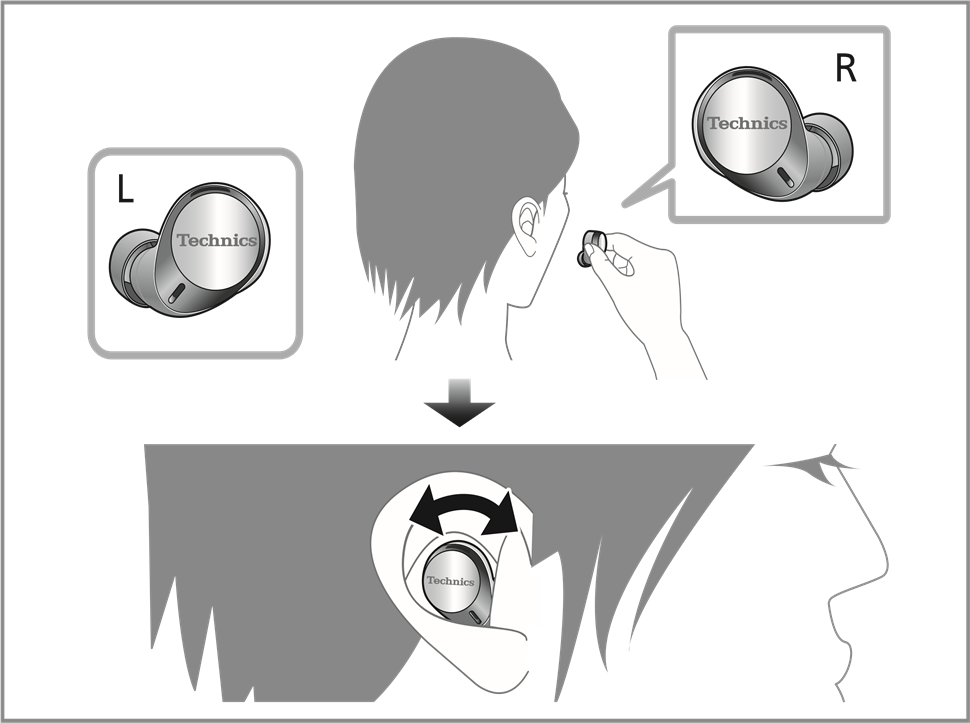
Setzen Sie die Ohrhörer korrekt ein, um eine ausreichende Geräuschunterdrückung und Akustik zu erzielen.
- Überprüfen Sie die Ausrichtung und die Seiten L (links) und R (rechts) der Ohrhörer.
- Setzen Sie die Ohrhörer gemäß der Abbildung fest ein.
- Vergewissern Sie sich, dass die Ohrhörer nach dem Einsetzen nicht aus den Ohren fallen.
- Der linke Ohrhörer hat einen erhabenen Punkt, der die L-Seite kennzeichnet.
- Wenn die Ohrhörer leicht herausfallen, ersetzen Sie sie durch Ohrstücke (mitgeliefert) einer anderen Größe.
Bedienung über die Touch-Sensoren
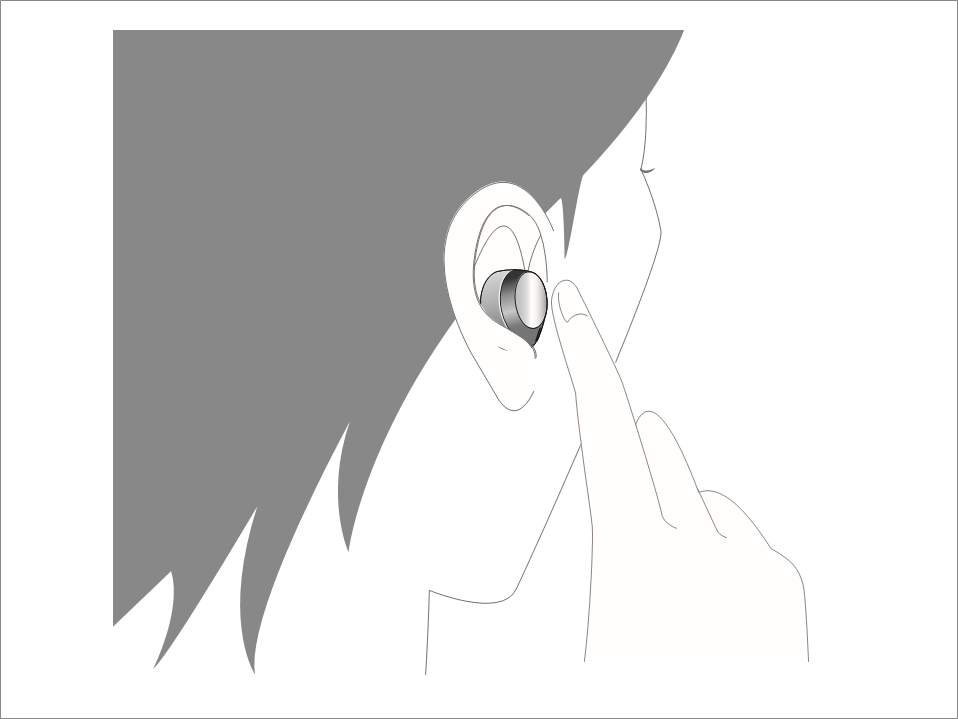
| Bedienung | Touch-Sensor (L) | Touch-Sensor (R) | |
| Einmal berühren |

|
||
| Zweimal schnell berühren | Lautstärke – |

|
|
| Dreimal schnell berühren | Lautstärke + |

|
|
| Etwa 2 Sekunden lang berühren und halten | Sprachassistenten starten | Steuerung externer Geräusche ändern*1 | |
| Bedienung | Touch-Sensor (L) | Touch-Sensor (R) | |
| Einmal berühren | Anruf annehmen | ||
| Zweimal schnell berühren | Lautstärke – | Anrufton stummschalten*2 | |
| Dreimal schnell berühren | Lautstärke + | Lautstärke des Gesprächspartners umschalten | |
| Etwa 2 Sekunden lang berühren und halten |
Anruf ablehnen Anruf beenden |
||
*1 Geräuschunterdrückung  Umgebungsgeräusch
*2 Um die Stummschaltung aufzuheben, berühren Sie den Touch-Sensor (R) während der Stummschaltung erneut zweimal.
- Sie können die Bedienung des Touch-Sensors in der App anpassen.
Tipps für bessere Klangqualität (Ohrstücke wechseln)
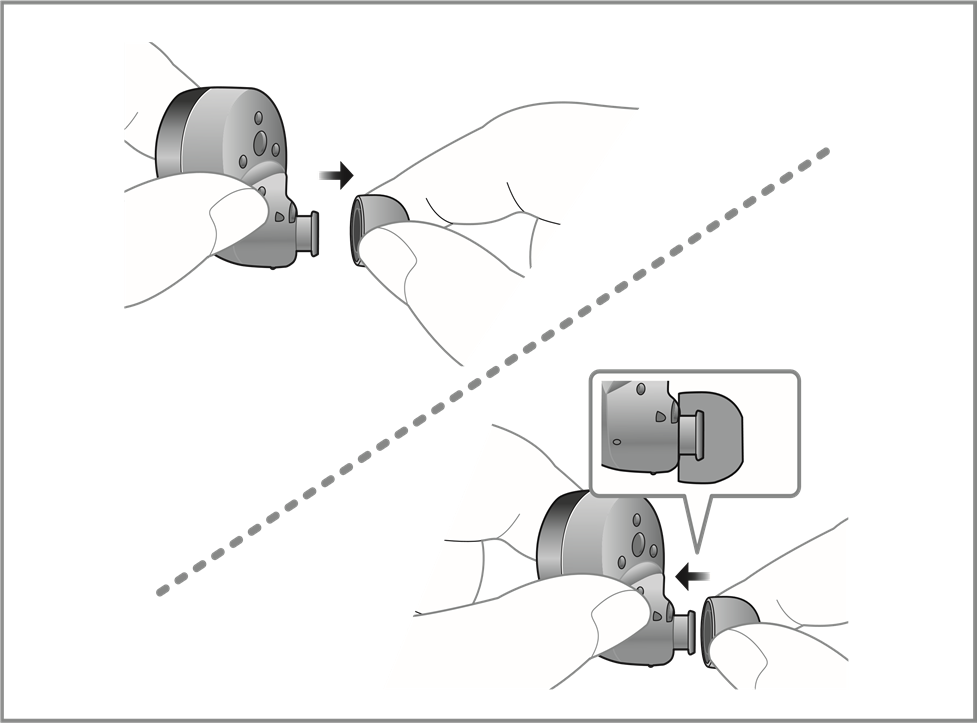
Die Klangqualität und die Passform variieren je nach Größe der Ohrstücke.
Wählen Sie Ohrstücke, deren Größe fest in Ihre linken und rechten Ohren passt, damit sie bequem getragen werden können.
(Die am besten passende Größe der Ohrstücke kann für das linke und rechte Ohr unterschiedlich sein.)
Ohrstücke entfernen
Halten Sie das Ohrstück mit den Fingerspitzen und drehen Sie es leicht, um es herauszuziehen.
Ohrstücke anbringen
Stellen Sie sicher, dass die Ohrstücke fest in Ihren Ohren sitzen und nicht schräg sind.
Wiederherstellen der Werkseinstellungen
- Legen Sie beide Ohrhörer (L und R) in die Ladeschale, um die Ohrhörer vollständig aufzuladen.
- Nehmen Sie den rechten Ohrhörer (R) aus der Ladeschale.
- Während die Ohrhörer-LED (blau) leuchtet (ca. 5 Sekunden), berühren und halten Sie den Touch-Sensor (R) etwa 7 Sekunden lang.
- Die Ohrhörer-LED leuchtet abwechselnd blau und rot.
- Lassen Sie den Finger vom Touch-Sensor (R) los.
- Berühren und halten Sie den Touch-Sensor (R) etwa 10 Sekunden lang.
- Die Ohrhörer-LED (blau) blinkt schnell, und wenn sich das Gerät ausschaltet, werden die Ohrhörer auf die Werkseinstellungen zurückgesetzt.
- Führen Sie die Schritte 2 bis 5 oben auch für den linken Ohrhörer (L) aus.
- Um die Ohrhörer erneut mit einem Bluetooth®-Gerät zu koppeln, löschen Sie die registrierten Informationen (Gerätename: EAH-AZ60M2 oder EAH-AZ40M2) auf dem Gerät und koppeln Sie die Ohrhörer dann erneut mit dem Bluetooth®-Gerät.
Fehlerbehebung
Bevor Sie den Kundendienst anfordern, führen Sie die folgenden Überprüfungen durch. Wenn Sie sich bei einigen der Prüfpunkte unsicher sind oder wenn die in der Tabelle angegebenen Abhilfemaßnahmen das Problem nicht lösen, beachten Sie die Informationen unter "Customer Services Directory" (Verzeichnis der Kundendienste), wenn Sie in den U.S.A. wohnen, oder beachten Sie die Informationen unter "CONTACT INFORMATION" (KONTAKTINFORMATIONEN), wenn Sie in Kanada wohnen, oder wenden Sie sich an Ihren Händler, um Anweisungen zu erhalten.
Stellt keine Verbindung mit dem Bluetooth®-Gerät her.
- Löschen Sie die Registrierungsinformationen für dieses Gerät aus dem Bluetooth®-Menü usw. des Bluetooth®-Geräts und koppeln Sie es dann erneut.
Gerät kann nicht geladen werden.
- Stellen Sie sicher, dass das Laden bei einer Raumtemperatur zwischen 10 ºC und 35 ºC (50 ºF bis 95 ºF) erfolgt.
- Ist das Gerät bereits vollständig geladen? Die LEDs der Ladeschale erlöschen sofort, wenn das Gerät vollständig geladen ist.
- Wurden die Ohrhörer korrekt in die Ladeschale eingesetzt?
- Wenn die LED (Cyan) der Ladeschale nicht blinkt, selbst nachdem die Ohrhörer in die Ladeschale gelegt wurden, ist die Batterie der Ladeschale leer. Laden Sie zuerst die Ladeschale.
- Ist das USB-Ladekabel fest mit dem USB-Anschluss des Computers verbunden?

Referenzen


Anleitung herunterladen
Hier können Sie die vollständige PDF-Version des Handbuchs herunterladen. Sie kann zusätzliche Sicherheitsanweisungen, Garantieinformationen, FCC-Regeln usw. enthalten.
Technics EAH-AZ60M2, EAH-AZ40M2 - Handbuch für digitale kabellose Stereo-Ohrhörer herunterladen
