Ihre Sony WH-1000XM5 Kopfhörer gleichzeitig mit zwei Geräten verbinden
- 1 Schritt 1: Öffnen Sie die Sony Sound Connect App
- 2 Schritt 2: Auf verbundene Geräte zugreifen
- 3 Schritt 3: Kopfhörer in den Kopplungsmodus versetzen
- 4 Schritt 4: Bluetooth auf dem zweiten Gerät aktivieren
- 5 Schritt 5: Kopfhörer auswählen und koppeln
- 6 Schritt 6: Nahtlos zwischen Geräten wechseln
- 7 In anderen Sprachen
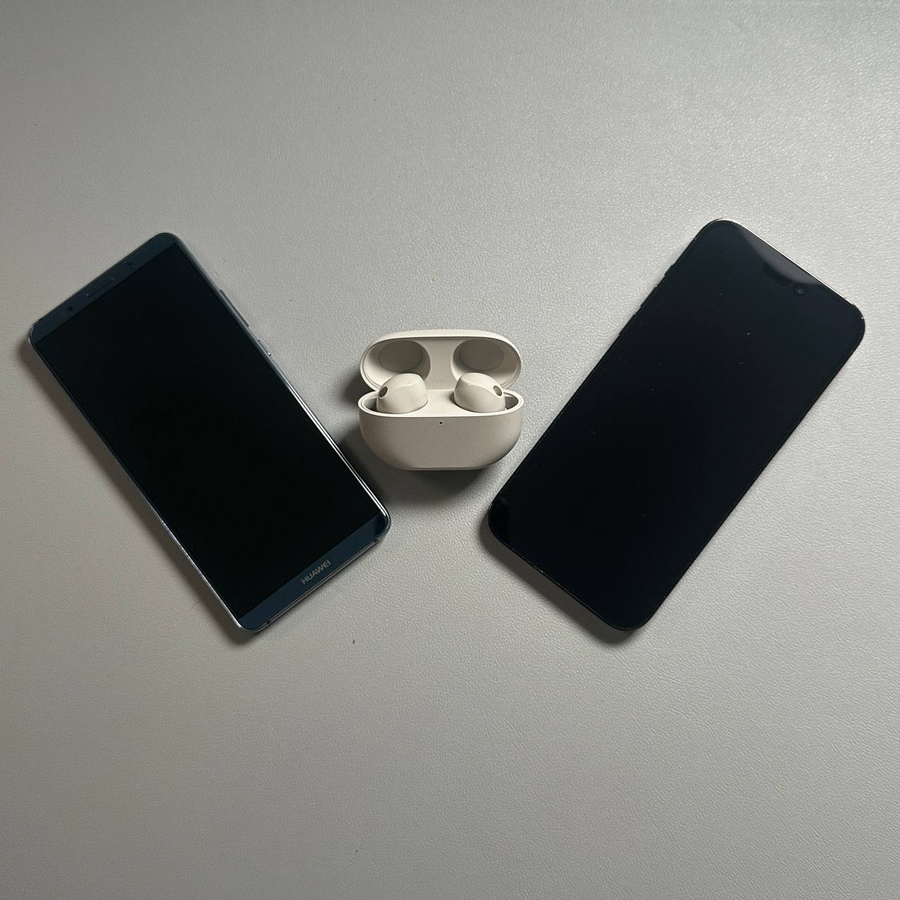
Erfahren Sie, wie Sie Ihre Sony WH-1000XM5 Kopfhörer gleichzeitig mit zwei Geräten verbinden und so nahtlos zwischen Anrufen und Musik wechseln können.
Schritt 1: Öffnen Sie die Sony Sound Connect App
Entsperren Sie zunächst Ihr erstes Gerät und suchen Sie die Sony Sound Connect App. Tippen Sie auf die App, um sie zu öffnen. Diese App ist entscheidend für die Verwaltung Ihrer Kopfhörerverbindungen.

Schritt 2: Auf verbundene Geräte zugreifen
Scrollen Sie auf dem Hauptbildschirm der App nach unten, um die Option "Connected devices" (Verbundene Geräte) zu finden. Tippen Sie darauf, um die Geräte anzuzeigen, die derzeit mit Ihren Kopfhörern gekoppelt sind.

Schritt 3: Kopfhörer in den Kopplungsmodus versetzen
Tippen Sie auf der Seite "Connected devices" (Verbundene Geräte) auf "Connect to New Device" (Mit neuem Gerät verbinden), um Ihre Kopfhörer für Geräte in der Nähe sichtbar zu machen.

Schritt 4: Bluetooth auf dem zweiten Gerät aktivieren
Öffnen Sie auf Ihrem zweiten Gerät die Settings (Einstellungen)-App und navigieren Sie zu den Bluetooth settings (Bluetooth-Einstellungen). Enable Bluetooth (Bluetooth aktivieren), falls es noch nicht eingeschaltet ist, und starten Sie die Suche nach Geräten in der Nähe.

Schritt 5: Kopfhörer auswählen und koppeln
Suchen Sie in der Liste der verfügbaren Geräte "Sony WH-1000XM5" und tippen Sie darauf, um es auszuwählen. Bestätigen Sie alle Kopplungsanfragen, um die Verbindung herzustellen.


Schritt 6: Nahtlos zwischen Geräten wechseln
Herzlichen Glückwunsch! Ihre Sony WH-1000XM5 Kopfhörer sind nun mit zwei Geräten gekoppelt, sodass Sie mühelos zwischen ihnen für Anrufe und Musik wechseln können.


