So passen Sie die Berührungssteuerung Ihrer Sony WF-1000XM5 an
- 1 Schritt 1: Die Sony Sound Application öffnen
- 2 Schritt 2: Zum Bereich „Ambient Sound Control“ navigieren
- 3 Schritt 3: Auf die Systemeinstellungen zugreifen
- 4 Schritt 4: Die Berührungssensorfunktion ändern
- 5 Schritt 5: Einen Ohrhörer auswählen
- 6 Schritt 6: Die Funktion auswählen
- 7 Schritt 7: Tipp-Steuerung konfigurieren
- 8 Schritt 8: Lautstärkeregelung einstellen
- 9 Schritt 9: Auf „Ambient Sound Control“ zurücksetzen
- 10 Schritt 10: Ihre Einstellungen abschließen
- 11 In anderen Sprachen
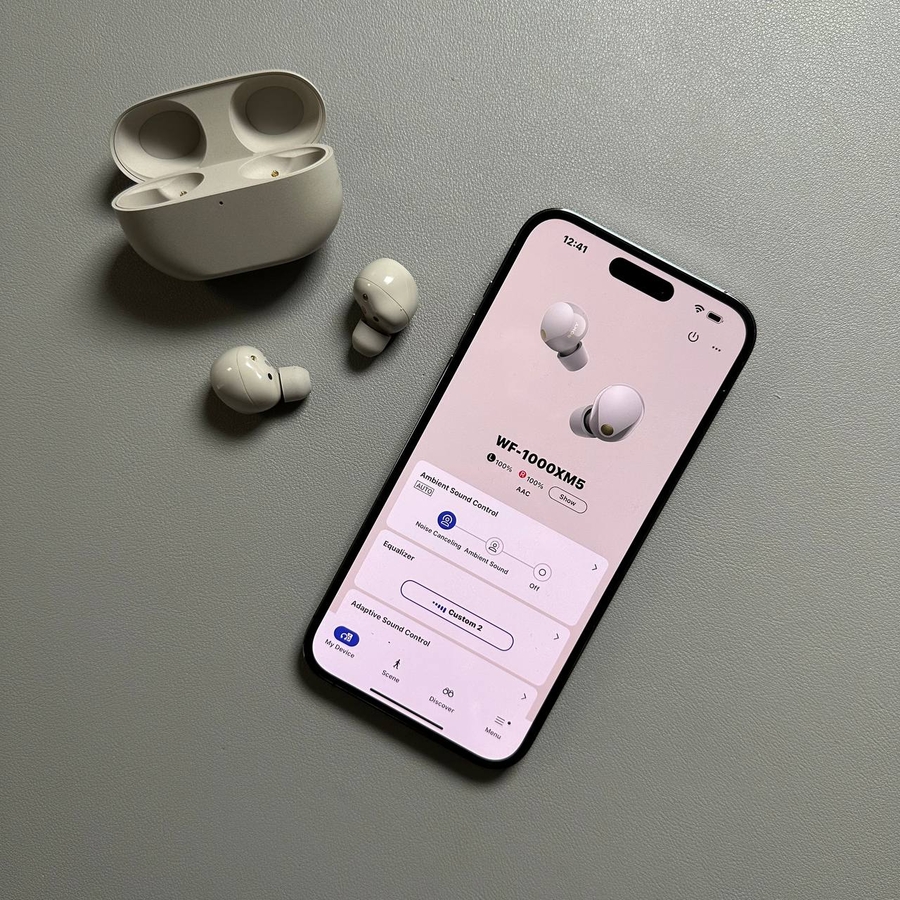
Möchten Sie wissen, wie Sie die Berührungssteuerung Ihrer Sony WF-1000XM5 Ohrhörer an Ihre Vorlieben anpassen können? Mit nur wenigen Fingertipps in der Sony Sound App können Sie ganz einfach Einstellungen ändern und ein Hörerlebnis schaffen, das genau richtig für Sie ist. Befolgen Sie unsere detaillierte Anleitung unten, um die Berührungssteuerung Ihrer Ohrhörer nach Ihren Wünschen anzupassen.
Schritt 1: Die Sony Sound Application öffnen
Stellen Sie zunächst sicher, dass Ihre Sony WF-1000XM5 Ohrhörer mit Ihrem Gerät verbunden sind. Suchen Sie anschließend die Sony Sound App auf Ihrem Smartphone und öffnen Sie diese. Das App-Symbol finden Sie auf Ihrem Startbildschirm oder in Ihrer App-Übersicht. Diese App ist Ihr Hauptwerkzeug zur Verwaltung der Einstellungen Ihrer Ohrhörer.

Schritt 2: Zum Bereich „Ambient Sound Control“ navigieren
Sobald Sie in der App sind, besteht der nächste Schritt darin, zum Bereich „Ambient Sound Control“ (Steuerung des Umgebungsgeräuschs) zu navigieren. Mit dieser Funktion können Sie einstellen, wie viel Umgebungsgeräusch Sie beim Tragen Ihrer Ohrhörer hören möchten. Sie ist das Tor zur weiteren Personalisierung Ihrer Berührungssteuerung.

Schritt 3: Auf die Systemeinstellungen zugreifen
Im Bereich „Ambient Sound Control“ (Steuerung des Umgebungsgeräuschs) finden Sie oben auf dem Bildschirm „System“ (System) und tippen darauf. Dies führt Sie zu den verschiedenen Systemfunktionen, einschließlich der Steuerung Ihrer Berührungsbedienung.

Schritt 4: Die Berührungssensorfunktion ändern
Suchen Sie nach einer Option mit der Bezeichnung „Change the touch sensor function“ (Funktion des Berührungssensors ändern). Wenn Sie diese gefunden haben, tippen Sie auf das kleine Einstellungssymbol daneben. Hier beginnt die Anpassung, mit der Sie den Berührungssensoren Ihrer Ohrhörer verschiedene Funktionen zuweisen können.

Schritt 5: Einen Ohrhörer auswählen
Sie müssen entscheiden, welche Ohrhörersteuerung Sie ändern möchten. Wählen Sie je nach Wunsch entweder den linken Ohrhörer oder den rechten Ohrhörer aus.

Schritt 6: Die Funktion auswählen
Klicken Sie anschließend auf „Function“ (Funktion). Hier wird Ihnen eine Auswahl an Voreinstellungen präsentiert: „Ambient Sound Control“ (Steuerung des Umgebungsgeräuschs), „Playback Control“ (Wiedergabesteuerung) oder „Not Assigned“ (Nicht zugewiesen). Mit diesen Einstellungen können Sie festlegen, welche Aktionen bei jedem Tippen auf Ihre Ohrhörer ausgelöst werden.

Schritt 7: Tipp-Steuerung konfigurieren
Wenn Sie „Playback Control“ (Wiedergabesteuerung) wählen, können Sie konfigurieren, was jedes Tippen bewirkt. Weisen Sie Aktionen für einfaches, doppeltes und dreifaches Tippen zu. So können Sie Ihre Musik oder Podcasts mühelos verwalten.

Schritt 8: Lautstärkeregelung einstellen
Wenn Sie die Lautstärke anpassen möchten, versuchen Sie, viermal auf einen Ihrer Ohrhörer zu tippen. Diese effiziente Methode ermöglicht schnelle Lautstärkeänderungen direkt über Ihre Ohrhörer, ohne dass Sie mit Ihrem Telefon interagieren müssen, und ist standardmäßig aktiviert. Wenn Sie viermal auf den rechten Ohrhörer tippen, wird die Lautstärke erhöht; wenn Sie viermal auf den linken Ohrhörer tippen, wird die Lautstärke verringert.

Schritt 9: Auf „Ambient Sound Control“ zurücksetzen
Wenn Sie zu den Standardeinstellungen der Berührungssteuerung zurückkehren müssen, können Sie dies tun, indem Sie „reset“ (zurücksetzen) auswählen. Diese Option setzt alle benutzerdefinierten Voreinstellungen, die Sie festgelegt haben, auf die ursprünglichen Umgebungsgeräuschkonfigurationen zurück.

Schritt 10: Ihre Einstellungen abschließen
Um Ihre Anpassung abzuschließen, tippen Sie unbedingt auf „Done“ (Fertig) in der rechten Ecke des Bildschirms. Dadurch werden Ihre Einstellungen gespeichert, sodass Ihre Sony WF-1000XM5 jedes Mal, wenn Sie sie verwenden, das beste persönliche Erlebnis bieten.

Und das war's! Sie sind bereit, ein individuelleres Hörerlebnis mit Ihren Sony WF-1000XM5 Ohrhörern zu genießen, perfekt angepasst an Ihre Berührungsvorlieben.


