So verbinden Sie Sony WF-1000XM5 Ohrhörer mit Ihrem PC
- 1 Schritt 1: Bluetooth-Einstellungen aufrufen
- 2 Schritt 2: Gerätemenü öffnen
- 3 Schritt 3: Bluetooth einschalten
- 4 Schritt 4: Ein Bluetooth-Gerät hinzufügen
- 5 Schritt 5: Bluetooth auswählen
- 6 Schritt 6: Ihre Ohrhörer vorbereiten
- 7 Schritt 7: Kopplungsmodus aktivieren
- 8 Schritt 8: Ihre Ohrhörer auf Ihrem PC auswählen
- 9 Schritt 9: Die Verbindung abschließen
- 10 In anderen Sprachen
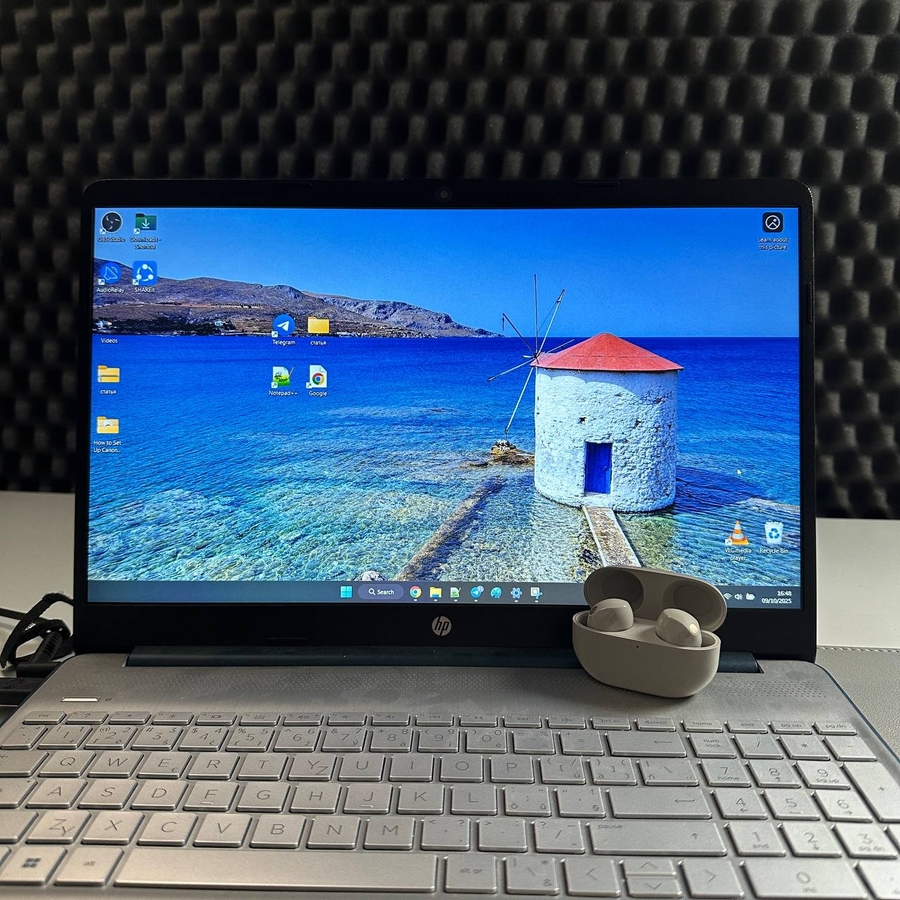
Möchten Sie überragende Klangqualität Ihrer Sony WF-1000XM5 Noise Cancelling Ohrhörer auf Ihrem Windows-PC genießen? Diese Anleitung führt Sie durch die Schritte, um eine reibungslose und erfolgreiche Verbindung sicherzustellen. Befolgen Sie die nachstehenden Anweisungen, um zu beginnen.
Schritt 1: Bluetooth-Einstellungen aufrufen
Beginnen Sie, indem Sie die Bluetooth-Einstellungen auf Ihrem Windows-PC aufrufen. Klicken Sie auf die Schaltfläche "Start" (Start) in der unteren linken Ecke Ihres Bildschirms und wählen Sie dann das zahnradförmige Symbol "Settings" (Einstellungen), um das Windows-Einstellungsmenü zu öffnen.

Schritt 2: Gerätemenü öffnen
Klicken Sie im Windows-Einstellungsmenü auf "Devices" (Geräte), um auf die Geräteverwaltungsoptionen zuzugreifen, einschließlich Bluetooth und anderer verbundener Geräte.

Schritt 3: Bluetooth einschalten
Stellen Sie sicher, dass Bluetooth eingeschaltet ist. Sie finden den Bluetooth-Umschalter oben im Gerätemenü. Wenn er ausgeschaltet ist, klicken Sie auf den Schalter, um ihn zu aktivieren.

Schritt 4: Ein Bluetooth-Gerät hinzufügen
Wenn Bluetooth aktiviert ist, wählen Sie die Option "Add Bluetooth or other device" (Bluetooth- oder anderes Gerät hinzufügen) oben im Gerätemenü, um den Kopplungsvorgang zu starten.

Schritt 5: Bluetooth auswählen
Klicken Sie im Fenster "Add a Device" (Gerät hinzufügen) auf "Bluetooth" (Bluetooth), damit Ihr PC nach Bluetooth-Geräten in der Nähe sucht, die zum Koppeln verfügbar sind.

Schritt 6: Ihre Ohrhörer vorbereiten
Legen Sie Ihre Sony WF-1000XM5 Ohrhörer in die Ladehülle, schließen Sie den Deckel und warten Sie, bis das Licht erlischt. Dadurch wird sichergestellt, dass sie bereit sind, in den Kopplungsmodus zu wechseln.

Schritt 7: Kopplungsmodus aktivieren
Öffnen Sie den Deckel der Hülle und halten Sie dann die Taste an der Hülle gedrückt, bis die LED blau zu blinken beginnt. Dies signalisiert, dass sich die Ohrhörer im Kopplungsmodus befinden und bereit sind, sich mit Ihrem PC zu verbinden.

Schritt 8: Ihre Ohrhörer auf Ihrem PC auswählen
Warten Sie auf Ihrem Computer, bis "WF-1000XM5" in der Liste der verfügbaren Geräte erscheint. Klicken Sie darauf, um die Verbindung herzustellen.

Schritt 9: Die Verbindung abschließen
Befolgen Sie alle zusätzlichen Anweisungen auf Ihrem PC, um die Kopplung abzuschließen. Sobald die Verbindung erfolgreich hergestellt wurde, sehen Sie eine Benachrichtigung, die bestätigt, dass Ihre WF-1000XM5 Ohrhörer verbunden sind.

Herzlichen Glückwunsch! Sie haben Ihre Sony WF-1000XM5 Ohrhörer erfolgreich mit Ihrem PC verbunden. Jetzt können Sie Ihre Lieblingsmusik hören oder Anrufe mit exzellenter Klangqualität tätigen.


