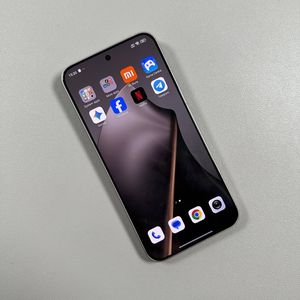
So ändern Sie die Fingerabdruck-Animation auf Xiaomi 15T Pro
- 1 Schritt 1: Die Einstellungen-App öffnen
- 2 Schritt 2: Zu 'Personalization' (Personalisierung) navigieren
- 3 Schritt 3: 'Fingerprint Effects' (Fingerabdruck-Effekte) öffnen
- 4 Schritt 4: Eine neue Animation auswählen
- 5 Schritt 5: Ihre neue Animation anwenden und Vorschau anzeigen
- 6 In anderen Sprachen
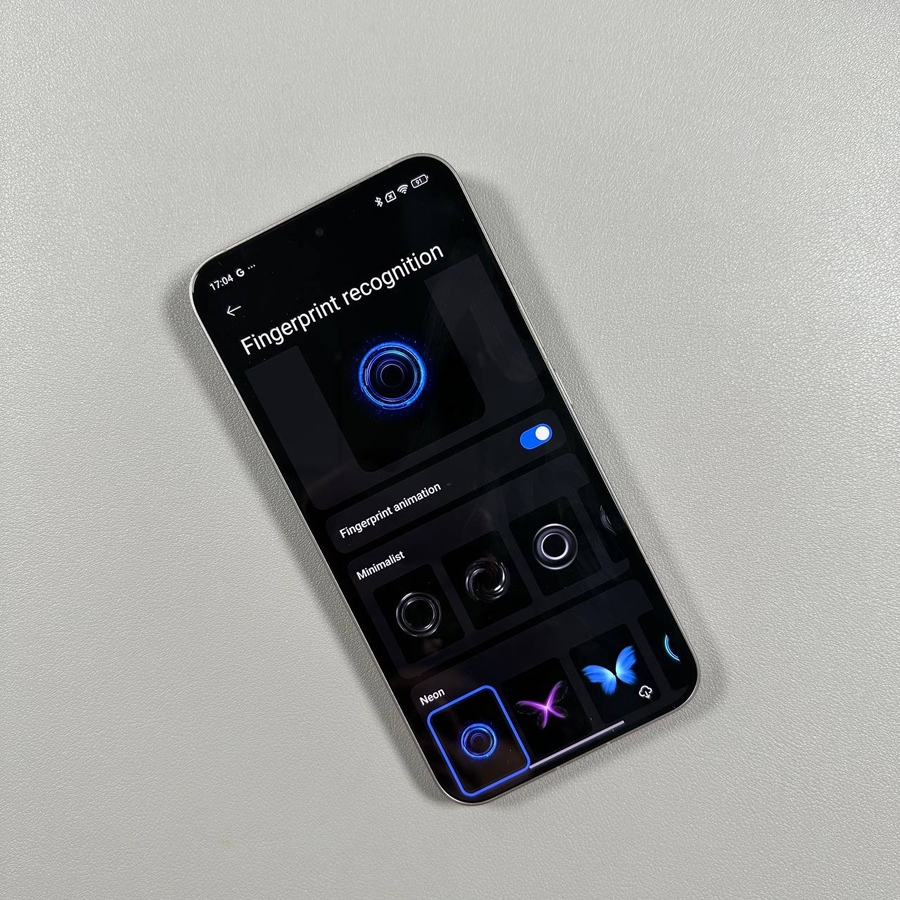
Willkommen zu unserer Anleitung zur Anpassung der Fingerabdruck-Animation auf Ihrem Xiaomi 15T Pro. Diese Funktion ermöglicht es Ihnen, Ihr Gerät weiter zu personalisieren, indem Sie die Kontrolle über den Animationseffekt erhalten, der abgespielt wird, wenn Ihr Fingerabdruck erkannt wird. Befolgen Sie diese Schritte, um die Fingerabdruck-Animation nach Ihren Wünschen zu ändern.
Schritt 1: Die Einstellungen-App öffnen
Suchen Sie zunächst die Einstellungen-App. Sie finden diese App, die durch ein Zahnrad-Symbol dargestellt wird, entweder auf Ihrem Startbildschirm oder in der App-Schublade.

Schritt 2: Zu 'Personalization' (Personalisierung) navigieren
Sobald Sie das Einstellungen-Menü geöffnet haben, scrollen Sie nach unten, um die Option 'Personalization' (Personalisierung) zu finden und auszuwählen. Dieser Abschnitt enthält verschiedene Anpassungseinstellungen für Ihr Gerät, einschließlich Designs und anderer visueller Funktionen.

Schritt 3: 'Fingerprint Effects' (Fingerabdruck-Effekte) öffnen
Nachdem Sie das Personalization-Menü aufgerufen haben, suchen Sie nach 'Fingerprint Effects' (Fingerabdruck-Effekte) und tippen Sie darauf, um es zu öffnen. Hier können Sie das Erscheinungsbild der Fingerabdruckerkennungs-Animation verwalten.

Schritt 4: Eine neue Animation auswählen
Im Menü 'Fingerprint Effects' (Fingerabdruck-Effekte) sehen Sie verschiedene Animationsstile, aus denen Sie wählen können. Erkunden Sie die verfügbaren Optionen und wählen Sie eine, die Ihrem Geschmack am besten entspricht. Zusätzlich finden Sie möglicherweise weitere Stile, die direkt aus diesem Menü heruntergeladen werden können.

Schritt 5: Ihre neue Animation anwenden und Vorschau anzeigen
Nachdem Sie eine Animation ausgewählt haben, wenden Sie diese auf Ihr Gerät an. Sie können die Animation dann durch Sperren und Entsperren Ihres Telefons in Aktion sehen. So stellen Sie sicher, dass die neue Animation Ihren Erwartungen entspricht, bevor Sie Ihre Entscheidung finalisieren.

Wir hoffen, diese Anleitung hilft Ihnen, die maßgeschneiderte Erfahrung personalisierter Fingerabdruck-Animationen auf Ihrem Xiaomi 15T Pro zu genießen.