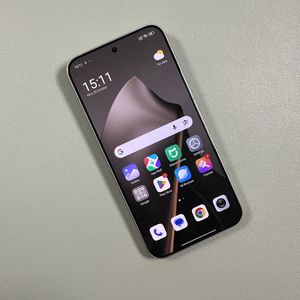
So erstellen Sie einen Screenshot auf dem Xiaomi 15T Pro
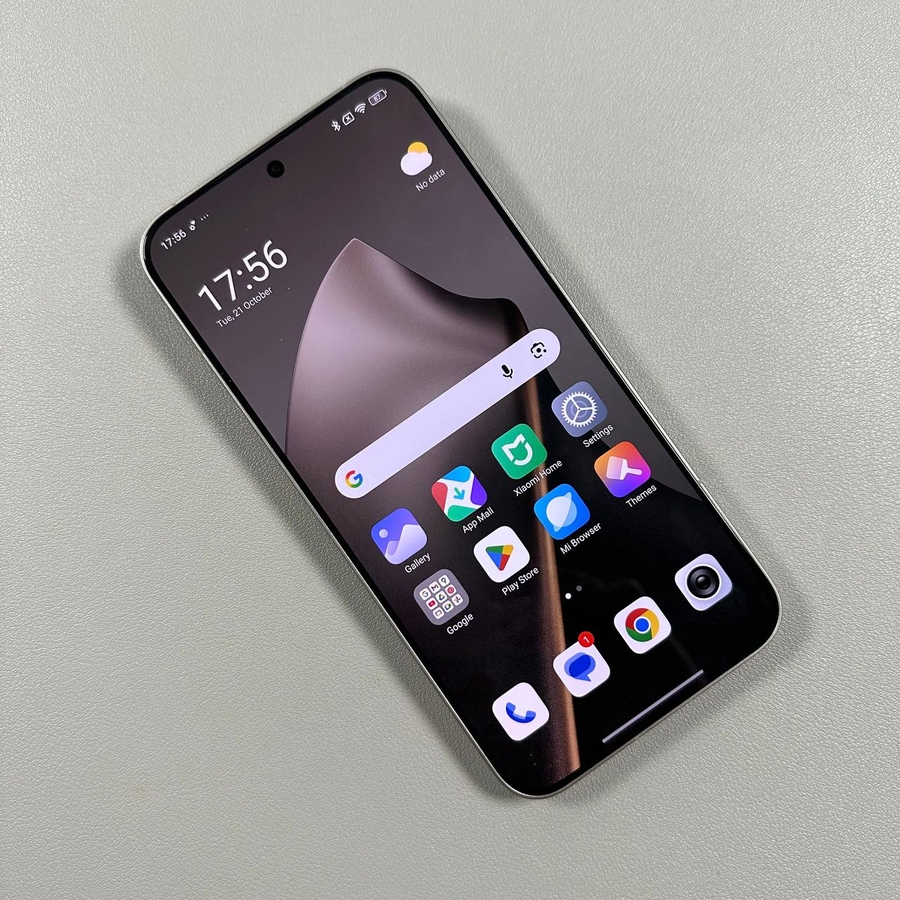
Das Erfassen von Bildschirminhalten kann unglaublich nützlich sein, sei es, um ein wichtiges Detail zu speichern oder etwas Interessantes mit einem Freund zu teilen. Wenn Sie das Xiaomi 15T Pro besitzen, stehen Ihnen mehrere Möglichkeiten zur Verfügung, einen Screenshot zu erstellen, und wir zeigen Ihnen Schritt für Schritt jede Methode.
Methode 1: Verwendung der physischen Tasten
Um einen Screenshot mit den physischen Tasten Ihres Geräts zu erstellen, drücken und halten Sie einfach gleichzeitig die Leiser-Taste und die Ein-/Aus-Taste. Diese Kombination erfasst den aktuellen Bildschirm und Sie sollten eine Benachrichtigung erhalten, die bestätigt, dass der Screenshot erstellt wurde.

Methode 2: Drei-Finger-Geste
Wenn Sie einen taktileren Ansatz bevorzugen, können Sie die Drei-Finger-Wischgeste verwenden. Stellen Sie sicher, dass diese Option in Ihren Einstellungen unter 'Additional Settings' (Zusätzliche Einstellungen) > 'Gesture Shortcuts' (Gesten-Shortcuts) aktiviert ist. Wenn diese Methode aktiviert ist, legen Sie einfach drei Finger auf den Bildschirm und wischen Sie nach unten. Der Screenshot wird sofort erfasst.

Methode 3: Gesten für Teilausschnitt-Screenshots
Um nur einen Teil Ihres Bildschirms zu erfassen, ist die Geste für Teilausschnitt-Screenshots die beste Option. Stellen Sie zunächst sicher, dass diese Funktion in Ihren 'Gesture Shortcuts' (Gesten-Shortcuts) Einstellungen aktiviert ist. Drücken und halten Sie dann drei Finger auf dem Bildschirm. Sobald der Teilausschnitt-Screenshot-Modus aktiviert ist, wählen Sie den Bereich aus, den Sie erfassen möchten. Sie können die Auswahl sogar bearbeiten, bevor Sie sie speichern.


Methode 4: Schnelleinstellungen-Menü
Die letzte Methode beinhaltet die Verwendung des Schnelleinstellungen-Menüs. Wischen Sie nach unten, um es zu öffnen, und suchen Sie nach dem Scheren-Symbol, um einen Screenshot zu erstellen. Wenn Sie das Scheren-Symbol nicht sehen, tippen Sie auf 'Edit' (Bearbeiten), um es zu finden und Ihren Schnelleinstellungen hinzuzufügen. Sobald es gefunden wurde, tippen Sie auf das Symbol, um Ihren Bildschirm zu erfassen.


Nachdem Sie nun die Screenshot-Erstellung auf Ihrem Xiaomi 15T Pro gemeistert haben, ist das Auffinden Ihrer Bilder einfach. Gehen Sie zu Ihrer Galerie, wo Sie alle Ihre Screenshots ordentlich gespeichert finden, einschließlich aller Teilausschnitt-Screenshots, die Sie gespeichert haben. Viel Spaß beim Screenshotten!