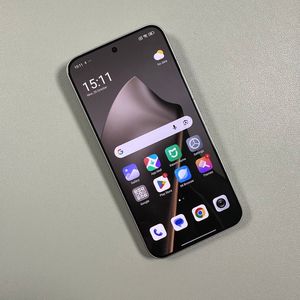
Cum să faci o captură de ecran pe Xiaomi 15T Pro
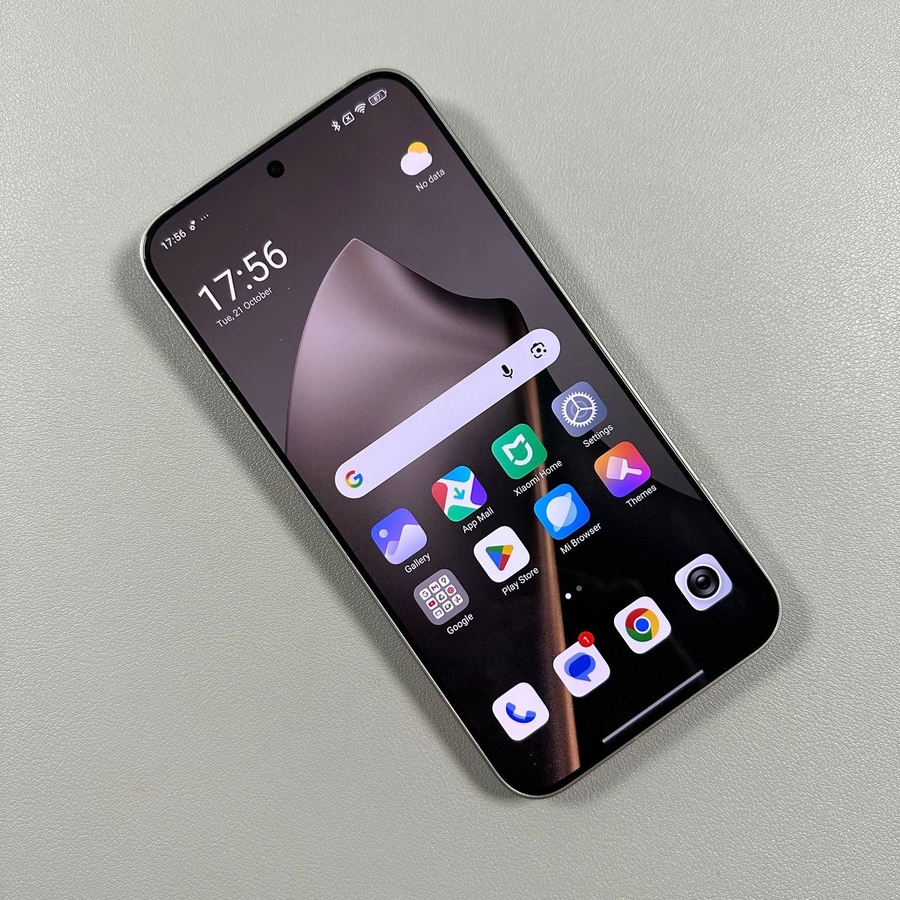
Capturarea a ceea ce se află pe ecranul tău poate fi incredibil de utilă, fie că salvezi un detaliu important sau împărtășești ceva interesant cu un prieten. Dacă deții Xiaomi 15T Pro, ai mai multe modalități de a face o captură de ecran, și suntem aici pentru a te ghida prin fiecare metodă pas cu pas.
Metoda 1: Utilizarea butoanelor fizice
Pentru a face o captură de ecran folosind butoanele fizice de pe dispozitivul tău, pur și simplu apasă și menține apăsat butonul de volum în jos împreună cu butonul de pornire simultan. Această combinație va captura ecranul curent și ar trebui să vezi o notificare care confirmă că a fost făcută o captură de ecran.

Metoda 2: Gestul cu trei degete
Dacă preferi o abordare mai tactilă, poți utiliza gestul de glisare cu trei degete. Asigură-te că această opțiune este activată în setările tale sub 'Additional Settings' (Setări suplimentare) > 'Gesture Shortcuts' (Scurtături gestuale). Cu această metodă activată, pur și simplu plasează trei degete pe ecran și glisează în jos. Captura de ecran va fi realizată instantaneu.

Metoda 3: Gesturi pentru captură de ecran parțială
Pentru a captura doar o parte a ecranului tău, gestul de captură de ecran parțială este cea mai bună opțiune. În primul rând, asigură-te că această funcție este activată în setările tale 'Gesture Shortcuts' (Scurtături gestuale). Apoi, folosește trei degete pentru a apăsa și menține apăsat pe ecran. Odată ce modul de captură de ecran parțială este activat, selectează porțiunea pe care vrei să o capturezi. Poți chiar edita selecția înainte de a o salva.


Metoda 4: Meniul Setări rapide
Metoda finală implică utilizarea meniului 'Quick Settings' (Setări rapide). Glisează în jos pentru a-l deschide și caută pictograma foarfecă pentru a face o captură de ecran. Dacă nu vezi pictograma foarfecă, apasă pe 'Edit' (Editează) pentru a o găsi și a o adăuga la 'Quick Settings' (Setări rapide). Odată localizată, apasă pe pictograma pentru a captura ecranul.


Acum că ai stăpânit realizarea capturilor de ecran pe Xiaomi 15T Pro, găsirea imaginilor tale este simplă. Mergi la galeria ta, unde vei descoperi toate capturile de ecran stocate ordonat, inclusiv orice capturi de ecran parțiale pe care le-ai salvat. Capturi de ecran fericite!