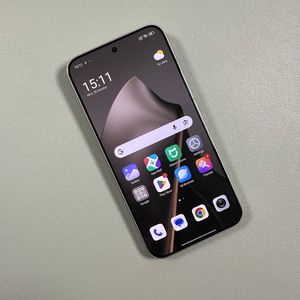
Xiaomi 15T Pro-da qanday qilib skrinshot olish mumkin
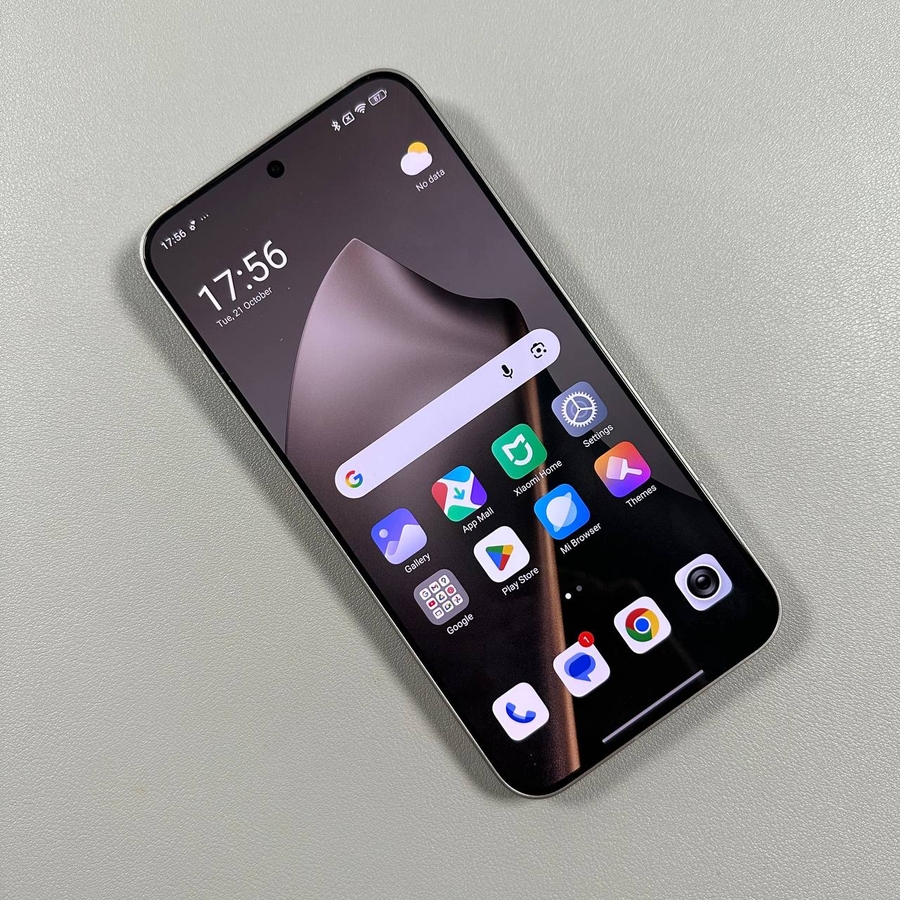
Ekraningizda nima borligini suratga olish juda foydali bo'lishi mumkin, xoh muhim detalni saqlab qo'ymoqchi bo'ling, xoh qiziqarli narsani do'stingiz bilan bo'lishmoqchi bo'ling. Agar sizda Xiaomi 15T Pro bo'lsa, skrinshot olishning bir nechta usuli mavjud va biz sizga har bir usulni bosqichma-bosqich o'rgatamiz.
1-usul: Jismoniy tugmalardan foydalanish
Qurilmangizdagi jismoniy tugmalardan foydalanib skrinshot olish uchun ovoz balandligini pasaytirish tugmasi bilan birga quvvat (power) tugmasini bir vaqtning o'zida bosib turing. Ushbu kombinatsiya joriy ekranni suratga oladi va skrinshot olinganligini tasdiqlovchi bildirishnomani ko'rishingiz kerak.

2-usul: Uch barmoqli imo-ishora
Agar siz ko'proq sezgir usulni afzal ko'rsangiz, uch barmoqli surish imo-ishorasidan foydalanishingiz mumkin. Sozlamalaringizda "Qo'shimcha sozlamalar" > "Ishora yorliqlari" ostida ushbu parametr yoqilganligiga ishonch hosil qiling. Ushbu usul faollashtirilganda, shunchaki uchta barmoqni ekranga qo'ying va pastga suring. Skrinshot bir zumda olinadi.

3-usul: Qisman skrinshot imo-ishoralari
Ekraningizning faqat bir qismini suratga olish uchun qisman skrinshot imo-ishorasi eng yaxshi variantdir. Avvalo, ushbu funksiya Ishora yorliqlari (Gesture Shortcuts) sozlamalarida yoqilganligiga ishonch hosil qiling. Keyin ekranni bosib ushlab turish uchun uchta barmoqdan foydalaning. Qisman skrinshot rejimi faollashtirilgandan so'ng, suratga olmoqchi bo'lgan qismni tanlang. Uni saqlashdan oldin hatto tahrir qilishingiz ham mumkin.


4-usul: Tez sozlash menyusi
Yakuniy usul Tez sozlash (Quick Settings) menyusidan foydalanishni o'z ichiga oladi. Uni ochish uchun pastga suring va skrinshot olish uchun qaychi belgisini qidiring. Agar siz qaychi belgisini ko'rmasangiz, Tez sozlash (Quick Settings) sozlamalariga topish va qo'shish uchun "Tahrirlash" ("Edit") tugmasini bosing. Topilgandan so'ng, ekraningizni suratga olish uchun belgi ustiga bosing.


Endi siz Xiaomi 15T Pro-da skrinshot olishni o'rgandingiz, rasmlaringizni topish oddiy. Galereyangizga o'ting, u yerda barcha skrinshotlaringiz, shu jumladan saqlangan qisman skrinshotlaringiz ham tartibli saqlanganini ko'rasiz. Skrinshotlar oling!