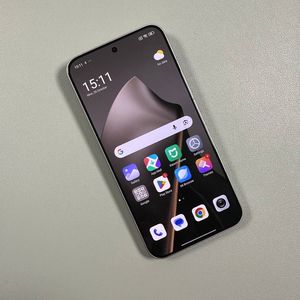
Hoe maak je een schermafbeelding op de Xiaomi 15T Pro
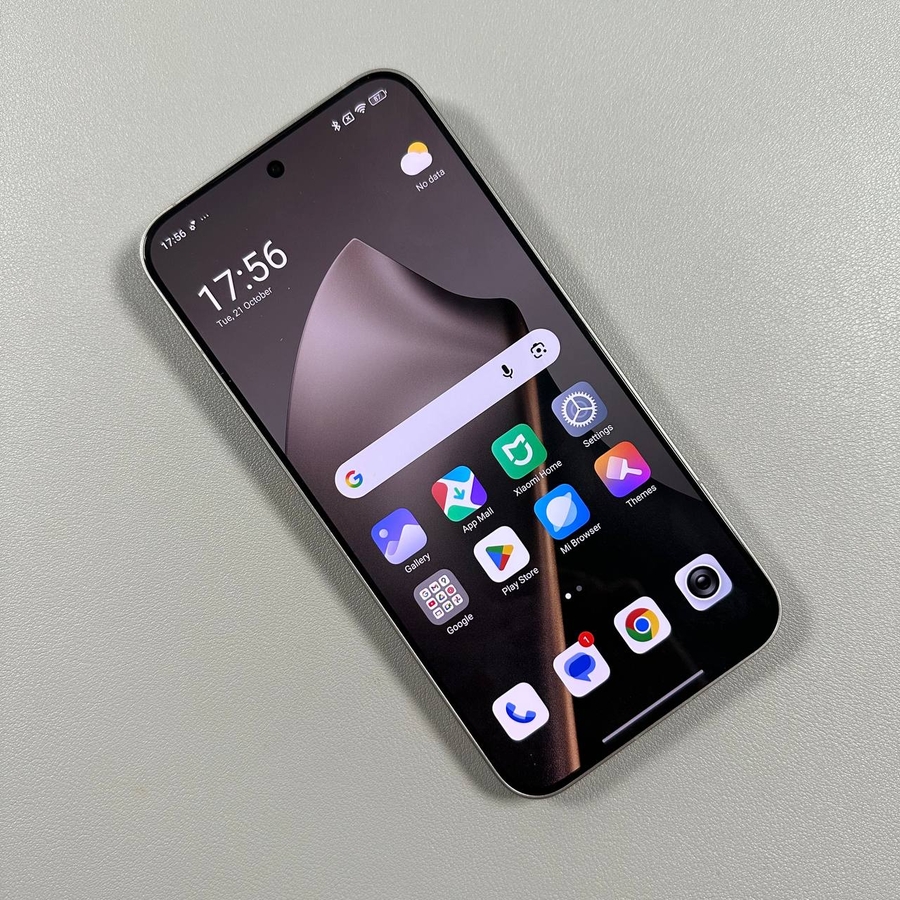
Het vastleggen van wat er op je scherm staat, kan ongelooflijk handig zijn, of je nu een belangrijk detail opslaat of iets interessants deelt met een vriend. Als je de Xiaomi 15T Pro bezit, heb je verschillende manieren om een schermafbeelding te maken, en we zijn hier om je stap voor stap door elke methode te leiden.
Methode 1: De fysieke knoppen gebruiken
Om een schermafbeelding te maken met de fysieke knoppen op je toestel, houd je eenvoudigweg de volume-omlaagknop samen met de aan/uit-knop tegelijkertijd ingedrukt. Deze combinatie legt het huidige scherm vast en je zou een melding moeten zien die bevestigt dat de schermafbeelding is gemaakt.

Methode 2: Drie-vingerbeweging
Als je de voorkeur geeft aan een meer tactiele aanpak, kun je de drie-vinger-veegbeweging gebruiken. Zorg ervoor dat deze optie is ingeschakeld in je instellingen onder 'Additional Settings' (Aanvullende instellingen) > 'Gesture Shortcuts' (Gebarenshortcuts). Met deze methode geactiveerd, plaats je eenvoudigweg drie vingers op het scherm en veeg je omlaag. De schermafbeelding wordt direct vastgelegd.

Methode 3: Gedeeltelijke schermafbeeldinggebaren
Voor het vastleggen van slechts een deel van je scherm, is het gedeeltelijke schermafbeeldinggebaar je beste optie. Zorg er eerst voor dat deze functie is ingeschakeld in je Gebarenshortcuts-instellingen. Gebruik vervolgens drie vingers om op het scherm te drukken en vast te houden. Zodra de modus voor gedeeltelijke schermafbeelding is geactiveerd, selecteer je het gedeelte dat je wilt vastleggen. Je kunt de selectie zelfs bewerken voordat je deze opslaat.


Methode 4: Menu Snelle instellingen
De laatste methode omvat het gebruik van het menu Snelle instellingen. Veeg omlaag om het te openen en zoek naar het schaarpictogram om een schermafbeelding te maken. Als je het schaarpictogram niet ziet, tik je op 'Edit' (Bewerken) om het te vinden en toe te voegen aan je Snelle instellingen. Zodra je het hebt gevonden, tik je op het pictogram om je scherm vast te leggen.


Nu je het maken van schermafbeeldingen op je Xiaomi 15T Pro onder de knie hebt, is het vinden van je afbeeldingen eenvoudig. Ga naar je galerij, waar je al je schermafbeeldingen netjes opgeslagen aantreft, inclusief alle gedeeltelijke schermafbeeldingen die je hebt opgeslagen. Veel plezier met screenshotten!