Xiaomi 15T Pro-да скриншотты қалай жасауға болады
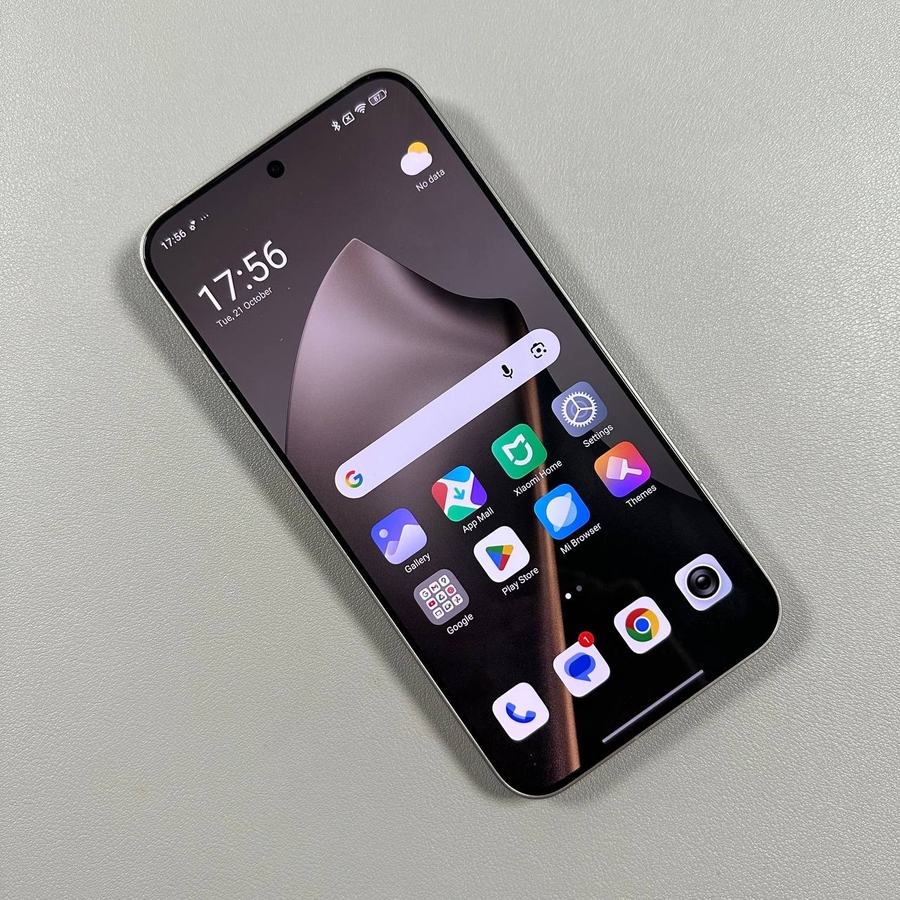
Экрандағы нәрсені түсіру керемет пайдалы болуы мүмкін, мейлі ол маңызды мәліметті сақтау болсын, мейлі қызықты нәрсені досыңызбен бөлісу болсын. Егер сізде Xiaomi 15T Pro болса, скриншот жасаудың бірнеше жолы бар және біз сізге әр әдісті қадам бойынша түсіндіреміз.
1-әдіс: Физикалық түймелерді пайдалану
Құрылғыдағы физикалық түймелерді пайдаланып скриншот жасау үшін, жай ғана дыбыс деңгейін төмендету түймесін қуат түймесімен бір уақытта басып тұрыңыз. Бұл комбинация ағымдағы экранды түсіреді және скриншот жасалғанын растайтын хабарландыруды көруіңіз керек.

2-әдіс: Үш саусақ қимылы
Егер сіз жанасуды қаласаңыз, үш саусақпен сырғыту қимылын пайдалануға болады. Бұл опцияның "Қосымша параметрлер" > "Ымдау жарлықтары" бөліміндегі параметрлерде қосылғанына көз жеткізіңіз. Бұл әдіс іске қосылған кезде экранға үш саусағыңызды қойып, төмен қарай сырғытыңыз. Скриншот бірден түсіріледі.

3-әдіс: Ішінара скриншот қимылдары
Экраныңыздың бір бөлігін ғана түсіру үшін, ішінара скриншот қимылы - ең жақсы нұсқа. Алдымен, бұл мүмкіндіктің Ымдау жарлықтары параметрлерінде қосылғанына көз жеткізіңіз. Содан кейін, экранды басып тұру үшін үш саусақты пайдаланыңыз. Ішінара скриншот режимі іске қосылғаннан кейін түсіргіңіз келетін бөлікті таңдаңыз. Сақтамас бұрын таңдауды өңдеуге де болады.


4-әдіс: Жылдам параметрлер мәзірі
Соңғы әдіс Жылдам параметрлер (Quick Settings) мәзірін пайдалануды қамтиды. Оны ашу үшін төмен сырғытыңыз және скриншот жасау үшін қайшы белгішесін іздеңіз. Егер сіз қайшы белгішесін көрмесеңіз, Жылдам параметрлерге (Quick Settings) табу және қосу үшін "Өңдеуді" ("Edit") түртіңіз. Табылғаннан кейін, экраныңызды түсіру үшін белгішені түртіңіз.


Енді Xiaomi 15T Pro-да скриншот жасауды үйрендіңіз, суреттеріңізді табу оңай. Галереяңызға өтіңіз, онда сіз барлық сақталған ішінара скриншоттарды қоса алғанда, барлық скриншоттарыңызды мұқият сақталғанын таба аласыз. Скриншоттарыңызбен бақытты болыңыз!