POCO F7 - Netzwerkeinstellungen zurücksetzen
Willkommen, alle zusammen! Heute führe ich Sie durch den Prozess des Zurücksetzens der Netzwerkeinstellungen auf Ihrem POCO F7 Gerät. Dies kann nützlich sein, wenn Sie Verbindungsprobleme haben oder einfach einen Neustart Ihrer Netzwerkpräferenzen benötigen.
Schritt 1: Die Einstellungen-App öffnen
Um zu beginnen, entsperren Sie Ihr POCO F7 und suchen Sie die Einstellungen-App. Diese App wird normalerweise durch ein Zahnrad-Symbol dargestellt und ist entweder auf Ihrem Startbildschirm oder im App-Drawer zu finden. Tippen Sie darauf, um sie zu öffnen.

Schritt 2: Auf weitere Verbindungsoptionen zugreifen
Sobald Sie sich im Einstellungsmenü befinden, scrollen Sie nach unten, bis Sie die Option für 'More Connectivity Options' (Weitere Verbindungsoptionen) sehen. Tippen Sie darauf, um fortzufahren. Dieser Abschnitt enthält verschiedene netzwerkbezogene Einstellungen, auf die wir zugreifen müssen.

Schritt 3: Die Zurücksetzungsoption finden
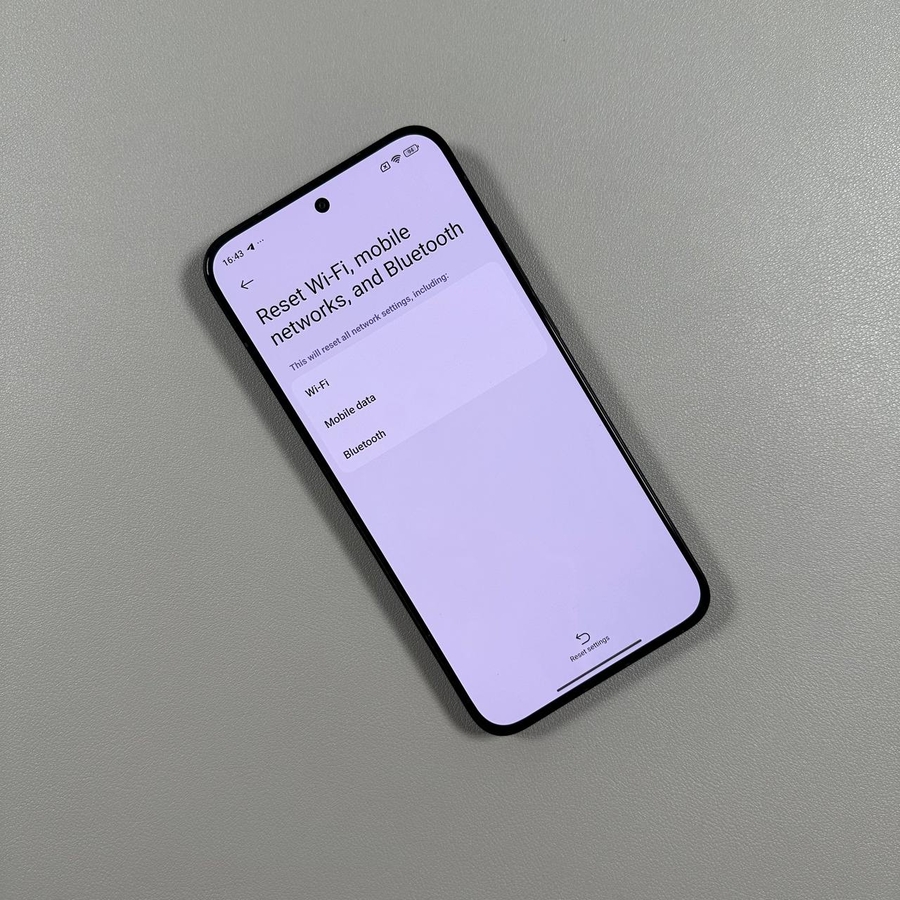
Im Abschnitt 'More Connectivity Options' (Weitere Verbindungsoptionen) scrollen Sie erneut nach unten, um 'Reset Wi-Fi, Mobile Networks, and Bluetooth' (WLAN, mobile Netzwerke und Bluetooth zurücksetzen) zu finden. Sobald Sie diese Option gefunden haben, tippen Sie darauf, um das Menü für die Zurücksetzungseinstellungen zu öffnen.


Schritt 4: Die Zurücksetzung bestätigen
Als Nächstes müssen Sie zur Fortsetzung der Zurücksetzung diese Aktion durch Eingabe Ihrer Bildschirmsperr-Zugangsdaten bestätigen. Tippen Sie danach auf 'OK' (OK), um den Zurücksetzungsprozess abzuschließen. Bitte beachten Sie, dass dies nicht rückgängig gemacht werden kann, stellen Sie also sicher, dass Sie fortfahren möchten.

Abschluss und Bestätigung
Sobald alles bestätigt ist, erhalten Sie eine Benachrichtigung, dass die Netzwerkeinstellungen erfolgreich zurückgesetzt wurden. Sie können nun die Einstellungen-App verlassen, und Ihr POCO F7 wird mit den Standard-Netzwerkkonfigurationen betrieben.

Das war's! Sie haben Ihre Netzwerkeinstellungen auf dem POCO F7 erfolgreich zurückgesetzt.