Kiloview DC220, DC230 - Οδηγός γρήγορης εκκίνησης αποκωδικοποιητή βίντεο
- 1 Λίστα συσκευασίας
- 2 Διεπαφές συσκευής
- 3 Εγκατάσταση συσκευής
- 4 Ενδείξεις LED
- 5 Σύνδεση και διαμόρφωση δικτύου
- 6 Ρύθμιση εξόδου βίντεο
- 7 Αποκωδικοποίηση buffer και καθυστέρηση
- 8 Πηγή βίντεο
- 9 Επαναφορά εργοστασιακών ρυθμίσεων
- 10 Αναβάθμιση υλικολογισμικού
- 11 Γρήγορη επαναφορά και επανεκκίνηση
- 12 Λήψη εγχειριδίου
- 13 Σε άλλες γλώσσες
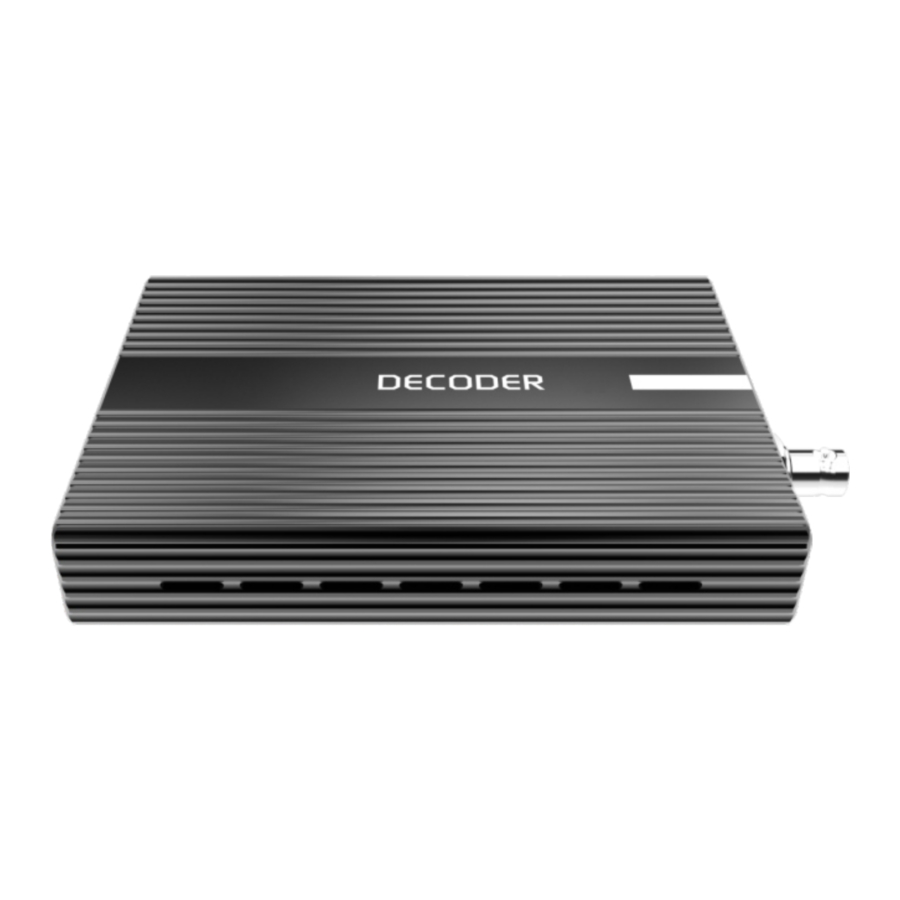
Λίστα συσκευασίας
Ένας αποκωδικοποιητής, ένα τροφοδοτικό (DC12V/1A), εγχειρίδιο χρήστη και πιστοποίηση προϊόντος.
Προσαρμογέας DVI σε HDMI / Προσαρμογέας DVI σε VGA (Προαιρετικά μέρη).

ΣΗΜΕΙΩΣ:
Λόγω της ενημέρωσης του προϊόντος, η λίστα συσκευασίας θα έχει μικρή διαφορά.
Διεπαφές συσκευής

- Διεπαφή USB
- Έξοδος HD – SDI
- Επαναφορά/Επαναφορά εργοστασιακών ρυθμίσεων
- Έξοδος ήχου
- Είσοδος ήχου
- Κατάσταση LED
- Είσοδος τροφοδοσίας

- Προσαρμογή διεπαφής Ethernet 100/1000M
- Έξοδος DVI/HDMI/VGA
Εγκατάσταση συσκευής
Σύνδεση οθόνης DVI
Σύνδεση διεπαφής εξόδου βίντεο DVI με οθόνη DVI μέσω καλωδίου DVI

Σύνδεση συσκευής οθόνης/εισόδου DVI
Σύνδεση οθόνης HDMI
- Χρήση καλωδίου DVI σε HDMI για σύνδεση διεπαφής εξόδου βίντεο DVI με οθόνη HDMI (συνιστάται).
- Με προσαρμογέα DVI σε HDMI με καλώδιο HDMI για σύνδεση.


Σύνδεση οθόνης VGA
Χρήση προσαρμογέα DVI σε VGA συνδεδεμένο στη διεπαφή DVI, στη συνέχεια με καλώδιο VGA στην οθόνη.

Σύνδεση οθόνης SDI
Χρήση καλωδίου SDI για σύνδεση διεπαφής εξόδου SDI με οθόνη SDI

Σύνδεση συσκευής οθόνης/εισόδου SDI
Σύνδεση δικτύου
Συνδέστε το ένα άκρο του καλωδίου δικτύου στη θύρα Ethernet του αποκωδικοποιητή.
Το άλλο άκρο είναι συνδεδεμένο στον διακόπτη δικτύου ή στη θύρα Ethernet του υπολογιστή.

Σύνδεση τροφοδοσίας
Χρήση του μετασχηματιστή ρεύματος (DC12V/1A) συνδεδεμένο στη συσκευή, αφού ενεργοποιηθεί η τροφοδοσία, η συσκευή αρχίζει να λειτουργεί
Ενδείξεις LED
Μετά την ενεργοποίηση, τα RUN και LINK είναι απενεργοποιημένα. Μετά τη σύνδεση της συσκευής, η λυχνία RUN είναι πάντα αναμμένη, η συσκευή λειτουργεί.
| Όνομα | ΧΡΩΜΑ | ΚΑΤΑΣΤΑΣΗ | ΠΕΡΙΓΡΑΦΗ |
| POWER | ΚΟΚΚΙΝΟ | ΕΝΕΡΓΟ | Έχει τροφοδοτηθεί |
| ΑΠΕΝΕΡΓΟ | Δεν παρέχεται ρεύμα | ||
| RUN | ΠΡΑΣΙΝΟ | ΕΝΕΡΓΟ | Η συσκευή λειτουργεί |
| ΑΠΕΝΕΡΓΟ | Η συσκευή ξεκινά. | ||
| LINK | ΠΡΑΣΙΝΟ | ΕΝΕΡΓΟ | Το δίκτυο είναι συνδεδεμένο |
| ΑΠΕΝΕΡΓΟ | Η συσκευή είναι αποσυνδεδεμένη ή ξεκινά |
Σύνδεση και διαμόρφωση δικτύου
Προεπιλεγμένη διεύθυνση IP
Η ασφαλής διεύθυνση IP είναι 192.168.1.168, η μάσκα υποδικτύου είναι 255.255.255.0
Κανονικά, δεν χρειάζεται να τροποποιήσετε αυτήν τη διεύθυνση IP.
Σύνδεση στην κονσόλα Web
Εάν συνδεθείτε για πρώτη φορά, χρησιμοποιήστε την ασφαλή διεύθυνση IP
Μπορείτε να αποκτήσετε πρόσβαση στο http://192.168.1.168, για να συνδεθείτε στην κονσόλα web.
Το προεπιλεγμένο όνομα χρήστη: admin ; Κωδικός πρόσβασης: admin.
Διαμόρφωση διεύθυνσης IP
Μετά τη σύνδεση, μπορείτε να διαμορφώσετε την IP σύμφωνα με το δίκτυο, η IP θα χρησιμοποιηθεί για την έλξη ροής και τη διαχείριση της συσκευής. Μπορείτε να το διαμορφώσετε για να ορίσετε χειροκίνητα την IP ή το DHCP.
Ρύθμιση εξόδου βίντεο
Η συσκευή διαθέτει δύο διαφορετικά παράθυρα εξόδου, τα οποία μπορούν να εξάγουν δύο διαφορετικά ή ίδια περιεχόμενα για SDI και DVI/HDMI/VGA.
Απλώς πρέπει να σύρετε την προστιθέμενη πηγή βίντεο στα αντίστοιχα παράθυρα εξόδου και, στη συνέχεια, ο αποκωδικοποιητής ξεκινά την αποκωδικοποίηση.

Ρυθμίσεις λειτουργίας αποκωδικοποίησης
Οι χρήστες μπορούν να επιλέξουν να εξάγουν SDI/DVI/HDMI/VGA (HDMI συμβατό με λειτουργία DVI) σε μία οθόνη ή σε πολλές οθόνες στα Media. Το Multi-Decoder υποστηρίζει έως και 4 CH. Το μέγιστο είναι τέσσερις οθόνες.
Υποστηρίζει αποκωδικοποίηση H.264, έως και 4 CH αποκωδικοποίηση βίντεο ταυτόχρονα (4 CH 1080p30 ή 2 CH 1080p60 και κάτω).
Ρυθμίσεις εξόδου DVI/HDMI
(Η σύνδεση HDMI χρειάζεται έναν προσαρμογέα DVI σε HDMI)
Κάντε κλικ στο HDMI (HDMI συμβατό με DVI) σε οποιοδήποτε από τα παράθυρα, η μπροστινή κουκκίδα γίνεται πράσινη, πράγμα που σημαίνει ότι τα περιεχόμενα εδώ θα αποκωδικοποιηθούν και θα εξάγονται στη διεπαφή DVI/HDMI.
Ρυθμίσεις εξόδου SDI
Το SDI είναι μια ανεξάρτητη διεπαφή. Κάντε κλικ στο SDI σε οποιοδήποτε από τα παράθυρα, η μπροστινή κουκκίδα γίνεται πράσινη, πράγμα που σημαίνει ότι τα περιεχόμενα εδώ θα αποκωδικοποιηθούν και θα εξάγονται στη διεπαφή SDI.
Ρυθμίσεις εξόδου VGA
(Η σύνδεση VGA χρειάζεται έναν προσαρμογέα DVI σε VGA)
Κάντε κλικ στο VGA σε οποιοδήποτε από τα παράθυρα, η μπροστινή κουκκίδα γίνεται πράσινη, πράγμα που σημαίνει ότι τα περιεχόμενα εδώ θα αποκωδικοποιηθούν και θα εξάγονται στη διεπαφή VGA.
ΣΗΜΕΙΩΣ:
Μία διεπαφή εξόδου μπορεί να επιλεγεί μόνο σε ένα παράθυρο εξόδου, δεν μπορεί να εξάγει τα περιεχόμενα δύο παραθύρων σε μία διεπαφή ταυτόχρονα. Εάν επιλέξετε SDI και HDMI σε ένα παράθυρο ταυτόχρονα, οι δύο διεπαφές θα εξάγουν τα ίδια περιεχόμενα.
Αποκωδικοποίηση buffer και καθυστέρηση
Για μια ποικιλία διαφορετικών σεναρίων εφαρμογών και δικτύων, για να εξισορροπηθεί η καθυστέρηση και η ευχέρεια της αποκωδικοποίησης, η συσκευή παρέχει μια ποικιλία στρατηγικών buffering για να επιλέξουν οι χρήστες.
Μηδενικό buffer, 50ms, 120ms, 200ms, 500ms, 1s είναι προαιρετικά. Οι χρήστες μπορούν να επιλέξουν σε πραγματικές συνθήκες δικτύου, καλό δίκτυο με χαμηλότερη καθυστέρηση και κακό δίκτυο με υψηλότερη καθυστέρηση.

Πηγή βίντεο
Λίστα πηγών βίντεο
Η λίστα εμφανίζει όλες τις πηγές βίντεο και τις πληροφορίες παραμέτρων πηγών που προσθέσατε, δεν είναι όλες οι πηγές σε κατάσταση αποκωδικοποίησης. Εάν ζητήσετε έξοδο αποκωδικοποίησης, σύρετέ το στην περιοχή εξόδου. Όταν η εμφάνιση της πηγής βίντεο είναι πράσινη, η "εμφάνιση/ώθηση" λειτουργεί.
Προσθήκη πηγής
Υποστηριζόμενα πρωτόκολλα αποκωδικοποίησης: RTSP, RTMP, RTMPS, RTP, UDP, HTTP. Αρχικά, οι χρήστες πρέπει να λάβουν τη σωστή διεύθυνση URL πηγής βίντεο από άλλες πλατφόρμες. Μια μη φυσιολογική διεύθυνση πηγής θα οδηγήσει σε μη λειτουργία της συσκευής (Οι χρήστες μπορούν να ελέγξουν εάν η πηγή είναι διαθέσιμη μέσω του VLC player).
Κάντε κλικ στο "Add" (Προσθήκη) στη διεπαφή πολυμέσων, διαμορφώστε τις σχετικές παραμέτρους στο παράθυρο διαλόγου, κάντε κλικ στο "Confirm" (Επιβεβαίωση), προστίθεται μία πηγή βίντεο.

Διαμόρφωση πηγής RTMP
Συμπληρώστε τη διεύθυνση πηγής βίντεο στο πεδίο URL: rtmp://<διεύθυνση IP έλξης> <όνομα συνεδρίας>.
Για παράδειγμα: rtmp://192.168.3.13/live/myStream
Επαναφορά εργοστασιακών ρυθμίσεων
Επαναφορά εργοστασιακών ρυθμίσεων
Εάν οι χρήστες αλλάξουν παραμέτρους που οδηγούν σε μη λειτουργία του αποκωδικοποιητή (Η τυπική κατάσταση είναι η αλλαγή της διεύθυνσης δικτύου, επομένως δεν μπορεί να επισκεφθεί τον αποκωδικοποιητή μέσω δικτύου), οι χρήστες θα μπορούσαν να επαναφέρουν την εργοστασιακή ρύθμιση στην προεπιλεγμένη τιμή.
Τρόποι
Κρατήστε πατημένο το κουμπί 'RESET' για περισσότερα από 6 δευτερόλεπτα, η συσκευή θα επαναφέρει τις εργοστασιακές ρυθμίσεις. Η επαναφορά της εργοστασιακής ρύθμισης θα οδηγήσει σε 'ψυχρή' επανεκκίνηση της συσκευής και ολόκληρη η διαδικασία θα διαρκέσει περίπου ένα λεπτό.
ΣΗΜΕΙΩΣ:
Οι παρακάτω παράμετροι θα αποκατασταθούν μετά την επαναφορά της εργοστασιακής ρύθμισης:
- Το όνομα χρήστη και ο κωδικός πρόσβασης σύνδεσης θα μετατραπούν σε admin.
- Η διεύθυνση IP θα αποκατασταθεί σε 192.168.1.168 και η μάσκα υποδικτύου είναι 255.255.255.0.
- Όλες οι ρυθμίσεις αποκωδικοποίησης βίντεο/ήχου θα αποκατασταθούν.
- Οι ρυθμίσεις ροής θα αποκατασταθούν.
Αναβάθμιση υλικολογισμικού
Η συσκευή υποστηρίζει διαδικτυακή αναβάθμιση υλικολογισμικού για αναβάθμιση λογισμικού. Επιλέξτε "System Setup" (Ρύθμιση συστήματος), τραβήξτε προς τα κάτω και κάντε κλικ στο "Firmware" (Υλικολογισμικό). Στη σελίδα, κάντε κλικ στο "Select File" (Επιλογή αρχείου) για να επιλέξετε το αρχείο αναβάθμισης και κάντε κλικ στο "Upgrade" (Αναβάθμιση) για να αναβαθμίσετε το υλικολογισμικό.

ΣΗΜΕΙΩΣ:
- Μετά την επιτυχή μεταφόρτωση του αρχείου υλικολογισμικού, ο αποκωδικοποιητής θα επανεκκινηθεί αυτόματα, αυτή η διαδικασία θα διαρκέσει περίπου 30s-60s (ο χρόνος θα είναι διαφορετικός ανάλογα με το περιεχόμενο της αναβάθμισης) και παρακαλούμε να είστε υπομονετικοί.
- Μετά την ολοκλήρωση της αναβάθμισης, μέσω της επάνω δεξιάς γωνίας του web"
![]() " για να ελέγξετε εάν οι πιο πρόσφατες πληροφορίες έκδοσης σύμφωνα με τις αναμενόμενες για να επιβεβαιώσετε ότι η αναβάθμιση είναι επιτυχής.
" για να ελέγξετε εάν οι πιο πρόσφατες πληροφορίες έκδοσης σύμφωνα με τις αναμενόμενες για να επιβεβαιώσετε ότι η αναβάθμιση είναι επιτυχής.
 " για να ελέγξετε εάν οι πιο πρόσφατες πληροφορίες έκδοσης σύμφωνα με τις αναμενόμενες για να επιβεβαιώσετε ότι η αναβάθμιση είναι επιτυχής.
Γρήγορη επαναφορά και επανεκκίνηση
Η "Quick Reset" (Γρήγορη επαναφορά) είναι κατάλληλη μόνο για την επαναφορά της λειτουργίας αποκωδικοποίησης βίντεο του αποκωδικοποιητή. Λόγω του ασταθούς σήματος βίντεο, η εσφαλμένη ρύθμιση παραμέτρων θα κάνει τις λειτουργίες αποκωδικοποίησης μη φυσιολογικές. δοκιμάστε να εκτελέσετε "quick reset" (γρήγορη επαναφορά). Παρακαλώ περιμένετε περίπου 3 δευτερόλεπτα.
- "Quick Reset" (Γρήγορη επαναφορά), η "Quick Reset" (Γρήγορη επαναφορά) αποκαθιστά μόνο τις διαμορφωμένες παραμέτρους αποκωδικοποίησης, δεν αλλάζει την προεπιλεγμένη IP ή άλλες διαμορφωμένες παραμέτρους.
- "Reboot" (Επανεκκίνηση), χρησιμοποιείται για την εκτέλεση 'warm r' επανεκκίνησης. Όταν η "quick reset" (γρήγορη επαναφορά) δεν μπόρεσε να λύσει προβλήματα, δοκιμάστε "Reboot" (Επανεκκίνηση). Ολόκληρη η διαδικασία θα διαρκέσει περίπου ένα λεπτό.
- Υπό ορισμένες συνθήκες, η επανεκκίνηση μπορεί να γίνει με τη βοήθεια της 'ψυχρής' επανεκκίνησης: απενεργοποιήστε και, στη συνέχεια, ενεργοποιήστε τη συσκευή.
ΣΗΜΕΙΩΣ:
Δεν συνιστάται η χρήση του τρόπου 'ψυχρής' επανεκκίνησης αρκετά συχνά, καθώς μπορεί να προκαλέσει κακή επιρροή στο υλικό και το λογισμικό της συσκευής.
Λήψη εγχειριδίου
Εδώ μπορείτε να κατεβάσετε την πλήρη έκδοση pdf του εγχειριδίου, μπορεί να περιέχει πρόσθετες οδηγίες ασφαλείας, πληροφορίες εγγύησης, κανόνες FCC κ.λπ.
Λήψη Kiloview DC220, DC230 - Οδηγός γρήγορης εκκίνησης αποκωδικοποιητή βίντεο