Kiloview DC220, DC230 - Vodič za brzi početak video dekodera
- 1 Popis pakiranja
- 2 Sučelja uređaja
- 3 Instalacija uređaja
- 4 LED indikatori
- 5 Prijava i konfiguracija mreže
- 6 Postavke video izlaza
- 7 Dekodiranje međuspremnika i kašnjenje
- 8 Video izvor
- 9 Vraćanje tvorničkih postavki
- 10 Nadogradnja firmvera
- 11 Brzo resetiranje i ponovno pokretanje
- 12 Preuzmi priručnik
- 13 Na drugim jezicima
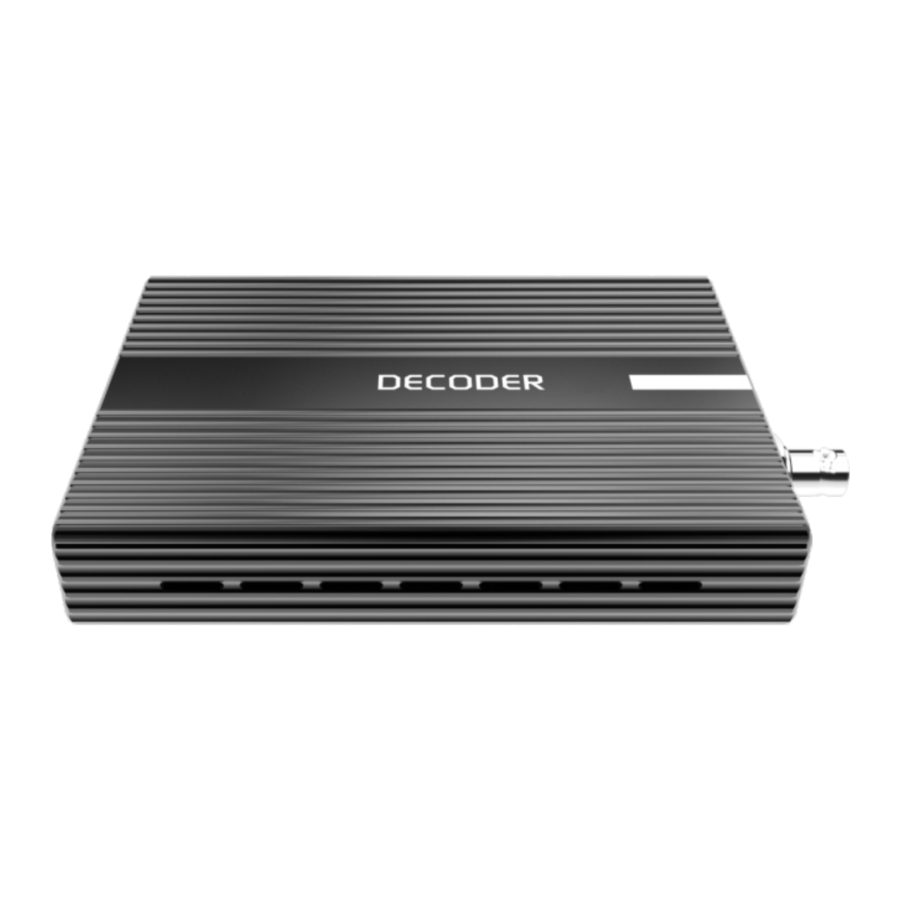
Popis pakiranja
Jedan dekoder, jedno napajanje (DC12V/1A), korisnički priručnik i certifikat proizvoda;
DVI u HDMI adapter /DVI u VGA adapter (dodatni dijelovi).

NAPOMENA:
Zbog ažuriranja proizvoda, popis pakiranja može se malo razlikovati.
Sučelja uređaja

- USB sučelje
- HD – SDI izlaz
- Resetiranje/vraćanje tvorničkih postavki
- Audio izlaz
- Audio ulaz
- LED status
- Ulaz za napajanje

- 100/1000M adapt Ethernet sučelje
- DVI/HDMI/VGA izlaz
Instalacija uređaja
Povezivanje DVI zaslona
Povezivanje DVI video izlaznog sučelja s DVI zaslonom putem DVI kabela

Povezivanje DVI zaslona/ulaznog uređaja
Povezivanje HDMI zaslona
- Korištenje DVI u HDMI kabel za povezivanje DVI video izlaznog sučelja s HDMI zaslonom (preporučeno);
- Pomoću DVI u HDMI adaptera s HDMI kabelom za povezivanje.


Povezivanje VGA zaslona
Korištenje DVI u VGA adaptera spojenog na DVI sučelje, zatim s VGA kabelom na zaslon.

Povezivanje SDI zaslona
Korištenje SDI kabela za povezivanje SDI izlaznog sučelja s SDI zaslonom

Povezivanje SDI zaslona/ulaznog uređaja
Povezivanje mreže
Spojite jedan kraj mrežnog kabela na Ethernet priključak dekodera.
Drugi kraj je spojen na mrežni preklopnik ili Ethernet priključak računala.

Povezivanje napajanja
Korištenje adaptera za napajanje (DC12V/1A) spojenog na uređaj, nakon što se napajanje uključi, uređaj počinje raditi
LED indikatori
Nakon uključivanja, RUN i LINK su isključeni. Nakon što je uređaj spojen, RUN svjetlo je uvijek uključeno, uređaj radi.
| Naziv | BOJA | STATUS | OPIS |
| POWER | CRVENA | UKLJUČENO | Uključeno napajanje |
| ISKLJUČENO | Nema napajanja | ||
| RUN | ZELENA | UKLJUČENO | Uređaj radi |
| ISKLJUČENO | Uređaj se pokreće. | ||
| LINK | ZELENA | UKLJUČENO | Mreža je povezana |
| ISKLJUČENO | Uređaj je isključen ili se pokreće |
Prijava i konfiguracija mreže
Zadana IP adresa
Sigurna IP adresa je 192.168.1.168, subnet mask je 255.255.255.0
Obično ne trebate mijenjati ovu IP adresu.
Prijava u Web konzolu
Ako se prijavljujete prvi put, koristite sigurnu IP adresu
Možete pristupiti http://192.168.1.168 za prijavu u web konzolu.
Zadano korisničko ime: admin ; Lozinka: admin.
Konfiguracija IP adrese
Nakon prijave, možete konfigurirati IP prema mreži, IP će se koristiti za povlačenje streama i upravljanje uređajem. Možete ga konfigurirati za ručno postavljanje IP-a ili DHCP.
Postavke video izlaza
Uređaj ima dva različita izlazna prozora, koji mogu izlaziti dva različita ili ista sadržaja za SDI i DVI/HDMI/VGA.
Samo trebate povući dodani video izvor u odgovarajuće izlazne prozore, a zatim dekoder počinje dekodirati.

Postavke načina dekodiranja
Korisnici mogu odabrati izlaz SDI/DVI/HDMI/VGA (HDMI kompatibilan s DVI načinom) na jedan zaslon ili više zaslona na Mediju. Multi-Decoder podržava do 4 CH. Maksimalno je četiri zaslona.
Podržava H.264 dekodiranje, do 4 CH video dekodiranja istovremeno (4 CH 1080p30 ili 2 CH 1080p60 i niže).
Postavke DVI/HDMI izlaza
(HDMI veza zahtijeva jedan DVI u HDMI adapter)
Kliknite HDMI (HDMI kompatibilan s DVI) na bilo kojem od prozora, prednja točka se zatim pretvara u zelenu, što znači da će se sadržaj ovdje dekodirati i izlaziti na DVI/HDMI sučelje.
Postavke SDI izlaza
SDI je neovisno sučelje. Kliknite SDI na bilo kojem od prozora, prednja točka se zatim pretvara u zelenu, što znači da će se sadržaj ovdje dekodirati i izlaziti na SDI sučelje.
Postavke VGA izlaza
(VGA veza zahtijeva jedan DVI u VGA adapter)
Kliknite VGA na bilo kojem od prozora, prednja točka se zatim pretvara u zelenu, što znači da će se sadržaj ovdje dekodirati i izlaziti na VGA sučelje.
NAPOMENA:
Jedno izlazno sučelje može se odabrati samo u jednom izlaznom prozoru, ne može izlaziti sadržaj dva prozora na jedno sučelje istovremeno. Ako odaberete SDI i HDMI na jednom prozoru u isto vrijeme, dva sučelja će izlaziti isti sadržaj.
Dekodiranje međuspremnika i kašnjenje
Za različite scenarije primjene i mreže, za ravnotežu kašnjenja i tečnosti dekodiranja, uređaj pruža različite strategije međuspremnika za korisnike da odaberu.
Nulti međuspremnik, 50ms, 120ms, 200ms, 500ms, 1s su opcionalni. Korisnici mogu birati prema stvarnim uvjetima mreže, dobra mreža s nižom latencijom i loša mreža s višom latencijom.

Video izvor
Popis video izvora
Popis prikazuje sve video izvore i informacije o parametrima izvora koje ste dodali, nisu svi izvori u statusu dekodiranja. Ako zatražite izlaz dekodiranja, povucite ga u izlazno područje. Kada je prikaz video izvora zelen, "prikaz/guranje" radi.
Dodavanje izvora
Podržani protokoli dekodiranja: RTSP, RTMP, RTMPS, RTP, UDP, HTTP. Prvo korisnici moraju dobiti ispravnu URL adresu video izvora s drugih platformi. Neispravna adresa izvora dovest će do toga da uređaj ne radi (korisnici mogu testirati je li izvor dostupan putem VLC playera).
Kliknite "Add" (Dodaj) na medijskom sučelju, konfigurirajte relevantne parametre u dijaloškom okviru, kliknite "Confirm" (Potvrdi), jedan video izvor je dodan.

Konfiguracija RTMP izvora
Ispunite adresu video izvora u polju URL: rtmp://<pulling IP address> <session name>.
Na primjer: rtmp://192.168.3.13/live/myStream
Vraćanje tvorničkih postavki
Vraćanje tvorničkih postavki
Ako korisnici promijene parametre koji dovode do toga da dekoder ne može raditi (tipična situacija je promijenjena mrežna adresa, tako da se dekoder ne može posjetiti putem mreže), korisnici mogu vratiti tvorničke postavke na zadanu vrijednost.
Načini
Držite tipku 'RESET' više od 6 sekundi, uređaj će vratiti tvorničke postavke. Vraćanje tvorničkih postavki dovest će do 'hladnog' ponovnog pokretanja uređaja, a cijeli proces će trajati oko jedne minute.
NAPOMENA:
Ispod parametri će biti vraćeni nakon vraćanja tvorničkih postavki:
- Korisničko ime i lozinka za prijavu bit će promijenjeni u admin;
- IP adresa će biti vraćena na 192.168.1.168 a subnet mask je 255.255.255.0;
- Sve postavke video/audio dekodiranja bit će vraćene;
- Postavke streaminga bit će vraćene.
Nadogradnja firmvera
Uređaj podržava online nadogradnju firmvera za nadogradnju softvera. Odaberite "System Setup" (Postavljanje sustava), povucite prema dolje i kliknite "Firmware". Na stranici kliknite "Select File" (Odaberi datoteku) da biste odabrali datoteku za nadogradnju i kliknite "Upgrade" (Nadogradi) da biste nadogradili firmware.

NAPOMENA:
- Nakon uspješnog učitavanja datoteke firmvera, dekoder će se automatski ponovno pokrenuti, ovaj proces će trajati oko 30s-60s (vrijeme će biti različito ovisno o sadržaju nadogradnje) i budite strpljivi.
- Nakon što je nadogradnja dovršena, putem gornjeg desnog kuta weba"
![]() " da biste provjerili jesu li najnovije informacije o verziji u skladu s očekivanim kako biste potvrdili da je nadogradnja uspješna.
" da biste provjerili jesu li najnovije informacije o verziji u skladu s očekivanim kako biste potvrdili da je nadogradnja uspješna.
 " da biste provjerili jesu li najnovije informacije o verziji u skladu s očekivanim kako biste potvrdili da je nadogradnja uspješna.
Brzo resetiranje i ponovno pokretanje
"Quick Reset" (Brzo resetiranje) je prikladno samo za resetiranje funkcije video dekodiranja dekodera. Zbog nestabilnog video signala, pogrešne postavke parametara učinit će funkcije dekodiranja abnormalnim; pokušajte izvršiti "quick reset" (brzo resetiranje). Molimo pričekajte oko 3s.
- "Quick Reset" (Brzo resetiranje), "Quick Reset" (Brzo resetiranje) samo vraća konfigurirane parametre dekodiranja, ne mijenja zadanu IP adresu ili druge konfigurirane parametre;
- "Reboot" (Ponovno pokretanje), koristi se za izvršavanje 'warm r'eboot. Kada "quick reset" (brzo resetiranje) ne može riješiti probleme, pokušajte "Reboot" (Ponovno pokretanje). Cijeli proces će trajati oko jedne minute;
- U nekim okolnostima, ponovno pokretanje može biti uz pomoć 'hladnog' ponovnog pokretanja: isključite napajanje, a zatim ga ponovno uključite.
NAPOMENA:
Ne preporučuje se često koristiti način 'hladnog' ponovnog pokretanja, jer to može uzrokovati loš utjecaj na hardver i softver uređaja.
Preuzmi priručnik
Ovdje možete preuzeti punu pdf verziju priručnika, koja može sadržavati dodatne sigurnosne upute, informacije o jamstvu, FCC pravila, itd.
Preuzmi Kiloview DC220, DC230 - Vodič za brzi početak video dekodera