Samsung Cricket Galaxy A10e Οδηγός Γρήγορης Εκκίνησης
- 1 Getting to know your Galaxy A10e (Γνωριμία με το Galaxy A10e σας)
- 2 Phone setup (Ρύθμιση τηλεφώνου)
- 3 Bixby Home
- 4 Touch screen (Οθόνη αφής)
- 5 Personalize (Εξατομίκευση)
- 6 Calls and voicemail (Κλήσεις και φωνητικό ταχυδρομείο)
- 7 Messages (Μηνύματα)
- 8 Email
- 9 Useful apps (Χρήσιμες εφαρμογές)
- 10 Camera & video (Κάμερα & βίντεο)
- 11 Λήψη εγχειριδίου
- 12 Σε άλλες γλώσσες
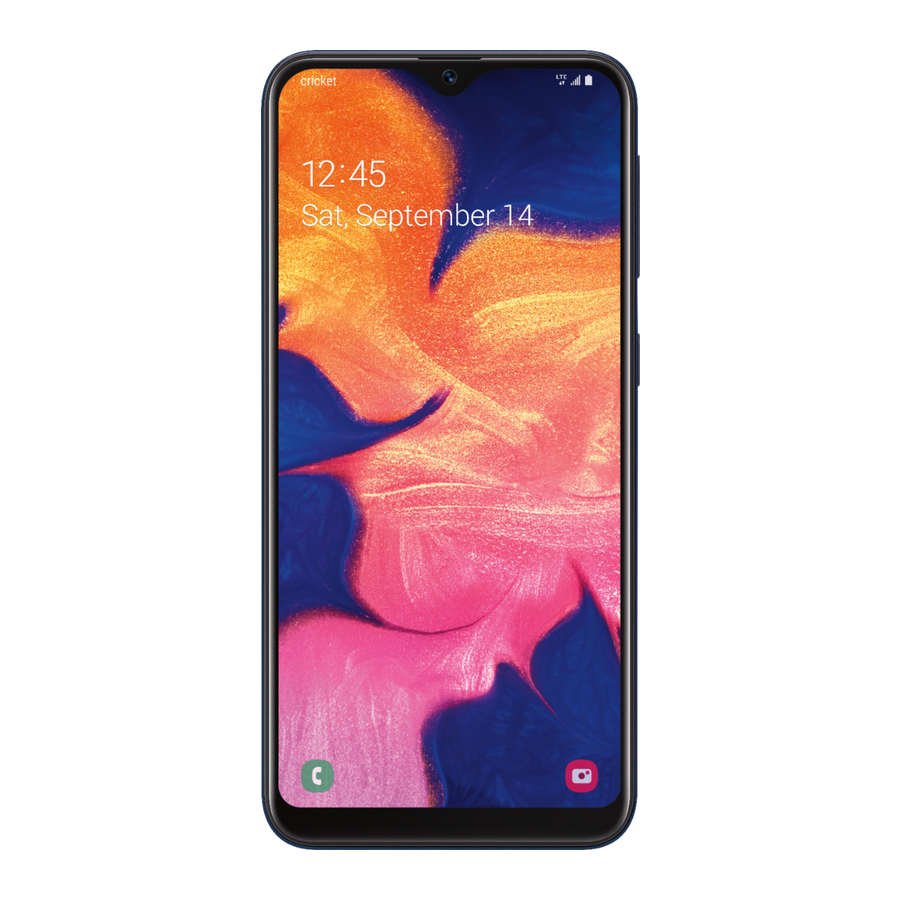
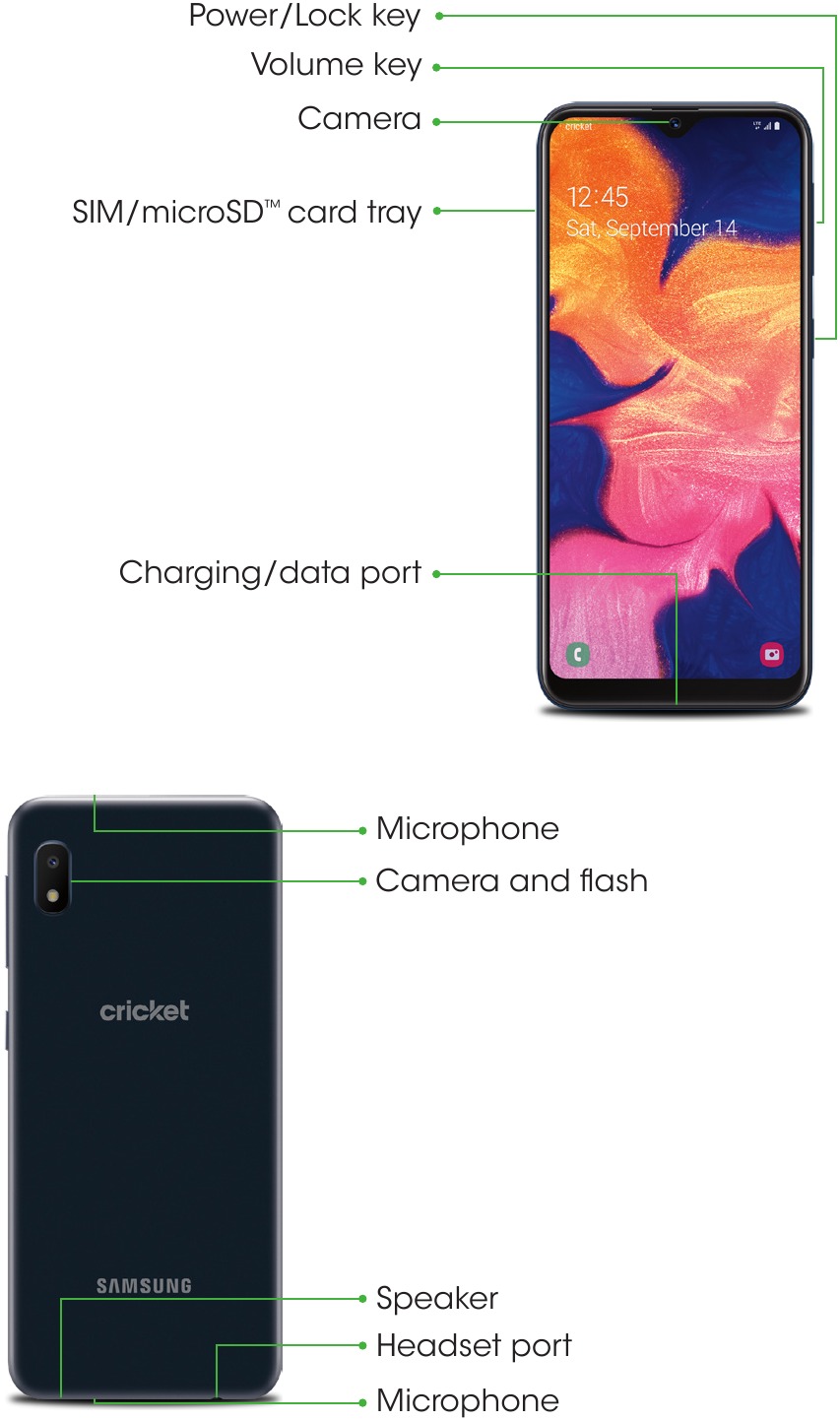
Getting to know your Galaxy A10e (Γνωριμία με το Galaxy A10e σας)
Phone setup (Ρύθμιση τηλεφώνου)
Inserting a SIM/microSD card (Εισαγωγή κάρτας SIM/microSD)
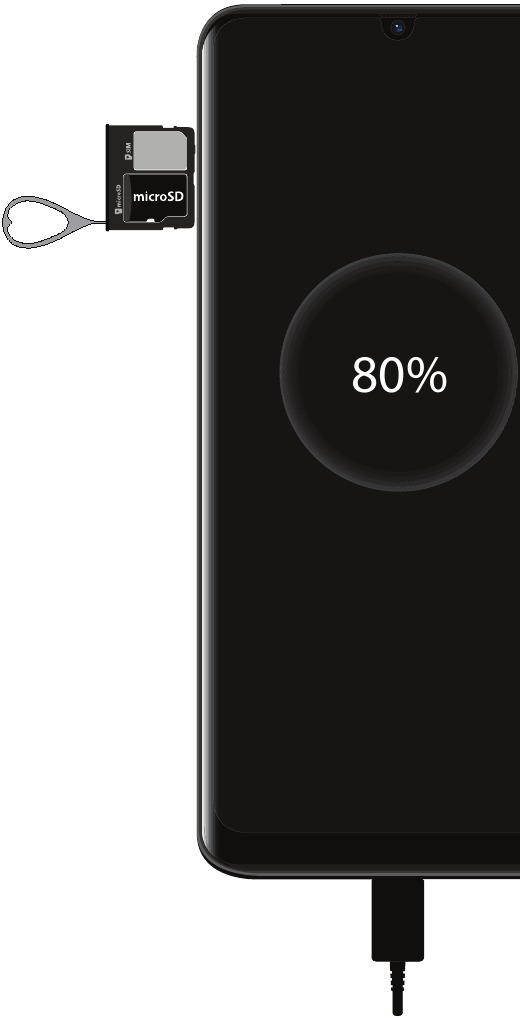
- Use the tool to open the SIM/microSD card tray. (Χρησιμοποιήστε το εργαλείο για να ανοίξετε τη θήκη της κάρτας SIM/microSD.)
- Place the SIM card and the optional microSD card (sold separately) into the tray with the gold contacts facing down. (Τοποθετήστε την κάρτα SIM και την προαιρετική κάρτα microSD (πωλείται χωριστά) στη θήκη με τις χρυσές επαφές προς τα κάτω.)
- Before turning on your phone, charge it fully. (Πριν ενεργοποιήσετε το τηλέφωνό σας, φορτίστε το πλήρως.)
Use only charging devices and batteries approved by Samsung. Samsung accessories are designed for your device to maximize battery life. Using other accessories may invalidate your warranty and may cause damage. (Χρησιμοποιείτε μόνο συσκευές φόρτισης και μπαταρίες εγκεκριμένες από τη Samsung. Τα αξεσουάρ Samsung έχουν σχεδιαστεί για τη συσκευή σας για να μεγιστοποιήσουν τη διάρκεια ζωής της μπαταρίας. Η χρήση άλλων αξεσουάρ μπορεί να ακυρώσει την εγγύησή σας και μπορεί να προκαλέσει ζημιά.)
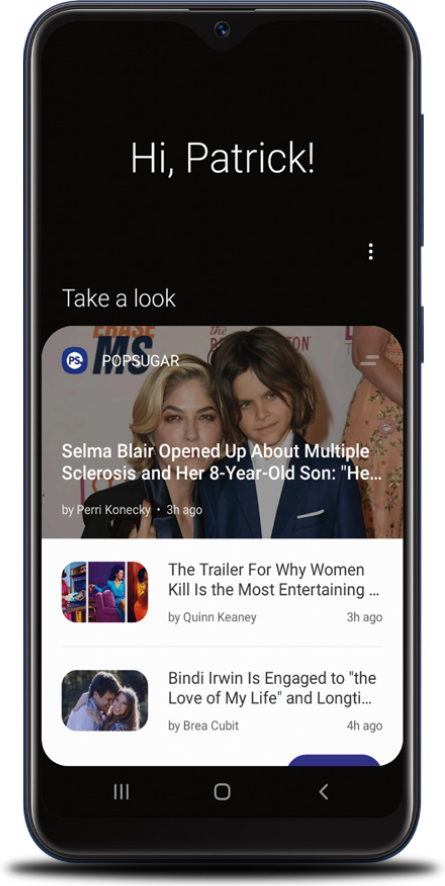
Bixby Home
Bixby allows you to quickly set reminders, create voice dictation, search and access content on your phone and on the Internet. (Το Bixby σάς επιτρέπει να ορίζετε γρήγορα υπενθυμίσεις, να δημιουργείτε φωνητική υπαγόρευση, να αναζητάτε και να έχετε πρόσβαση σε περιεχόμενο στο τηλέφωνό σας και στο Διαδίκτυο.)
To launch Bixby, from the Home screen swipe right and follow the prompts. (Για να εκκινήσετε το Bixby, από την αρχική οθόνη σύρετε προς τα δεξιά και ακολουθήστε τις οδηγίες.)
Touch screen (Οθόνη αφής)
Navigating your phone (Πλοήγηση στο τηλέφωνό σας)
- From the Home screen, swipe up or down to access Apps (Εφαρμογές). (Από την αρχική οθόνη, σύρετε προς τα πάνω ή προς τα κάτω για να αποκτήσετε πρόσβαση στις Apps (Εφαρμογές).)
- Tap Recent (Πρόσφατες)
![]() to view recently viewed apps. (Πατήστε Recent (Πρόσφατες)
to view recently viewed apps. (Πατήστε Recent (Πρόσφατες) ![]() για να δείτε τις εφαρμογές που προβλήθηκαν πρόσφατα.)
για να δείτε τις εφαρμογές που προβλήθηκαν πρόσφατα.) - Tap Back (Πίσω)
![]() to return to the previous screen. (Πατήστε Back (Πίσω)
to return to the previous screen. (Πατήστε Back (Πίσω) ![]() για να επιστρέψετε στην προηγούμενη οθόνη.)
για να επιστρέψετε στην προηγούμενη οθόνη.) - Tap Home (Αρχική)
![]() at any time to return to the main Home screen. (Πατήστε Home (Αρχική)
at any time to return to the main Home screen. (Πατήστε Home (Αρχική) ![]() ανά πάσα στιγμή για να επιστρέψετε στην κύρια αρχική οθόνη.)
ανά πάσα στιγμή για να επιστρέψετε στην κύρια αρχική οθόνη.) - Press and hold to launch Google Assistant. (Πατήστε και κρατήστε πατημένο για να ξεκινήσετε τον Βοηθό Google.)
 to view recently viewed apps. (Πατήστε Recent (Πρόσφατες)
  to return to the previous screen. (Πατήστε Back (Πίσω)
  at any time to return to the main Home screen. (Πατήστε Home (Αρχική)
 Notification panel (Πίνακας ειδοποιήσεων)
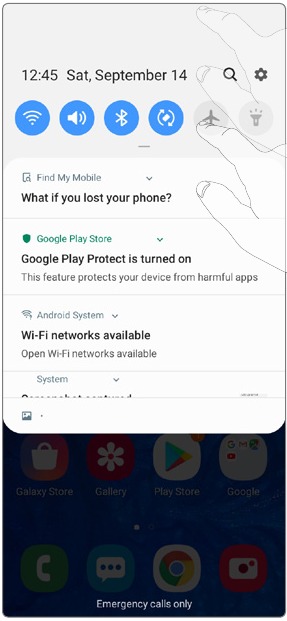
Get quick access to alerts, including new messages, emails, and software updates. (Αποκτήστε γρήγορη πρόσβαση σε ειδοποιήσεις, συμπεριλαμβανομένων νέων μηνυμάτων, email και ενημερώσεων λογισμικού.)
- Touch and drag the Notification bar down to see the Notification panel. (Αγγίξτε και σύρετε τη γραμμή ειδοποιήσεων προς τα κάτω για να δείτε τον πίνακα ειδοποιήσεων.)
- Swipe down to display additional Quick settings. (Σύρετε προς τα κάτω για να εμφανίσετε πρόσθετες Γρήγορες ρυθμίσεις.)
- Swipe right to clear individual notifications, or tap Clear (Εκκαθάριση) to clear all notifications. (Σύρετε προς τα δεξιά για να διαγράψετε μεμονωμένες ειδοποιήσεις ή πατήστε Clear (Εκκαθάριση) για να διαγράψετε όλες τις ειδοποιήσεις.)
Personalize (Εξατομίκευση)
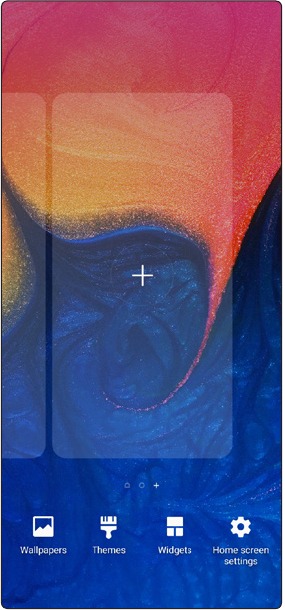
Tap and hold a blank space on a home screen to personalize: (Πατήστε και κρατήστε πατημένο έναν κενό χώρο σε μια αρχική οθόνη για να εξατομικεύσετε:)
- Wallpapers (Ταπετσαρίες): Change the look of the Home and Lock screens with a variety of wallpapers. (Αλλάξτε την εμφάνιση των οθονών Αρχικής και Κλειδώματος με μια ποικιλία ταπετσαριών.)
- Themes (Θέματα): Change the look for system screens and icons. (Αλλάξτε την εμφάνιση για τις οθόνες συστήματος και τα εικονίδια.)
- Widgets (Γραφικά στοιχεία): Quickly drag a widget to an empty space on a Home screen for quick access to applications. (Σύρετε γρήγορα ένα γραφικό στοιχείο σε έναν κενό χώρο σε μια αρχική οθόνη για γρήγορη πρόσβαση σε εφαρμογές.)
- To move a widget, hold and drag it to a new location. (Για να μετακινήσετε ένα γραφικό στοιχείο, κρατήστε το και σύρετέ το σε μια νέα θέση.)
- To delete a widget, touch and hold it, and then tap Remove from Home. (Για να διαγράψετε ένα γραφικό στοιχείο, αγγίξτε το και κρατήστε το πατημένο και, στη συνέχεια, πατήστε Remove from Home (Κατάργηση από την Αρχική).)
- Home screen settings (Ρυθμίσεις αρχικής οθόνης): Customize the look of the Home screen. (Προσαρμόστε την εμφάνιση της αρχικής οθόνης.)
- To add a Home screen, scroll to the right (a screen is displayed with a plus sign) and tap
![]() . (Για να προσθέσετε μια αρχική οθόνη, κάντε κύλιση προς τα δεξιά (εμφανίζεται μια οθόνη με ένα σύμβολο συν) και πατήστε
. (Για να προσθέσετε μια αρχική οθόνη, κάντε κύλιση προς τα δεξιά (εμφανίζεται μια οθόνη με ένα σύμβολο συν) και πατήστε ![]() .)
.) - To delete a Home screen, touch and hold the screen, and then tap
![]() . (Για να διαγράψετε μια αρχική οθόνη, αγγίξτε και κρατήστε πατημένη την οθόνη και, στη συνέχεια, πατήστε
. (Για να διαγράψετε μια αρχική οθόνη, αγγίξτε και κρατήστε πατημένη την οθόνη και, στη συνέχεια, πατήστε ![]() .)
.)
- To add a Home screen, scroll to the right (a screen is displayed with a plus sign) and tap
 . (Για να προσθέσετε μια αρχική οθόνη, κάντε κύλιση προς τα δεξιά (εμφανίζεται μια οθόνη με ένα σύμβολο συν) και πατήστε
  . (Για να διαγράψετε μια αρχική οθόνη, αγγίξτε και κρατήστε πατημένη την οθόνη και, στη συνέχεια, πατήστε
 Calls and voicemail (Κλήσεις και φωνητικό ταχυδρομείο)
HD Voice capable (Δυνατότητα HD Voice)
Enjoy crystal clear conversations with HD Voice! (Απολαύστε κρυστάλλινες συνομιλίες με το HD Voice!)
Make a call (Πραγματοποίηση κλήσης)
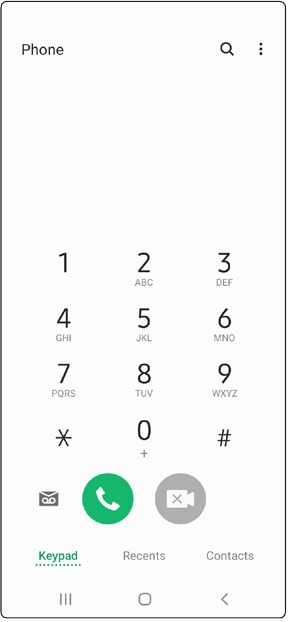
- From the home screen, tap Phone (Τηλέφωνο)
![]() . (Από την αρχική οθόνη, πατήστε Phone (Τηλέφωνο)
. (Από την αρχική οθόνη, πατήστε Phone (Τηλέφωνο) ![]() .)
.) - Select an option to place a call: (Επιλέξτε μια επιλογή για να πραγματοποιήσετε μια κλήση:)
- Keypad: (Πληκτρολόγιο:) Manually enter telephone number. (Εισαγάγετε χειροκίνητα τον αριθμό τηλεφώνου.)
- Recents: (Πρόσφατα:) Return or retry a previous call. (Επιστρέψτε ή επαναλάβετε μια προηγούμενη κλήση.)
- Contacts: (Επαφές:) Call from your address book. (Κλήση από το βιβλίο διευθύνσεών σας.)
 . (Από την αρχική οθόνη, πατήστε Phone (Τηλέφωνο)
 Call waiting (Αναμονή κλήσης)
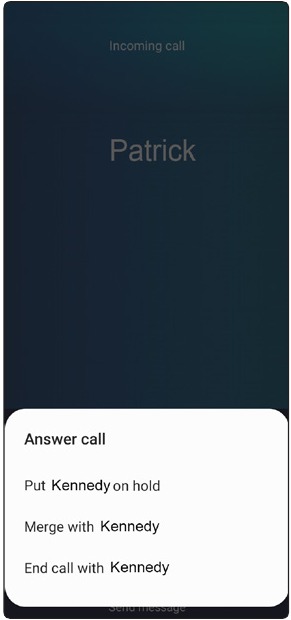
To answer a new call while you have a call in progress: (Για να απαντήσετε σε μια νέα κλήση ενώ έχετε μια κλήση σε εξέλιξη:)
- Touch and slide
![]() in any direction and tap an option. (Αγγίξτε και σύρετε
in any direction and tap an option. (Αγγίξτε και σύρετε ![]() προς οποιαδήποτε κατεύθυνση και πατήστε μια επιλογή.)
προς οποιαδήποτε κατεύθυνση και πατήστε μια επιλογή.)
 in any direction and tap an option. (Αγγίξτε και σύρετε
 Check voicemail (Έλεγχος φωνητικού ταχυδρομείου)
- From the home screen, tap Phone (Τηλέφωνο)
![]() . (Από την αρχική οθόνη, πατήστε Phone (Τηλέφωνο)
. (Από την αρχική οθόνη, πατήστε Phone (Τηλέφωνο) ![]() .)
.) - Tap Voicemail (Φωνητικό ταχυδρομείο)
![]() . (Πατήστε Voicemail (Φωνητικό ταχυδρομείο)
. (Πατήστε Voicemail (Φωνητικό ταχυδρομείο) ![]() .)
.)
 . (Πατήστε Voicemail (Φωνητικό ταχυδρομείο)
 To experience Cricket HD Voice, both callers must have a compatible HD Voice capable smartphone and make the call over Cricket's LTE Network or a compatible network. Cricket's LTE coverage is not equivalent to its overall network coverage. HD Voice calls made on a compatible device and on the LTE network may not experience an HD Voice connection at times of network congestion. Other carriers' networks may interoperate with Cricket's LTE network to support an HD Voice call. (Για να απολαύσετε το Cricket HD Voice, και οι δύο καλούντες πρέπει να έχουν ένα συμβατό smartphone με δυνατότητα HD Voice και να πραγματοποιήσουν την κλήση μέσω του δικτύου LTE της Cricket ή ενός συμβατού δικτύου. Η κάλυψη LTE της Cricket δεν είναι ισοδύναμη με τη συνολική κάλυψη του δικτύου της. Οι κλήσεις HD Voice που πραγματοποιούνται σε μια συμβατή συσκευή και στο δίκτυο LTE ενδέχεται να μην έχουν σύνδεση HD Voice σε περιόδους συμφόρησης του δικτύου. Τα δίκτυα άλλων παρόχων ενδέχεται να συνεργάζονται με το δίκτυο LTE της Cricket για την υποστήριξη μιας κλήσης HD Voice.)
Messages (Μηνύματα)
Send a message (Αποστολή μηνύματος)
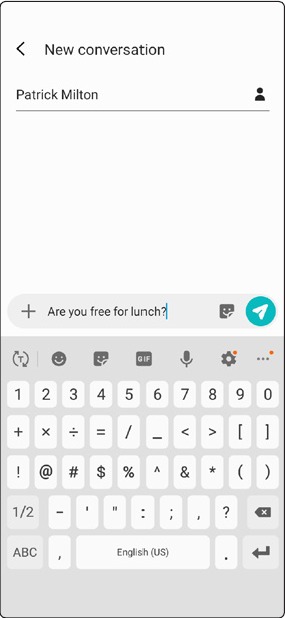
- From the Home screen, tap Messages (Μηνύματα)
![]() > New (Νέο) message (μήνυμα)
> New (Νέο) message (μήνυμα) ![]() . (Από την αρχική οθόνη, πατήστε Messages (Μηνύματα)
. (Από την αρχική οθόνη, πατήστε Messages (Μηνύματα) ![]() > New (Νέο) message (μήνυμα)
> New (Νέο) message (μήνυμα) ![]() .)
.) - Enter a phone number or contact name in the Recipient (Παραλήπτης) field. (Εισαγάγετε έναν αριθμό τηλεφώνου ή ένα όνομα επαφής στο πεδίο Recipient (Παραλήπτης).)
- Tap Enter (Εισαγωγή) message (μήνυμα) and enter your text. (Πατήστε Enter (Εισαγωγή) message (μήνυμα) και εισαγάγετε το κείμενό σας.)
- Tap
![]() to select an attachment. (Πατήστε
to select an attachment. (Πατήστε ![]() για να επιλέξετε ένα συνημμένο.)
για να επιλέξετε ένα συνημμένο.) - Touch and hold
![]() to create an audio message. (Αγγίξτε και κρατήστε πατημένο
to create an audio message. (Αγγίξτε και κρατήστε πατημένο ![]() για να δημιουργήσετε ένα ηχητικό μήνυμα.)
για να δημιουργήσετε ένα ηχητικό μήνυμα.) - Tap
![]() to add a sticker or a GIF. (Πατήστε
to add a sticker or a GIF. (Πατήστε ![]() για να προσθέσετε ένα αυτοκόλλητο ή ένα GIF.)
για να προσθέσετε ένα αυτοκόλλητο ή ένα GIF.)
- Tap
- Tap
![]() to send the message. (Πατήστε
to send the message. (Πατήστε ![]() για να στείλετε το μήνυμα.)
για να στείλετε το μήνυμα.)
 > New (Νέο) message (μήνυμα)
  to select an attachment. (Πατήστε
  to create an audio message. (Αγγίξτε και κρατήστε πατημένο
  to add a sticker or a GIF. (Πατήστε
  to send the message. (Πατήστε
 Please don't text and drive. ("Μην στέλνετε μηνύματα και οδηγείτε ταυτόχρονα.")
Email setup (Ρύθμιση email)
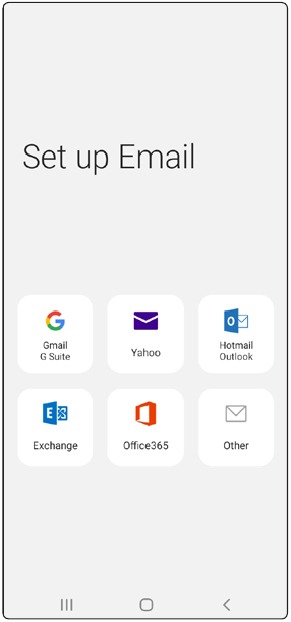
- From the home screen, swipe up for Apps (Εφαρμογές), and then tap Email (Email)
![]() . (Από την αρχική οθόνη, σύρετε προς τα πάνω για Apps (Εφαρμογές) και, στη συνέχεια, πατήστε Email (Email)
. (Από την αρχική οθόνη, σύρετε προς τα πάνω για Apps (Εφαρμογές) και, στη συνέχεια, πατήστε Email (Email) ![]() .)
.) - Choose an email service provider and follow the prompts to sign in. (Επιλέξτε έναν πάροχο υπηρεσιών email και ακολουθήστε τις οδηγίες για να συνδεθείτε.)
 . (Από την αρχική οθόνη, σύρετε προς τα πάνω για Apps (Εφαρμογές) και, στη συνέχεια, πατήστε Email (Email)
 Create and send an email message (Δημιουργία και αποστολή μηνύματος email)

- From the home screen, swipe up for Apps (Εφαρμογές), and then tap Email (Email)
![]() . (Από την αρχική οθόνη, σύρετε προς τα πάνω για Apps (Εφαρμογές) και, στη συνέχεια, πατήστε Email (Email)
. (Από την αρχική οθόνη, σύρετε προς τα πάνω για Apps (Εφαρμογές) και, στη συνέχεια, πατήστε Email (Email) ![]() .)
.) - Tap
![]() to compose a message. (Πατήστε
to compose a message. (Πατήστε ![]() για να συντάξετε ένα μήνυμα.)
για να συντάξετε ένα μήνυμα.) - Enter an email address or name. (Εισαγάγετε μια διεύθυνση email ή ένα όνομα.)
- Enter a subject. (Εισαγάγετε ένα θέμα.)
- Enter a message. (Εισαγάγετε ένα μήνυμα.)
- Tap ATTACH (ΣΥΝΗΜΜΕΝΟ), to attach files. (Πατήστε ATTACH (ΣΥΝΗΜΜΕΝΟ), για να επισυνάψετε αρχεία.)
- Tap SEND (ΑΠΟΣΤΟΛΗ) to send message. (Πατήστε SEND (ΑΠΟΣΤΟΛΗ) για να στείλετε το μήνυμα.)
 to compose a message. (Πατήστε
 Note: To set up your corporate email, contact your IT administrator. ("Σημείωση: Για να ρυθμίσετε το εταιρικό σας email, επικοινωνήστε με τον διαχειριστή IT.")
Useful apps (Χρήσιμες εφαρμογές)
These services make using Cricket even better and easier! (Αυτές οι υπηρεσίες κάνουν τη χρήση του Cricket ακόμα καλύτερη και ευκολότερη!)

myCricket: Access billing, make a quick payment, view usage and access support from the palm of your hand. (Αποκτήστε πρόσβαση στη χρέωση, πραγματοποιήστε μια γρήγορη πληρωμή, δείτε τη χρήση και αποκτήστε πρόσβαση στην υποστήριξη από την παλάμη του χεριού σας.)

Visual (Οπτικό) Voicemail (Φωνητικό ταχυδρομείο): Quickly view, access and play back your voicemail messages, easily save important numbers to your Favorites lists and respond to messages by calling back or texting. (Γρήγορη προβολή, πρόσβαση και αναπαραγωγή των μηνυμάτων φωνητικού ταχυδρομείου, εύκολη αποθήκευση σημαντικών αριθμών στις λίστες αγαπημένων σας και απάντηση σε μηνύματα καλώντας πίσω ή στέλνοντας μήνυμα.)

theSCOOP: Get news, local weather, sports scores, entertainment and more right to your phone. (Λάβετε νέα, τοπικό καιρό, αθλητικά σκορ, ψυχαγωγία και άλλα απευθείας στο τηλέφωνό σας.)

Bixby (Bixby) Home (Αρχική): Get what you need in a glance, without having to open a single app. (Αποκτήστε αυτό που χρειάζεστε με μια ματιά, χωρίς να χρειάζεται να ανοίξετε καμία εφαρμογή.)
Swipe your home screen to the right to quickly setup and start using Bixby home. (Σύρετε την αρχική οθόνη προς τα δεξιά για να ρυθμίσετε γρήγορα και να αρχίσετε να χρησιμοποιείτε το Bixby home.)
Visit samsung.com/us/support/owners/app/Bixby to learn more. (Επισκεφθείτε το samsung.com/us/support/owners/app/Bixby για να μάθετε περισσότερα.)
Camera & video (Κάμερα & βίντεο)
Take a Picture (Λήψη φωτογραφίας)
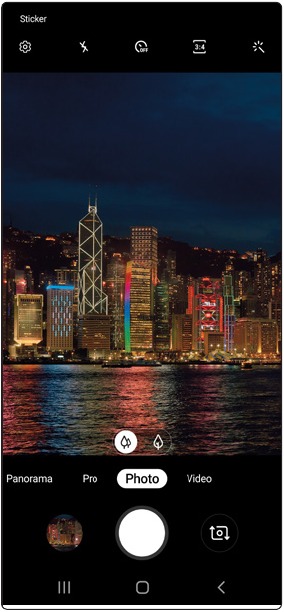
From the Home screen, tap Camera (Κάμερα)  . (Από την αρχική οθόνη, πατήστε Camera (Κάμερα) .)
- Tap
![]() to take a photo. (Πατήστε
to take a photo. (Πατήστε ![]() για να τραβήξετε μια φωτογραφία.)
για να τραβήξετε μια φωτογραφία.) - Pinch to zoom in or out. (Τσιμπήστε για μεγέθυνση ή σμίκρυνση.)
- Tap
![]() or swipe up to take selfies. (Πατήστε
or swipe up to take selfies. (Πατήστε ![]() ή σύρετε προς τα πάνω για να τραβήξετε selfies.)
ή σύρετε προς τα πάνω για να τραβήξετε selfies.) - Tap
![]() or
or ![]() to capture a wider area. (Πατήστε
to capture a wider area. (Πατήστε ![]() ή
ή ![]() για να καταγράψετε μια ευρύτερη περιοχή.)
για να καταγράψετε μια ευρύτερη περιοχή.) - Swipe right or left to select a shooting mode. (Σύρετε προς τα δεξιά ή προς τα αριστερά για να επιλέξετε μια λειτουργία λήψης.)
 to take a photo. (Πατήστε
  or swipe up to take selfies. (Πατήστε
  or
or  to capture a wider area. (Πατήστε
 Record a Video (Εγγραφή βίντεο)
From the Home screen, tap Camera (Κάμερα) , then swipe left for Video (Βίντεο). (Από την αρχική οθόνη, πατήστε Camera (Κάμερα) , στη συνέχεια, σύρετε προς τα αριστερά για Video (Βίντεο).)
- Tap
![]() to start recording. (Πατήστε
to start recording. (Πατήστε ![]() για να ξεκινήσετε την εγγραφή.)
για να ξεκινήσετε την εγγραφή.) - Tap
![]() to capture a picture while recording. (Πατήστε
to capture a picture while recording. (Πατήστε ![]() για να τραβήξετε μια φωτογραφία κατά την εγγραφή.)
για να τραβήξετε μια φωτογραφία κατά την εγγραφή.) - Tap
![]() or
or ![]() to capture a wider area. (Πατήστε
to capture a wider area. (Πατήστε ![]() ή
ή ![]() για να καταγράψετε μια ευρύτερη περιοχή.)
για να καταγράψετε μια ευρύτερη περιοχή.) - Tap
![]() to pause recording. (Πατήστε
to pause recording. (Πατήστε ![]() για να διακόψετε την εγγραφή.)
για να διακόψετε την εγγραφή.) - Tap
![]() to end recording. (Πατήστε
to end recording. (Πατήστε ![]() για να τερματίσετε την εγγραφή.)
για να τερματίσετε την εγγραφή.)
 to start recording. (Πατήστε
  to capture a picture while recording. (Πατήστε
  to pause recording. (Πατήστε
  to end recording. (Πατήστε
 Share a Picture or Video (Κοινή χρήση φωτογραφίας ή βίντεο)
- After taking a picture, tap the Image viewer at the bottom of the screen. (Αφού τραβήξετε μια φωτογραφία, πατήστε το πρόγραμμα προβολής εικόνων στο κάτω μέρος της οθόνης.)
- Select the photo or video you want to share, and then tap Share (Κοινή χρήση)
![]() . (Επιλέξτε τη φωτογραφία ή το βίντεο που θέλετε να μοιραστείτε και, στη συνέχεια, πατήστε Share (Κοινή χρήση)
. (Επιλέξτε τη φωτογραφία ή το βίντεο που θέλετε να μοιραστείτε και, στη συνέχεια, πατήστε Share (Κοινή χρήση) ![]() .)
.) - Select the desired option to share your photo or video and follow the prompts. (Επιλέξτε την επιθυμητή επιλογή για να μοιραστείτε τη φωτογραφία ή το βίντεό σας και ακολουθήστε τις οδηγίες.)
 . (Επιλέξτε τη φωτογραφία ή το βίντεο που θέλετε να μοιραστείτε και, στη συνέχεια, πατήστε Share (Κοινή χρήση)
 Note: Press the Power (Ενεργοποίηση) key twice to quickly launch the camera app. ("Σημείωση: Πατήστε το πλήκτρο Power (Ενεργοποίηση) δύο φορές για να ξεκινήσετε γρήγορα την
Λήψη εγχειριδίου
Εδώ μπορείτε να κατεβάσετε την πλήρη έκδοση pdf του εγχειριδίου, μπορεί να περιέχει πρόσθετες οδηγίες ασφαλείας, πληροφορίες εγγύησης, κανόνες FCC κ.λπ.
Λήψη Samsung Cricket Galaxy A10e Οδηγός Γρήγορης Εκκίνησης


