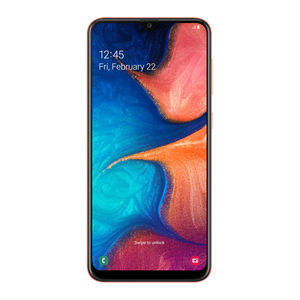
Samsung Cricket Galaxy A10e жылдам іске қосу нұсқаулығы
- 1 Getting to know your Galaxy A10e (Galaxy A10e телефоныңызбен танысу)
- 2 Phone setup (Телефонды орнату)
- 3 Bixby Home
- 4 Touch screen (Сенсорлық экран)
- 5 Personalize (Жекелендіру)
- 6 Calls and voicemail (Қоңыраулар және дауыстық пошта)
- 7 Messages (Хабарламалар)
- 8 Email (Электрондық пошта)
- 9 Useful apps (Пайдалы қолданбалар)
- 10 Camera & video (Камера және бейне)
- 11 More information (Қосымша ақпарат)
- 12 Нұсқаулықты жүктеп алу
- 13 Басқа тілдерде
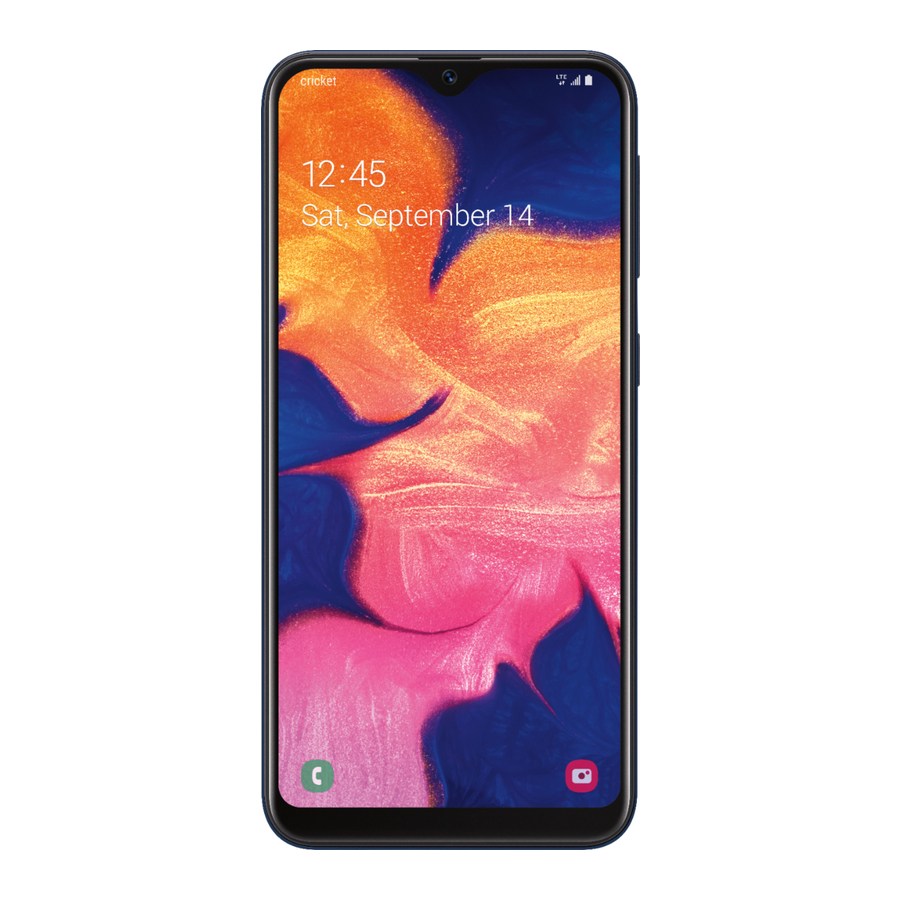
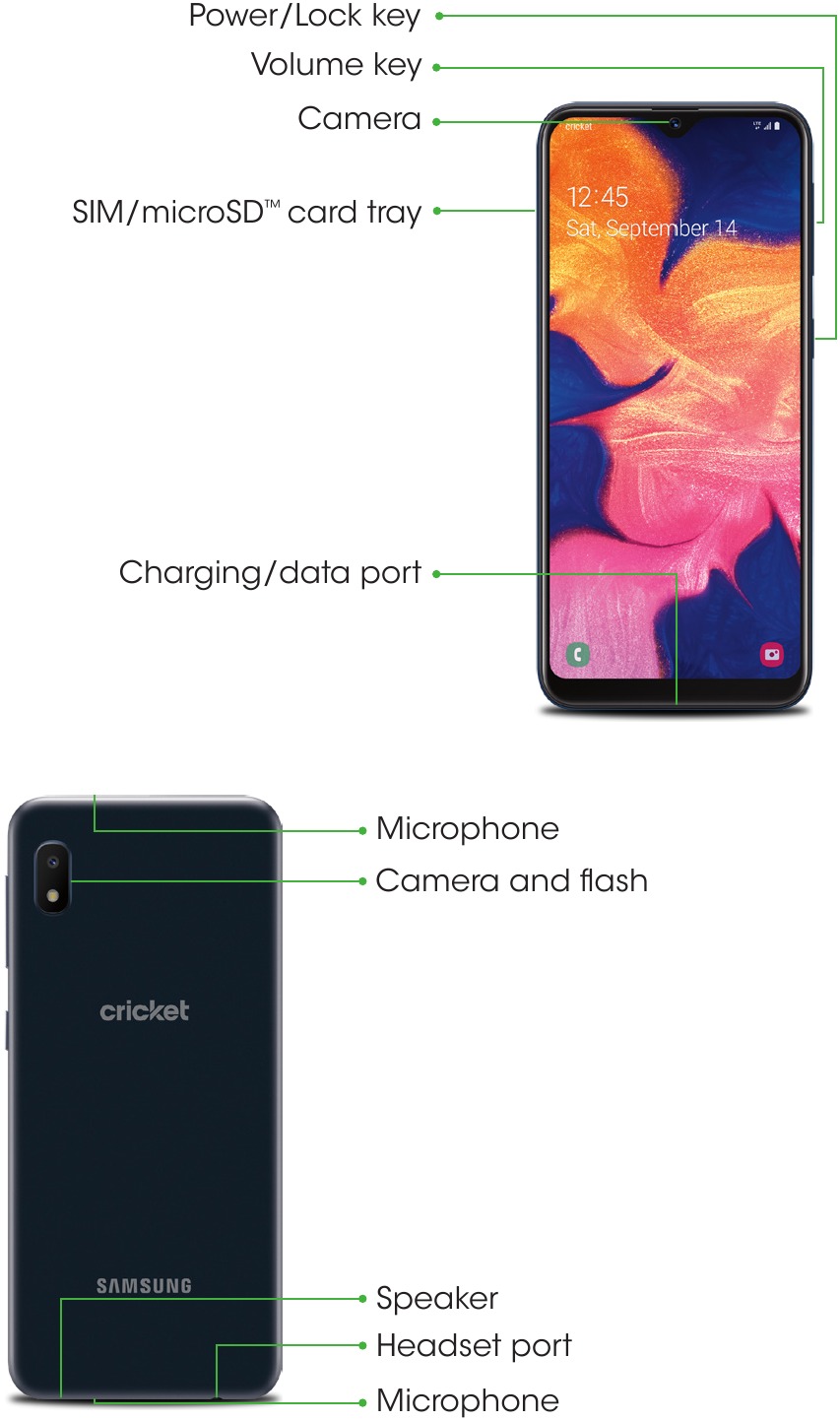
Getting to know your Galaxy A10e (Galaxy A10e телефоныңызбен танысу)
Phone setup (Телефонды орнату)
Inserting a SIM/microSD card (SIM/microSD картасын салу)
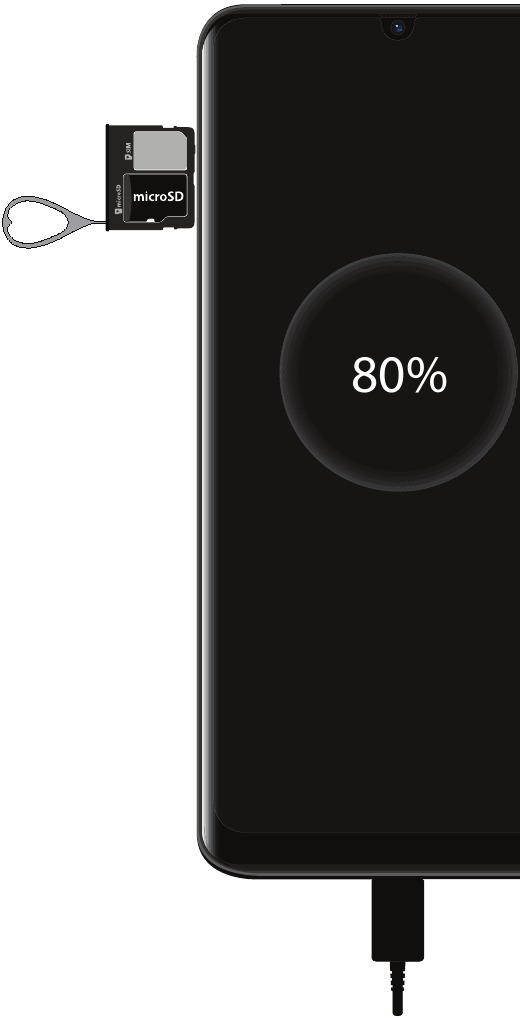
- Use the tool to open the SIM/microSD card tray. (SIM/microSD картасының науасын ашу үшін құралды пайдаланыңыз.)
- Place the SIM card and the optional microSD card (sold separately) into the tray with the gold contacts facing down. (SIM картасын және қосымша microSD картасын (бөлек сатылады) алтын жағы төмен қаратып науаға салыңыз.)
- Before turning on your phone, charge it fully. (Телефоныңызды қосудан бұрын толық зарядтаңыз.)
Use only charging devices and batteries approved by Samsung. Samsung accessories are designed for your device to maximize battery life. Using other accessories may invalidate your warranty and may cause damage. (Тек Samsung мақұлдаған зарядтау құрылғылары мен батареяларды пайдаланыңыз. Samsung керек-жарақтары батареяның қызмет ету мерзімін ұзарту үшін құрылғыңызға арналып жасалған. Басқа керек-жарақтарды пайдалану кепілдігіңізді жоюы және зақым келтіруі мүмкін.)
Bixby Home
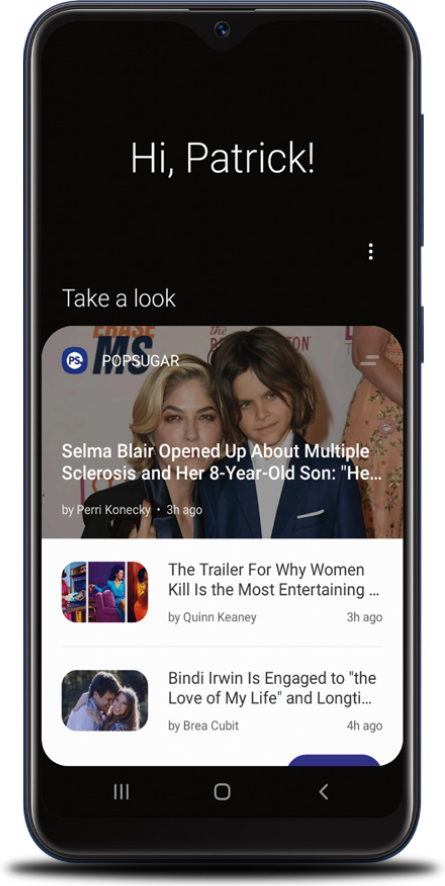
Bixby allows you to quickly set reminders, create voice dictation, search and access content on your phone and on the Internet. (Bixby еске салғыштарды жылдам орнатуға, дауыспен диктант жасауға, телефондағы және Интернеттегі мазмұнды іздеуге және оған қол жеткізуге мүмкіндік береді.)
To launch Bixby, from the Home screen swipe right and follow the prompts. (Bixby-ді іске қосу үшін Басты экраннан оңға қарай сырғытып, нұсқауларды орындаңыз.)
Touch screen (Сенсорлық экран)
Navigating your phone (Телефоныңызды шарлау)
- From the Home screen, swipe up or down to access Apps (Қолданбалар). (Басты экраннан Apps (Қолданбалар) бөліміне кіру үшін жоғары немесе төмен сырғытыңыз.)
- Tap Recent
![]() to view recently viewed apps. (Жақында қаралған қолданбаларды көру үшін Recent
to view recently viewed apps. (Жақында қаралған қолданбаларды көру үшін Recent ![]() түймесін түртіңіз.)
түймесін түртіңіз.) - Tap Back
![]() to return to the previous screen. (Алдыңғы экранға оралу үшін Back
to return to the previous screen. (Алдыңғы экранға оралу үшін Back ![]() түймесін түртіңіз.)
түймесін түртіңіз.) - Tap Home
![]() at any time to return to the main Home screen. (Кез келген уақытта негізгі Басты экранға оралу үшін Home
at any time to return to the main Home screen. (Кез келген уақытта негізгі Басты экранға оралу үшін Home ![]() түймесін түртіңіз.)
түймесін түртіңіз.) - Press and hold to launch Google Assistant. (Google Assistant-ті іске қосу үшін басып тұрыңыз.)
 to view recently viewed apps. (Жақында қаралған қолданбаларды көру үшін Recent
  to return to the previous screen. (Алдыңғы экранға оралу үшін Back
  at any time to return to the main Home screen. (Кез келген уақытта негізгі Басты экранға оралу үшін Home
 Notification panel (Хабарландыру тақтасы)
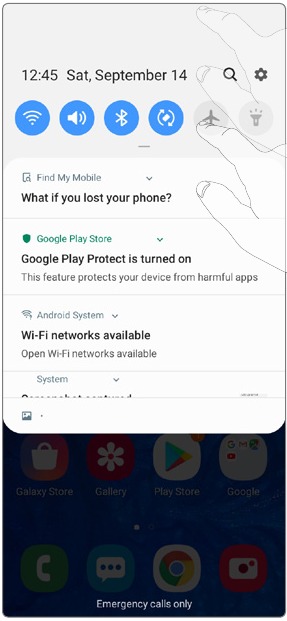
Get quick access to alerts, including new messages, emails, and software updates. (Жаңа хабарламалар, электрондық хаттар және бағдарламалық құрал жаңартулары сияқты ескертулерге жылдам қол жеткізіңіз.)
- Touch and drag the Notification bar down to see the Notification panel. (Хабарландыру тақтасын көру үшін Хабарландыру жолағын төмен қарай түртіп сүйреңіз.)
- Swipe down to display additional Quick settings. (Қосымша Жылдам параметрлерді көрсету үшін төмен сырғытыңыз.)
- Swipe right to clear individual notifications, or tap Clear (Тазарту) to clear all notifications. (Жеке хабарландыруларды тазарту үшін оңға сырғытыңыз немесе барлық хабарландыруларды тазарту үшін Clear (Тазарту) түймесін түртіңіз.)
Personalize (Жекелендіру)
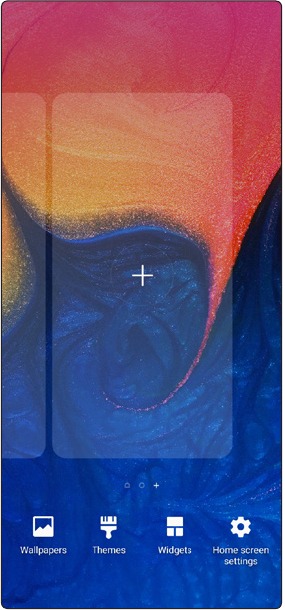
Tap and hold a blank space on a home screen to personalize: (Жекелендіру үшін басты экрандағы бос орынды түртіп тұрыңыз:)
- Wallpapers (Тұсқағаздар): Change the look of the Home and Lock screens with a variety of wallpapers. (Түрлі тұсқағаздармен Басты және Құлыптау экрандарының көрінісін өзгертіңіз.)
- Themes (Тақырыптар): Change the look for system screens and icons. (Жүйе экрандары мен белгішелерінің көрінісін өзгертіңіз.)
- Widgets (Виджеттер): Quickly drag a widget to an empty space on a Home screen for quick access to applications. (Қолданбаларға жылдам қол жеткізу үшін виджетті Басты экрандағы бос орынға жылдам сүйреңіз.)
- To move a widget, hold and drag it to a new location. (Виджетті жылжыту үшін оны ұстап тұрып жаңа орынға сүйреңіз.)
- To delete a widget, touch and hold it, and then tap Remove from Home (Басты беттен жою). (Виджетті жою үшін оны түртіп тұрыңыз, содан кейін Remove from Home (Басты беттен жою) түймесін түртіңіз.)
- Home screen settings (Басты экран параметрлері): Customize the look of the Home screen. (Басты экранның көрінісін реттеңіз.)
- To add a Home screen, scroll to the right (a screen is displayed with a plus sign) and tap
![]() . (Басты экранды қосу үшін оңға қарай жылжытыңыз (плюс белгісі бар экран көрсетіледі) және
. (Басты экранды қосу үшін оңға қарай жылжытыңыз (плюс белгісі бар экран көрсетіледі) және ![]() түймесін түртіңіз.)
түймесін түртіңіз.) - To delete a Home screen, touch and hold the screen, and then tap
![]() . (Басты экранды жою үшін экранды түртіп тұрыңыз, содан кейін
. (Басты экранды жою үшін экранды түртіп тұрыңыз, содан кейін ![]() түймесін түртіңіз.)
түймесін түртіңіз.)
- To add a Home screen, scroll to the right (a screen is displayed with a plus sign) and tap
 . (Басты экранды қосу үшін оңға қарай жылжытыңыз (плюс белгісі бар экран көрсетіледі) және
  . (Басты экранды жою үшін экранды түртіп тұрыңыз, содан кейін
 Calls and voicemail (Қоңыраулар және дауыстық пошта)
HD Voice capable
Enjoy crystal clear conversations with HD Voice! (HD Voice арқылы мөлдір таза сұхбаттардан ләззат алыңыз!)
Make a call (Қоңырау шалу)
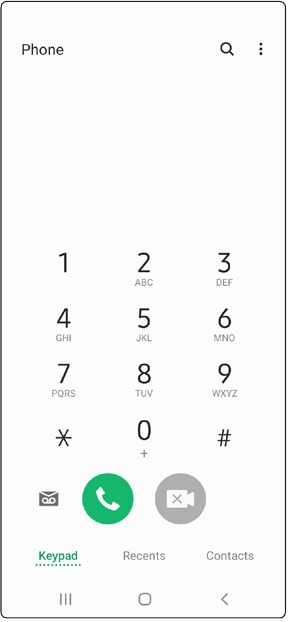
- From the home screen, tap Phone
![]() . (Басты экраннан Phone (Телефон)
. (Басты экраннан Phone (Телефон) ![]() түймесін түртіңіз.)
түймесін түртіңіз.) - Select an option to place a call: (Қоңырау шалу үшін опцияны таңдаңыз:)
- Keypad: (Пернетақта:) Manually enter telephone number. (Телефон нөмірін қолмен енгізіңіз.)
- Recents: (Соңғылар:) Return or retry a previous call. (Алдыңғы қоңырауға қайта қоңырау шалыңыз немесе қайталап көріңіз.)
- Contacts: (Контактілер:) Call from your address book. (Мекен-жай кітабынан қоңырау шалыңыз.)
 . (Басты экраннан Phone (Телефон)
 Call waiting (Қоңырауды күту)
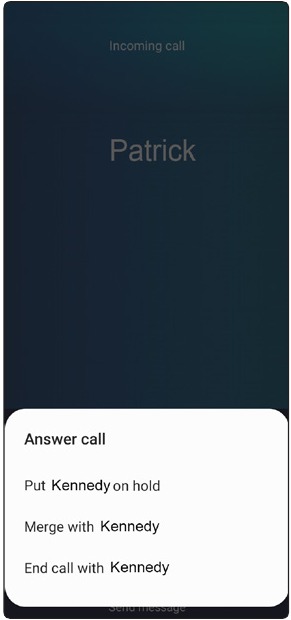
To answer a new call while you have a call in progress: (Қоңырау шалып жатқанда жаңа қоңырауға жауап беру үшін:)
- Touch and slide
![]() in any direction and tap an option. (Кез келген бағытта
in any direction and tap an option. (Кез келген бағытта ![]() түймесін түртіп сырғытыңыз және опцияны түртіңіз.)
түймесін түртіп сырғытыңыз және опцияны түртіңіз.)
 in any direction and tap an option. (Кез келген бағытта
 Check voicemail (Дауыстық поштаны тексеру)
- From the home screen, tap Phone
![]() . (Басты экраннан Phone (Телефон)
. (Басты экраннан Phone (Телефон) ![]() түймесін түртіңіз.)
түймесін түртіңіз.) - Tap Voicemail (Дауыстық пошта)
![]() . (Voicemail (Дауыстық пошта)
. (Voicemail (Дауыстық пошта) ![]() түймесін түртіңіз.)
түймесін түртіңіз.)
 . (Voicemail (Дауыстық пошта)
 To experience Cricket HD Voice, both callers must have a compatible HD Voice capable smartphone and make the call over Cricket's LTE Network or a compatible network. Cricket's LTE coverage is not equivalent to its overall network coverage. HD Voice calls made on a compatible device and on the LTE network may not experience an HD Voice connection at times of network congestion. Other carriers' networks may interoperate with Cricket's LTE network to support an HD Voice call. (Cricket HD Voice мүмкіндігін пайдалану үшін екі қоңырау шалушыда да HD Voice мүмкіндігі бар үйлесімді смартфон болуы керек және қоңырауды Cricket LTE желісі немесе үйлесімді желі арқылы шалуы керек. Cricket LTE қамту аймағы оның жалпы желілік қамту аймағына тең емес. Үйлесімді құрылғыда және LTE желісінде жасалған HD Voice қоңыраулары желінің толып кетуі кезінде HD Voice қосылымын сезінбеуі мүмкін. Басқа операторлардың желілері HD Voice қоңырауын қолдау үшін Cricket LTE желісімен өзара әрекеттесуі мүмкін.)
Messages (Хабарламалар)
Send a message (Хабарлама жіберу)
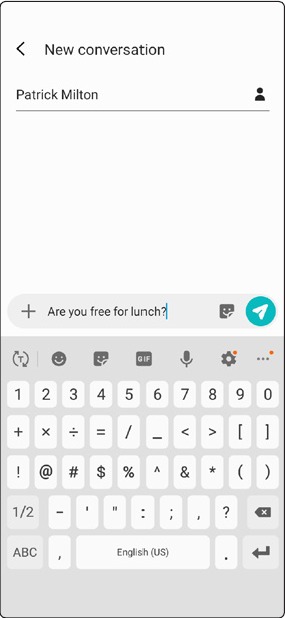
- From the Home screen, tap Messages (Хабарламалар)
![]() > New (Жаңа) message (хабарлама)
> New (Жаңа) message (хабарлама) ![]() . (Басты экраннан Messages (Хабарламалар)
. (Басты экраннан Messages (Хабарламалар) ![]() > New (Жаңа) message (хабарлама)
> New (Жаңа) message (хабарлама) ![]() түймесін түртіңіз.)
түймесін түртіңіз.) - Enter a phone number or contact name in the Recipient (Алушы) field. (Recipient (Алушы) өрісіне телефон нөмірін немесе контактінің атын енгізіңіз.)
- Tap Enter (Енгізу) message (хабарлама) and enter your text. (Enter (Енгізу) message (хабарлама) түймесін түртіп, мәтінді енгізіңіз.)
- Tap
![]() to select an attachment. (Тіркемені таңдау үшін
to select an attachment. (Тіркемені таңдау үшін ![]() түймесін түртіңіз.)
түймесін түртіңіз.) - Touch and hold
![]() to create an audio message. (Аудио хабарлама жасау үшін
to create an audio message. (Аудио хабарлама жасау үшін ![]() түймесін түртіп тұрыңыз.)
түймесін түртіп тұрыңыз.) - Tap
![]() to add a sticker or a GIF. (Стикер немесе GIF қосу үшін
to add a sticker or a GIF. (Стикер немесе GIF қосу үшін ![]() түймесін түртіңіз.)
түймесін түртіңіз.)
- Tap
- Tap
![]() to send the message. (Хабарламаны жіберу үшін
to send the message. (Хабарламаны жіберу үшін ![]() түймесін түртіңіз.)
түймесін түртіңіз.)
 > New (Жаңа) message (хабарлама)
  to select an attachment. (Тіркемені таңдау үшін
  to create an audio message. (Аудио хабарлама жасау үшін
  to add a sticker or a GIF. (Стикер немесе GIF қосу үшін
  to send the message. (Хабарламаны жіберу үшін
 Please don't text and drive. ("Көлік жүргізіп бара жатып хабарлама жазбаңыз.")
Email (Электрондық пошта)
Email setup (Электрондық поштаны орнату)
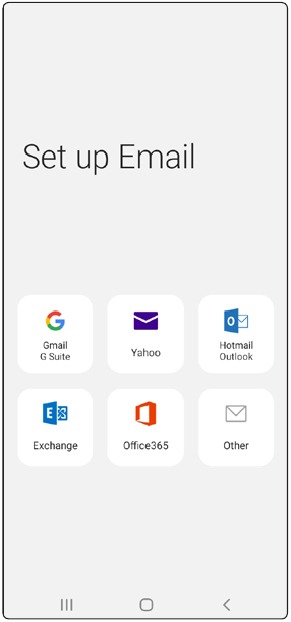
- From the home screen, swipe up for Apps (Қолданбалар), and then tap Email (Электрондық пошта)
![]() . (Басты экраннан Apps (Қолданбалар) бөліміне өтіп, содан кейін Email (Электрондық пошта)
. (Басты экраннан Apps (Қолданбалар) бөліміне өтіп, содан кейін Email (Электрондық пошта) ![]() түймесін түртіңіз.)
түймесін түртіңіз.) - Choose an email service provider and follow the prompts to sign in. (Электрондық пошта қызметін жеткізушіні таңдап, кіру үшін нұсқауларды орындаңыз.)
 . (Басты экраннан Apps (Қолданбалар) бөліміне өтіп, содан кейін Email (Электрондық пошта)
 Create and send an email message (Электрондық пошта хабарламасын жасау және жіберу)

- From the home screen, swipe up for Apps (Қолданбалар), and then tap Email (Электрондық пошта)
![]() . (Басты экраннан Apps (Қолданбалар) бөліміне өтіп, содан кейін Email (Электрондық пошта)
. (Басты экраннан Apps (Қолданбалар) бөліміне өтіп, содан кейін Email (Электрондық пошта) ![]() түймесін түртіңіз.)
түймесін түртіңіз.) - Tap
![]() to compose a message. (Хабарлама жазу үшін
to compose a message. (Хабарлама жазу үшін ![]() түймесін түртіңіз.)
түймесін түртіңіз.) - Enter an email address or name. (Электрондық пошта мекен-жайын немесе атын енгізіңіз.)
- Enter a subject. (Тақырыпты енгізіңіз.)
- Enter a message. (Хабарламаны енгізіңіз.)
- Tap ATTACH (ТІРКЕУ), to attach files. (Файлдарды тіркеу үшін ATTACH (ТІРКЕУ) түймесін түртіңіз.)
- Tap SEND (ЖІБЕРУ) to send message. (Хабарламаны жіберу үшін SEND (ЖІБЕРУ) түймесін түртіңіз.)
 to compose a message. (Хабарлама жазу үшін
 Note: To set up your corporate email, contact your IT administrator. ("Назар аударыңыз: Корпоративтік электрондық поштаңызды орнату үшін IT әкімшісіне хабарласыңыз.")
Useful apps (Пайдалы қолданбалар)
These services make using Cricket even better and easier! (Бұл қызметтер Cricket-ті пайдалануды одан да жақсырақ және оңайырақ етеді!)

myCricket: Access billing, make a quick payment, view usage and access support from the palm of your hand. (myCricket: Есепшотқа қол жеткізіңіз, жылдам төлем жасаңыз, пайдалануды көріңіз және алақаныңыздан қолдауға қол жеткізіңіз.)

Visual (Көру) Voicemail (Дауыстық пошта): Quickly view, access and play back your voicemail messages, easily save important numbers to your Favorites lists and respond to messages by calling back or texting. (Visual (Көру) Voicemail (Дауыстық пошта): Дауыстық пошта хабарламаларыңызды жылдам қарап шығыңыз, оларға қол жеткізіңіз және ойнатыңыз, маңызды нөмірлерді Таңдаулылар тізіміне оңай сақтаңыз және хабарламаларға қайта қоңырау шалу немесе мәтін жазу арқылы жауап беріңіз.)

theSCOOP: Get news, local weather, sports scores, entertainment and more right to your phone. (theSCOOP: Жаңалықтарды, жергілікті ауа райын, спорттық нәтижелерді, ойын-сауықты және т.б. тікелей телефоныңызға алыңыз.)

Bixby (Биксби) Home (Басты бет): Get what you need in a glance, without having to open a single app. (Bixby (Биксби) Home (Басты бет): Бірде-бір қолданбаны ашпай-ақ, қажет нәрсені бір қарағанда алыңыз.)
Swipe your home screen to the right to quickly setup and start using Bixby home. (Bixby home-ды жылдам орнату және пайдалануды бастау үшін басты экраныңызды оңға қарай сырғытыңыз.)
Visit samsung.com/us/support/owners/app/Bixby to learn more. (Қосымша ақпарат алу үшін samsung.com/us/support/owners/app/Bixby сайтына кіріңіз.)
Camera & video (Камера және бейне)
Take a Picture (Суретке түсіру)
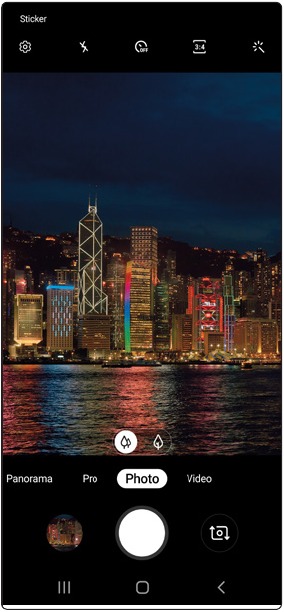
From the Home screen, tap Camera (Камера)  . (Басты экраннан Camera (Камера) түймесін түртіңіз.)
- Tap
![]() to take a photo. (Фотосурет түсіру үшін
to take a photo. (Фотосурет түсіру үшін ![]() түймесін түртіңіз.)
түймесін түртіңіз.) - Pinch to zoom in or out. (Үлкейту немесе кішірейту үшін қысыңыз.)
- Tap
![]() or swipe up to take selfies. (Селфи жасау үшін
or swipe up to take selfies. (Селфи жасау үшін ![]() түймесін түртіңіз немесе жоғары сырғытыңыз.)
түймесін түртіңіз немесе жоғары сырғытыңыз.) - Tap
![]() or
or ![]() to capture a wider area. (Кеңірек аймақты түсіру үшін
to capture a wider area. (Кеңірек аймақты түсіру үшін ![]() немесе
немесе ![]() түймесін түртіңіз.)
түймесін түртіңіз.) - Swipe right or left to select a shooting mode. (Түсіру режимін таңдау үшін оңға немесе солға сырғытыңыз.)
 to take a photo. (Фотосурет түсіру үшін
  or swipe up to take selfies. (Селфи жасау үшін
  or
or  to capture a wider area. (Кеңірек аймақты түсіру үшін
 Record a Video (Бейне жазу)
From the Home screen, tap Camera (Камера) , then swipe left for Video (Бейне).
- Tap
![]() to start recording. (Жазуды бастау үшін
to start recording. (Жазуды бастау үшін ![]() түймесін түртіңіз.)
түймесін түртіңіз.) - Tap
![]() to capture a picture while recording. (Жазу кезінде суретке түсіру үшін
to capture a picture while recording. (Жазу кезінде суретке түсіру үшін ![]() түймесін түртіңіз.)
түймесін түртіңіз.) - Tap
![]() or
or ![]() to capture a wider area. (Кеңірек аймақты түсіру үшін
to capture a wider area. (Кеңірек аймақты түсіру үшін ![]() немесе
немесе ![]() түймесін түртіңіз.)
түймесін түртіңіз.) - Tap
![]() to pause recording. (Жазуды тоқтату үшін
to pause recording. (Жазуды тоқтату үшін ![]() түймесін түртіңіз.)
түймесін түртіңіз.) - Tap
![]() to end recording. (Жазуды аяқтау үшін
to end recording. (Жазуды аяқтау үшін ![]() түймесін түртіңіз.)
түймесін түртіңіз.)
 to start recording. (Жазуды бастау үшін
  to capture a picture while recording. (Жазу кезінде суретке түсіру үшін
  to pause recording. (Жазуды тоқтату үшін
  to end recording. (Жазуды аяқтау үшін
 Share a Picture or Video (Суретті немесе бейнені бөлісу)
- After taking a picture, tap the Image viewer at the bottom of the screen. (Суретке түсіргеннен кейін экранның төменгі жағындағы Image viewer (Сурет қарау құралы) түймесін түртіңіз.)
- Select the photo or video you want to share, and then tap Share (Бөлісу)
![]() . (Бөліскіңіз келетін фотосуретті немесе бейнені таңдап, содан кейін Share (Бөлісу)
. (Бөліскіңіз келетін фотосуретті немесе бейнені таңдап, содан кейін Share (Бөлісу) ![]() түймесін түртіңіз.)
түймесін түртіңіз.) - Select the desired option to share your photo or video and follow the prompts. (Фотосуретіңізді немесе бейнеңізді бөлісу үшін қажетті опцияны таңдап, нұсқауларды орындаңыз.)
 . (Бөліскіңіз келетін фотосуретті немесе бейнені таңдап, содан кейін Share (Бөлісу)
 Note: Press the Power (Қуат) key twice to quickly launch the camera app. ("Ескертпе: Камера қолданбасын жылдам іске қосу үшін Power (Қуат) түймесін екі рет басыңыз.")
More information (Қосымша ақпарат)
On the web (Интернетте)
Detailed support information, including device specifications and
Нұсқаулықты жүктеп алу
Мұнда нұсқаулықтың толық pdf нұсқасын жүктеп алуға болады, онда қосымша қауіпсіздік нұсқаулары, кепілдік туралы ақпарат, FCC ережелері және т.б. болуы мүмкін.
Samsung Cricket Galaxy A10e жылдам іске қосу нұсқаулығы жүктеп алу