Vodič za brzi početak za Samsung Cricket Galaxy A10e
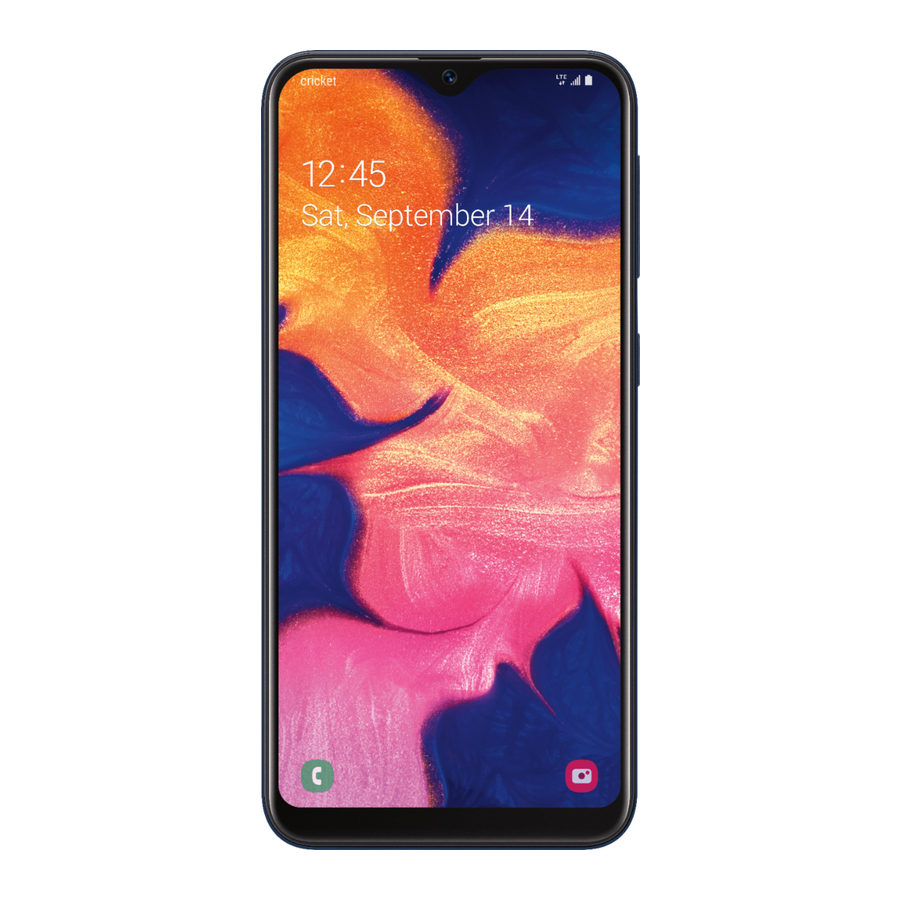
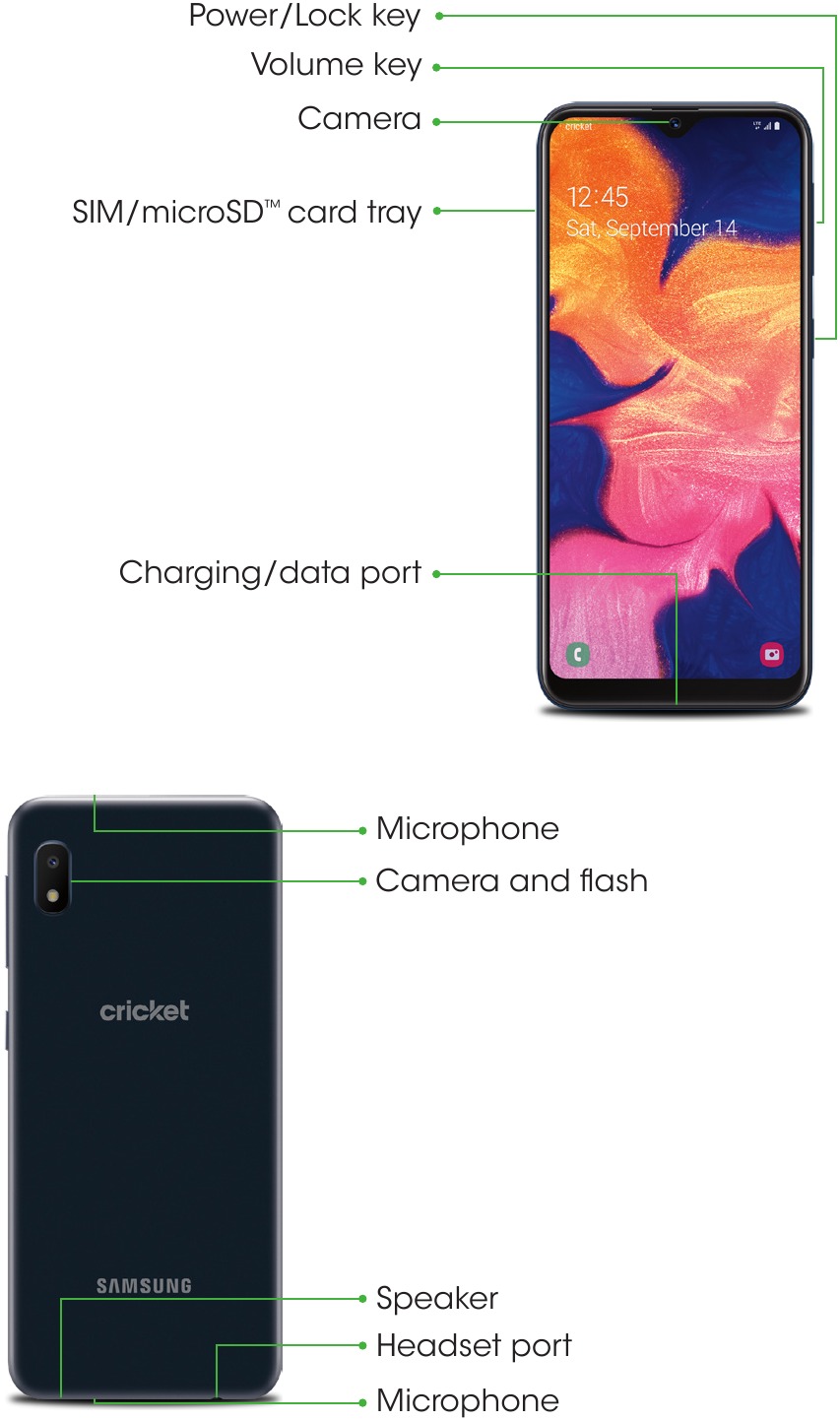
Upoznajte svoj Galaxy A10e
Postavljanje telefona
Umetanje SIM/microSD kartice
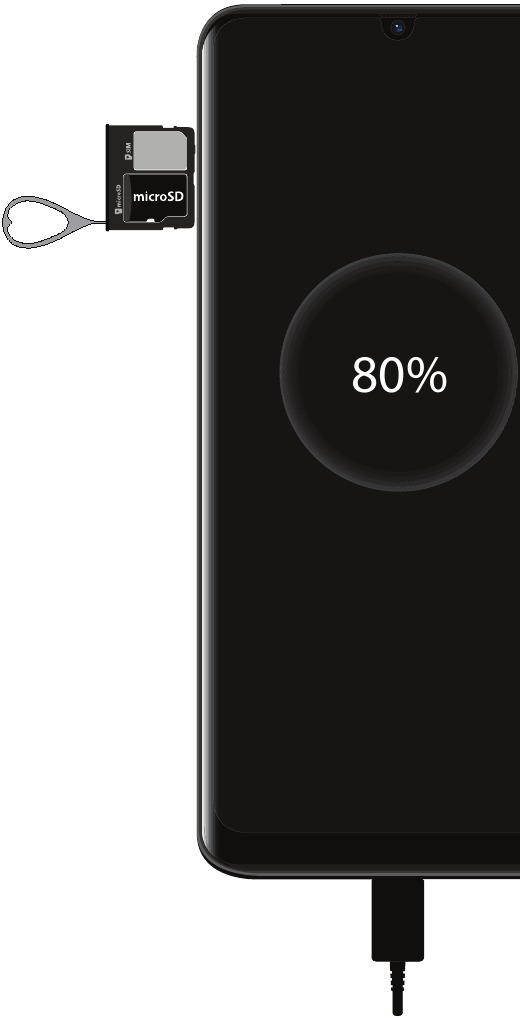
- Upotrijebite alat za otvaranje ladice za SIM/microSD karticu.
- Stavite SIM karticu i opcionalnu microSD karticu (prodaje se zasebno) u ladicu tako da zlatni kontakti budu okrenuti prema dolje.
- Prije uključivanja telefona, napunite ga do kraja.
Koristite samo uređaje za punjenje i baterije koje je odobrio Samsung. Samsungova dodatna oprema dizajnirana je za vaš uređaj kako bi se maksimalno produžio vijek trajanja baterije. Korištenje druge dodatne opreme može poništiti vaše jamstvo i uzrokovati štetu.
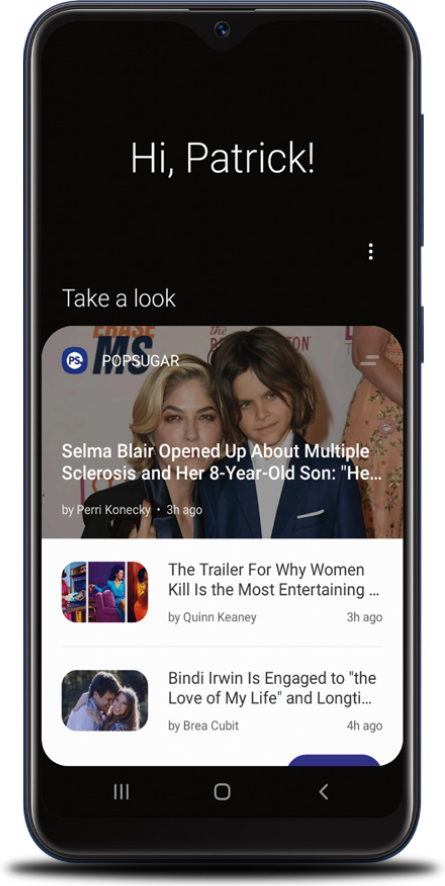
Bixby Home
Bixby vam omogućuje brzo postavljanje podsjetnika, stvaranje glasovnog diktata, pretraživanje i pristup sadržaju na vašem telefonu i na internetu.
Za pokretanje Bixbyja, s početnog zaslona prijeđite prstom udesno i slijedite upute.
Zaslon osjetljiv na dodir
Navigacija telefonom
- S početnog zaslona prijeđite prstom prema gore ili dolje za pristup Apps (Aplikacije).
- Dodirnite Recent (Nedavno)
![]() za prikaz nedavno pregledanih aplikacija.
za prikaz nedavno pregledanih aplikacija. - Dodirnite Back (Natrag)
![]() za povratak na prethodni zaslon.
za povratak na prethodni zaslon. - Dodirnite Home (Početna)
![]() u bilo kojem trenutku za povratak na glavni početni zaslon.
u bilo kojem trenutku za povratak na glavni početni zaslon. - Pritisnite i držite za pokretanje Google Assistant.
 za prikaz nedavno pregledanih aplikacija.
 za povratak na prethodni zaslon.
 u bilo kojem trenutku za povratak na glavni početni zaslon.
 Panel s obavijestima
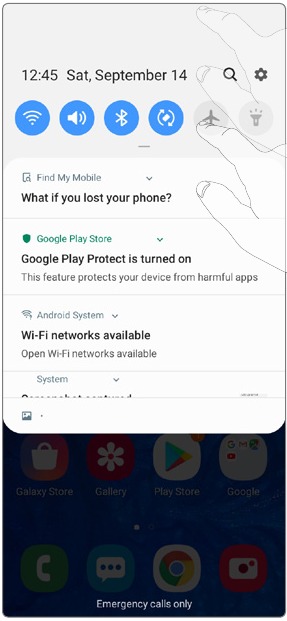
Dobijte brzi pristup upozorenjima, uključujući nove poruke, e-poštu i ažuriranja softvera.
- Dodirnite i povucite traku s obavijestima prema dolje da biste vidjeli panel s obavijestima.
- Prijeđite prstom prema dolje za prikaz dodatnih brzih postavki.
- Prijeđite prstom udesno za brisanje pojedinačnih obavijesti ili dodirnite Clear (Očisti) za brisanje svih obavijesti.
Personalizacija
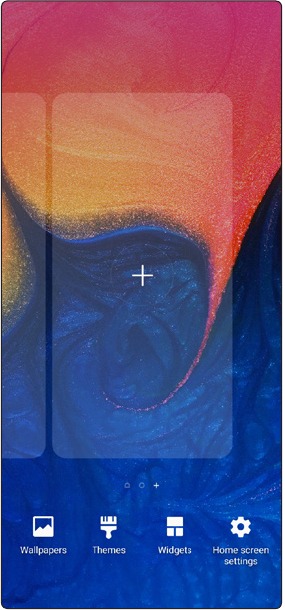
Dodirnite i držite prazan prostor na početnom zaslonu za personalizaciju:
- Wallpapers (Pozadine): Promijenite izgled početnog i zaključanog zaslona raznim pozadinama.
- Themes (Teme): Promijenite izgled zaslona sustava i ikona.
- Widgets (Widgeti): Brzo povucite widget na prazan prostor na početnom zaslonu za brzi pristup aplikacijama.
- Za premještanje widgeta, držite ga i povucite na novo mjesto.
- Za brisanje widgeta, dodirnite ga i držite, a zatim dodirnite Remove from Home (Ukloni s početnog zaslona).
- Home screen settings (Postavke početnog zaslona): Prilagodite izgled početnog zaslona.
- Za dodavanje početnog zaslona, pomaknite se udesno (prikazuje se zaslon sa znakom plus) i dodirnite
![]() .
. - Za brisanje početnog zaslona, dodirnite i držite zaslon, a zatim dodirnite
![]() .
.
- Za dodavanje početnog zaslona, pomaknite se udesno (prikazuje se zaslon sa znakom plus) i dodirnite
 .
. .
.Pozivi i govorna pošta
HD Voice sposoban
Uživajte u kristalno jasnim razgovorima uz HD Voice!
Uspostavljanje poziva
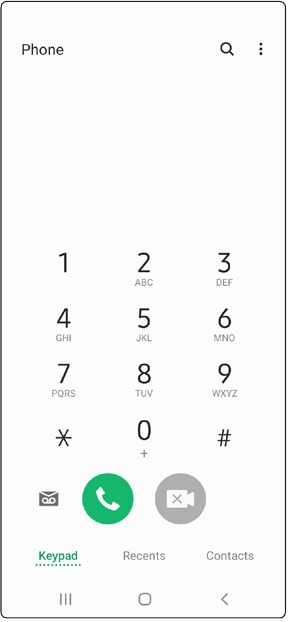
- S početnog zaslona dodirnite Phone (Telefon)
![]() .
. - Odaberite opciju za uspostavljanje poziva:
- Keypad: (Tipkovnica:) Ručno unesite telefonski broj.
- Recents: (Nedavni:) Vratite se ili ponovite prethodni poziv.
- Contacts: (Kontakti:) Pozovite iz svog adresara.
 .
.Poziv na čekanju
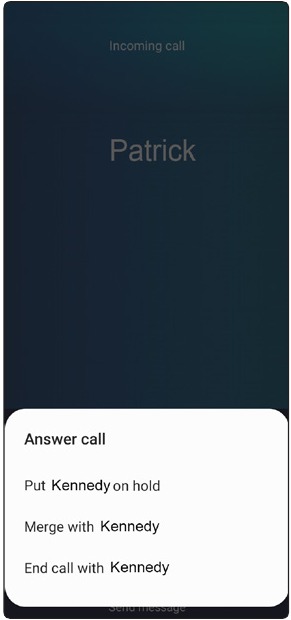
Za odgovor na novi poziv dok je poziv u tijeku:
- Dodirnite i povucite
![]() u bilo kojem smjeru i dodirnite opciju.
u bilo kojem smjeru i dodirnite opciju.
 u bilo kojem smjeru i dodirnite opciju.
Provjera govorne pošte
- S početnog zaslona dodirnite Phone (Telefon)
![]() .
. - Dodirnite Voicemail (Govorna pošta)
![]() .
.
 .
.Da biste iskusili Cricket HD Voice, oba pozivatelja moraju imati kompatibilan pametni telefon s omogućenom HD Voice i uspostaviti poziv putem Cricketove LTE mreže ili kompatibilne mreže. Cricketova LTE pokrivenost nije ekvivalentna ukupnoj pokrivenosti mrežom. HD Voice pozivi uspostavljeni na kompatibilnom uređaju i na LTE mreži možda neće imati HD Voice vezu u vrijeme zagušenja mreže. Mreže drugih operatera mogu međusobno djelovati s Cricketovom LTE mrežom kako bi podržale HD Voice poziv.
Poruke
Slanje poruke
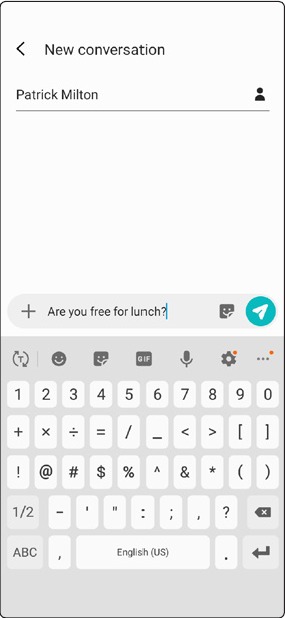
- S početnog zaslona dodirnite Messages (Poruke)
![]() > New (Nova) message (poruka)
> New (Nova) message (poruka) ![]() .
. - Unesite telefonski broj ili ime kontakta u polje Recipient (Primatelj).
- Dodirnite Enter (Unesite) message (poruku) i unesite svoj tekst.
- Dodirnite
![]() za odabir privitka.
za odabir privitka. - Dodirnite i držite
![]() za stvaranje audio poruke.
za stvaranje audio poruke. - Dodirnite
![]() za dodavanje naljepnice ili GIF-a.
za dodavanje naljepnice ili GIF-a.
- Dodirnite
- Dodirnite
![]() za slanje poruke.
za slanje poruke.
 > New (Nova) message (poruka)
  za odabir privitka.
 za stvaranje audio poruke.
 za dodavanje naljepnice ili GIF-a.
 za slanje poruke.
Molimo vas, nemojte slati poruke i voziti.
E-pošta
Postavljanje e-pošte
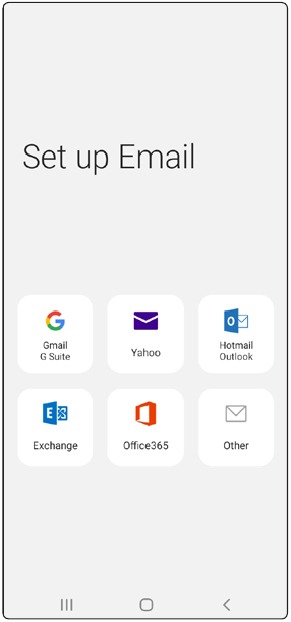
- S početnog zaslona prijeđite prstom prema gore za Apps (Aplikacije), a zatim dodirnite Email (E-pošta)
![]() .
. - Odaberite davatelja usluge e-pošte i slijedite upute za prijavu.
 .
.Stvaranje i slanje poruke e-pošte

- S početnog zaslona prijeđite prstom prema gore za Apps (Aplikacije), a zatim dodirnite Email (E-pošta)
![]() .
. - Dodirnite
![]() za sastavljanje poruke.
za sastavljanje poruke. - Unesite adresu e-pošte ili ime.
- Unesite predmet.
- Unesite poruku.
- Dodirnite ATTACH (PRILOŽI) za prilaganje datoteka.
- Dodirnite SEND (POŠALJI) za slanje poruke.
 za sastavljanje poruke.
 Napomena: Za postavljanje poslovne e-pošte obratite se svom IT administratoru.
Korisne aplikacije
Ove usluge čine korištenje Cricketa još boljim i lakšim!

myCricket: Pristupite naplati, izvršite brzu uplatu, pregledajte korištenje i pristupite podršci s dlana.

Visual (Vizualna) Voicemail (Govorna pošta): Brzo pregledajte, pristupite i reproducirajte svoje poruke govorne pošte, jednostavno spremite važne brojeve na svoje popise favorita i odgovorite na poruke pozivom ili slanjem poruka.

theSCOOP: Dobijte vijesti, lokalnu vremensku prognozu, sportske rezultate, zabavu i više izravno na svoj telefon.

Bixby (Bixby) Home (Početna): Dobijte ono što vam treba na prvi pogled, bez potrebe za otvaranjem ijedne aplikacije.
Prijeđite prstom po početnom zaslonu udesno za brzo postavljanje i početak korištenja Bixby Home.
Posjetite samsung.com/us/support/owners/app/Bixby za više informacija.
Kamera i video
Snimanje slike
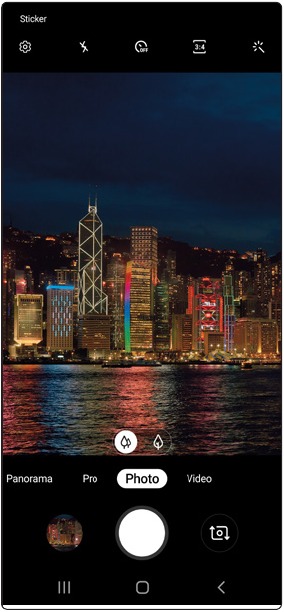
S početnog zaslona dodirnite Camera (Kamera)  .
.
- Dodirnite
![]() za snimanje fotografije.
za snimanje fotografije. - Stisnite za povećanje ili smanjenje.
- Dodirnite
![]() ili prijeđite prstom prema gore za snimanje selfija.
ili prijeđite prstom prema gore za snimanje selfija. - Dodirnite
![]() ili
ili ![]() za snimanje šireg područja.
za snimanje šireg područja. - Prijeđite prstom udesno ili ulijevo za odabir načina snimanja.
 za snimanje fotografije.
 ili prijeđite prstom prema gore za snimanje selfija.
 ili
ili  za snimanje šireg područja.
Snimanje videozapisa
S početnog zaslona dodirnite Camera (Kamera) , a zatim prijeđite prstom ulijevo za Video (Video).
- Dodirnite
![]() za početak snimanja.
za početak snimanja. - Dodirnite
![]() za snimanje slike tijekom snimanja.
za snimanje slike tijekom snimanja. - Dodirnite
![]() ili
ili ![]() za snimanje šireg područja.
za snimanje šireg područja. - Dodirnite
![]() za pauziranje snimanja.
za pauziranje snimanja. - Dodirnite
![]() za završetak snimanja.
za završetak snimanja.
 za početak snimanja.
 za snimanje slike tijekom snimanja.
 za pauziranje snimanja.
 za završetak snimanja.
Dijeljenje slike ili videozapisa
- Nakon snimanja slike, dodirnite preglednik slika na dnu zaslona.
- Odaberite fotografiju ili videozapis koji želite podijeliti, a zatim dodirnite Share (Podijeli)
![]() .
. - Odaberite željenu opciju za dijeljenje svoje fotografije ili videozapisa i slijedite upute.
 .
.Napomena: Pritisnite tipku Power (Napajanje) dvaput za brzo pokretanje aplikacije kamere.
Više informacija
Na webu
Detaljne informacije o podršci, uključujući specifikacije uređaja i cjeloviti korisnički priručnik, dostupne su na www.cricketwireless.com/support/devices.
Na telefonu
- Nazovite korisničku službu na 1-855-246-2461
ili - Nazovite 611 s telefona
Dodatna oprema
Cricket nudi cijelu liniju dodatne opreme.
Posjetite cricketwireless.com/shop/accessories ili lokalnog Cricket prodavača.
Proizvod je u skladu s FCC smjernicama za izlaganje radiofrekvencijama—FCC ID A3LSMA600A. Ovaj je uređaj sukladan s dijelom 15 FCC pravila. Rad podliježe sljedećim dvama uvjetima:
- ovaj uređaj ne smije uzrokovati štetne smetnje i
- ovaj uređaj mora prihvatiti sve primljene smetnje, uključujući smetnje koje mogu uzrokovati neželjeni rad.
© 2019 Samsung Electronics America, Inc. Samsung i Galaxy A6 zaštitni su znakovi tvrtke Samsung Electronics Co., Ltd. Simulirane slike zaslona. Izgled uređaja može varirati.
© 2019 Cricket Wireless LLC. Sva prava pridržana. Cricket i logotip Cricket zaštitni su znakovi pod licencom tvrtke Cricket Wireless LLC.

Tiskano u Koreji GH68-50957A

Reference
![www.cricketwireless.com]() Telefoni i uređaji | Zajednica
Telefoni i uređaji | ZajednicaBixby
Dodatna oprema za mobilne telefone: futrole, punjači i više | Cricket Wireless


Preuzmi priručnik
Ovdje možete preuzeti punu pdf verziju priručnika, koja može sadržavati dodatne sigurnosne upute, informacije o jamstvu, FCC pravila, itd.
Preuzmi Vodič za brzi početak za Samsung Cricket Galaxy A10e