Guía de inicio rápido del punto de acceso MultiTech MultiConnect ConduitTM
- 1 Bienvenido
- 2 Contenido del paquete
- 3 Conectores y LED
- 4 Instalación de una tarjeta SIM
- 5 Cableado de su dispositivo
- 6 Iniciar sesión en AEP
- 7 Establecer una nueva contraseña
- 8 Establecer la zona horaria, la hora y la fecha
- 9 Configuración de PPP
- 10 Configuración del acceso
- 11 Finalización de la configuración básica
- 12 Comenzando con LoRa
- 13 Montaje del MTCAP
- 14 Contenido de seguridad y normativo
- 15 Derechos de autor y marca comercial
- 16 Referencias
- 17 Descargar manual
- 18 En otros idiomas
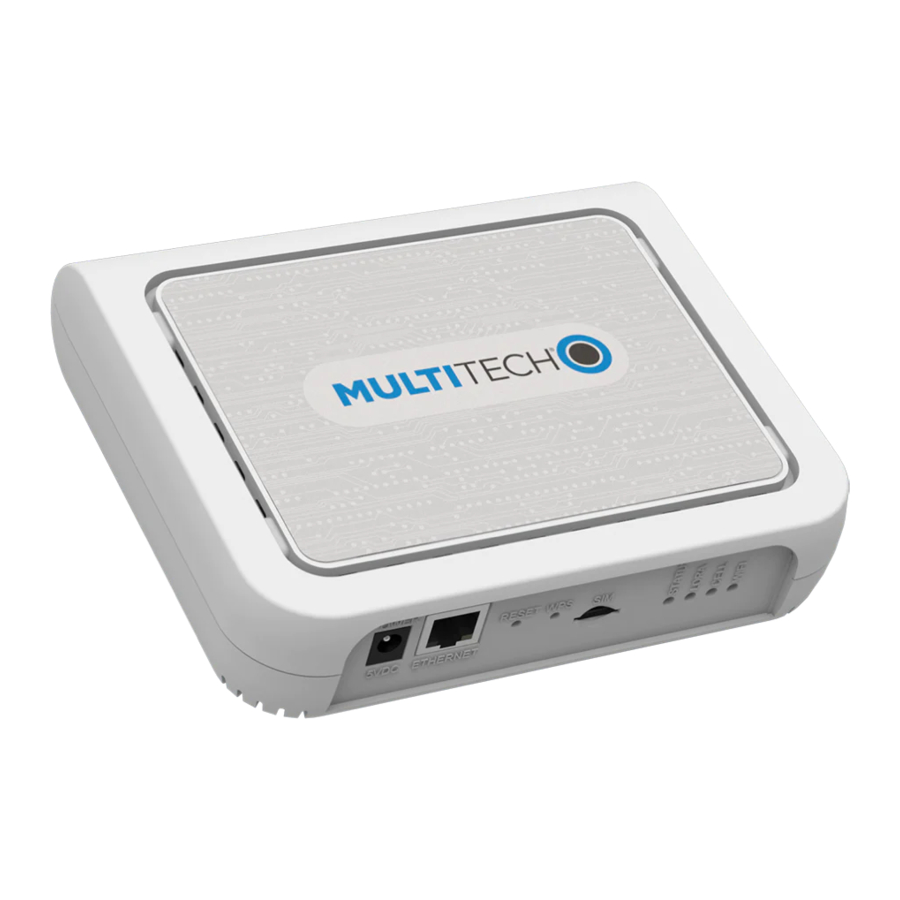
Bienvenido
El punto de acceso MultiConnect Conduit (MTCAP) conecta miles de activos de IoT a la nube utilizando el protocolo LoRaWAN®. Amplía la cobertura de la red LoRa a áreas de difícil acceso y es capaz de reenviar paquetes de datos de usuario entre puntos finales LoRa y un servidor de red ubicado centralmente en la nube, en un centro de datos o en una red pública.
Contenido del paquete
Su dispositivo se envía con lo siguiente:
1 – Punto de acceso MultiConnect Conduit
1 – Fuente de alimentación de 5 voltios
1 – Cable Ethernet RJ45
1 – Inicio rápido

Póngase en contacto con MultiTech Systems si necesita una fuente de alimentación de 5 V de repuesto. El uso de una fuente de alimentación diferente puede dañar el dispositivo y anula la garantía.
Conectores y LED

Nota: Algunas funciones solo están disponibles en modelos selectos. La imagen de arriba muestra el modelo con todas las funciones.
| Artículo | Descripción |
| Conectores | |
| Alimentación (Power) | Conector de alimentación de 5 voltios. |
| Ethernet | Conector Ethernet RJ45. |
| Restablecer (Reset) | Botón de reinicio. Reinicia el dispositivo o restaura los valores predeterminados de fábrica. |
| WPS | Utilizado solo por los modelos -002L. Interruptor de emparejamiento Wi-Fi. |
| SIM | Disponible solo en los modelos -LEU1 y -LNA3. Ranura SIM. |
| LED | |
| ESTADO (STATUS) | Parpadea cuando el sistema operativo está completamente cargado. |
| LORA | Se ilumina cuando el software LoRa está activo. |
| CELULAR (CELL) | Utilizado solo por los modelos -LEU1 y -LNA3. Se ilumina cuando hay energía en la radio celular. Parpadea cuando la SIM está registrada con el operador. |
| WIFI | Utilizado solo por los modelos -002. Se ilumina cuando hay una conexión Wi-Fi. |
| Enlace Ethernet (Ethernet Link) | LED izquierdo en el conector Ethernet. Parpadea cuando hay actividad de transmisión y recepción en el enlace Ethernet. Muestra una luz fija cuando hay una conexión Ethernet válida. |
| Velocidad de Ethernet (Ethernet Speed) | LED derecho en el conector Ethernet. Se ilumina cuando Ethernet está vinculado a 100 Mbps. Si no está iluminado, Ethernet está vinculado a 10 Mbps. |
Instalación de una tarjeta SIM
Si tiene un dispositivo celular con una ranura SIM, necesitará una tarjeta micro SIM de su proveedor de red. Para instalar la tarjeta SIM:
- Con el lado de contacto hacia abajo, alinee el borde con muescas como se muestra en la siguiente imagen y deslice la tarjeta SIM completamente en el soporte de la SIM.


Cableado de su dispositivo
Para cablear el MTCAP:
- Conecte el cable Ethernet al puerto Ethernet del dispositivo y a una PC.
- Conecte la fuente de alimentación a la toma de corriente y espere 30 segundos para que el dispositivo se encienda.
Iniciar sesión en AEP
Después de conectar y encender su dispositivo, inicie sesión en AEP:
- Abra un navegador de Internet. En el campo de dirección del navegador, ingrese la dirección predeterminada del dispositivo: 192.168.2.1. Aparece la página de inicio de sesión.
- Escriba el nombre de usuario predeterminado: admin.
- Escriba la contraseña predeterminada: admin.
- Haga clic en Login (Iniciar sesión) para iniciar el Asistente de configuración por primera vez.
Establecer una nueva contraseña
Nota: Por razones de seguridad, le recomendamos que cambie la contraseña predeterminada.
Para establecer una nueva contraseña:
- Haga clic en Next (Siguiente) en el panel de bienvenida.
- En el campo Current Password (Contraseña actual), ingrese la contraseña predeterminada, admin.
- En el campo New Password (Nueva contraseña), ingrese una nueva contraseña.
- Ingrese la nueva contraseña en el campo Confirm Password (Confirmar contraseña).
- Haga clic en Next (Siguiente).
Establecer la zona horaria, la hora y la fecha
Para establecer la zona horaria, la fecha y la hora:
- Escriba la Date (Fecha) de hoy en el formato que se muestra o use el calendario (selector de datos).
- Escriba la Time (Hora) actual (formato de 24 horas).
- Seleccione la Time Zone (Zona horaria) en la que opera el dispositivo.
- Haga clic en Next (Siguiente).
Configuración de PPP
Nota: Solo para modelos con radios celulares.
Para configurar el PPP celular:
- Para usar PPP, marque Enable (Habilitar). Cuando está habilitado, su dispositivo funciona como un dispositivo celular.
- Para habilitar la marcación a pedido, marque Dial-on-Demand (Marcar a pedido). Esto le dice al dispositivo que solo haga una conexión PPP cuando haya tráfico IP saliente, y baja la conexión PPP después de un tiempo de inactividad dado.
- El Idle timeout (Tiempo de espera de inactividad) predeterminado es 180 segundos. Si lo desea, puede ingresar un valor diferente.
- Escriba el APN (Nombre del punto de acceso). El APN es asignado por su proveedor de servicios inalámbricos.
- Haga clic en Next (Siguiente).
Configuración de la autenticación PPP
Para configurar la autenticación PPP celular:
- Seleccione un protocolo de autenticación Type (Tipo) utilizado para negociar con el par remoto: pap, chap, o pap-chap. El valor predeterminado es None (Ninguno).
- Escriba el Username (Nombre de usuario) para que el par remoto lo use para la autenticación. Opcional. El nombre de usuario está limitado a 60 caracteres.
- Escriba la Password (Contraseña) para que el par remoto la use para la autenticación. Opcional. La contraseña está limitada a 60 caracteres.
- Haga clic en Next (Siguiente) para salir del asistente.
Ingrese la dirección IP y la información de la red
Establezca la dirección IP y la información de la red para el puerto Ethernet:
Nota: Deje la interfaz estática a menos que use un servidor DHCP en la red a la que se conecta el dispositivo. Si selecciona el cliente DHCP, debe saber qué dirección se asigna al Conduit. Para obtener información sobre la configuración de DHCP, consulte DHCP en la Ayuda de AEP.
- Escriba la IP Address (Dirección IP) del dispositivo.
- Ingrese la Mask (Máscara) de red.
- Ingrese la dirección Gateway (Puerta de enlace) (opcional y no se muestra cuando Cellular (Celular) está habilitado).
- Ingrese la dirección del servidor Primary DNS (DNS primario) (opcional y no se muestra cuando Cellular (Celular) está habilitado).
- Ingrese la dirección del servidor Secondary DNS (DNS secundario) (opcional y no se muestra cuando Cellular (Celular) está habilitado).
- Haga clic en Next (Siguiente).
Configuración del acceso
Cuando la función Celular (Cellular) está desactivada, la configuración predeterminada habilita HTTPRedirect a HTTPs a través de LAN.
Nota: Habilitar HTTPs a través de WAN puede aumentar el riesgo de seguridad, incluido permitir que los usuarios web accedan a la interfaz WAN.
- En HTTPRedirect to HTTPs, (HTTPRedirect a HTTPs) marque Enabled (Habilitado) para activar o desmarque para desactivar.
- Ingrese Port (Puerto) o use el valor predeterminado.
- Marque Via LAN (A través de LAN) o Via WAN (A través de WAN).
- En HTTPs, ingrese Port (Puerto) o use el valor predeterminado.
- Haga clic en Finish (Finalizar).
Finalización de la configuración básica
Cuando termine de ingresar la configuración básica:
- Para guardar y aplicar la configuración, haga clic en Save and Restart (Guardar y reiniciar) cerca de la parte superior de la barra lateral izquierda. El dispositivo se reinicia.
- Después del reinicio, vuelva a iniciar sesión en la interfaz AEP. En el Dashboard (Panel de control) en Cellular (Celular), el estado de PPP muestra Link is Up (El enlace está activo). Es posible que tenga que esperar un breve período de tiempo.
Comenzando con LoRa
Para comenzar con LoRa
- Si no ha iniciado sesión en AEP, inicie sesión en la interfaz de administración web.
- Acceda a la configuración del servidor de red LoRa yendo a Setup > LoRa Network Server (Configuración > Servidor de red LoRa) en la barra lateral izquierda.
- Modifique la siguiente configuración según sea necesario. Para configuraciones avanzadas, descripciones de campo más detalladas e información sobre la configuración de puntos finales, vaya a
http://www.multitech.net/developer/software/lora/
| Campo | MTAC-LORA-915 (NA) | MTAC-LORA-868 (EU) |
| Habilitado (Enabled) | Marcado (Checked) | Marcado (Checked) |
| Banda de frecuencia (Frequency Band) | 915 | 868 |
| Sub banda de frecuencia (Frequency Sub Band) | 1 a 8 | NA |
| Canales adicionales (Additional Channels) | NA | 863.5 – 867.5 MHz |
| 869.1 – 869.5 MHz | ||
| Nombre (Name) | Nombre de la red LoRa (distingue entre mayúsculas y minúsculas) | |
| Frase de contraseña (Passphrase) | Frase de contraseña de seguridad de la red LoRa (distingue entre mayúsculas y minúsculas) | |
Información Adicional
Para obtener información adicional, incluido cómo configurar los dispositivos LoRa para que se comuniquen con el MTCAP, visite http://www.multitech.net.
- Para obtener ayuda para usar LoRa, vaya a:
http://www.multitech.net/developer/software/lora/ - Para obtener ayuda para usar AEP, vaya a
http://www.multitech.net/developer/software/aep/.
Montaje del MTCAP
El dispositivo se envía con un soporte de montaje. Necesitará:
- MTCAP con soporte de montaje
- Destornillador
- Taladro
- Cuatro tornillos #6, con anclajes (no incluidos)
Determinación de la ubicación para el MTCAP
- Seleccione una ubicación que sea central para todos los dispositivos que desea conectar a este MTCAP. Coloque el dispositivo lo más alto posible, como cerca de la parte superior de una pared.
- Evite obstrucciones. Las paredes gruesas y las superficies reflectantes, como el metal, debilitan la señal entre el MTCAP y otros dispositivos.
- Tome nota de la ubicación de la antena LoRa en la siguiente imagen. La señal será más fuerte irradiando desde ese lado del dispositivo. La antena LoRa mide 31,2 mm de largo.
- La antena LoRa es una antena omnidireccional, pero para obtener los mejores resultados, monte el dispositivo de modo que la antena LoRa esté en una posición vertical cerca de la parte superior de una pared. Recomendamos realizar un estudio del sitio para probar la intensidad de la señal en diferentes ubicaciones antes de montar el dispositivo.
Montaje del MTCAP
- Determine dónde desea montar el dispositivo.
- Marque dónde quiere que vayan los tornillos.
- Taladre agujeros para los tornillos e inserte los anclajes.
- Coloque el soporte de montaje y asegúrelo con tornillos.
- Conecte el dispositivo al soporte y gírelo para que encaje en su lugar


Contenido de seguridad y normativo
Para obtener contenido de seguridad y normativo, consulte la Guía del desarrollador del punto de acceso MultiConnect Conduit, que está disponible en www.multitech.com.
MultiTech declara que este dispositivo cumple con los requisitos esenciales y otras disposiciones relevantes de la Directiva 2014/53/UE. La declaración de conformidad se puede solicitar en https://support.multitech.com.
Derechos de autor y marca comercial
Esta publicación no puede reproducirse, total o parcialmente, sin el permiso previo por escrito específico y expreso firmado por un funcionario ejecutivo de Multi-Tech Systems, Inc. Todos los derechos reservados. Copyright © 2017 por Multi-Tech Systems, Inc.
Multi-Tech Systems, Inc. no ofrece representaciones ni garantías, ya sean expresas, implícitas o por impedimento, con respecto al contenido, la información, el material y las recomendaciones aquí contenidos y renuncia específicamente a cualquier garantía implícita de comerciabilidad, idoneidad para cualquier propósito particular y no infracción.
MultiTech, MultiConnect y el logotipo de MultiTech son marcas comerciales registradas de Multi-Tech Systems, Inc. Todos los demás nombres de marcas y productos son marcas comerciales o marcas comerciales registradas de sus respectivas empresas.
Multi-Tech Systems, Inc
2205 Woodale Drive
Mounds View, Minnesota 55112 U.S.A
Teléfono: 763-785-3500 o 800-328-9717
Fax: 763-785-9874
Soporte
htttps://support.multitech.com
Europa, Oriente Medio, África:
support@multitech.co.uk
+(44) 118 959 7774
EE. UU., Canadá, todos los demás:
support@multitech.com
(800) 972-2439 o (763) 717-5863

Referencias
Recursos para desarrolladores de MultiTech » LoRa
Recursos para desarrolladores de MultiTech
Recursos para desarrolladores de MultiTech » mPower
![www.multitech.com]() MultiTech: Empresa de hardware y dispositivos IoT | Gestión de dispositivos IoT
MultiTech: Empresa de hardware y dispositivos IoT | Gestión de dispositivos IoTPortal de soporte de productos de MultiTech


Descargar manual
Aquí puedes descargar la versión completa en pdf del manual, puede contener instrucciones de seguridad adicionales, información de garantía, reglas de la FCC, etc.
Descargar Guía de inicio rápido del punto de acceso MultiTech MultiConnect ConduitTM
