Mwongozo wa Haraka wa Sehemu ya Ufikiaji ya Multitech MultiConnect ConduitTM
- 1 Karibu
- 2 Yaliyomo kwenye Kifurushi
- 3 Viunganishi na LED
- 4 Kusakinisha SIM Kadi
- 5 Kuunganisha Kifaa Chako kwa Kebo
- 6 Kuingia kwenye AEP
- 7 Kuweka Nenosiri Jipya
- 8 Kuweka Saa za Eneo, Saa na Tarehe
- 9 Kusanidi PPP
- 10 Kusanidi Ufikiaji
- 11 Kumaliza Usanidi wa Msingi
- 12 Kuanza LoRa
- 13 Kupachika MTCAP
- 14 Usalama na Yaliyomo ya Udhibiti
- 15 Hakimiliki na Alama ya Biashara
- 16 Marejeleo
- 17 Pakua mwongozo
- 18 Katika Lugha Nyingine
Karibu
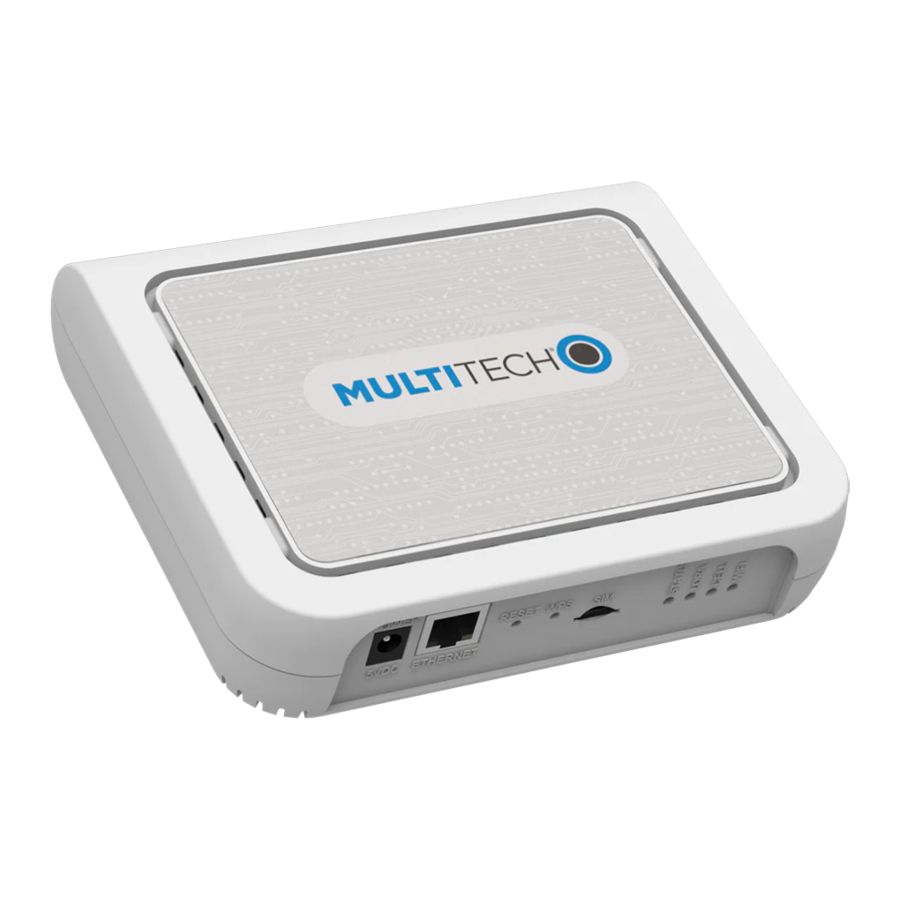
Sehemu ya Ufikiaji ya MultiConnect Conduit (MTCAP) huunganisha maelfu ya rasilimali za IoT kwenye wingu kwa kutumia itifaki ya LoRaWAN®. Huongeza ufikiaji wa mtandao wa LoRa hadi maeneo ambayo ni vigumu kufikia na ina uwezo wa kusambaza pakiti za data za mtumiaji kati ya vituo vya mwisho vya LoRa na seva ya mtandao iliyo katikati kwenye wingu, katika kituo cha data, au mtandao wa umma.
Yaliyomo kwenye Kifurushi
Kifaa chako husafirishwa na yafuatayo:
1 – Sehemu ya Ufikiaji ya MultiConnect Conduit
1 – Ugavi wa Nishati wa Volti 5
1 – Kebo ya Ethaneti ya RJ45
1 – Mwongozo wa Haraka

Wasiliana na MultiTech Systems ikiwa ugavi mbadala wa nishati wa 5 V unahitajika. Kutumia ugavi tofauti wa nishati kunaweza kuharibu kifaa na kubatilisha udhamini.
Viunganishi na LED

Kumbuka: Baadhi ya vipengele vinapatikana tu kwenye miundo iliyochaguliwa. Picha iliyo hapo juu inaonyesha muundo na vipengele vyote.
| Kipengee | Maelezo |
| Viunganishi | |
| Nguvu (Power) | Jeki ya nguvu ya Volti 5. |
| Ethaneti (Ethernet) | Jeki ya Ethaneti ya RJ45. |
| Weka Upya (Reset) | Kitufe cha kuweka upya. Huwasha upya kifaa au kurejesha mipangilio ya kiwandani. |
| WPS | Inatumika na miundo ya -002L pekee. Swichi ya kuoanisha Wi-Fi. |
| SIM | Inapatikana katika miundo ya -LEU1 na -LNA3 pekee. Slot ya SIM. |
| LED | |
| HALI (STATUS) | Hu blink wakati mfumo wa uendeshaji umepakiwa kikamilifu. |
| LORA | Hu washa wakati programu ya LoRa inafanya kazi. |
| CELL | Inatumika na miundo ya -LEU1 na -LNA3 pekee. Hu washa wakati kuna nguvu kwa redio ya simu. Hu blink wakati SIM imesajiliwa na mtoa huduma. |
| WIFI | Inatumika na miundo ya -002 pekee. Hu washa wakati kuna muunganisho wa Wi-Fi. |
| Kiungo cha Ethaneti (Ethernet Link) | LED ya kushoto kwenye kiunganishi cha Ethaneti. Hu blink wakati kuna shughuli ya kusambaza na kupokea kwenye kiungo cha Ethaneti. Huonyesha mwanga thabiti wakati kuna muunganisho halali wa Ethaneti. |
| Kasi ya Ethaneti (Ethernet Speed) | LED ya kulia kwenye kiunganishi cha Ethaneti. Hu washa wakati Ethaneti imeunganishwa kwa 100 Mbps. Ikiwa haiwashi, Ethaneti imeunganishwa kwa 10 Mbps. |
Kusakinisha SIM Kadi
Ikiwa una kifaa cha mkononi chenye slot ya SIM, utahitaji SIM kadi ndogo kutoka kwa mtoa huduma wako wa mtandao. Ili kusakinisha SIM kadi:
- Huku upande wa mawasiliano ukiwa umeelekeza chini, panga ukingo uliokatwa kama inavyoonyeshwa kwenye picha ifuatayo na telezesha SIM kadi kabisa kwenye kishikilia SIM.


Kuunganisha Kifaa Chako kwa Kebo
Ili kuunganisha MTCAP kwa kebo:
- Unganisha kebo ya Ethaneti kwenye bandari ya Ethaneti kwenye kifaa na kwenye PC.
- Unganisha usambazaji wa umeme kwenye jeki ya umeme na usubiri sekunde 30 ili kifaa kiwashe.
Kuingia kwenye AEP
Baada ya kuunganisha na kuwasha kifaa chako, ingia kwenye AEP:
- Fungua kivinjari cha Intaneti. Katika sehemu ya anwani ya kivinjari, weka anwani chaguo-msingi ya kifaa: 192.168.2.1. Ukurasa wa kuingia unaonekana.
- Andika jina la mtumiaji chaguo-msingi: admin.
- Andika nenosiri chaguo-msingi: admin.
- Bofya Ingia (Login) ili kuanzisha Mchawi wa Usanidi wa Mara ya Kwanza (First Time Setup Wizard).
Kuweka Nenosiri Jipya
Kumbuka: Kwa sababu za kiusalama, tunapendekeza ubadilishe nenosiri chaguo-msingi.
Ili kuweka nenosiri jipya:
- Bofya Inayofuata (Next) kwenye paneli ya Karibu (Welcome).
- Katika sehemu ya Nenosiri la Sasa (Current Password), weka nenosiri chaguo-msingi, admin.
- Katika sehemu ya Nenosiri Jipya (New Password), weka nenosiri jipya.
- Weka nenosiri jipya katika sehemu ya Thibitisha Nenosiri (Confirm Password).
- Bofya Inayofuata (Next).
Kuweka Saa za Eneo, Saa na Tarehe
Ili kuweka saa za eneo, tarehe na saa:
- Andika Tarehe (Date) ya leo katika umbizo lililoonyeshwa au tumia kalenda (kichagua data).
- Andika Saa (Time) ya sasa (umbizo la saa 24).
- Chagua Saa za Eneo (Time Zone) ambazo kifaa kinafanya kazi.
- Bofya Inayofuata (Next).
Kusanidi PPP
Kumbuka: Kwa miundo yenye redio za mkononi pekee.
Ili kusanidi PPP ya Mkononi:
- Ili kutumia PPP, angalia Wezesha (Enable). Ikiwashwa, kifaa chako hufanya kazi kama kifaa cha mkononi.
- Ili kuwezesha piga-kwa-mahitaji (dial-on-demand), angalia Piga-kwa-Mahitaji (Dial-on-Demand). Hii huambia kifaa kufanya muunganisho wa PPP tu wakati kuna trafiki ya IP inayotoka, na huleta muunganisho wa PPP chini baada ya muda uliokubalika wa kutokuwa na shughuli.
- Muda uliokubalika wa kutokuwa na shughuli (Idle timeout) chaguo-msingi ni sekunde 180. Ikiwa inataka, unaweza kuingiza thamani tofauti.
- Andika APN (Jina la Sehemu ya Ufikiaji (Access Point Name)). APN imetolewa na mtoa huduma wako wa wireless.
- Bofya Inayofuata (Next).
Kuanzisha Uthibitishaji wa PPP
Ili kuanzisha uthibitishaji wa PPP ya mkononi:
- Chagua itifaki ya uthibitishaji Aina (Type) inayotumika kujadiliana na rika la mbali: pap, chap, au pap-chap. Chaguo-msingi ni Hakuna (None).
- Andika Jina la Mtumiaji (Username) kwa rika la mbali kutumia kwa uthibitishaji. Hiari. Jina la mtumiaji limepunguzwa hadi herufi 60.
- Andika Nenosiri (Password) kwa rika la mbali kutumia kwa uthibitishaji. Hiari. Nenosiri limepunguzwa hadi herufi 60.
- Bofya Inayofuata (Next) ili kutoka kwenye mchawi.
Ingiza Anwani ya IP na Taarifa za Mtandao
Weka anwani ya IP na taarifa za mtandao kwa bandari ya Ethaneti:
Kumbuka: Acha kiolesura kikiwa tuli isipokuwa unatumia seva ya DHCP kwenye mtandao ambao kifaa kinaunganisha. Ukichagua mteja wa DHCP, unahitaji kujua anwani gani imetolewa kwa Conduit. Kwa taarifa kuhusu mipangilio ya DHCP, rejelea DHCP katika Msaada wa AEP.
- Andika Anwani ya IP (IP Address) ya kifaa.
- Ingiza Kinyago (Mask) cha mtandao.
- Ingiza anwani ya Lango (Gateway) (hiari na haionyeshwi wakati Simu (Cellular) imewezeshwa).
- Ingiza anwani ya seva ya DNS ya Msingi (Primary DNS) (hiari na haionyeshwi wakati Simu (Cellular) imewezeshwa).
- Ingiza anwani ya seva ya DNS ya Sekondari (Secondary DNS) (hiari na haionyeshwi wakati Simu (Cellular) imewezeshwa).
- Bofya Inayofuata (Next).
Kusanidi Ufikiaji
Simu (Cellular) ikiwa imezimwa, mipangilio chaguo-msingi huwezesha HTTPRedirect kwa HTTPs kupitia LAN.
Kumbuka: Kuwezesha HTTPs kupitia WAN kunaweza kuongeza hatari ya usalama ikiwa ni pamoja na kuruhusu watumiaji wa wavuti kufikia kiolesura cha WAN.
- Chini ya HTTPRedirect kwa HTTPs (HTTPRedirect to HTTPs), angalia Imewezeshwa (Enabled) ili kuwasha au ondoa tiki ili kuzima.
- Ingiza Bandari (Port) au tumia thamani chaguo-msingi.
- Angalia ama Kupitia LAN (Via LAN) au Kupitia WAN (Via WAN).
- Chini ya HTTPs, ingiza Bandari (Port) au tumia thamani chaguo-msingi.
- Bofya Maliza (Finish).
Kumaliza Usanidi wa Msingi
Unapomaliza kuingiza mipangilio ya msingi:
- Ili kuhifadhi na kutumia mipangilio, bofya Hifadhi na Uanzishe Upya (Save and Restart) karibu na sehemu ya juu ya upau wa kando wa kushoto. Kifaa kinaanzisha upya.
- Baada ya kuanzisha upya, ingia tena kwenye kiolesura cha AEP. Kwenye Dashibodi chini ya Simu (Cellular), hali ya PPP inaonyesha Kiungo Kimeanzishwa (Link is Up). Unaweza kulazimika kusubiri kwa muda mfupi.
Kuanza LoRa
Ili kuanza na LoRa
- Ikiwa hujaingia kwenye AEP, ingia kwenye kiolesura cha usimamizi wa wavuti.
- Fikia Usanidi wa Seva ya Mtandao ya LoRa kwa kwenda kwenye Usanidi > Seva ya Mtandao ya LoRa (Setup > LoRa Network Server) kwenye upau wa kando wa kushoto.
- Badilisha mipangilio ifuatayo inavyohitajika. Kwa mipangilio ya hali ya juu, maelezo ya kina zaidi ya sehemu, na taarifa kuhusu kusanidi vituo vya mwisho, nenda kwa
http://www.multitech.net/developer/software/lora/
| Sehemu (Field) | MTAC-LORA-915 (NA) | MTAC-LORA-868 (EU) |
| Imewezeshwa (Enabled) | Imeangaliwa (Checked) | Imeangaliwa (Checked) |
| Bendi ya Marudio (Frequency Band) | 915 | 868 |
| Bendi Ndogo ya Marudio (Frequency Sub Band) | 1 hadi 8 | HAIPO (NA) |
| Njia za Ziada (Additional Channels) | HAIPO (NA) | 863.5 – 867.5 MHz |
| 869.1 – 869.5 MHz | ||
| Jina (Name) | Jina la mtandao wa LoRa (linajali herufi kubwa na ndogo) | |
| Neno Siri (Passphrase) | Neno siri la usalama la mtandao wa LoRa (linajali herufi kubwa na ndogo) | |
Taarifa za Ziada
Kwa taarifa za ziada, ikiwa ni pamoja na jinsi ya kusanidi vifaa vya LoRa kuwasiliana na MTCAP, tembelea http://www.multitech.net.
- Kwa msaada wa kutumia LoRa, nenda kwa:
http://www.multitech.net/developer/software/lora/ - Kwa msaada wa kutumia AEP, nenda kwa
http://www.multitech.net/developer/software/aep/.
Kupachika MTCAP
Kifaa husafirishwa na bracket ya kupachika. Utahitaji:
- MTCAP yenye bracket ya kupachika
- Bisibisi
- Pasi
- Visima vinne #6, vyenye nanga (hazijatolewa)
Kuamua Mahali pa MTCAP
- Chagua eneo ambalo liko katikati ya vifaa vyote unavyotaka kuunganisha kwenye MTCAP hii. Weka kifaa juu iwezekanavyo, kama vile karibu na sehemu ya juu ya ukuta.
- Epuka vizuizi. Kuta nene na nyuso zinazoakisi, kama vile chuma, hudhoofisha mawimbi kati ya MTCAP na vifaa vingine.
- Angalia eneo la antena ya LoRa kwenye picha ifuatayo. Mawimbi yatakuwa na nguvu zaidi yakitoka upande huo wa kifaa. Antena ya LoRa ina urefu wa mm 31.2.
- Antena ya LoRa ni antena ya pande zote, lakini kwa matokeo bora, paka kifaa ili antena ya LoRa iwe katika nafasi ya wima karibu na sehemu ya juu ya ukuta. Tunapendekeza kufanya uchunguzi wa tovuti ili kujaribu nguvu ya mawimbi katika maeneo tofauti kabla ya kupachika kifaa.
Kupachika MTCAP
- Amua mahali unapotaka kupachika kifaa.
- Weka alama mahali unapotaka visima viende.
- Chimbu mashimo kwa visima na uingize nanga.
- Weka bracket ya kupachika na uilinde kwa visima.
- Ambatisha kifaa kwenye bracket na uzungushe ili kufunga mahali pake


Usalama na Yaliyomo ya Udhibiti
Kwa usalama na yaliyomo ya udhibiti, rejelea Mwongozo wa Msanidi Programu wa Sehemu ya Ufikiaji ya MultiConnect Conduit, ambayo inapatikana katika www.multitech.com.
MultiTech inatangaza kuwa kifaa hiki kinatii mahitaji muhimu na masharti mengine muhimu ya Maelekezo 2014/53/EU. Tamko la kufuata linaweza kuombwa katika https://support.multitech.com.
Hakimiliki na Alama ya Biashara
Chapisho hili haliwezi kunakiliwa, kwa ujumla au sehemu, bila ruhusa maalum na ya wazi ya maandishi iliyosainiwa na afisa mkuu wa Multi-Tech Systems, Inc. Haki zote zimehifadhiwa. Hakimiliki © 2017 na Multi-Tech Systems, Inc.
Multi-Tech Systems, Inc. haitoi uwakilishi au dhamana, iwe ya wazi, iliyoashiriwa au kwa vizuizi, kuhusiana na yaliyomo, taarifa, nyenzo na mapendekezo hapa na inakataa haswa dhamana zozote zilizoashiriwa za uuzaji, usawa kwa madhumuni yoyote mahususi na kutovunja sheria.
MultiTech, MultiConnect, na nembo ya MultiTech ni alama za biashara zilizosajiliwa za Multi-Tech Systems, Inc. Majina mengine yote ya chapa na bidhaa ni alama za biashara au alama za biashara zilizosajiliwa za kampuni zao husika.
Multi-Tech Systems, Inc
2205 Woodale Drive
Mounds View, Minnesota 55112 U.S.A
Simu: 763-785-3500 au 800-328-9717
Faksi: 763-785-9874
Msaada (Support)
htttps://support.multitech.com
Ulaya, Mashariki ya Kati, Afrika:
support@multitech.co.uk
+(44) 118 959 7774
U.S., Kanada, wengine wote:
support@multitech.com
(800) 972-2439 au (763) 717-5863

Marejeleo
Rasilimali za Msanidi Programu za MultiTech » LoRa
Rasilimali za Msanidi Programu za MultiTech
Rasilimali za Msanidi Programu za MultiTech » mPower
![www.multitech.com]() MultiTech: Vifaa vya IoT & Kampuni ya Vifaa | Usimamizi wa Kifaa cha IoT
MultiTech: Vifaa vya IoT & Kampuni ya Vifaa | Usimamizi wa Kifaa cha IoTTovuti ya Msaada wa Bidhaa ya MultiTech


Pakua mwongozo
Hapa unaweza kupakua toleo kamili la pdf la mwongozo, linaweza kujumuisha maelekezo ya ziada ya usalama, taarifa za udhamini, sheria za FCC, n.k.
Pakua Mwongozo wa Haraka wa Sehemu ya Ufikiaji ya Multitech MultiConnect ConduitTM
