Alcatel (Cricket) PULSEMIX - Guía de inicio rápido del Smartphone
- 1 Conozca su Alcatel PULSEMIXTM
- 2 Configuración del teléfono
- 3 Pantalla táctil
- 4 Personalizar
- 5 Llamadas y correo de voz
- 6 Mensajes de texto y de imagen
- 7 Correo electrónico
- 8 Aplicaciones y servicios de Cricket
- 9 Aplicaciones en Google Play
- 10 Cámara y video
- 11 Características únicas de Alcatel
- 12 Cubiertas SNAPBAK
- 13 Más información
- 14 Accesorios
- 15 Referencias
- 16 Descargar manual
- 17 En otros idiomas
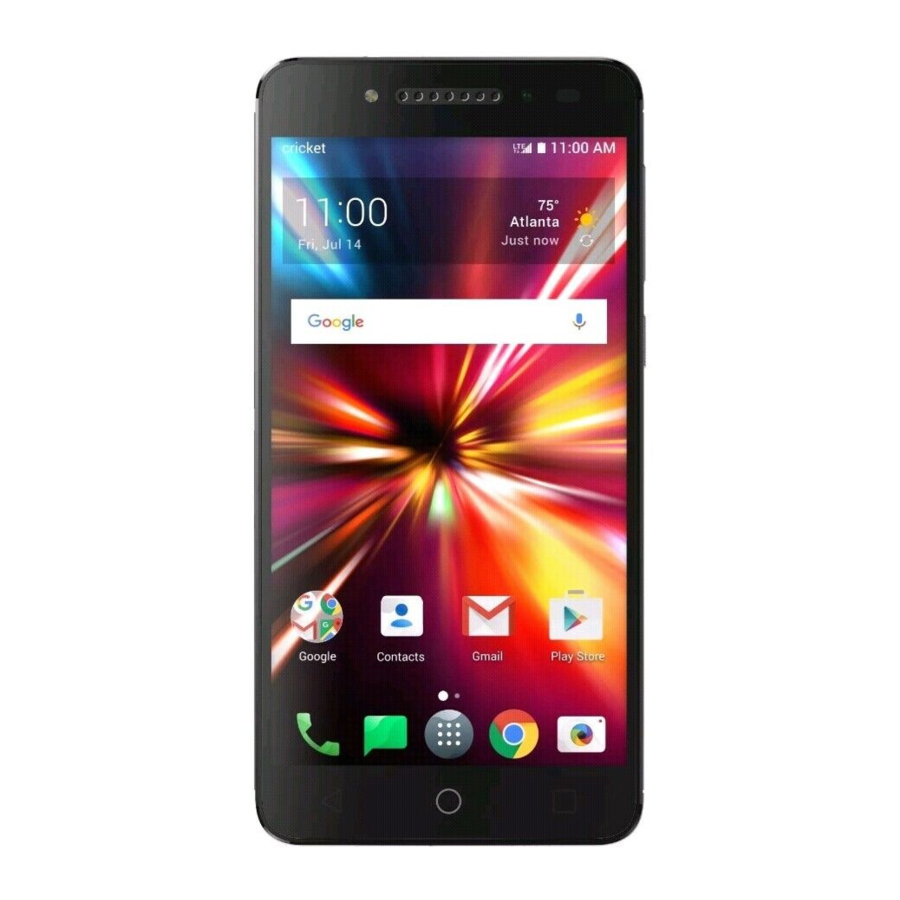
Conozca su Alcatel PULSEMIXTM

Configuración del teléfono
- Retire la cubierta posterior tirando suavemente de la hendidura en la parte inferior izquierda de la cubierta

- Inserte la tarjeta SIM y la tarjeta microSD como se muestra en la siguiente ilustración

- Asegúrese de que las tarjetas SIM y microSD estén bien sujetas


Para evitar daños al teléfono, utilice únicamente una tarjeta nano-SIM estándar proporcionada por su proveedor de servicios.

Esta es una batería no extraíble. No intente desmontar, dañar, alterar o quitar la batería.
Pantalla táctil
Navegando por su teléfono

- Use la punta del dedo para tocar la pantalla
- Use movimientos rápidos de su dedo en la pantalla táctil para deslizar hacia arriba, abajo, izquierda y derecha
- Para volver a la pantalla anterior, toque la tecla Atrás
![]()
- Toque la tecla Inicio
![]() en cualquier momento para volver a la pantalla de inicio principal
en cualquier momento para volver a la pantalla de inicio principal - Toque la tecla de aplicaciones recientes
![]() para acceder a las aplicaciones vistas recientemente
para acceder a las aplicaciones vistas recientemente - Toque Aplicaciones
![]() para acceder a las aplicaciones en su teléfono
para acceder a las aplicaciones en su teléfono

 en cualquier momento para volver a la pantalla de inicio principal
 para acceder a las aplicaciones vistas recientemente
 para acceder a las aplicaciones en su teléfono
Panel de notificaciones

Para acceder a las alertas, incluidos los nuevos mensajes, correos electrónicos y actualizaciones de software:
- Toque la parte superior de la pantalla de inicio y arrastre el dedo hacia abajo para ver el panel de Notificaciones
- Deslice el dedo hacia la derecha o hacia la izquierda para borrar las notificaciones individuales o toque BORRAR TODO para borrarlas todas
- Con el panel de notificaciones abierto, toque la parte superior de la pantalla nuevamente y arrastre hacia abajo para ver el menú de Configuración rápida
- Toque
![]() para acceder al menú completo de Ajustes
para acceder al menú completo de Ajustes
 para acceder al menú completo de Ajustes
Personalizar
Establecer fondo de pantalla

- Para cambiar el fondo de pantalla de inicio o de bloqueo, mantenga presionada una parte en blanco de la pantalla de inicio y toque FONDOS DE PANTALLA
![]()
- Seleccione un fondo de pantalla y toque Establecer fondo de pantalla
![]() para establecerlo. También puede tocar Mis fotos
para establecerlo. También puede tocar Mis fotos ![]() para opciones adicionales.
para opciones adicionales.

 para establecerlo. También puede tocar Mis fotos
  para opciones adicionales.
Añadir a la pantalla de inicio

- Para agregar accesos directos de aplicaciones, toque Aplicaciones
![]() , mantenga presionada la aplicación deseada y arrástrela a la pantalla de inicio
, mantenga presionada la aplicación deseada y arrástrela a la pantalla de inicio - Para agregar widgets, mantenga presionada una sección en blanco de la pantalla y toque WIDGETS
![]() , mantenga presionado el widget deseado y arrástrelo a la ubicación deseada en la pantalla de inicio
, mantenga presionado el widget deseado y arrástrelo a la ubicación deseada en la pantalla de inicio
 , mantenga presionada la aplicación deseada y arrástrela a la pantalla de inicio
 , mantenga presionado el widget deseado y arrástrelo a la ubicación deseada en la pantalla de inicio
Organizar las pantallas de inicio
- Para mover un widget o un acceso directo de la aplicación, manténgalo presionado y luego arrástrelo a una nueva ubicación. Para eliminarlo, arrástrelo a "X Eliminar"
- Para crear una carpeta, mantenga presionado un acceso directo de la aplicación y arrástrelo encima de otro y suelte
- Para cambiar el nombre de una carpeta, presione el título de la carpeta para escribir un nuevo nombre
- Para realizar cambios adicionales en la pantalla de inicio, por ejemplo, cambiar la vista de cuadrícula, el tamaño de los iconos y el texto, mantenga presionada una sección en blanco de la pantalla de inicio y toque EDITAR INICIO
![]()

Llamadas y correo de voz
Hacer una llamada

- Desde la pantalla de inicio, toque Llamar (Call)
![]()
- Escriba un nombre o número de teléfono, o seleccione una de las siguientes opciones:
![]() : Para ingresar manualmente un número de teléfono
: Para ingresar manualmente un número de teléfono![]() : Para elegir entre los contactos a los que llama con frecuencia
: Para elegir entre los contactos a los que llama con frecuencia![]() : Para elegir de una lista de personas a las que ha llamado recientemente o que lo han llamado
: Para elegir de una lista de personas a las que ha llamado recientemente o que lo han llamado![]() : Para hacer una llamada desde su lista de contactos
: Para hacer una llamada desde su lista de contactos

 : Para ingresar manualmente un número de teléfono
 : Para elegir entre los contactos a los que llama con frecuencia
 : Para elegir de una lista de personas a las que ha llamado recientemente o que lo han llamado
 : Para hacer una llamada desde su lista de contactos
Consultar el correo de voz

- Desde la pantalla de inicio, toque Llamar (Call)
![]() , luego toque
, luego toque ![]()
- Mantenga presionada la tecla 1
![]()
 , luego toque

Llamada en espera

La llamada en espera le permite contestar una segunda llamada mientras está en una llamada existente. Mientras está en una llamada, escuchará un tono si entra otra llamada.
- Toque la llamada entrante para contestar
- Toque
![]() para cambiar entre llamadas activas
para cambiar entre llamadas activas - Toque
![]() para fusionar llamadas
para fusionar llamadas - Toque
![]() para finalizar una llamada
para finalizar una llamada
 para cambiar entre llamadas activas
 para fusionar llamadas
 para finalizar una llamada
Voz HD
Voz HD significa conversaciones más claras con reducción del ruido de fondo cuando ambos participantes están utilizando teléfonos compatibles con Voz HD y la llamada se realiza a través de la red LTE de Cricket o una red compatible*.
* La cobertura LTE de Cricket no es equivalente a su cobertura de red general. Las llamadas de Voz HD realizadas en un dispositivo compatible en la red LTE de Cricket pueden no experimentar una conexión de Voz HD durante los momentos de congestión de la red. Las redes de otros operadores pueden interoperar con la red LTE de Cricket para admitir una llamada de voz HD.
Mensajes de texto y de imagen
Enviar un mensaje de texto

- Desde la pantalla de inicio, toque Mensajes (Messaging)
![]()
- Toque Nuevo mensaje (New message)
![]() para iniciar un nuevo mensaje de texto
para iniciar un nuevo mensaje de texto - En el campo Para (To), ingrese un número o un nombre de contacto o toque Contactos (Contacts)
![]() para acceder a sus contactos
para acceder a sus contactos - Toque el campo Escribir mensaje (Type message) e ingrese su mensaje
- Toque Enviar (Send)
![]() para enviar el mensaje
para enviar el mensaje

 para iniciar un nuevo mensaje de texto
 para acceder a sus contactos
 para enviar el mensaje
Enviar un mensaje con imagen

- Siga los pasos 1-4 anteriores
- Toque el Clip (Paperclip)
![]()
- Toque Imágenes (Pictures)
![]() y seleccione la imagen deseada o toque
y seleccione la imagen deseada o toque ![]() para tomar una foto para adjuntar
para tomar una foto para adjuntar - Toque Enviar (Send)
![]() para enviar el mensaje
para enviar el mensaje

 y seleccione la imagen deseada o toque
  para tomar una foto para adjuntar
 para enviar el mensaje
Por favor, no envíe mensajes de texto mientras conduce.
Correo electrónico

Configuración del correo electrónico (Gmail™, Yahoo!®, etc.)
- Desde la pantalla de inicio, toque Apps (Aplicaciones)
![]() > Email (Correo electrónico)
> Email (Correo electrónico) ![]()
- Ingrese su dirección de correo electrónico y toque NEXT (SIGUIENTE)
![]() e ingrese su contraseña y luego toque NEXT (SIGUIENTE)
e ingrese su contraseña y luego toque NEXT (SIGUIENTE) ![]() nuevamente
nuevamente - Confirme la configuración de la cuenta de correo electrónico y toque NEXT (SIGUIENTE)
![]()
- Ingrese su nombre, que se mostrará en los correos salientes, y luego toque FINISH (FINALIZAR)
![]()
 > Email (Correo electrónico)
 e ingrese su contraseña y luego toque NEXT (SIGUIENTE)
  Nota: Para configurar el correo electrónico corporativo, póngase en contacto con su administrador de TI.
Crear y enviar un mensaje de correo electrónico

- Desde la pantalla de inicio, toque Apps (Aplicaciones)
![]() > Email (Correo electrónico)
> Email (Correo electrónico) ![]()
- Para redactar un nuevo mensaje, toque Compose (Redactar)
![]()
- Toque el campo To (Para) e ingrese la dirección de correo electrónico o el nombre, o toque Contacts (Contactos)
![]() para acceder a sus contactos
para acceder a sus contactos - Ingrese un asunto y un mensaje de correo electrónico
- Para adjuntar archivos al mensaje de correo electrónico, toque el Paperclip (Clip)
![]() y haga su selección
y haga su selección - Toque Send (Enviar)
![]() para enviar el mensaje
para enviar el mensaje


 para acceder a sus contactos
 y haga su selección
 para enviar el mensaje
Aplicaciones y servicios de Cricket
Estos servicios hacen que usar Cricket sea aún mejor y más fácil.

myCricket: Consulte el saldo de la cuenta, realice un pago rápido, vea el uso y acceda al soporte desde la palma de su mano.

Visual Voicemail: Vea, acceda y reproduzca rápidamente sus mensajes de correo de voz. Guarde fácilmente números importantes en su lista de favoritos y responda a los mensajes devolviendo la llamada o enviando un mensaje de texto.

Deezer: Escuche mientras viaja con música en streaming sin anuncios, descargue sus favoritos a su teléfono y obtenga listas de reproducción personalizadas según sus preferencias.
Aplicaciones en Google Play™

Puede instalar aplicaciones desde Google Play Store.
Acceder a Google Play
- Desde la pantalla de inicio, toque Play Store
![]()
- Ingrese su cuenta de Google existente o cree una siguiendo los pasos en la pantalla

Navegar por Google Play

Desde Play Store, hay varias formas de encontrar aplicaciones, juegos y más:
- Toque una categoría para explorar aplicaciones, juegos, películas y música populares organizados por popularidad o categoría
- Toque Search (Buscar)
![]() para buscar en Play Store un juego o aplicación específica
para buscar en Play Store un juego o aplicación específica - Para instalar, toque la aplicación y siga las instrucciones. Una vez instalada, verá una notificación en el panel de Notificaciones. Abra la aplicación desde esta notificación o localizando la aplicación en App list (Lista de aplicaciones)
![]()
 para buscar en Play Store un juego o aplicación específica
Nota: Se requiere un método de pago de Google Wallet TM para comprar aplicaciones.
Cámara y video
Tomar una foto

- Desde la pantalla de inicio, toque Camera (Cámara)
![]()
- Deslice el dedo por la pantalla para seleccionar diferentes modos. Toque
![]() Settings (Ajustes) para mostrar la configuración de la cámara
Settings (Ajustes) para mostrar la configuración de la cámara - Acérquese y aléjese pellizcando con los dedos
- Toque el Shutter button (Botón del obturador)
![]() o presione las Volume Keys (Teclas de volumen) para tomar una foto
o presione las Volume Keys (Teclas de volumen) para tomar una foto

 Settings (Ajustes) para mostrar la configuración de la cámara
 o presione las Volume Keys (Teclas de volumen) para tomar una foto
Grabar un video

- Desde la pantalla de inicio, toque Camera (Cámara)
![]() . Deslice el dedo por la pantalla y seleccione el modo Video. Toque
. Deslice el dedo por la pantalla y seleccione el modo Video. Toque ![]() para comenzar y
para comenzar y ![]() para detener la grabación
para detener la grabación
 . Deslice el dedo por la pantalla y seleccione el modo Video. Toque
  para comenzar y
  para detener la grabación
Ver imágenes
- Desde la pantalla de inicio, toque Apps (Aplicaciones)
![]()
- Toque Gallery (Galería)
![]()


Enviar una imagen

- En Galería, toque una imagen y luego toque Share (Compartir)
![]()
- Elija enviar a través de mensajes de texto o correo electrónico, y más

Características únicas de Alcatel

Color Catcher
Exprese su estado de ánimo diario con Color Catcher, que extrae elementos de color de sus fotos o los colores que le rodean para crear su propio tema único.
- Los temas de Color Catcher agregan color a los elementos del fondo de pantalla, los iconos y más de su teléfono.
- Seleccione imágenes de su galería o de aplicaciones de redes sociales y guarde temas para acceder fácilmente a ellos más tarde.
- Obtenga el LightUp SNAPBAK™ opcional para iluminar su teléfono con los colores del tema que cree.
Para crear un tema:

- Desde la pantalla de inicio, toque Apps (Aplicaciones)
![]()
- Toque Color Catcher
- Apunte y dispare una vez que sus colores preferidos hayan aparecido en círculos en la pantalla
- Luego puede seleccionar su tema favorito de las opciones que se muestran

Onetouch Music™ con Deezer™ de Cricket®

Cree listas de reproducción, transmita hasta 40 millones de pistas y cante su canción favorita con la aplicación OneTouch Music with Deezer from Cricket.
- Desde la pantalla de inicio, toque Apps (Aplicaciones)
![]()
- Toque Onetouch Music
![]()
- Toque una canción en la biblioteca de música para reproducir o toque Menu (Menú)
![]() luego inicie sesión en su cuenta de Deezer*
luego inicie sesión en su cuenta de Deezer*

 luego inicie sesión en su cuenta de Deezer*
* Requiere una cuenta de Deezer para acceder.
Cubiertas SNAPBAK™
Encaje. Mezcle. Combine: mezcle y combine con una selección de entretenidas cubiertas SNAPBAK™ para aumentar la diversión y la función de su PULSEMIX™. Los accesorios se venden por separado y la disponibilidad puede variar según su región.
Sonido SNAPBAK™

El Alcatel Sound SNAPBAK™ con altavoces estéreo y soporte incorporado transformará su PULSEMIX™ en un sistema de entretenimiento portátil. Experimente un sonido estéreo potente y nítido de dos grandes altavoces de 2,5 vatios, tres veces más fuerte que usar su teléfono solo, para amplificar la visualización de videos, jugar juegos o escuchar su música favorita con amigos.
Energía SNAPBAK™

El Alcatel Power SNAPBAK™ es el compañero perfecto para su PULSEMIX™ para mantenerlo productivo y entretenido durante todo el día. Simplemente coloque la cubierta posterior de la batería delgada y fácil de conectar y duplique instantáneamente la duración de la batería de su PULSEMIX™.
LightUp SNAPBAK™

El LightUp SNAPBAK™ tiene luces intermitentes multicolores, para que pueda iluminar las llamadas entrantes, los mensajes y los correos electrónicos, personalizar su dispositivo para que coincida con su tema de color y observar cómo responde al ritmo de su música, y cambiar de estilo con una simple sacudida. El LightUp SNAPBAK™ también notifica si recibió un snap, un me gusta o una mención con la aplicación de redes sociales correspondiente que se muestra en la cubierta.
* Nota: Las cubiertas SNAPBAK™ contienen más información y pasos de configuración dentro de cada paquete individual.
Más información
En la web
Información de soporte detallada que incluye especificaciones del dispositivo y solución de problemas está disponible en www.cricketwireless.com/support/devices.
En el teléfono
- Llame a Atención al Cliente al 1-855-246-2461 o
- Marque 611 desde su teléfono celular
Accesorios

Para obtener más información sobre los accesorios, visite su tienda local de Cricket o visite www.cricketwireless.com/shop/accessories.
Nota: El inventario en tiendas y en línea puede variar.

Referencias
![www.cricketwireless.com]() Phones & Devices | Community (Teléfonos y dispositivos | Comunidad)
Phones & Devices | Community (Teléfonos y dispositivos | Comunidad)Cell Phone Accessories: Cases, Chargers & More | Cricket Wireless (Accesorios para teléfonos celulares: estuches, cargadores y más | Cricket Wireless)


Descargar manual
Aquí puedes descargar la versión completa en pdf del manual, puede contener instrucciones de seguridad adicionales, información de garantía, reglas de la FCC, etc.
Descargar Alcatel (Cricket) PULSEMIX - Guía de inicio rápido del Smartphone


