Alcatel (Cricket) PULSEMIX - Смартфонды жылдам іске қосу нұсқаулығы
- 1 Alcatel PULSEMIXTM телефоныңызбен танысу
- 2 Телефонды орнату
- 3 Сенсорлық экран
- 4 Персоналдандыру
- 5 Қоңыраулар және дауыстық пошта
- 6 Мәтіндік және суреттік хабарламалар
- 7 Электрондық пошта
- 8 Cricket қосымшалары мен қызметтері
- 9 Google Play дүкеніндегі қолданбалар
- 10 Камера және бейне
- 11 Alcatel-дің бірегей мүмкіндіктері
- 12 SNAPBAK қақпақтары
- 13 Қосымша ақпарат
- 14 Аксессуарлар
- 15 Сілтемелер
- 16 Нұсқаулықты жүктеп алу
- 17 Басқа тілдерде
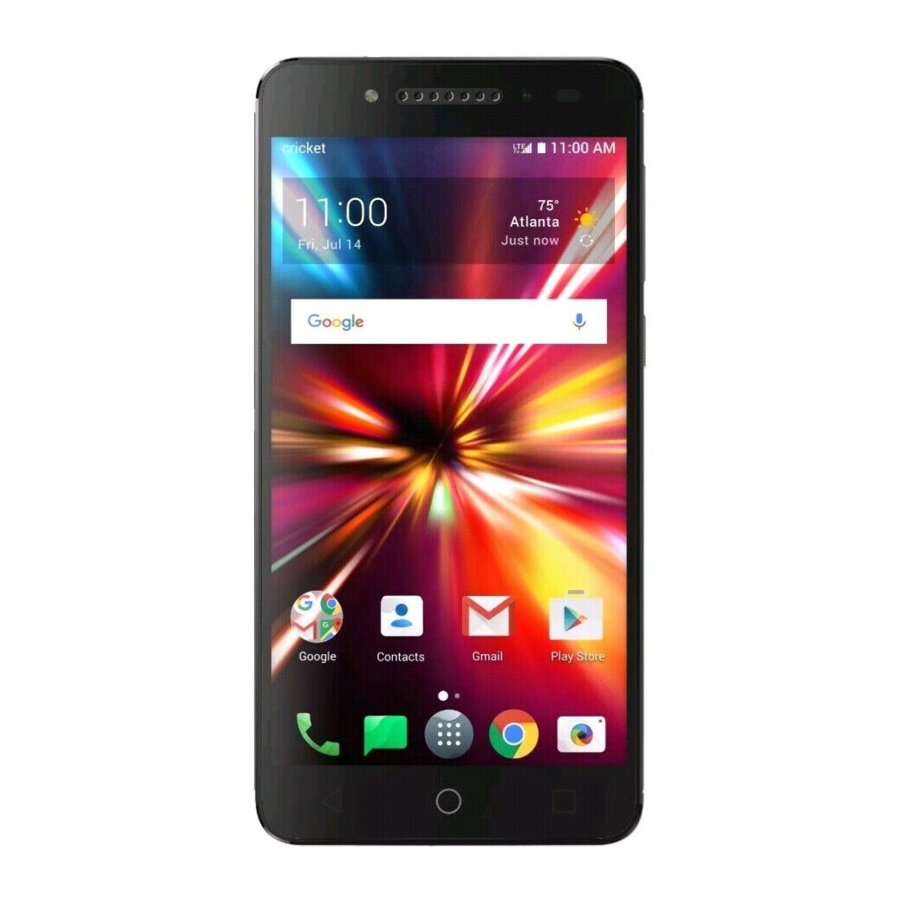
Alcatel PULSEMIXTM телефоныңызбен танысу

Телефонды орнату
- Артқы қақпақты қақпақтың сол жақ төменгі жағындағы ойықты ақырын тартып алыңыз

- SIM картаны және microSD картаны төмендегі суретте көрсетілгендей салыңыз

- SIM және microSD карталарының дұрыс бекітілгеніне көз жеткізіңіз


Телефонның зақымдалуын болдырмау үшін тек қызмет провайдеріңіз ұсынған стандартты nano-SIM картасын пайдаланыңыз.

Бұл алынбайтын батарея. Батареяны бөлшектеуге, зақымдауға, өзгертуге немесе алып тастауға әрекет жасамаңыз.
Сенсорлық экран
Телефоныңызды шарлау

- Экранды түрту үшін саусағыңыздың ұшын пайдаланыңыз
- Жоғары, төмен, солға және оңға жылжыту үшін сенсорлық экранда саусағыңызды жылдам серпіңіз
- Алдыңғы экранға оралу үшін Артқа қайту пернесін түртіңіз
![]()
- Кез келген уақытта негізгі экранға оралу үшін Басты бет пернесін
![]() түртіңіз
түртіңіз - Жақында қаралған қолданбаларға кіру үшін Соңғы қолданбалар пернесін
![]() түртіңіз
түртіңіз - Телефоныңыздағы қолданбаларға кіру үшін Қолданбаларды
![]() түртіңіз
түртіңіз

 түртіңіз
 түртіңіз
 түртіңіз
Хабарландыру тақтасы

Жаңа хабарламалар, электрондық хаттар және бағдарламалық құрал жаңартулары сияқты ескертулерге кіру үшін:
- Хабарландырулар тақтасын көру үшін негізгі экранның жоғарғы жағын түртіп, саусағыңызды төмен қарай жылжытыңыз
- Жеке хабарландыруларды тазарту үшін оңға немесе солға сырғытыңыз немесе барлығын тазарту үшін БАРЛЫҒЫН ТАЗАЛАУ түртіңіз
- Хабарландыру тақтасы ашық болғанда, Жылдам параметрлер мәзірін көру үшін экранның жоғарғы жағын қайтадан түртіп, төмен қарай жылжытыңыз
- Толық Параметрлер мәзіріне кіру үшін
![]() түртіңіз
түртіңіз
 түртіңіз
Персоналдандыру
Тұсқағазды орнату

- Негізгі немесе құлыптау экранының тұсқағазын өзгерту үшін негізгі экранның бос бөлігін басып тұрып, ТҰСҚАҒАЗДАРДЫ (WALLPAPERS)
![]() түртіңіз
түртіңіз - Тұсқағазды таңдап, оны орнату үшін Тұсқағазды орнату
![]() түртіңіз. Сондай-ақ қосымша опциялар үшін Менің фотоларымды
түртіңіз. Сондай-ақ қосымша опциялар үшін Менің фотоларымды ![]() түртуге болады.
түртуге болады.
 түртіңіз
 түртіңіз. Сондай-ақ қосымша опциялар үшін Менің фотоларымды
  түртуге болады.
Негізгі экранға қосу

- Қолданбаның белгішелерін қосу үшін Қолданбаларды
![]() түртіп, қажетті қолданбаны басып тұрып, оны негізгі экранға апарыңыз
түртіп, қажетті қолданбаны басып тұрып, оны негізгі экранға апарыңыз - Виджеттерді қосу үшін экранның бос бөлігін басып тұрып, ВИДЖЕТТЕРДІ (WIDGETS)
![]() түртіп, қажетті виджетті басып тұрып, оны негізгі экрандағы қажетті орынға апарыңыз
түртіп, қажетті виджетті басып тұрып, оны негізгі экрандағы қажетті орынға апарыңыз
 түртіп, қажетті қолданбаны басып тұрып, оны негізгі экранға апарыңыз
 түртіп, қажетті виджетті басып тұрып, оны негізгі экрандағы қажетті орынға апарыңыз
Негізгі экрандарды ұйымдастыру
- Виджетті немесе қолданбаның белгішесін жылжыту үшін оны басып тұрып, жаңа орынға апарыңыз. Оны жою үшін "X Remove" бөліміне апарыңыз
- Қалта жасау үшін қолданбаның белгішесін басып тұрып, басқасының үстіне апарып, босатыңыз
- Қалтаның атын өзгерту үшін жаңа атауды теру үшін қалта атауын басыңыз
- Негізгі экранға қосымша өзгерістер енгізу үшін, мысалы, тор көрінісін, белгіше өлшемін және мәтінді өзгерту үшін негізгі экранның бос бөлігін басып тұрып, НЕГІЗГІ ӨҢДЕУДІ (HOME EDIT)
![]() түртіңіз
түртіңіз
 түртіңіз
Қоңыраулар және дауыстық пошта
Қоңырау шалу

- Негізгі экраннан Қоңырауды (Call)
![]() түртіңіз
түртіңіз - Атын немесе телефон нөмірін теріңіз немесе келесі опциялардың бірін таңдаңыз:
![]() : Телефон нөмірін қолмен енгізу үшін
: Телефон нөмірін қолмен енгізу үшін![]() : Жиі қоңырау шалынатын контактілерден таңдау үшін
: Жиі қоңырау шалынатын контактілерден таңдау үшін![]() : Жақында қоңырау шалған немесе сізге қоңырау шалған адамдардың тізімінен таңдау үшін
: Жақында қоңырау шалған немесе сізге қоңырау шалған адамдардың тізімінен таңдау үшін![]() : Контактілер тізімінен қоңырау шалу үшін
: Контактілер тізімінен қоңырау шалу үшін
 түртіңіз
 : Телефон нөмірін қолмен енгізу үшін
 : Жиі қоңырау шалынатын контактілерден таңдау үшін
 : Жақында қоңырау шалған немесе сізге қоңырау шалған адамдардың тізімінен таңдау үшін
 : Контактілер тізімінен қоңырау шалу үшін
Дауыстық поштаны тексеру

- Негізгі экраннан Қоңырауды (Call)
![]() түртіңіз, содан кейін
түртіңіз, содан кейін ![]() түртіңіз
түртіңіз - 1 пернесін
![]() басып тұрыңыз
басып тұрыңыз
 түртіңіз, содан кейін
  түртіңіз
 басып тұрыңыз
Қоңырауды күту

Қоңырауды күту сізге бар қоңырау кезінде екінші қоңырауға жауап беруге мүмкіндік береді. Қоңырау кезінде басқа қоңырау түссе, дыбыс естисіз.
- Жауап беру үшін кіріс қоңырауды түртіңіз
- Белсенді қоңыраулар арасында ауысу үшін
![]() түртіңіз
түртіңіз - Қоңырауларды біріктіру үшін
![]() түртіңіз
түртіңіз - Қоңырауды аяқтау үшін
![]() түртіңіз
түртіңіз
 түртіңіз
 түртіңіз
 түртіңіз
HD дауыс
HD дауыс екі қатысушы да HD дауысқа үйлесімді телефондарды пайдаланған кезде және қоңырау Cricket's LTE желісі немесе үйлесімді желі арқылы жасалған кезде фондық шуды азайта отырып, әңгімелердің анығырақ болуын білдіреді*.
* Cricket's LTE қамтуы оның жалпы желілік қамтуына тең емес. Cricket's LTE желісіндегі үйлесімді құрылғыда жасалған HD дауыстық қоңыраулары желінің толып кетуі кезінде HD дауыстық қосылымды сезінбеуі мүмкін. Басқа операторлардың желілері HD дауыстық қоңырауды қолдау үшін Cricket's LTE желісімен өзара әрекеттесуі мүмкін.
Мәтіндік және суреттік хабарламалар
Мәтіндік хабарлама жіберу

- Негізгі экраннан Хабарламаларды (Messaging)
![]() түртіңіз
түртіңіз - Жаңа мәтіндік хабарламаны бастау үшін Жаңа хабарламаны (New message)
![]() түртіңіз
түртіңіз - Кімге (To) өрісіне нөмірді немесе контактінің атын енгізіңіз немесе контактілеріңізге кіру үшін Контактілерді (Contacts)
![]() түртіңіз
түртіңіз - Хабарламаны теріңіз (Type message) өрісін түртіп, хабарламаңызды енгізіңіз
- Хабарламаны жіберу үшін Жіберуді (Send)
![]() түртіңіз
түртіңіз
 түртіңіз
 түртіңіз
 түртіңіз
 түртіңіз
Суреттік хабарлама жіберу

- Жоғарыдағы 1-4 қадамдарды орындаңыз
- Қағаз қыстырғышты (Paperclip)
![]() түртіңіз
түртіңіз - Суреттерді (Pictures)
![]() түртіп, қажетті суретті таңдаңыз немесе тіркеу үшін суретке түсіру үшін
түртіп, қажетті суретті таңдаңыз немесе тіркеу үшін суретке түсіру үшін ![]() түртіңіз
түртіңіз - Хабарламаны жіберу үшін Жіберуді (Send)
![]() түртіңіз
түртіңіз
 түртіңіз
 түртіп, қажетті суретті таңдаңыз немесе тіркеу үшін суретке түсіру үшін
  түртіңіз
 түртіңіз
Мәтін жазып, көлік жүргізуге болмайды.
Электрондық пошта

Электрондық поштаны орнату (Gmail™, Yahoo!® және т.б.)
- Басты экраннан Apps (Қосымшалар)
![]() > Email (Электрондық пошта)
> Email (Электрондық пошта) ![]() түймесін түртіңіз
түймесін түртіңіз - Электрондық пошта мекенжайыңызды енгізіп, NEXT (Келесі)
![]() түймесін түртіңіз, құпия сөзіңізді енгізіп, NEXT (Келесі)
түймесін түртіңіз, құпия сөзіңізді енгізіп, NEXT (Келесі) ![]() түймесін қайтадан түртіңіз
түймесін қайтадан түртіңіз - Электрондық пошта тіркелгісінің параметрлерін растап, NEXT (Келесі)
![]() түймесін түртіңіз
түймесін түртіңіз - Шығыс хаттарда көрсетілетін атыңызды енгізіп, FINISH (Аяқтау)
![]() түймесін түртіңіз
түймесін түртіңіз
 > Email (Электрондық пошта)
  түймесін түртіңіз
 түймесін түртіңіз, құпия сөзіңізді енгізіп, NEXT (Келесі)
  Ескертпе: Корпоративтік электрондық поштаны орнату үшін IT әкімшісіне хабарласыңыз.
Электрондық пошта хабарын жасау және жіберу

- Басты экраннан Apps (Қосымшалар)
![]() > Email (Электрондық пошта)
> Email (Электрондық пошта) ![]() түймесін түртіңіз
түймесін түртіңіз - Жаңа хабар жазу үшін Compose (Жазу)
![]() түймесін түртіңіз
түймесін түртіңіз - To (Кімге) өрісін түртіп, электрондық пошта мекенжайын немесе атын енгізіңіз немесе контактілерге кіру үшін Contacts (Контактілер)
![]() түймесін түртіңіз
түймесін түртіңіз - Тақырыпты және электрондық пошта хабарын енгізіңіз
- Электрондық пошта хабарына файлдарды тіркеу үшін Paperclip (Қағаз қыстырғыш)
![]() түймесін түртіп, таңдауыңызды жасаңыз
түймесін түртіп, таңдауыңызды жасаңыз - Хабарды жіберу үшін Send (Жіберу)
![]() түймесін түртіңіз
түймесін түртіңіз
 түймесін түртіңіз
 түймесін түртіңіз
 түймесін түртіңіз
 түймесін түртіп, таңдауыңызды жасаңыз
 түймесін түртіңіз
Cricket қосымшалары мен қызметтері
Бұл қызметтер Cricket-ті пайдалануды одан да жақсырақ және оңай етеді.

myCricket: Тіркелгінің балансын тексеріңіз, жылдам төлем жасаңыз, пайдалануды қараңыз және қолдауға қол жеткізіңіз.

Visual Voicemail: Дауыстық пошта хабарларыңызды жылдам қараңыз, қол жеткізіңіз және ойнатыңыз. Маңызды нөмірлерді оңай Сақтаулылар тізіміне сақтаңыз және хабарларға қайта қоңырау шалу немесе мәтін жазу арқылы жауап беріңіз.

Deezer: Жарнамасыз музыканы ағынмен тыңдаңыз, сүйіктілеріңізді телефоныңызға жүктеп алыңыз және қалауларыңызға негізделген реттелетін ойнату тізімдерін алыңыз.
Google Play™ дүкеніндегі қолданбалар

Google Play Store дүкенінен қолданбаларды орната аласыз.
Google Play дүкеніне кіру
- Басты экраннан Play Store (Play Дүкені)
![]() түймесін түртіңіз
түймесін түртіңіз - Бар Google тіркелгіңізді енгізіңіз немесе экрандағы қадамдарды орындап, тіркелгі жасаңыз
 түймесін түртіңіз
Google Play дүкенінде шарлау

Play Store дүкенінде қолданбаларды, ойындарды және т.б. табудың бірнеше жолы бар:
- Танымал қолданбаларды, ойындарды, фильмдерді және музыканы танымалдығы немесе санаты бойынша ұйымдастырылған түрде қарау үшін санатты түртіңіз
- Нақты ойынды немесе қолданбаны Play Store дүкенінен іздеу үшін Search (Іздеу)
![]() түймесін түртіңіз
түймесін түртіңіз - Орнату үшін қолданбаны түртіп, нұсқауларды орындаңыз. Орнатылғаннан кейін Хабарландырулар тақтасында хабарландыруды көресіз. Осы хабарландырудан немесе App list (Қолданбалар тізімі)
![]() ішінен қолданбаны тауып, қолданбаны ашыңыз
ішінен қолданбаны тауып, қолданбаны ашыңыз
 түймесін түртіңіз
 ішінен қолданбаны тауып, қолданбаны ашыңыз
 Ескертпе: Қолданбаларды сатып алу үшін Google Wallet TM төлем әдісі қажет.
Камера және бейне
Суретке түсіру

- Басты экраннан Camera (Камера)
![]() түймесін түртіңіз
түймесін түртіңіз - Әртүрлі режимдерді таңдау үшін экранды сырғытыңыз. Камера параметрлерін көрсету үшін
![]() Settings (Параметрлер) түймесін түртіңіз
Settings (Параметрлер) түймесін түртіңіз - Саусақтарыңызбен қысу арқылы үлкейтіңіз және кішірейтіңіз
- Фотосурет түсіру үшін Shutter button (Ысырма түймесі)
![]() түймесін түртіңіз немесе Volume Keys (Дыбыс деңгейі пернелерін) басыңыз
түймесін түртіңіз немесе Volume Keys (Дыбыс деңгейі пернелерін) басыңыз
 түймесін түртіңіз
 Settings (Параметрлер) түймесін түртіңіз
 түймесін түртіңіз немесе Volume Keys (Дыбыс деңгейі пернелерін) басыңыз
Бейне түсіру

- Басты экраннан Camera (Камера)
![]() түймесін түртіңіз. Экранды сырғытып, Video (Бейне) режимін таңдаңыз. Жазуды бастау үшін
түймесін түртіңіз. Экранды сырғытып, Video (Бейне) режимін таңдаңыз. Жазуды бастау үшін ![]() түймесін, ал тоқтату үшін
түймесін, ал тоқтату үшін ![]() түймесін түртіңіз
түймесін түртіңіз
 түймесін түртіңіз. Экранды сырғытып, Video (Бейне) режимін таңдаңыз. Жазуды бастау үшін
  түймесін, ал тоқтату үшін
  түймесін түртіңіз
Суреттерді қарау
- Басты экраннан Apps (Қосымшалар)
![]() түймесін түртіңіз
түймесін түртіңіз - Gallery (Галерея)
![]() түймесін түртіңіз
түймесін түртіңіз
 түймесін түртіңіз
 түймесін түртіңіз
Суретті жіберу

- Галереяда суретті түртіп, содан кейін Share (Бөлісу)
![]() түймесін түртіңіз
түймесін түртіңіз - Мәтіндік хабарлама немесе электрондық пошта және т.б. арқылы жіберуді таңдаңыз
 түймесін түртіңіз
Alcatel-дің бірегей мүмкіндіктері

Color Catcher
Фотосуреттеріңізден немесе айналаңыздағы түстерден түс элементтерін тартып, өзіңіздің бірегей тақырыбыңызды жасау үшін Color Catcher көмегімен күнделікті көңіл-күйіңізді білдіріңіз.
- Color Catcher тақырыптары телефоныңыздың тұсқағазы, белгішелері және т.б. элементтеріне түс қосады.
- Галереяңыздағы суреттерден немесе әлеуметтік желі қолданбаларынан таңдаңыз және тақырыптарды кейінірек оңай қол жеткізу үшін сақтаңыз.
- Жасаған тақырып түстерімен телефоныңызды жарықтандыру үшін қосымша LightUp SNAPBAK™ алыңыз.
Тақырып жасау үшін:

- Басты экраннан Apps (Қосымшалар)
![]() түймесін түртіңіз
түймесін түртіңіз - Color Catcher түймесін түртіңіз
- Экранда шеңберлерде қалаған түстер пайда болғаннан кейін бағыттап, түсіріңіз
- Содан кейін көрсетілген опциялардан сүйікті тақырыбыңызды таңдай аласыз
 түймесін түртіңіз
Cricket® компаниясынан шыққан Deezer™ бар Onetouch Music™

Cricket қолданбасынан шыққан Deezer бар OneTouch Music көмегімен ойнату тізімдерін жасаңыз, 40 миллионға дейін тректерді ағынмен жіберіңіз және сүйікті әніңізге қосылып айтыңыз.
- Басты экраннан Apps (Қосымшалар)
![]() түймесін түртіңіз
түймесін түртіңіз - Onetouch Music (Onetouch Музыка)
![]() түймесін түртіңіз
түймесін түртіңіз - Ойнату үшін музыка кітапханасындағы әнді түртіңіз немесе Menu (Мәзір)
![]() түймесін түртіп, Deezer тіркелгіңізге кіріңіз*
түймесін түртіп, Deezer тіркелгіңізге кіріңіз*
 түймесін түртіңіз
 түймесін түртіп, Deezer тіркелгіңізге кіріңіз*
* Кіру үшін Deezer тіркелгісі қажет.
SNAPBAK™ қақпақтары
Қосыңыз. Араластырыңыз. Сәйкестендіріңіз – PULSEMIX™ телефоныңыздың қызығы мен функциясын арттыру үшін қызықты SNAPBAK™ қақпақтарының таңдауымен араластырыңыз және сәйкестендіріңіз. Аксессуарлар бөлек сатылады және қолжетімділігі аймағыңызға байланысты өзгеруі мүмкін.
SNAPBAK™ Дыбыс

Стерео динамиктері және кірістірілген тіреуіші бар Alcatel Sound SNAPBAK™ PULSEMIX™ телефоныңызды жылжымалы ойын-сауық жүйесіне айналдырады. Екі үлкен 2,5 ватт динамиктен қуатты және анық стерео дыбысты сезініңіз – телефоныңызды жалғыз пайдалануға қарағанда үш есе қаттырақ – бейнелерді көруді, ойындар ойнауды немесе достарыңызбен сүйікті музыкаңызды тыңдауды күшейтіңіз.
SNAPBAK™ Қуат

Alcatel Power SNAPBAK™ сізді өнімді және көңілді ұстау үшін PULSEMIX™ телефоныңызға арналған тамаша серік болып табылады. Жұқа және оңай қосылатын батареяның артқы қақпағын қосыңыз және PULSEMIX™ телефоныңыздың батарея зарядын бірден екі есе арттырыңыз.
SNAPBAK™ LightUp

LightUp SNAPBAK™ көп түсті жыпылықтайтын шамдарға ие, сондықтан кіріс қоңырауларын, хабарламаларды және электрондық хаттарды жарықтандыра аласыз, құрылғыңызды түс тақырыбыңызға сәйкестендіре аласыз және музыкаңыздың ырғағына жауап бергенін көре аласыз және бір қарапайым сілкініспен стильдерді ауыстыра аласыз. LightUp SNAPBAK™ сонымен қатар қақпақта көрсетілген сәйкес әлеуметтік медиа қолданбасымен түсірілім, ұнату немесе ескерту алғаныңызды хабарлайды.
* Ескертпе: SNAPBAK™ қақпақтары әрбір жеке бумада қосымша ақпарат пен орнату қадамдарын қамтиды.
Қосымша ақпарат
Интернетте
Құрылғының сипаттамалары мен ақаулықтарды жоюды қоса алғанда, толық қолдау ақпараты www.cricketwireless.com/support/devices сайтында қолжетімді.
Телефон арқылы
- 1-855-246-2461 нөмірі бойынша тұтынушыларға қызмет көрсету орталығына қоңырау шалыңыз немесе
- Ұялы телефоныңыздан 611 нөмірін теріңіз
Аксессуарлар

Аксессуарлар туралы қосымша ақпарат алу үшін жергілікті Cricket дүкеніне барыңыз немесе www.cricketwireless.com/shop/accessories сайтына өтіңіз.
Ескертпе: Дүкен мен онлайн қорлары әртүрлі болуы мүмкін.

Сілтемелер
![www.cricketwireless.com]() Phones & Devices | Community (Телефондар мен құрылғылар | Қауымдастық)
Phones & Devices | Community (Телефондар мен құрылғылар | Қауымдастық)Cell Phone Accessories: Cases, Chargers & More | Cricket Wireless (Ұялы телефон аксессуарлары: Қаптар, зарядтағыштар және т.б. | Cricket Wireless)


Нұсқаулықты жүктеп алу
Мұнда нұсқаулықтың толық pdf нұсқасын жүктеп алуға болады, онда қосымша қауіпсіздік нұсқаулары, кепілдік туралы ақпарат, FCC ережелері және т.б. болуы мүмкін.
Alcatel (Cricket) PULSEMIX - Смартфонды жылдам іске қосу нұсқаулығы жүктеп алу


