Alcatel Cricket IDOL 4 жылдам іске қосу нұсқаулығы
- 1 Alcatel IDOL 4-ті біліп алыңыз
- 2 Телефонды орнату
- 3 Сенсорлық экран
- 4 Персоналдандыру
- 5 Қоңыраулар және дауыстық пошта
- 6 Мәтіндік және суреттік хабар алмасу
- 7 Электрондық пошта
- 8 Cricket қосымшалары мен қызметтері
- 9 Google Play дүкеніндегі қосымшалар
- 10 Камера және бейне
- 11 Alcatel-дің бірегей мүмкіндіктері
- 12 Onetouch Music
- 13 Қосымша ақпарат
- 14 Аксессуарлар
- 15 Сілтемелер
- 16 Нұсқаулықты жүктеп алу
- 17 Басқа тілдерде
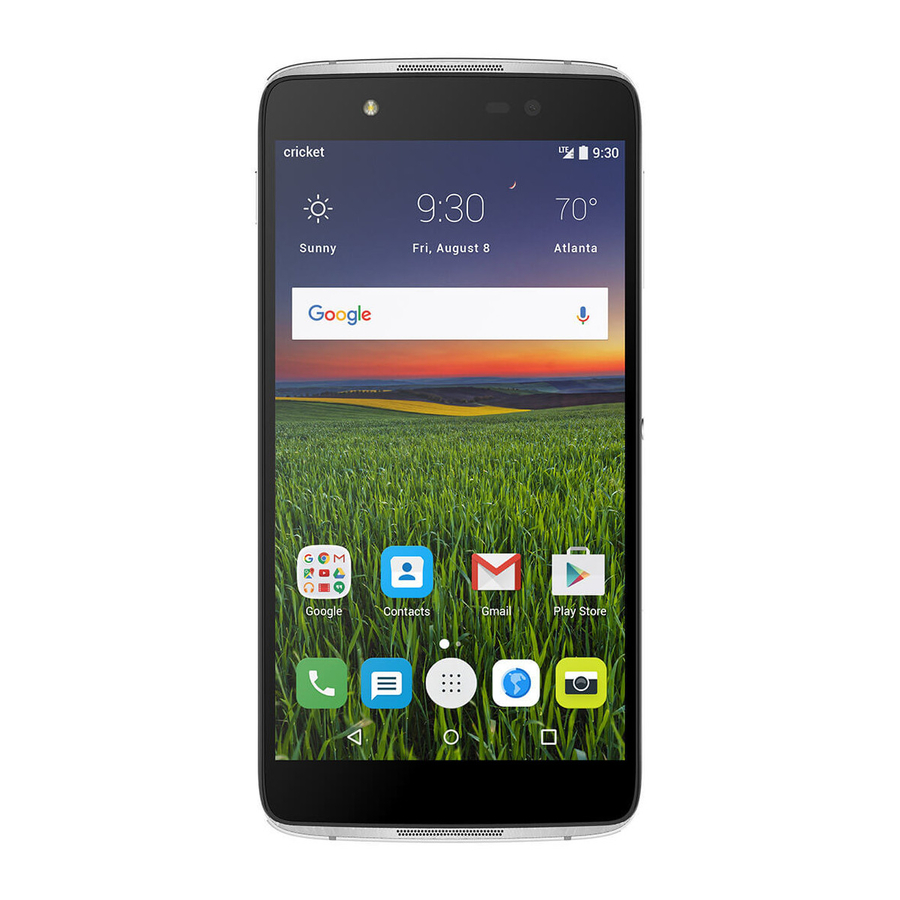
Alcatel IDOL™ 4-ті біліп алыңыз
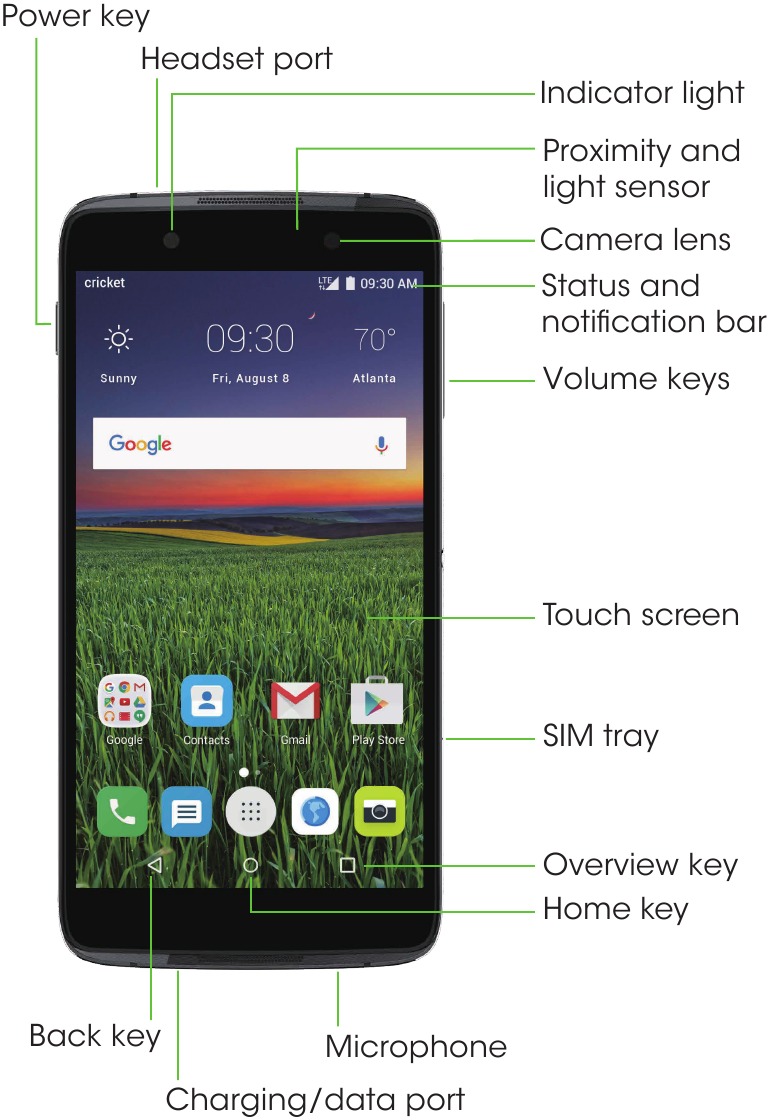
Телефонды орнату
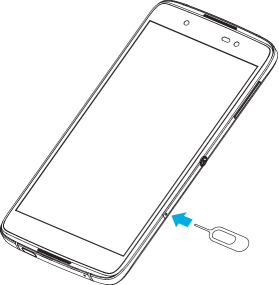
- SIM науасының жанындағы тесікке SIM құралын салып, SIM науасы шыққанша итеріңіз.

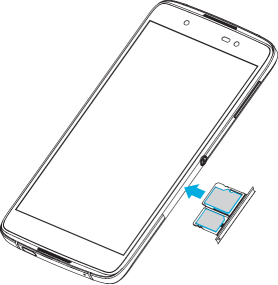
- Нано-SIM картасын және microSDHC™ картасын (жинақта жоқ) кесілген бұрышы көрсетілгендей етіп ұстаңыз.

- SIM науасын жабыңыз.

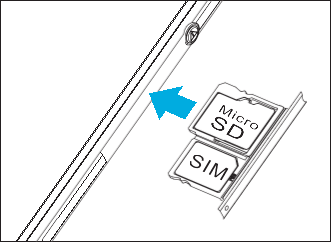

Телефонға зақым келтірмеу үшін SIM картасының басқа түрін немесе SIM картасынан кесілген стандартты емес нано-SIM картасын пайдаланбаңыз. Сіз қызмет провайдерінен стандартты нано-SIM картасын ала аласыз.
Сенсорлық экран
Телефоныңызды шарлау
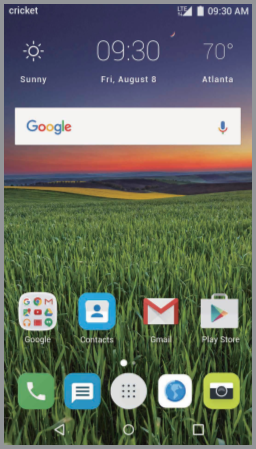
- Экранды жеңіл түрту үшін саусағыңыздың ұшын пайдаланыңыз.
- Жоғары, төмен, солға және оңға жылжыту үшін сенсорлық экранда саусағыңызды жылдам серпіңіз.
- Алдыңғы экранға оралу үшін Артқа қайту пернесін (Back key)
![]() түртіңіз.
түртіңіз. - Негізгі бастапқы экранға оралу үшін кез келген уақытта Басты бет (Home key) пернесін
![]() түртіңіз.
түртіңіз. - Жақында қаралған қолданбаларға кіру үшін Шолу (Overview key) пернесін
![]() түртіңіз.
түртіңіз. - Телефоныңыздағы қолданбаларға кіру үшін Қолданбалар (Apps)
![]() түртіңіз.
түртіңіз.
 түртіңіз.
 түртіңіз.
 түртіңіз.
 түртіңіз.
Хабарландыру тақтасы
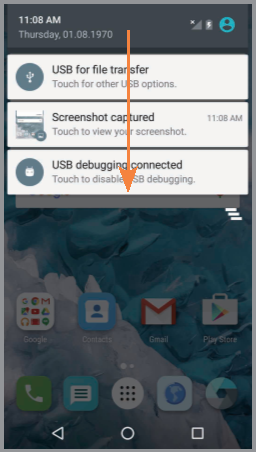
Жаңа хабарламалар, электрондық хаттар және бағдарламалық құрал жаңартулары сияқты ескертулерге қол жеткізіңіз.
- Хабарландырулар тақтасын көру үшін бастапқы экранның жоғарғы жағын түртіп, саусағыңызды төмен қарай сүйреңіз.
- Жеке хабарландыруларды тазарту үшін оңға немесе солға сырғытыңыз немесе барлығын тазарту үшін
![]() түртіңіз.
түртіңіз. - Хабарландыру тақтасы ашық болғанда, Жылдам параметрлер мәзірін көру үшін экранның жоғарғы жағын қайтадан түртіп, төмен қарай сүйреңіз.
- Толық Параметрлер мәзіріне кіру үшін
![]() түртіңіз.
түртіңіз.
 түртіңіз.
 түртіңіз.
Персоналдандыру
Тұсқағазды орнату
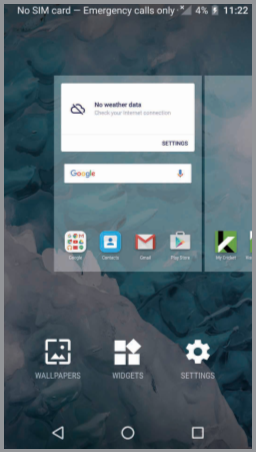
- Бастапқы немесе құлыптау экранының тұсқағазын өзгерту үшін бастапқы экранның бос бөлігін басып тұрып, ТҰСҚАҒАЗДАРДЫ (WALLPAPERS)
![]() түртіңіз.
түртіңіз. - Тұсқағазды таңдап, оны орнату үшін
![]() түртіңіз. Сондай-ақ, қосымша опциялар үшін Суретті таңдау (Pick image)
түртіңіз. Сондай-ақ, қосымша опциялар үшін Суретті таңдау (Pick image) ![]() түртуге болады.
түртуге болады.
 түртіңіз.
 түртіңіз. Сондай-ақ, қосымша опциялар үшін Суретті таңдау (Pick image)
  түртуге болады.
Бастапқы экранға қосу
- Қолданбаның қысқа жолдарын қосу үшін Қолданбалар (Apps)
![]() түртіңіз, қажетті қолданбаны басып тұрып, оны бастапқы экранға сүйреңіз.
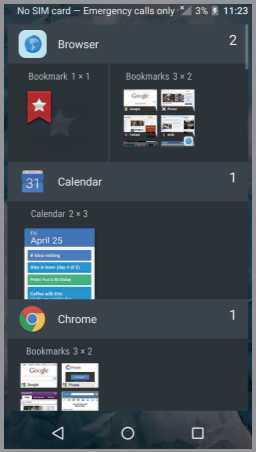
түртіңіз, қажетті қолданбаны басып тұрып, оны бастапқы экранға сүйреңіз. - Виджеттерді қосу үшін экранның бос бөлігін басып тұрып, ВИДЖЕТТЕРДІ (WIDGETS)
![]() түртіңіз, қажетті виджетті басып тұрып, оны бастапқы экранға сүйреңіз.
түртіңіз, қажетті виджетті басып тұрып, оны бастапқы экранға сүйреңіз.
 түртіңіз, қажетті виджетті басып тұрып, оны бастапқы экранға сүйреңіз.
Бастапқы экрандарды ұйымдастыру
- Виджетті немесе қолданбаның қысқа жолын жылжыту үшін оны басып тұрып, жаңа орынға сүйреңіз. Оны жою үшін жою үшін X белгісіне сүйреңіз.
- Қолданбаның қысқа жолын басып тұрып, басқасының үстіне сүйреңіз. Содан кейін қалтаны жасау үшін босатыңыз.
- Қалтаны қайта атау үшін қалта атауын түртіп, жаңа атауды теріңіз.
Қоңыраулар және дауыстық пошта
Қоңырау шалу
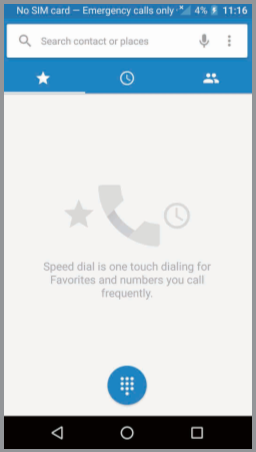
- Бастапқы экраннан Телефон (Phone)
![]() түртіңіз.
түртіңіз. - Атын немесе телефон нөмірін теріңіз немесе келесі опциялардың бірін таңдаңыз:
![]() : Телефон нөмірін қолмен енгізіңіз.
: Телефон нөмірін қолмен енгізіңіз.![]() : Жиі қоңырау шалынатын контактілерден таңдаңыз
: Жиі қоңырау шалынатын контактілерден таңдаңыз![]() : Сіз қоңырау шалған немесе жақында сізге қоңырау шалған адамдардың тізімінен таңдаңыз.
: Сіз қоңырау шалған немесе жақында сізге қоңырау шалған адамдардың тізімінен таңдаңыз.![]() : Контактілер тізімінен қоңырау шалыңыз.
: Контактілер тізімінен қоңырау шалыңыз.
 түртіңіз.
 : Телефон нөмірін қолмен енгізіңіз.
 : Жиі қоңырау шалынатын контактілерден таңдаңыз
 : Сіз қоңырау шалған немесе жақында сізге қоңырау шалған адамдардың тізімінен таңдаңыз.
 : Контактілер тізімінен қоңырау шалыңыз.
Дауыстық поштаны тексеру
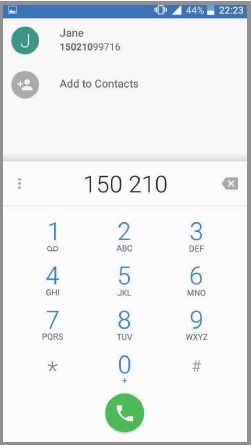
- Бастапқы экраннан Телефонды (Phone)
![]() түртіңіз, содан кейін
түртіңіз, содан кейін ![]() түртіңіз.
түртіңіз. - 1 (1 key) пернесін
![]() басып тұрыңыз.
басып тұрыңыз.
 басып тұрыңыз.
Қоңырауды күту
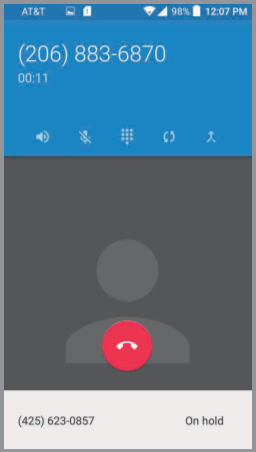
Қоңырауды күту сізге бар қоңырау кезінде екінші қоңырауға жауап беруге мүмкіндік береді. Қоңырау кезінде басқа қоңырау түссе, дыбыс естисіз. Жауап беру үшін  оңға қарай жылжытыңыз.
- Белсенді қоңыраулар арасында ауысу үшін
![]() түртіңіз немесе Күтуде (On hold) түртіңіз.
түртіңіз немесе Күтуде (On hold) түртіңіз. - Қоңырауларды біріктіру үшін
![]() түртіңіз.
түртіңіз. - Қоңырауды аяқтау үшін
![]() түртіңіз.
түртіңіз.
 түртіңіз немесе Күтуде (On hold) түртіңіз.
 түртіңіз.
 түртіңіз.
Мәтіндік және суреттік хабар алмасу
Мәтіндік хабарлама жіберу
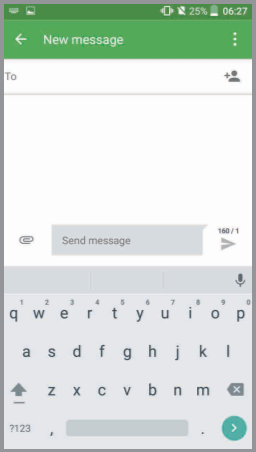
- Бастапқы экраннан Хабарламалар (Messaging)
![]() түртіңіз.
түртіңіз. - Жаңа мәтіндік хабарламаны бастау үшін Жаңа хабарламаны (New message)
![]() түртіңіз.
түртіңіз. - Кімге (To) өрісіне нөмірді немесе контактінің атын енгізіңіз немесе контактілеріңізге кіру үшін Контактілерді (Contacts)
![]() түртіңіз.
түртіңіз. - Хабарламаны жіберу (Send message) өрісін түртіп, хабарламаңызды енгізіңіз.
- Хабарламаны жіберу үшін Жіберуді (Send)
![]() түртіңіз.
түртіңіз.
 түртіңіз.
 түртіңіз.
 түртіңіз.
 түртіңіз.
Суреттік хабарлама жіберу
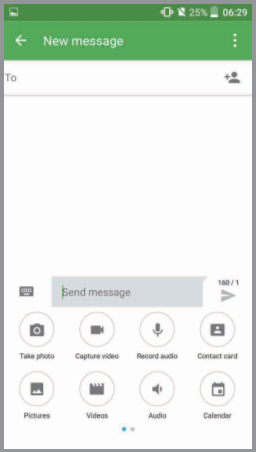
- Жоғарыдағы 1-4 қадамдарды орындаңыз.
- Қағаз қыстырғышты (Paperclip)
![]() түртіңіз.
түртіңіз. - Суреттерді (Pictures)
![]() түртіп, қажетті суретті таңдаңыз немесе тіркеу үшін суретке түсіру үшін
түртіп, қажетті суретті таңдаңыз немесе тіркеу үшін суретке түсіру үшін ![]() түртіңіз.
түртіңіз. - Хабарламаны жіберу үшін Жіберуді (Send)
![]() түртіңіз.
түртіңіз.
 түртіңіз.
 түртіп, қажетті суретті таңдаңыз немесе тіркеу үшін суретке түсіру үшін
  түртіңіз.
 түртіңіз.
Мәтін жазып, көлік жүргізуші болмаңыз.
Электрондық пошта
Электрондық поштаны орнату (Gmail™, Yahoo!®, т.б.)
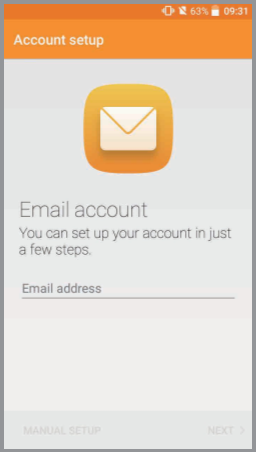
- Бастапқы экраннан Қолданбалар (Apps)
![]() > Электрондық поштаны (Email)
> Электрондық поштаны (Email) ![]() түртіңіз.
түртіңіз. - Есептік жазба түрін таңдап, электрондық пошта мекенжайыңызды және құпия сөзіңізді енгізіңіз, содан кейін КЕЛЕСІНІ (NEXT)
![]() түртіңіз.
түртіңіз. - Электрондық пошта есептік жазбасының параметрлерін растаңыз және КЕЛЕСІНІ (NEXT)
![]() түртіңіз.
түртіңіз. - Есептік жазбаға ат беріңіз, шығыс хаттарда көрсетілетін атыңызды енгізіңіз, содан кейін АЯҚТАУДЫ (FINISH)
![]() түртіңіз.
түртіңіз.
 түртіңіз.
 түртіңіз.
Ескертпе: Корпоративтік электрондық поштаны орнату үшін IT әкімшісіне хабарласыңыз.
Электрондық пошта хабарламасын жасау және жіберу
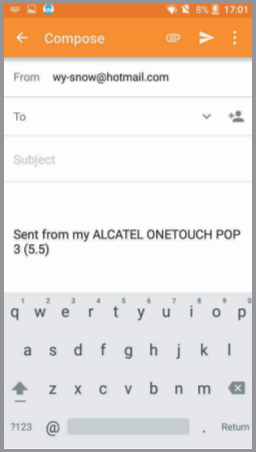
- Бастапқы экраннан Қолданбалар (Apps)
![]() > Электрондық поштаны (Email)
> Электрондық поштаны (Email) ![]() түртіңіз.
түртіңіз. - Жаңа хабарлама жазу үшін Жазуды (Compose)
![]() түртіңіз.
түртіңіз. - Кімге өрісін түртіп, электрондық пошта мекенжайын немесе атын енгізіңіз немесе контактілеріңізге кіру үшін Контактілерді (Contacts)
![]() түртіңіз.
түртіңіз. - Тақырыпты және электрондық пошта хабарламасын енгізіңіз.
- Электрондық пошта хабарламасына файлдарды тіркеу үшін Қағаз қыстырғышты (Paperclip)
![]() түртіп, таңдауыңызды жасаңыз.
түртіп, таңдауыңызды жасаңыз. - Хабарламаны жіберу үшін Жіберуді (Send)
![]() түртіңіз.
түртіңіз.
 түртіңіз.
 түртіңіз.
 түртіп, таңдауыңызды жасаңыз.
 түртіңіз.
Cricket қосымшалары мен қызметтері
Бұл қызметтер Cricket-ті пайдалануды одан да жақсырақ және оңай етеді.

My Cricket: Есептік жазбаның балансын тексеріңіз, жылдам төлем жасаңыз, пайдалануды қараңыз және қол астынан қолдау алыңыз.

Cricket Voicemail: Дауыстық пошта хабарламаларын жылдам қараңыз, қол жеткізіңіз және ойнатыңыз. Маңызды нөмірлерді "Favorites" (Таңдаулылар) тізіміне оңай сақтаңыз және хабарламаларға кері қоңырау шалу немесе мәтін жазу арқылы жауап беріңіз.

Deezer: Жарнамасыз музыканы ағынды түрде тыңдаңыз, таңдаулыларыңызды телефонға жүктеп алыңыз және қалауларыңызға негізделген реттелген ойнату тізімдерін алыңыз.

Cricket Wi-Fi Manager: Сіздің жоғары жылдамдықты деректеріңізді үнемдеуге көмектеседі, қасыңызда болған кезде ақысыз және ашық Wi-Fi хот-нүктелерін іздейді. Сондай-ақ, сүйікті Wi-Fi хот-нүктелеріңізді есте сақтайды және сізді автоматты түрде қосады. Cricket іздеуді жасайды, сондықтан сіз үнемдей аласыз.
Google Play™ дүкеніндегі қосымшалар
Google Play Store дүкенінен қосымшаларды орната аласыз.
Google Play дүкеніне кіру
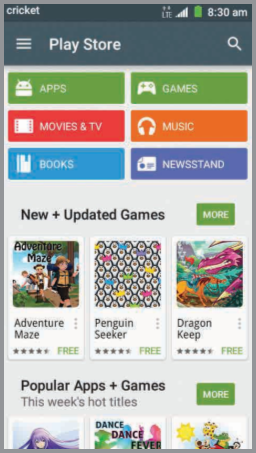
- Басты экраннан Play Store (Play Дүкені)
![]() түймесін түртіңіз.
түймесін түртіңіз. - Бар Google есептік жазбаңызды енгізіңіз немесе экрандағы қадамдарды орындау арқылы жаңасын жасаңыз.
 түймесін түртіңіз.
Google Play дүкенінде шарлау
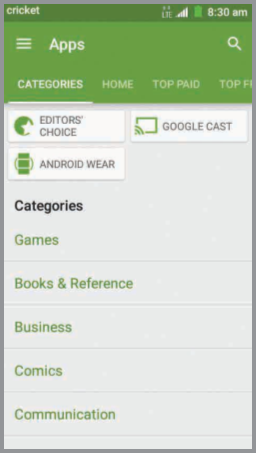
Play Store дүкенінде қосымшаларды, ойындарды және т.б. табудың бірнеше жолы бар.
- Танымал қосымшаларды, ойындарды, фильмдерді және музыканы танымалдығы немесе санаты бойынша ұйымдастырылған түрде қарау үшін санатты түртіңіз.
- Нақты ойынды немесе қосымшаны іздеу үшін Play Store дүкенінде іздеу үшін Search (Іздеу)
![]() түймесін түртіңіз.
түймесін түртіңіз. - Орнату үшін қосымшаны түртіп, нұсқауларды орындаңыз. Орнатылғаннан кейін "Notifications" (Хабарландырулар) тақтасында хабарландыруды көресіз. Бұл хабарландырудан немесе Apps (Қосымшалар)
![]() ішінен қосымшаны тауып, қосымшаны ашыңыз.
ішінен қосымшаны тауып, қосымшаны ашыңыз.
 түймесін түртіңіз.
Ескертпе: Қосымшаларды сатып алу үшін Google Wallet™ төлем әдісі қажет.
Камера және бейне
Суретке түсіру
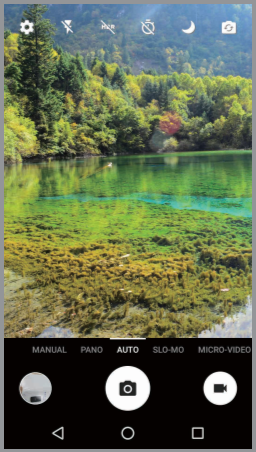
- Басты экраннан Camera (Камера)
![]() түймесін түртіңіз.
түймесін түртіңіз. - Әртүрлі режимдерді таңдау үшін экранды сырғытыңыз. Камера параметрлерін көрсету үшін
![]() түймесін түртіңіз.
түймесін түртіңіз. - Саусақтарыңызбен қысу арқылы жақындатыңыз және алыстатыңыз.
- Фотосурет түсіру үшін Shutter (Ысырма) button (түймесін)
![]() түртіңіз немесе Volume (Дыбыс деңгейі) Keys (пернелерін) басыңыз.
түртіңіз немесе Volume (Дыбыс деңгейі) Keys (пернелерін) басыңыз.
 түймесін түртіңіз.
 түймесін түртіңіз.
 түртіңіз немесе Volume (Дыбыс деңгейі) Keys (пернелерін) басыңыз.
Суреттерді көру
- Басты экраннан Apps (Қосымшалар)
![]() түймесін түртіңіз.
түймесін түртіңіз. - Gallery (Галерея)
![]() түймесін түртіңіз.
түймесін түртіңіз.
 түймесін түртіңіз.
Бейне түсіру
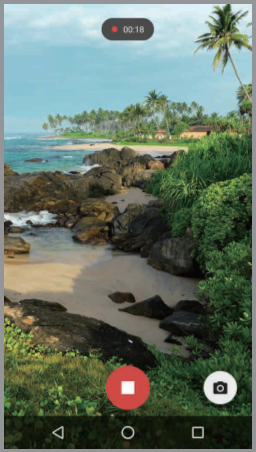
- Камера режимінде бейнені жазуды бастау үшін Start recording (Жазуды бастау)
![]() түймесін түртіңіз және бейнені жазуды тоқтату үшін Stop recording (Жазуды тоқтату)
түймесін түртіңіз және бейнені жазуды тоқтату үшін Stop recording (Жазуды тоқтату) ![]() түймесін түртіңіз.
түймесін түртіңіз.
 түймесін түртіңіз және бейнені жазуды тоқтату үшін Stop recording (Жазуды тоқтату)
  түймесін түртіңіз.
Суретті жіберу
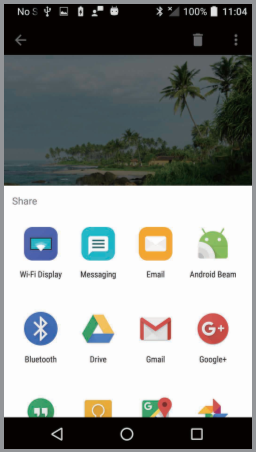
- Gallery (Галерея) ішінде суретті түртіп, содан кейін Share (Бөлісу)
![]() түймесін түртіңіз.
түймесін түртіңіз. - Мәтіндік хабарлама немесе электрондық пошта және т.б. арқылы жіберуді таңдаңыз.
 түймесін түртіңіз.
Alcatel-дің бірегей мүмкіндіктері
Boom Key
Boom Key көмегімен Idol 4 тәжірибеңізді оңтайландырыңыз! Төменде қалай екенін қараңыз:
- Құлыптау экранынан – телефоныңыздың құлпын ашпай-ақ жылдам фотосуреттер түсіріңіз.
- Gallery (Галерея) ішінде – лезде коллаждар жасаңыз. Дұрыс коллажды алғанша басуды жалғастырыңыз.
- Бейне жазу кезінде – бейне жазудан хабар таратыңыз және бөлісу үшін мазмұн жасаңыз.
- Бейнені ойнату кезінде – арнайы эффектілер қосыңыз және бөлісіңіз.
- Onetouch Music ішінде – қаттылықты арттырыңыз және басты жақсартыңыз.
Айналмалы режим
Төңкерілген немесе оң жағы жоғары ма? Айналмалы режиммен телефоныңызды қалтаңыздан немесе әмияныңыздан қалай шығарғаныңызға қарамастан, оны жылдам пайдаланыңыз.
- Басты экраннан Apps (Қосымшалар)
![]() түймесін түртіңіз.
түймесін түртіңіз. - Settings (Параметрлер) > Display (Дисплей) түймесін түртіңіз.
- Айналмалы режимді іске қосу үшін Reversible (Айналмалы) жанындағы қосқышты қосыңыз.
Ескертпе: Қоңырауды өңдеу айналмалы режимде қолдау көрсетілмейді.
Виртуалды шындық көзілдіріктері
- Виртуалды шындық дәл сол жерде болғандай! Alcatel Virtual Reality Goggles көмегімен Альпі тауларында шаңғы тебіңіз, концертке барыңыз, қызыл кілеммен жүріңіз немесе сүйікті ойыныңыздың әрекетіне тікелей қатысыңыз, бәрі де креслоңызда отырып!
- Idol 4 телефоныңызды көзілдірікке салыңыз және VR Launcher
![]() ішінен 2D және 3D ойындарды, бейнелерді және басқа виртуалды шындық қосымшаларын қараңыз және ойнаңыз.
ішінен 2D және 3D ойындарды, бейнелерді және басқа виртуалды шындық қосымшаларын қараңыз және ойнаңыз. - Қосымша ақпарат алу үшін Virtual Reality Goggles көзілдіріктерімен бірге берілген VR жылдам іске қосу нұсқаулығын қараңыз.
 ішінен 2D және 3D ойындарды, бейнелерді және басқа виртуалды шындық қосымшаларын қараңыз және ойнаңыз.
Onetouch Music
Onetouch Music жай ғана музыка ойнатқыш емес. Барлық әндерді бір қосымша арқылы тыңдаңыз, ағынды түрде жіберіңіз және араластырыңыз. Өзіңіздің әндеріңізден ойнату тізімдерін жасаңыз, сонымен қатар Cricket үшін Deezer-ден музыка тыңдаңыз.
Музыка тыңдау
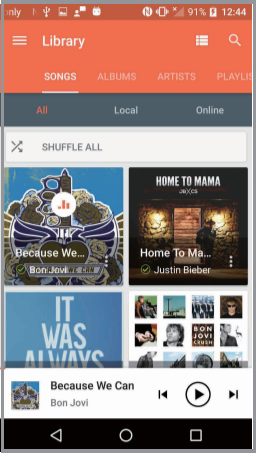
- Басты экраннан Apps (Қосымшалар)
![]() түймесін түртіңіз.
түймесін түртіңіз. - Music (Музыка)
![]() түймесін түртіңіз.
түймесін түртіңіз. - Тыңдау үшін музыка кітапханасындағы әнді түртіңіз немесе
![]() түймесін, содан кейін Deezer есептік жазбаңызға кіру үшін Log in (Кіру) түймесін түртіңіз.
түймесін, содан кейін Deezer есептік жазбаңызға кіру үшін Log in (Кіру) түймесін түртіңіз.
 түймесін түртіңіз.
 түймесін, содан кейін Deezer есептік жазбаңызға кіру үшін Log in (Кіру) түймесін түртіңіз.
Музыканы араластыру
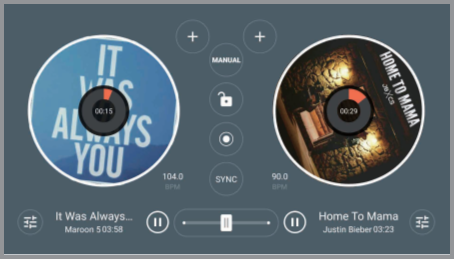
Кештің жаны болыңыз! Кәсіби диджей сияқты болыңыз. Түймені бір рет түрту арқылы ойнату тізімдеріне эффектілерді араластырыңыз, сызыңыз және қосыңыз.
- Алдыңғы немесе келесі трекке өту үшін солға немесе оңға сырғытыңыз.
- Сызу үшін саусағыңызды айналмалы тақтада алға және артқа жылжытыңыз.
- Автоматты диджей мүмкіндіктерін қосу үшін Automix түймесін түртіңіз.
Құрылғыңызды кеңейтілген диджей режиміне кіру үшін бұраңыз.
- Қолмен араластыруды қосу үшін
![]() түймесін түртіңіз.
түймесін түртіңіз. - Ойнатылатын әндерге эффектілер қосу үшін
![]() түймесін түртіңіз, тректер арасында ауысу үшін жылжытқыштарды жылжытыңыз, ойнату жылдамдығын реттеңіз және т.б.
түймесін түртіңіз, тректер арасында ауысу үшін жылжытқыштарды жылжытыңыз, ойнату жылдамдығын реттеңіз және т.б. - Жазуды бастау үшін
![]() түймесін түртіңіз, араласқан әнді сақтау үшін қайтадан түртіңіз. Қосымша мүмкіндіктер үшін пайдаланушы нұсқаулығын қараңыз.
түймесін түртіңіз, араласқан әнді сақтау үшін қайтадан түртіңіз. Қосымша мүмкіндіктер үшін пайдаланушы нұсқаулығын қараңыз.
 түймесін түртіңіз.
 түймесін түртіңіз, тректер арасында ауысу үшін жылжытқыштарды жылжытыңыз, ойнату жылдамдығын реттеңіз және т.б.
 түймесін түртіңіз, араласқан әнді сақтау үшін қайтадан түртіңіз. Қосымша мүмкіндіктер үшін пайдаланушы нұсқаулығын қараңыз.
Қосымша ақпарат
Интернетте
Құрылғының сипаттамалары мен ақаулықтарды жоюды қоса алғанда, толық қолдау ақпараты мына жерде қолжетімді: www.cricketwireless.com/support/devices.
Телефон арқылы
- Customer Care қызметіне 1-855-246-2461 телефоны бойынша қоңырау шалыңыз немесе
- Ұялы телефоныңыздан 611 нөмірін теріңіз.
Аксессуарлар
Аксессуарлар туралы қосымша ақпарат алу үшін жергілікті Cricket дүкеніне барыңыз немесе www.cricketwireless.com/shop/accessories сайтына өтіңіз.
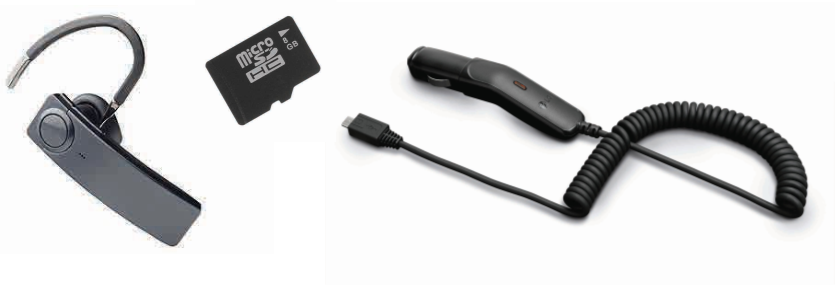
Ескертпе: Дүкен мен онлайн инвентаризация әртүрлі болуы мүмкін.
Өнім FCC радиожиілік әсер ету нұсқауларына сәйкес келеді–FCC ID 2ACCJA018. Бұл құрылғы FCC ережелерінің 15-бөліміне сәйкес келеді. Жұмыс келесі екі шартқа байланысты:
- бұл құрылғы зиянды кедергі келтірмеуі мүмкін және
- бұл құрылғы кез келген алынған кедергілерді, соның ішінде қалаусыз жұмысқа әкелуі мүмкін кедергілерді қабылдауы керек.
© 2016 Cricket Wireless LLC. Барлық құқықтар сақталған. Cricket және Cricket логотипі Cricket Wireless LLC лицензиясы бойынша тіркелген сауда белгілері болып табылады. Басқа белгілер тиісті иелерінің меншігі болып табылады. microSDHC логотипі SD-3C, LLC сауда белгісі болып табылады. Сондай-ақ, сіз жергілікті және ағындық тректерді араластыруға, сақтауға және достарыңызбен бөлісуге мүмкіндік беретін ONETOUCH Mix қолданбасы арқылы өзіңіздің жеке биттеріңізді жасай аласыз. Alcatel - Alcatel-Lucentand компаниясының сауда белгісі және TCL Communication Ltd. лицензиясы бойынша пайдаланылады. © Copyright 2016 TCL Communication Ltd. Барлық құқықтар сақталған. TCL Communication Ltd. алдын ала ескертусіз материалдық немесе техникалық сипаттаманы өзгерту құқығын өзінде қалдырады. Осы телефонға енгізілген барлық "Signature" ("Қолтаңба") қоңырау үндерін NU TROPIC (Amar Kabouche) құрастырды, өңдеді және араластырды.

CJB363AALAAA Қытайда басылған

Сілтемелер
![www.cricketwireless.com]() Phones & Devices | Community (Телефондар мен құрылғылар | Қауымдастық)
Phones & Devices | Community (Телефондар мен құрылғылар | Қауымдастық)Cell Phone Accessories: Cases, Chargers & More | Cricket Wireless (Ұялы телефон аксессуарлары: қаптар, зарядтағыштар және т.б. | Cricket Wireless)


Нұсқаулықты жүктеп алу
Мұнда нұсқаулықтың толық pdf нұсқасын жүктеп алуға болады, онда қосымша қауіпсіздік нұсқаулары, кепілдік туралы ақпарат, FCC ережелері және т.б. болуы мүмкін.
Alcatel Cricket IDOL 4 жылдам іске қосу нұсқаулығы жүктеп алу


