Alcatel Cricket IDOL 4 Gyors üzembe helyezési útmutató
- 1 Ismerje meg az Alcatel IDOL 4-et
- 2 Telefon beállítása
- 3 Érintőképernyő
- 4 Személyre szabás
- 5 Hívások és hangposta
- 6 Szöveges és képi üzenetküldés
- 7 Email
- 8 Cricket Alkalmazások és Szolgáltatások
- 9 Alkalmazások a Google Play áruházban
- 10 Kamera és videó
- 11 Egyedi Alcatel Funkciók
- 12 Onetouch Music
- 13 További információ
- 14 Tartozékok
- 15 Hivatkozások
- 16 Kézikönyv letöltése
- 17 Más nyelveken
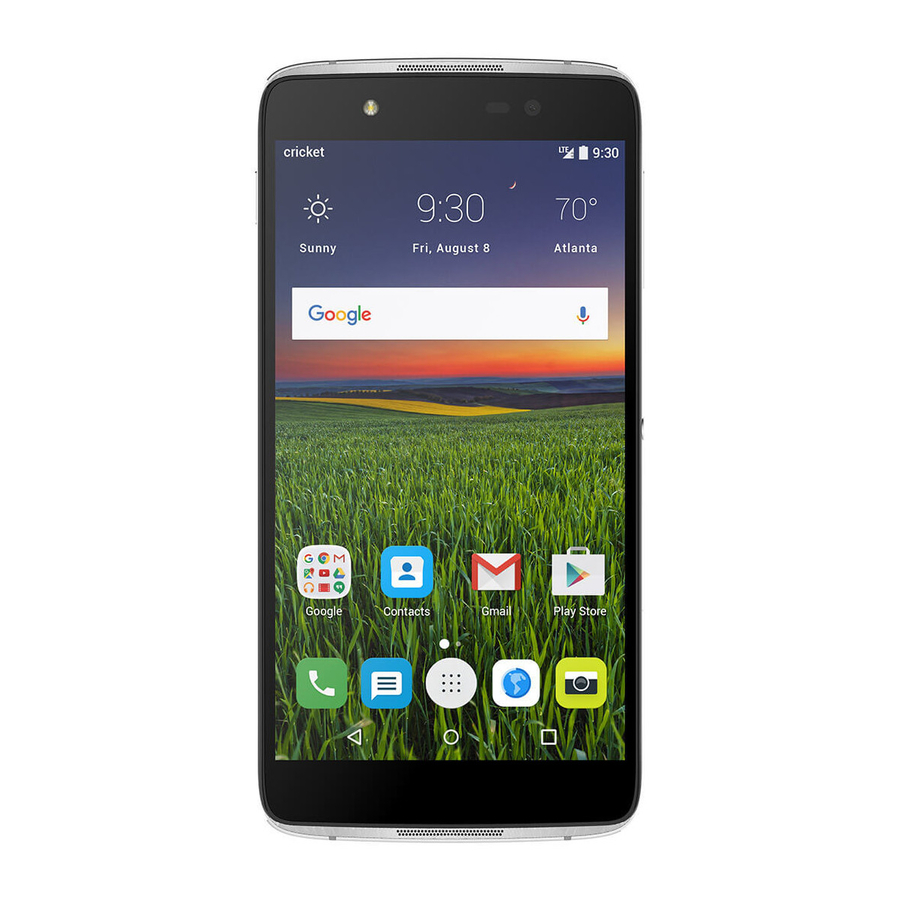
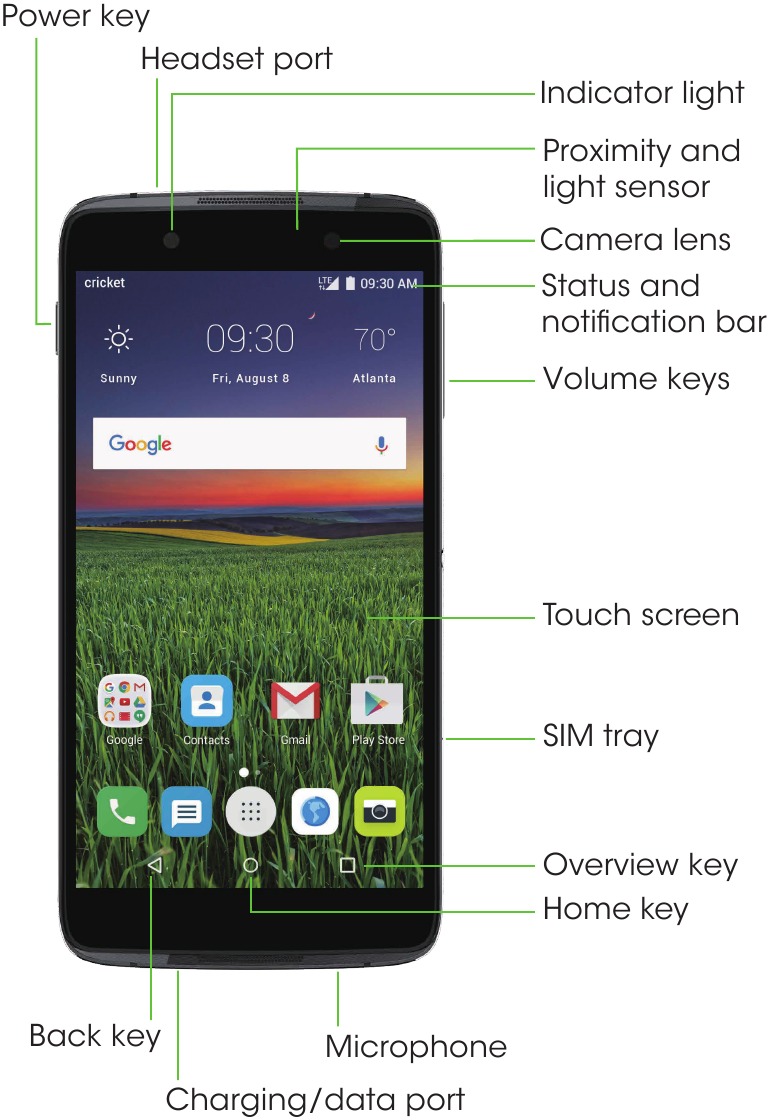
Ismerje meg az Alcatel IDOL™ 4-et
Telefon beállítása
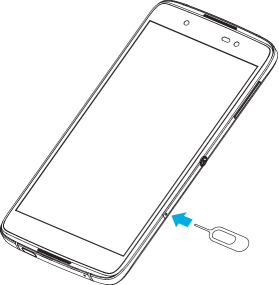
- Helyezze a SIM-eszközt a SIM-tálca melletti lyukba, és nyomja be, amíg a SIM-tálca ki nem ugrik.

- Tartsa a nano-SIM kártyát és a microSDHC™ kártyát (nem tartozék) úgy, hogy a levágott sarok az ábra szerint legyen tájolva.

- Zárja be a SIM-tálcát.

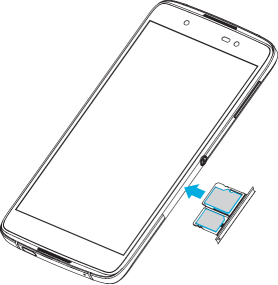
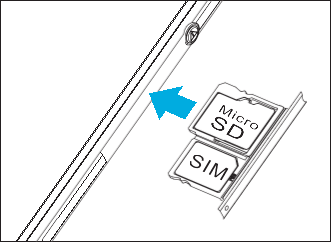

A telefon károsodásának elkerülése érdekében ne használjon más típusú SIM-kártyát, vagy nem szabványos, SIM-kártyából kivágott nano-SIM kártyát. Szabványos nano-SIM kártyát a szolgáltatójától szerezhet be.
Érintőképernyő
Navigálás a telefonon
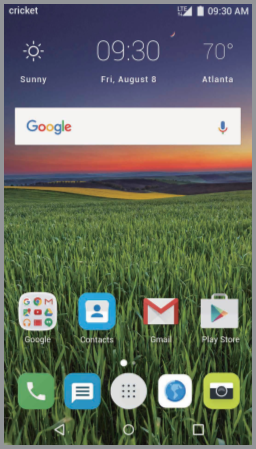
- Az ujjbegyével enyhén érintse meg a képernyőt.
- Használjon gyors ujjmozdulatokat az érintőképernyőn a felfelé, lefelé, balra és jobbra húzáshoz.
- Az előző képernyőre való visszatéréshez érintse meg a Vissza gombot (Back key)
![]() .
. - Érintse meg a Kezdőlap gombot (Home key)
![]() bármikor, hogy visszatérjen a fő kezdőképernyőre.
bármikor, hogy visszatérjen a fő kezdőképernyőre. - Érintse meg az Áttekintés gombot (Overview key)
![]() a nemrég megtekintett alkalmazások eléréséhez.
a nemrég megtekintett alkalmazások eléréséhez. - Érintse meg az Alkalmazások (Apps)
![]() lehetőséget a telefonján lévő alkalmazások eléréséhez.
lehetőséget a telefonján lévő alkalmazások eléréséhez.
 .
. bármikor, hogy visszatérjen a fő kezdőképernyőre.
 a nemrég megtekintett alkalmazások eléréséhez.
 lehetőséget a telefonján lévő alkalmazások eléréséhez.
Értesítési panel
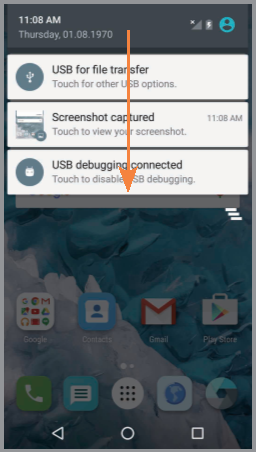
Hozzáférés az értesítésekhez, beleértve az új üzeneteket, e-maileket és szoftverfrissítéseket.
- Érintse meg a kezdőképernyő tetejét, és húzza lefelé az ujját az Értesítések panel megtekintéséhez.
- Húzza jobbra vagy balra az egyes értesítések törléséhez, vagy érintse meg a
![]() lehetőséget az összes törléséhez.
lehetőséget az összes törléséhez. - Az értesítési panel megnyitásával érintse meg ismét a képernyő tetejét, és húzza lefelé a Gyors beállítások menü megtekintéséhez.
- Érintse meg a
![]() lehetőséget a teljes Beállítások menü eléréséhez.
lehetőséget a teljes Beállítások menü eléréséhez.
 lehetőséget az összes törléséhez.
 lehetőséget a teljes Beállítások menü eléréséhez.
Személyre szabás
Háttérkép beállítása
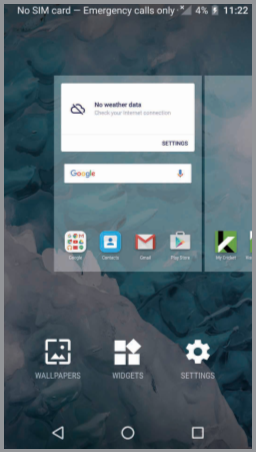
- A kezdőképernyő vagy a zárolási képernyő háttérképének megváltoztatásához tartsa lenyomva a kezdőképernyő üres részét, és érintse meg a HÁTTÉRKÉPEK (WALLPAPERS)
![]() lehetőséget.
lehetőséget. - Válasszon egy háttérképet, és érintse meg a
![]() lehetőséget a beállításához. További lehetőségekért érintse meg a Kép kiválasztása (Pick image)
lehetőséget a beállításához. További lehetőségekért érintse meg a Kép kiválasztása (Pick image) ![]() lehetőséget is.
lehetőséget is.
 lehetőséget.
 lehetőséget a beállításához. További lehetőségekért érintse meg a Kép kiválasztása (Pick image)
  lehetőséget is.
Hozzáadás a kezdőképernyőhöz
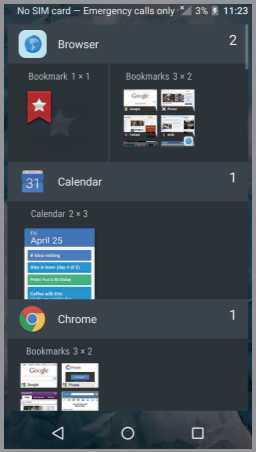
- Az alkalmazás parancsikonjainak hozzáadásához érintse meg az Alkalmazások (Apps)
![]() lehetőséget, tartsa lenyomva a kívánt alkalmazást, és húzza a kezdőképernyőre.
lehetőséget, tartsa lenyomva a kívánt alkalmazást, és húzza a kezdőképernyőre. - A widgetek hozzáadásához tartsa lenyomva a képernyő üres részét, és érintse meg a WIDGETEK (WIDGETS)
![]() lehetőséget, tartsa lenyomva a kívánt widgetet, és húzza a kezdőképernyőre.
lehetőséget, tartsa lenyomva a kívánt widgetet, és húzza a kezdőképernyőre.
 lehetőséget, tartsa lenyomva a kívánt widgetet, és húzza a kezdőképernyőre.
Kezdőképernyők rendezése
- A widget vagy alkalmazás parancsikonjának áthelyezéséhez tartsa lenyomva, majd húzza egy új helyre. A törléshez húzza az X-re az eltávolításhoz.
- Tartsa lenyomva az alkalmazás parancsikonját, és húzza egy másik fölé. Ezután engedje el a mappa létrehozásához.
- A mappa átnevezéséhez érintse meg a mappa címét, majd írjon be egy új nevet.
Hívások és hangposta
Hívás kezdeményezése
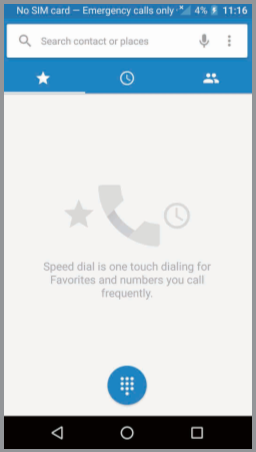
- A kezdőképernyőn érintse meg a Telefon (Phone)
![]() lehetőséget.
lehetőséget. - Írjon be egy nevet vagy telefonszámot, vagy válasszon az alábbi lehetőségek közül:
![]() : Manuálisan adjon meg egy telefonszámot.
: Manuálisan adjon meg egy telefonszámot.![]() : Válasszon a gyakran hívott névjegyek közül
: Válasszon a gyakran hívott névjegyek közül![]() : Válasszon a hívott vagy a nemrég hívott személyek listájából.
: Válasszon a hívott vagy a nemrég hívott személyek listájából.![]() : Hívás kezdeményezése a névjegyzékéből.
: Hívás kezdeményezése a névjegyzékéből.
 lehetőséget.
 : Manuálisan adjon meg egy telefonszámot.
 : Válasszon a gyakran hívott névjegyek közül
 : Válasszon a hívott vagy a nemrég hívott személyek listájából.
 : Hívás kezdeményezése a névjegyzékéből.
Hangposta ellenőrzése
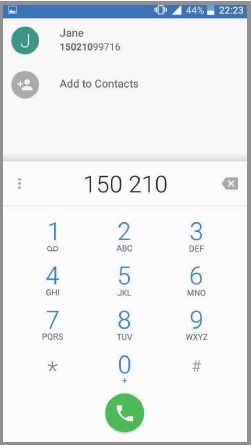
- A kezdőképernyőn érintse meg a Telefon (Phone)
![]() lehetőséget, majd érintse meg a
lehetőséget, majd érintse meg a ![]() lehetőséget.
lehetőséget. - Tartsa lenyomva az 1 gombot (1 key)
![]() .
.
 .
.Hívásvárakoztatás
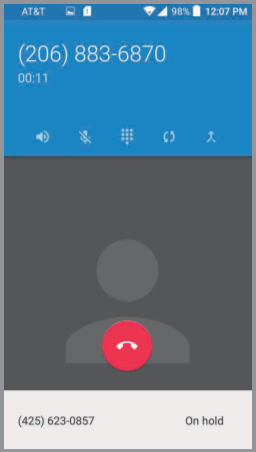
A hívásvárakoztatás lehetővé teszi egy második hívás fogadását, miközben egy meglévő hívásban van. Hívás közben hangjelzést fog hallani, ha egy másik hívás érkezik. Húzza a  elemet jobbra a válaszhoz.
- Érintse meg a
![]() elemet, vagy érintse meg a Tartásban (On hold) elemet az aktív hívások közötti váltáshoz.
elemet, vagy érintse meg a Tartásban (On hold) elemet az aktív hívások közötti váltáshoz. - Érintse meg a
![]() elemet a hívások egyesítéséhez.
elemet a hívások egyesítéséhez. - Érintse meg a
![]() elemet a hívás befejezéséhez.
elemet a hívás befejezéséhez.
 elemet, vagy érintse meg a Tartásban (On hold) elemet az aktív hívások közötti váltáshoz.
 elemet a hívások egyesítéséhez.
 elemet a hívás befejezéséhez.
Szöveges és képi üzenetküldés
Szöveges üzenet küldése
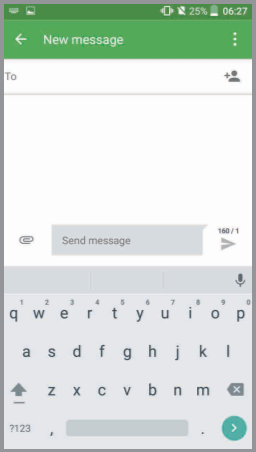
- A kezdőképernyőn érintse meg az Üzenetek (Messaging)
![]() lehetőséget.
lehetőséget. - Érintse meg az Új üzenet (New message)
![]() lehetőséget egy új szöveges üzenet indításához.
lehetőséget egy új szöveges üzenet indításához. - A Címzett (To) mezőbe írjon be egy számot vagy egy névjegy nevét, vagy érintse meg a Névjegyek (Contacts)
![]() lehetőséget a névjegyek eléréséhez.
lehetőséget a névjegyek eléréséhez. - Érintse meg az Üzenet küldése (Send message) mezőt, és írja be az üzenetét.
- Érintse meg a Küldés (Send)
![]() lehetőséget az üzenet elküldéséhez.
lehetőséget az üzenet elküldéséhez.
 lehetőséget.
 lehetőséget egy új szöveges üzenet indításához.
 lehetőséget a névjegyek eléréséhez.
 lehetőséget az üzenet elküldéséhez.
Képi üzenet küldése
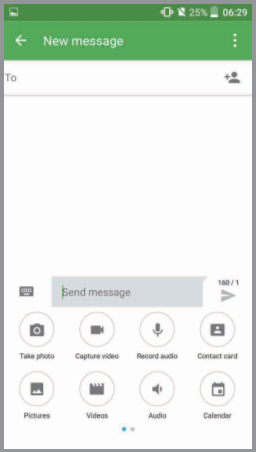
- Kövesse a fenti 1-4. lépéseket.
- Érintse meg a Gemkapocs (Paperclip)
![]() lehetőséget.
lehetőséget. - Érintse meg a Képek (Pictures)
![]() lehetőséget, és válassza ki a kívánt képet, vagy érintse meg a
lehetőséget, és válassza ki a kívánt képet, vagy érintse meg a ![]() lehetőséget egy kép készítéséhez a csatoláshoz.
lehetőséget egy kép készítéséhez a csatoláshoz. - Érintse meg a Küldés (Send)
![]() lehetőséget az üzenet elküldéséhez.
lehetőséget az üzenet elküldéséhez.
 lehetőséget.
 lehetőséget, és válassza ki a kívánt képet, vagy érintse meg a
  lehetőséget egy kép készítéséhez a csatoláshoz.
 lehetőséget az üzenet elküldéséhez.
Kérjük, ne írjon üzenetet vezetés közben.
Email beállítása (Gmail™, Yahoo!®, stb.)
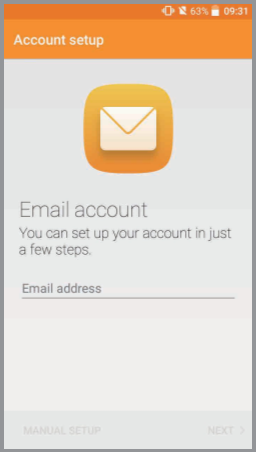
- A kezdőképernyőn érintse meg az Alkalmazások (Apps)
![]() > Email (Email)
> Email (Email) ![]() lehetőséget.
lehetőséget. - Válasszon egy fióktípust, adja meg az e-mail címét és jelszavát, majd érintse meg a KÖVETKEZŐ (NEXT)
![]() lehetőséget.
lehetőséget. - Erősítse meg az e-mail fiók beállításait, és érintse meg a KÖVETKEZŐ (NEXT)
![]() lehetőséget.
lehetőséget. - Nevezze el a fiókot, adja meg a nevét, amely a kimenő e-maileken megjelenik, majd érintse meg a BEFEJEZÉS (FINISH)
![]() lehetőséget.
lehetőséget.
 lehetőséget.
 lehetőséget.
Megjegyzés: Vállalati e-mail beállításához forduljon az IT-adminisztrátorhoz.
E-mail üzenet létrehozása és küldése
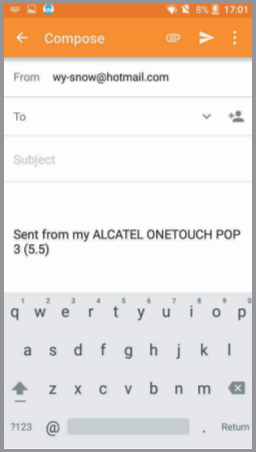
- A kezdőképernyőn érintse meg az Alkalmazások (Apps)
![]() > Email (Email)
> Email (Email) ![]() lehetőséget.
lehetőséget. - Új üzenet írásához érintse meg az Írás (Compose)
![]() lehetőséget.
lehetőséget. - Érintse meg a Címzett mezőt, és írjon be egy e-mail címet vagy nevet, vagy érintse meg a Névjegyek (Contacts)
![]() lehetőséget a névjegyek eléréséhez.
lehetőséget a névjegyek eléréséhez. - Adjon meg egy tárgyat és egy e-mail üzenetet.
- Fájlok csatolásához az e-mail üzenethez érintse meg a Gemkapocs (Paperclip)
![]() lehetőséget, és válassza ki a kívánt elemet.
lehetőséget, és válassza ki a kívánt elemet. - Érintse meg a Küldés (Send)
![]() lehetőséget az üzenet elküldéséhez.
lehetőséget az üzenet elküldéséhez.
 lehetőséget.
 lehetőséget a névjegyek eléréséhez.
 lehetőséget, és válassza ki a kívánt elemet.
 lehetőséget az üzenet elküldéséhez.
Cricket Alkalmazások és Szolgáltatások
Ezek a szolgáltatások még jobbá és egyszerűbbé teszik a Cricket használatát.

My Cricket: Ellenőrizze a számlaegyenlegét, fizessen gyorsan, tekintse meg a használatot és érje el a támogatást a tenyeréből.

Cricket Voicemail: Gyorsan megtekintheti, elérheti és lejátszhatja a hangposta üzeneteit. Könnyen mentheti a fontos számokat a Kedvencek listájára, és válaszolhat az üzenetekre visszahívással vagy szöveges üzenettel.

Deezer: Hallgasson útközben reklámmentes streaming zenét, töltse le kedvenceit a telefonjára, és kapjon testreszabott lejátszási listákat a preferenciái alapján.

Cricket Wi-Fi Manager: Segít megtakarítani a nagy sebességű adatforgalmat azáltal, hogy ingyenes és nyitott Wi-Fi hotspotokat keres, amikor a közelben tartózkodik. Emlékszik a kedvenc Wi-Fi hotspotjaira is, és automatikusan csatlakozik Önhöz. A Cricket keres, így Ön spórolhat.
Alkalmazások a Google Play™ áruházban
Telepíthet alkalmazásokat a Google Play Store-ból.
Hozzáférés a Google Playhez
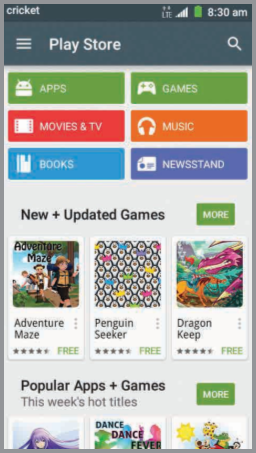
- A kezdőképernyőn koppintson a Play Store (Play Áruház)
![]() ikonra.
ikonra. - Adja meg a meglévő Google-fiókját, vagy hozzon létre egyet a képernyőn megjelenő lépéseket követve.
 ikonra.
Navigálás a Google Playben
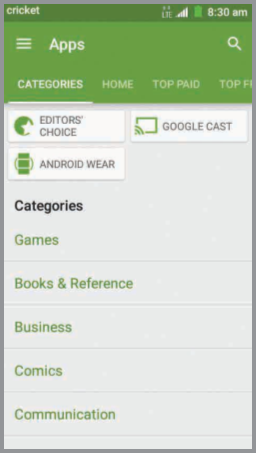
A Play Store-ból többféleképpen találhat alkalmazásokat, játékokat és egyebeket.
- Koppintson egy kategóriára a népszerű alkalmazások, játékok, filmek és zenék böngészéséhez népszerűség vagy kategória szerint rendezve.
- Koppintson a Search (Keresés)
![]() ikonra, hogy egy adott játékot vagy alkalmazást keressen a Play Store-ban.
ikonra, hogy egy adott játékot vagy alkalmazást keressen a Play Store-ban. - A telepítéshez koppintson az alkalmazásra, és kövesse az utasításokat. A telepítés után értesítést fog látni az Értesítések panelen. Nyissa meg az alkalmazást ebből az értesítésből, vagy keresse meg az alkalmazást az Apps (Alkalmazások)
![]() menüben.
menüben.
 ikonra, hogy egy adott játékot vagy alkalmazást keressen a Play Store-ban.
Megjegyzés: Alkalmazások vásárlásához Google Wallet™ fizetési mód szükséges.
Kamera és videó
Fénykép készítése
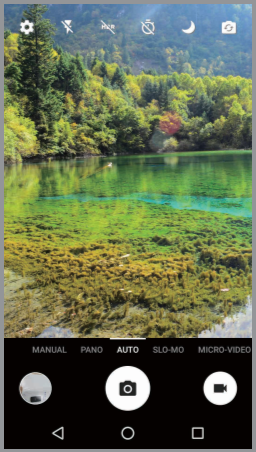
- A kezdőképernyőn koppintson a Camera (Kamera)
![]() ikonra.
ikonra. - Húzza el a képernyőt a különböző módok kiválasztásához. Koppintson a
![]() ikonra a kamera beállításainak megjelenítéséhez.
ikonra a kamera beállításainak megjelenítéséhez. - Nagyítson és kicsinyítsen az ujjaival történő csippentéssel.
- Koppintson a Shutter button (Exponáló gomb)
![]() ikonra, vagy nyomja meg a Volume Keys (Hangerő gombokat) a fénykép elkészítéséhez.
ikonra, vagy nyomja meg a Volume Keys (Hangerő gombokat) a fénykép elkészítéséhez.
 ikonra.
 ikonra a kamera beállításainak megjelenítéséhez.
 ikonra, vagy nyomja meg a Volume Keys (Hangerő gombokat) a fénykép elkészítéséhez.
Képek megtekintése
- A kezdőképernyőn koppintson az Apps (Alkalmazások)
![]() ikonra.
ikonra. - Koppintson a Gallery (Galéria)
![]() ikonra.
ikonra.
 ikonra.
Videó készítése
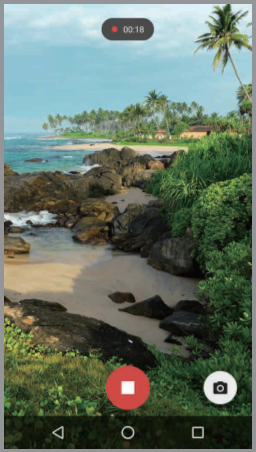
- Kamera módban koppintson a Start recording (Felvétel indítása)
![]() ikonra az indításhoz, és koppintson a Stop recording (Felvétel leállítása)
ikonra az indításhoz, és koppintson a Stop recording (Felvétel leállítása) ![]() ikonra a videó rögzítésének leállításához.
ikonra a videó rögzítésének leállításához.
 ikonra az indításhoz, és koppintson a Stop recording (Felvétel leállítása)
  ikonra a videó rögzítésének leállításához.
Kép küldése
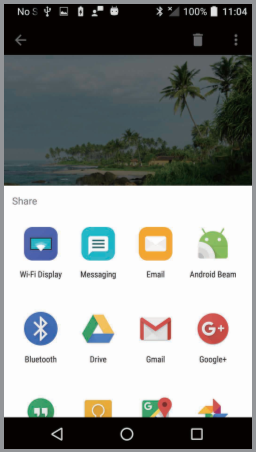
- A Galériában koppintson egy képre, majd koppintson a Share (Megosztás)
![]() ikonra.
ikonra. - Válassza ki, hogy szöveges üzenetben vagy e-mailben küldi el, és így tovább.
 ikonra.
Egyedi Alcatel Funkciók
Boom Key
Optimalizálja az Idol 4 élményét a Boom Key segítségével! Nézze meg, hogyan:
- Zárolási képernyőről – Készítsen gyors fényképeket a telefon feloldása nélkül.
- A Galériában – Készítsen azonnal kollázsokat. Nyomja tovább, amíg meg nem kapja a megfelelőt.
- Videofelvétel közben – Közvetítsen a videofelvételről, és hozzon létre megosztható tartalmat.
- Videó lejátszása közben – Adjon hozzá speciális effektusokat és ossza meg.
- Az Onetouch Music alkalmazásban – Növelje a hangerőt és fokozza a basszust.
Megfordítható mód
Fejjel lefelé vagy helyesen? A megfordítható móddal gyorsan használhatja telefonját, függetlenül attól, hogy melyik irányban veszi ki a zsebéből vagy a táskájából.
- A kezdőképernyőn koppintson az Apps (Alkalmazások)
![]() ikonra.
ikonra. - Koppintson a Settings (Beállítások) > Display (Kijelző) elemre.
- Kapcsolja be a Reversible (Megfordítható) melletti kapcsolót a megfordítható mód aktiválásához.
Megjegyzés: A híváskezelés nem támogatott megfordítható módban.
Virtuális Valóság Szemüveg
- A virtuális valóság olyan, mintha ott lenne! Az Alcatel Virtuális Valóság Szemüveggel síelhet az Alpokban, részt vehet egy koncerten, sétálhat a vörös szőnyegen, vagy bekapcsolódhat kedvenc játéka akciójába, mindezt a székéből!
- Egyszerűen helyezze be az Idol 4-et a szemüvegbe, és nézzen és játsszon 2D és 3D játékokat, videókat és más virtuális valóság alkalmazásokat a VR Launcher
![]() alkalmazásból.
alkalmazásból. - További információkért tekintse meg a Virtuális Valóság Szemüveghez mellékelt VR Gyors üzembe helyezési útmutatót.
 alkalmazásból.
Onetouch Music
Az Onetouch Music több, mint egy zenelejátszó. Hallgasson, streameljen és keverjen dalokat egyetlen alkalmazáson keresztül. Hozzon létre lejátszási listákat a saját dalaiból, és hallgasson zenét a Deezer for Cricket-ből is.
Zenehallgatás
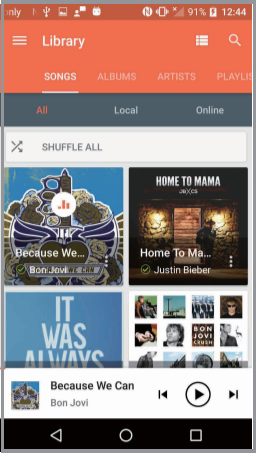
- A kezdőképernyőn koppintson az Apps (Alkalmazások)
![]() ikonra.
ikonra. - Koppintson a Music (Zene)
![]() ikonra.
ikonra. - Koppintson egy dalra a zenetárban a hallgatáshoz, vagy koppintson a
![]() ikonra, majd a Log in (Bejelentkezés) elemre a Deezer-fiókjába való bejelentkezéshez.
ikonra, majd a Log in (Bejelentkezés) elemre a Deezer-fiókjába való bejelentkezéshez.
 ikonra.
 ikonra, majd a Log in (Bejelentkezés) elemre a Deezer-fiókjába való bejelentkezéshez.
Zene keverése
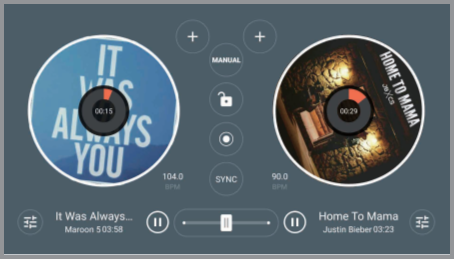
Legyen a buli lelke! DJ, mint egy profi. Keverjen, scratch-eljen és adjon hozzá effektusokat a lejátszási listákhoz egy gombnyomással.
- Húzza balra vagy jobbra az ujját az előző vagy a következő számra lépéshez.
- Mozgassa az ujját előre-hátra a lemezjátszón a scratch-eléshez.
- Koppintson az Automix elemre az automatikus DJ funkciók bekapcsolásához.
Forgassa el a készülékét a speciális DJ mód eléréséhez.
- Koppintson a
![]() ikonra a kézi keverés bekapcsolásához.
ikonra a kézi keverés bekapcsolásához. - Koppintson a
![]() ikonra effektusok hozzáadásához a lejátszott dalokhoz, mozgassa a csúszkákat a számok közötti váltáshoz, állítsa be a lejátszási sebességet stb.
ikonra effektusok hozzáadásához a lejátszott dalokhoz, mozgassa a csúszkákat a számok közötti váltáshoz, állítsa be a lejátszási sebességet stb. - Koppintson a
![]() ikonra a felvétel elindításához, koppintson újra a kevert dal mentéséhez. További funkciókért tekintse meg a felhasználói kézikönyvet.
ikonra a felvétel elindításához, koppintson újra a kevert dal mentéséhez. További funkciókért tekintse meg a felhasználói kézikönyvet.
 ikonra a kézi keverés bekapcsolásához.
 ikonra effektusok hozzáadásához a lejátszott dalokhoz, mozgassa a csúszkákat a számok közötti váltáshoz, állítsa be a lejátszási sebességet stb.
 ikonra a felvétel elindításához, koppintson újra a kevert dal mentéséhez. További funkciókért tekintse meg a felhasználói kézikönyvet.
További információ
Az interneten
Részletes támogatási információk, beleértve az eszköz specifikációit és a hibaelhárítást, a következő címen érhetők el: www.cricketwireless.com/support/devices.
Telefonon
- Hívja az Ügyfélszolgálatot az 1-855-246-2461 számon vagy
- Tárcsázza a 611-et a mobiltelefonjáról.
Tartozékok
További információkért a tartozékokkal kapcsolatban, kérjük, látogasson el a helyi Cricket üzletbe, vagy keresse fel a www.cricketwireless.com/shop/accessories oldalt.
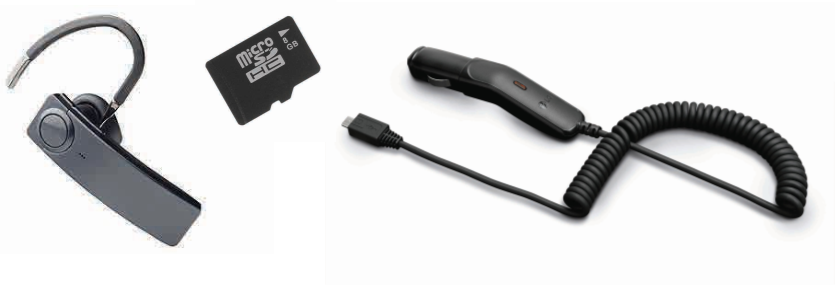
Megjegyzés: Az üzletek és az online készletek eltérőek lehetnek.
A termék megfelel az FCC rádiófrekvenciás kitettségre vonatkozó irányelveinek – FCC azonosító: 2ACCJA018. Ez az eszköz megfelel az FCC szabályok 15. részének. A működésre a következő két feltétel vonatkozik:
- ez az eszköz nem okozhat káros interferenciát, és
- ennek az eszköznek el kell viselnie minden beérkező interferenciát, beleértve az olyan interferenciát is, amely nem kívánt működést okozhat.
© 2016 Cricket Wireless LLC. Minden jog fenntartva. A Cricket és a Cricket logó a Cricket Wireless LLC licencével bejegyzett védjegyek. A többi védjegy a megfelelő tulajdonosok tulajdona. A microSDHC logó az SD-3C, LLC védjegye. Saját egyedi ütemeket is létrehozhat az ONETOUCH Mix alkalmazással, amely lehetővé teszi a helyi és a streaming számok keverését, mentését és megosztását barátaival. Az Alcatel az Alcatel-Lucent védjegye, és a TCL Communication Ltd. licencével használják. © Copyright 2016 TCL Communication Ltd. Minden jog fenntartva. A TCL Communication Ltd. fenntartja a jogot az anyagok vagy a műszaki specifikációk előzetes értesítés nélküli megváltoztatására. Az ebben a telefonban található összes "Signature" ("Aláírás") csengőhangot a NU TROPIC (Amar Kabouche) komponálta, hangszerelte és keverte.

CJB363AALAAA Kínában nyomtatva

Hivatkozások
![www.cricketwireless.com]() Phones & Devices | Community (Telefonok és eszközök | Közösség)
Phones & Devices | Community (Telefonok és eszközök | Közösség)Cell Phone Accessories: Cases, Chargers & More | Cricket Wireless (Mobiltelefon tartozékok: tokok, töltők és egyebek | Cricket Wireless)


Kézikönyv letöltése
Itt letöltheti a kézikönyv teljes pdf verzióját, amely további biztonsági utasításokat, garanciális információkat, FCC szabályokat stb. tartalmazhat.
Alcatel Cricket IDOL 4 Gyors üzembe helyezési útmutató letöltése


