Alcatel Cricket STREAK Gyors üzembe helyezési útmutató
- 1 Ismerkedés az Alcatel STREAK készülékkel
- 2 Telefon beállítása
- 3 Érintőképernyő
- 4 Személyre szabás
- 5 Hívások és hangposta
- 6 Szöveges és képes üzenetküldés
- 7 E-mail
- 8 Cricket alkalmazások és szolgáltatások
- 9 Alkalmazások a Google Play szolgáltatásban
- 10 Kamera és videó
- 11 Polaroid funkciók
- 12 Egyedi Alcatel funkciók
- 13 További információ
- 14 Tartozékok
- 15 Hivatkozások
- 16 Kézikönyv letöltése
- 17 Más nyelveken
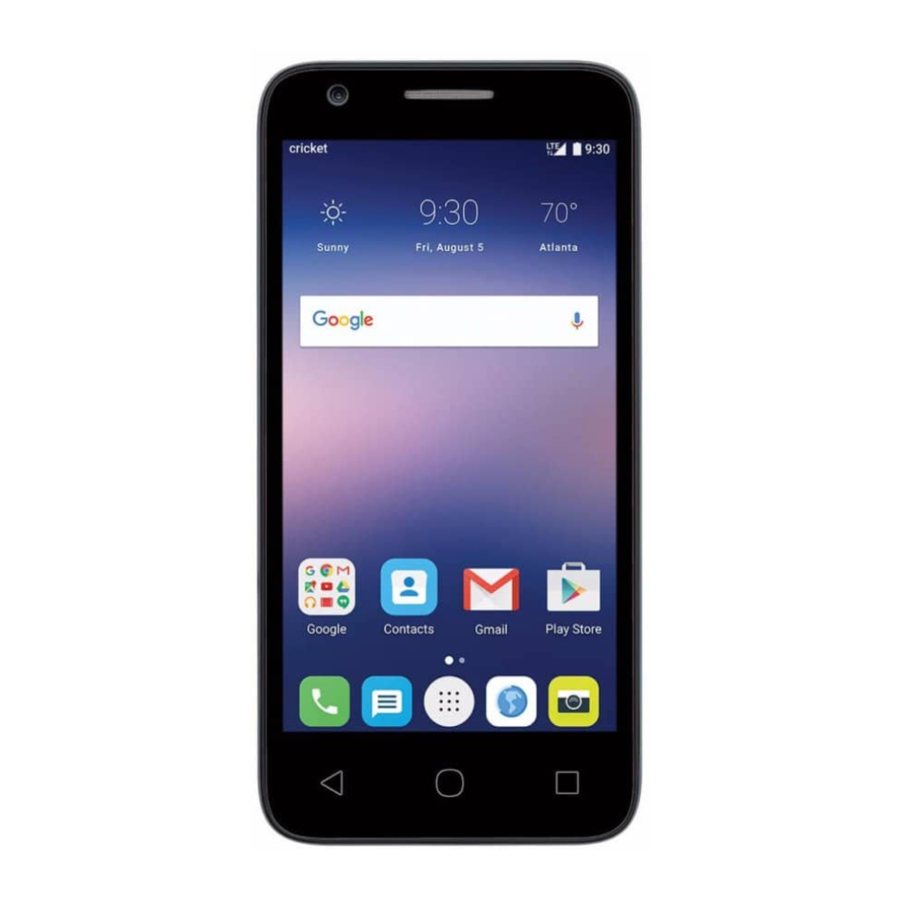
Ismerkedés az Alcatel STREAK™ készülékkel

Telefon beállítása
- Távolítsa el a hátlapot a bal alsó sarokból kiemelve.

- Távolítsa el az akkumulátort.

- A SIM behelyezéséhez fordítsa a SIM-kártyát úgy, hogy az arany érintkezők lefelé nézzenek.

- A microSD-kártya (külön megvásárolható) behelyezéséhez fordítsa a microSD-kártyát úgy, hogy az arany érintkező lefelé nézzen, és csúsztassa be a microSD-nyílásba. Győződjön meg róla, hogy megfelelően van behelyezve.

- Helyezze be az akkumulátort.
- Helyezze vissza a hátlapot.


A telefon károsodásának elkerülése érdekében csak a dobozban található vagy a Cricket által biztosított SIM-et használja.
Érintőképernyő
Navigálás a telefonon

- Nyomja meg röviden a bekapcsoló gombot a kijelző felébresztéséhez, és húzza el az ujját a feloldáshoz.
- Az ujjbegyével enyhén érintse meg a képernyőt.
- A képernyőn az ujjával gyors mozdulatokkal húzza felfelé, lefelé, balra és jobbra.
- Az előző képernyőre való visszatéréshez érintse meg a Vissza gombot
![]() .
. - Bármikor érintse meg a Főoldal gombot
![]() a fő kezdőképernyőre való visszatéréshez.
a fő kezdőképernyőre való visszatéréshez. - Érintse meg a Legutóbbi alkalmazások gombot
![]() a legutóbb megtekintett alkalmazások eléréséhez.
a legutóbb megtekintett alkalmazások eléréséhez. - Érintse meg az Alkalmazások
![]() elemet a telefonon lévő alkalmazások eléréséhez.
elemet a telefonon lévő alkalmazások eléréséhez.
 .
. a fő kezdőképernyőre való visszatéréshez.
 a legutóbb megtekintett alkalmazások eléréséhez.
 elemet a telefonon lévő alkalmazások eléréséhez.
Értesítési panel
Hozzáférés az értesítésekhez, beleértve az új üzeneteket, e-maileket és szoftverfrissítéseket.
- Érintse meg a kezdőképernyő tetejét, és húzza lefelé az ujját az Értesítések panel megtekintéséhez.
![]()
- Húzza jobbra vagy balra az egyes értesítések törléséhez, vagy érintse meg a
![]() elemet az összes törléséhez.
elemet az összes törléséhez. - Nyitott értesítési panelnél érintse meg ismét a képernyő tetejét, és húzza lefelé a gyorsbeállítások menü kibontásához.
- Érintse meg a
![]() elemet a beállítások menü eléréséhez.
elemet a beállítások menü eléréséhez.
![]()

 elemet az összes törléséhez.
 elemet a beállítások menü eléréséhez.
Személyre szabás
Háttérkép beállítása

- A kezdőképernyő vagy a lezárási képernyő háttérképének módosításához tartsa lenyomva a kezdőképernyő egy üres részét, és érintse meg a HÁTTÉRKÉPEK elemet.
- Válasszon egy háttérképet, és érintse meg a
![]() elemet a beállításához. További lehetőségekért megérintheti a Kép kiválasztása elemet is.
elemet a beállításához. További lehetőségekért megérintheti a Kép kiválasztása elemet is.
 elemet a beállításához. További lehetőségekért megérintheti a Kép kiválasztása elemet is.
Hozzáadás a kezdőképernyőhöz

- Alkalmazás parancsikonok hozzáadásához érintse meg az Alkalmazások
![]() elemet, tartsa lenyomva a kívánt alkalmazást, és húzza a kezdőképernyőre.
elemet, tartsa lenyomva a kívánt alkalmazást, és húzza a kezdőképernyőre. - Widgetek hozzáadásához tartsa lenyomva a képernyő egy üres részét, és érintse meg a WIDGETEK elemet, tartsa lenyomva a kívánt widgetet, és húzza a kezdőképernyőre.
Kezdőképernyők rendezése
- A widget vagy alkalmazás parancsikon áthelyezéséhez tartsa lenyomva, majd húzza egy új helyre. A törléshez húzza az X-re, és engedje el.
- Az alkalmazás parancsikonjainak mappába rendezéséhez tartsa lenyomva a parancsikont, és húzza egy másik fölé, majd engedje el. Ezzel létrehoz egy mappát. További parancsikonok hozzáadásához húzza azokat a mappába.
- A mappa átnevezéséhez érintse meg a mappa címét, majd írjon be egy új nevet.
Hívások és hangposta
Hívás kezdeményezése

- A kezdőképernyőn érintse meg a Hívás
![]() elemet.
elemet. - Írjon be egy nevet vagy telefonszámot, vagy válasszon az alábbi lehetőségek közül:
- Tárcsázó
![]() : Adja meg manuálisan a telefonszámot.
: Adja meg manuálisan a telefonszámot. - Gyorshívás
![]() : Válasszon a gyakran hívott névjegyek közül.
: Válasszon a gyakran hívott névjegyek közül. - Hívásnapló
![]() : Válasszon a hívott vagy a közelmúltban hívott személyek listájából.
: Válasszon a hívott vagy a közelmúltban hívott személyek listájából. - NÉVJEGYEK
![]() : Hívás a névjegyzékből.
: Hívás a névjegyzékből.
- Tárcsázó
 elemet.
 : Adja meg manuálisan a telefonszámot.
 : Válasszon a gyakran hívott névjegyek közül.
 : Válasszon a hívott vagy a közelmúltban hívott személyek listájából.
 : Hívás a névjegyzékből.
Hangposta ellenőrzése

- A kezdőképernyőn érintse meg a Hívás
![]() elemet, majd érintse meg a
elemet, majd érintse meg a ![]() elemet.
elemet. - Tartsa lenyomva az 1 gombot
![]() .
.
 elemet, majd érintse meg a
  .
.Hívásvárakoztatás használata

A hívásvárakoztatás lehetővé teszi egy második hívás fogadását, miközben egy meglévő hívásban van.
- Hívás közben hangjelzést fog hallani, ha egy másik hívás érkezik. A válaszhoz csúsztassa a
![]() elemet jobbra.
elemet jobbra. - Érintse meg a
![]() elemet, vagy érintse meg a Tartás elemet az aktív hívások közötti váltáshoz.
elemet, vagy érintse meg a Tartás elemet az aktív hívások közötti váltáshoz. - A hívások egyesítéséhez érintse meg a
![]() elemet.
elemet. - A konferenciahívás befejezéséhez érintse meg a
![]() elemet.
elemet.
 elemet jobbra.
 elemet, vagy érintse meg a Tartás elemet az aktív hívások közötti váltáshoz.
 elemet.
 elemet.
Konferenciahívás kezelése az egyes hívók letételéhez vagy az egyesítés megszüntetéséhez.
Szöveges és képes üzenetküldés
Szöveges üzenet küldése

- A kezdőképernyőn érintse meg az Üzenetküldés
![]() elemet.
elemet. - Érintse meg az Új üzenet
![]() elemet egy új szöveges üzenet indításához.
elemet egy új szöveges üzenet indításához. - A Címzett mezőbe írjon be egy számot vagy egy névjegy nevét, vagy érintse meg a Névjegyek
![]() elemet a névjegyek eléréséhez.
elemet a névjegyek eléréséhez. - Érintse meg az Üzenet beírása mezőt, és írja be az üzenetet.
- Az üzenet küldéséhez érintse meg a Küldés
![]() elemet.
elemet.
 elemet.
 elemet egy új szöveges üzenet indításához.
 elemet a névjegyek eléréséhez.
 elemet.
Képes üzenet küldése

- Kövesse a fenti 1-4. lépéseket.
- Érintse meg a Gémkapocs
![]() elemet.
elemet. - Válassza ki a kívánt képet, vagy érintse meg a
![]() elemet egy csatolandó kép készítéséhez.
elemet egy csatolandó kép készítéséhez. - Az üzenet küldéséhez érintse meg a Küldés
![]() elemet.
elemet.
 elemet.
 elemet egy csatolandó kép készítéséhez.
 elemet.
Kérjük, ne írjon üzenetet vezetés közben.
E-mail beállítása (Gmail™, Yahoo!® stb.)

- A kezdőképernyőn koppintson az Alkalmazások
![Alkalmazások]() > E-mail
> E-mail ![E-mail]() elemre.
elemre. - Válasszon egy fióktípust, adja meg az e-mail címét és jelszavát, majd koppintson a KÖVETKEZŐ
![Következő]() elemre.
elemre. - Erősítse meg az e-mail fiók beállításait, és koppintson a KÖVETKEZŐ
![Következő]() elemre.
elemre. - Koppintson a BEFEJEZÉS
![Befejezés]() elemre. Az e-mail szinkronizálása megkezdődik a telefonnal.
elemre. Az e-mail szinkronizálása megkezdődik a telefonnal.
 elemre.
 elemre.
Megjegyzés: A vállalati e-mail beállításához forduljon a rendszergazdához.
E-mail létrehozása és küldése

- A kezdőképernyőn koppintson az Alkalmazások
![Alkalmazások]() > E-mail
> E-mail ![E-mail]() elemre.
elemre. - Új üzenet létrehozásához koppintson a Létrehozás
![Létrehozás]() elemre.
elemre. - Koppintson a Címzett mezőre, és adja meg az e-mail címet vagy a nevet, vagy koppintson a Névjegyek
![Névjegyek]() elemre a névjegyei eléréséhez.
elemre a névjegyei eléréséhez. - Adja meg a tárgyat és az e-mail üzenetet.
- Fájlok csatolásához az e-mail üzenethez koppintson a Gemkapocs
![Gemkapocs]() elemre, és válasszon.
elemre, és válasszon. - Koppintson a Küldés
![Küldés]() elemre az üzenet küldéséhez.
elemre az üzenet küldéséhez.
 elemre.
 elemre a névjegyei eléréséhez.
 elemre, és válasszon.
 elemre az üzenet küldéséhez.
Cricket alkalmazások és szolgáltatások
Ezek a szolgáltatások még jobbá és könnyebbé teszik a Cricket használatát.

My Cricket: Hozzáférés a számlázáshoz, gyors fizetés, használat megtekintése és támogatás elérése a tenyeréből.

Cricket Wi-Fi Manager: Segít megtakarítani a nagy sebességű adatforgalmat azáltal, hogy ingyenes és nyitott Wi-Fi hotspotokat keres, amikor a közelben tartózkodik. Emlékszik kedvenc Wi-Fi hotspotjaira, és automatikusan csatlakozik Önhöz. A Cricket keres, így Ön takarékoskodhat.

Visual Voicemail: Gyorsan megtekintheti, elérheti és lejátszhatja a hangposta üzeneteit. Könnyen elmentheti a fontos számokat a Kedvencek listájára, és válaszolhat az üzenetekre visszahívással vagy szöveges üzenettel.

Deezer: Hallgasson útközben hirdetésmentes zenei streaminget, töltse le kedvenceit a telefonjára, és személyre szabott lejátszási listákat kaphat preferenciái alapján.
Alkalmazások a Google Play™ szolgáltatásban
Az Alcatel STREAKTM nagyszerű alkalmazásokkal van előtelepítve, amelyek segítenek a következő szintre emelni okostelefon-élményét.
További alkalmazások kereséséhez nézze meg a Google Play szolgáltatást.
Hozzáférés a Google Play szolgáltatáshoz

- A kezdőképernyőn koppintson a Play Áruház
![Play Áruház]() elemre.
elemre. - Adja meg meglévő Google-fiókját, vagy hozzon létre egyet a képernyőn megjelenő lépéseket követve.
 elemre.
Navigálás a Google Play szolgáltatásban

A Play Áruházból többféleképpen találhat alkalmazásokat, játékokat és egyebeket.
- Koppintson egy kategóriára a népszerű alkalmazások, játékok, filmek és zenék böngészéséhez népszerűség vagy kategória szerint rendezve.
- Koppintson a Keresés
![Keresés]() elemre, hogy egy adott játékot vagy alkalmazást keressen a Play Áruházban.
elemre, hogy egy adott játékot vagy alkalmazást keressen a Play Áruházban. - A telepítéshez koppintson az alkalmazásra, és kövesse az utasításokat. A telepítés után értesítést fog látni az Értesítések panelen. Nyissa meg az alkalmazást ebből az értesítésből, vagy keresse meg az alkalmazást az Alkalmazások
![Alkalmazások]() elemben.
elemben.
 elemre, hogy egy adott játékot vagy alkalmazást keressen a Play Áruházban.
Megjegyzés: A Google Wallet™ fizetési mód szükséges az alkalmazások megvásárlásához.
Kamera és videó
Fénykép készítése

- A kezdőképernyőn koppintson a Kamera
![Kamera]() elemre.
elemre. - Koppintson a
![Módok]() elemre a különböző módok kiválasztásához. Ezután koppintson a
elemre a különböző módok kiválasztásához. Ezután koppintson a ![Kamera beállítások]() elemre a Kamera beállítások megjelenítéséhez.
elemre a Kamera beállítások megjelenítéséhez. - A nagyításhoz és a kicsinyítéshez csípje össze az ujjait.
- Koppintson az Exponáló gombra
![Exponáló gomb]() vagy nyomja meg a Hangerő gombokat a fénykép készítéséhez.
vagy nyomja meg a Hangerő gombokat a fénykép készítéséhez.
 elemre.
 elemre a különböző módok kiválasztásához. Ezután koppintson a
  elemre a Kamera beállítások megjelenítéséhez.
 vagy nyomja meg a Hangerő gombokat a fénykép készítéséhez.
Képek megtekintése
- A kezdőképernyőn koppintson az Alkalmazások
![Alkalmazások]() elemre.
elemre. - Koppintson a Galéria
![Galéria]() elemre.
elemre.
 elemre.
Videó készítése

- Kamera módban koppintson a Felvétel indítása
![Felvétel indítása]() elemre az indításhoz, majd koppintson a Felvétel leállítása
elemre az indításhoz, majd koppintson a Felvétel leállítása ![Felvétel leállítása]() elemre a videó felvételének leállításához. Videófelvétel közben továbbra is készíthet fényképeket az Exponáló gomb
elemre a videó felvételének leállításához. Videófelvétel közben továbbra is készíthet fényképeket az Exponáló gomb ![Exponáló gomb]() elemre koppintva.
elemre koppintva.
 elemre az indításhoz, majd koppintson a Felvétel leállítása
  elemre a videó felvételének leállításához. Videófelvétel közben továbbra is készíthet fényképeket az Exponáló gomb
  elemre koppintva.
Fénykép küldése

- Fénykép készítése után csúsztassa balra az elkészült képek megtekintéséhez.
Koppintson egy képre, majd koppintson a Megosztás![Megosztás]() elemre.
elemre. - Görgessen végig a lehetőségeken, hogy szöveges üzenetben, e-mailben és egyebekben küldje el.
 elemre.
Polaroid funkciók
Fénykép készítése

- A kezdőképernyőn koppintson a Kamera
![Kamera]() elemre.
elemre. - Koppintson a
![Polaroid mód]() elemre a Polaroid
elemre a Polaroid ![Polaroid]() . kiválasztásához.
. kiválasztásához. - A nagyításhoz és a kicsinyítéshez csípje össze az ujjait.
- Koppintson az Exponáló gombra
![Exponáló gomb]() vagy nyomja meg a Hangerő gombokat a fénykép készítéséhez.
vagy nyomja meg a Hangerő gombokat a fénykép készítéséhez. - Koppintson ismét az Exponáló gombra
![Exponáló gomb]() egy másik fénykép készítéséhez. Láthatja, hogy 2 fénykép van egy képernyőn.
egy másik fénykép készítéséhez. Láthatja, hogy 2 fénykép van egy képernyőn.
 elemre.
 elemre a Polaroid
  . kiválasztásához.
Képek szerkesztése a Polaroiddal

- Koppintson a
![Szerkesztés]() elemre a teljes képernyős képnézetből, válassza a Polaroid editor lehetőséget.
elemre a teljes képernyős képnézetből, válassza a Polaroid editor lehetőséget. - Személyre szabhatja fényképeit szöveg, helyszínek, szegélyek és sok más hozzáadásával.
- Koppintson a
![Mentés]() elemre a kép mentéséhez.
elemre a kép mentéséhez.
 elemre a teljes képernyős képnézetből, válassza a Polaroid editor lehetőséget.
 elemre a kép mentéséhez.
Egyedi Alcatel funkciók
Színes értesítés

A színes kiemelés lehetővé teszi a nem fogadott hívások vagy üzenetértesítések gyors azonosítását a zárolási képernyőn vagy az értesítési panelen.
Gyors hozzáférés
Koppintson duplán a parancsikonra a zárolási képernyőn egy alkalmazás vagy részletes értesítés megadásához. Legfeljebb 5 parancsikont szabhat testre, amelyek megjelennek a zárolási képernyőn.
További információ
A weben
Részletes támogatási információk, beleértve az eszköz specifikációit és a teljes felhasználói kézikönyvet, a következő címen érhetők el: www.cricketwireless.com/support/devices
Telefonon
- Hívja az ügyfélszolgálatot az 1-855-246-2461 telefonszámon, vagy
- Tárcsázza a 611 számot a mobiltelefonjáról.
Tartozékok
A tartozékokkal kapcsolatos további információkért keresse fel a helyi Cricket üzletet, vagy látogasson el a www.cricketwireless.com/shop/accessories oldalra.

Megjegyzés: Az üzletek és az online készletek eltérőek lehetnek.
A termék megfelel az FCC rádiófrekvenciás kitettségre vonatkozó irányelveinek -- FCC azonosító: 2ACCJB039. Ez az eszköz megfelel az FCC szabályok 15. részének. A működésre a következő két feltétel vonatkozik:
- ez az eszköz nem okozhat káros interferenciát, és
- ennek az eszköznek el kell viselnie a kapott interferenciát, beleértve az olyan interferenciát is, amely nem kívánt működést okozhat.
© 2016 Cricket Wireless LLC. Minden jog fenntartva. A Cricket és a Cricket logó a Cricket Wireless LLC engedélyével bejegyzett védjegyek. A többi védjegy a megfelelő tulajdonosok tulajdonát képezi. A microSDHC logó az SD-3C, LLC védjegye.
Az Alcatel az Alcatel-Lucent védjegye, és a TCL Communication Ltd. licencével használják. © Copyright 2016 TCL Communication Ltd. Minden jog fenntartva A TCL Communication Ltd. fenntartja a jogot az anyagok vagy a műszaki specifikációk előzetes értesítés nélküli megváltoztatására. A telefonba ágyazott összes "Signature" csengőhangot a NU TROPIC (Amar Kabouche) komponálta, hangszerelte és keverte.

CJB1GN001AAA
Kínában nyomtatva

Hivatkozások
![www.cricketwireless.com]() Telefonok és eszközök | Közösség
Telefonok és eszközök | KözösségMobiltelefon-tartozékok: Tokok, töltők és egyebek | Cricket Wireless


Kézikönyv letöltése
Itt letöltheti a kézikönyv teljes pdf verzióját, amely további biztonsági utasításokat, garanciális információkat, FCC szabályokat stb. tartalmazhat.
Alcatel Cricket STREAK Gyors üzembe helyezési útmutató letöltése


