Alcatel TETRA - Okostelefon Gyors üzembe helyezési útmutató
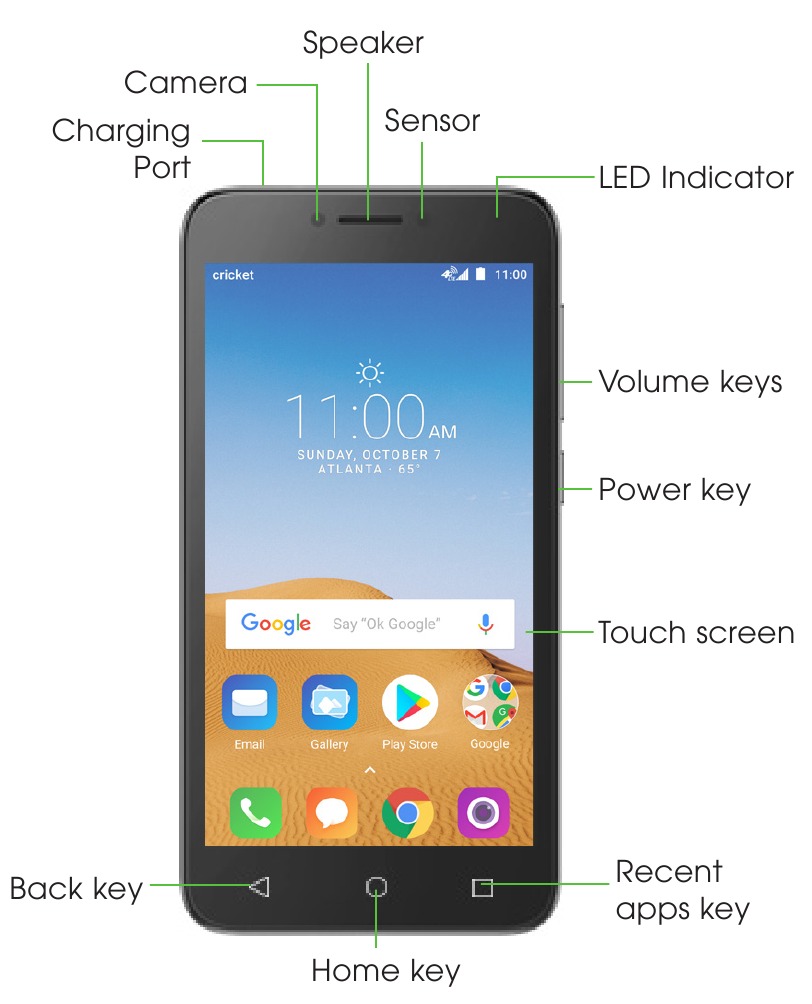
- 1 Ismerje meg az Alcatel TETRA készülékét
- 2 Telefon beállítása
- 3 Érintőképernyő
- 4 Személyre szabás
- 5 Kényelmes szolgáltatások és funkciók
- 6 Hívások és hangposta
- 7 Szöveges és képes üzenetek
- 8 Email
- 9 Kamera és videó
- 10 Alkalmazások a Google Play-en
- 11 További információ
- 12 Tartozékok
- 13 Hivatkozások
- 14 Kézikönyv letöltése
- 15 Más nyelveken
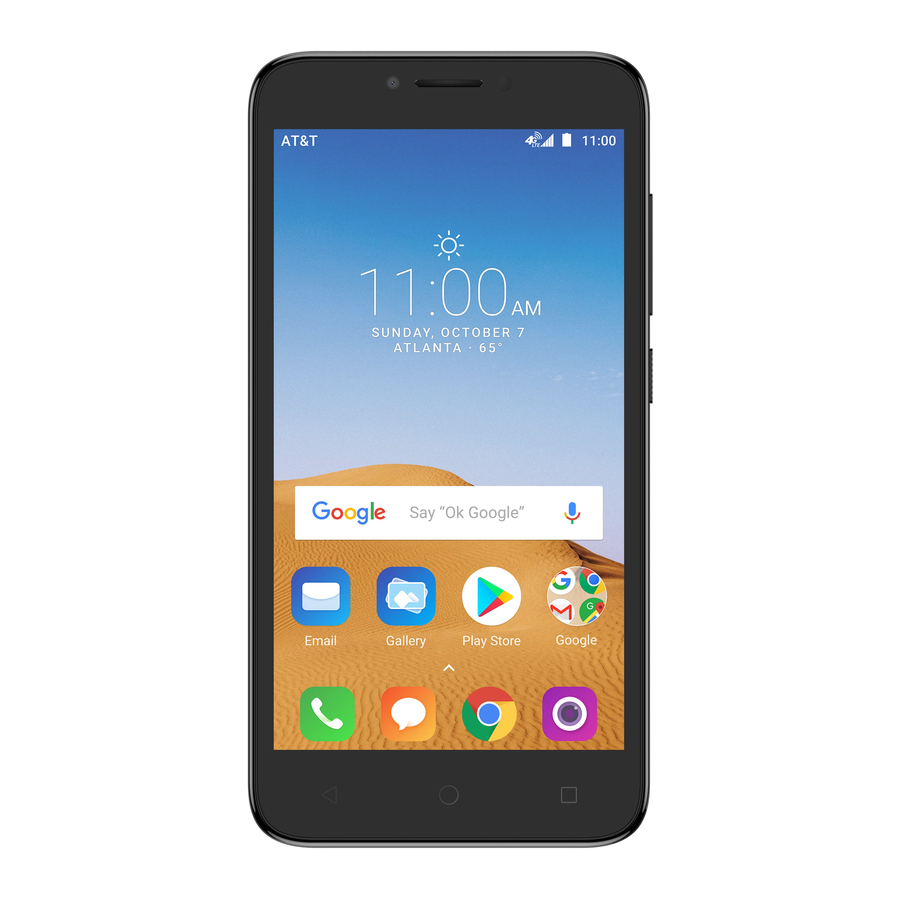
Ismerje meg az Alcatel TETRA™ készülékét
Telefon beállítása
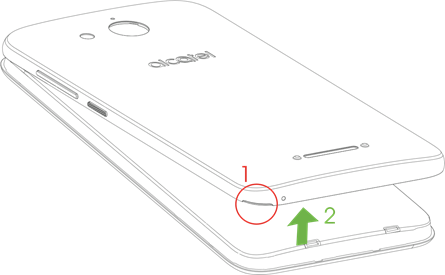
- Távolítsa el a hátlapot úgy, hogy óvatosan felhúzza a burkolat bal alsó sarkán lévő mélyedésnél.

- Helyezze be a SIM-kártyát és a microSD-kártyát* az alábbi ábrán látható módon (MEGJEGYZÉS: A SIM-nyílás a microSD-nyílás felett található.)

3. Győződjön meg arról, hogy a SIM- és microSD-kártyák megfelelően vannak rögzítve.

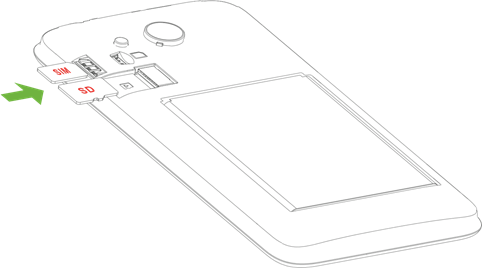
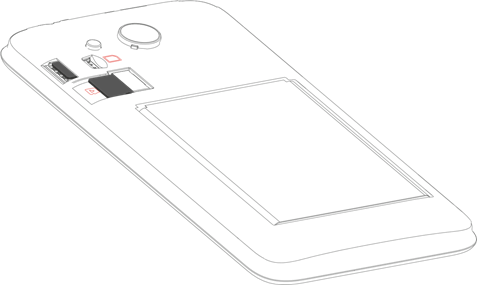
* A microSD-kártya külön megvásárolható

A telefon károsodásának elkerülése érdekében csak a szolgáltató által biztosított szabványos nano-SIM-kártyát használja.
Érintőképernyő
Navigálás a telefonon
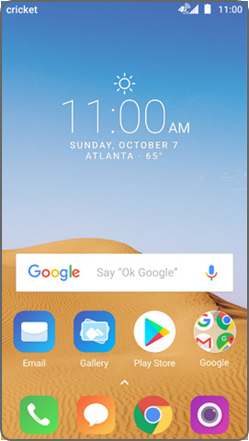
- Az ujjbegyével érintse meg a képernyőt.
- Az ujjával gyorsan pöccintsen az érintőképernyőn felfelé, lefelé, balra vagy jobbra.
- Az előző képernyőre való visszatéréshez érintse meg a Vissza gombot (Back key)
![]()
- Érintse meg a Kezdőlap gombot (Home key)
![]() bármikor, hogy visszatérjen a fő kezdőképernyőre.
bármikor, hogy visszatérjen a fő kezdőképernyőre. - Érintse meg a Legutóbbi alkalmazások gombot (Recent apps key)
![]() a legutóbb megtekintett alkalmazások eléréséhez.
a legutóbb megtekintett alkalmazások eléréséhez. - Húzza felfelé az ujját a telefonon lévő alkalmazások eléréséhez.

 bármikor, hogy visszatérjen a fő kezdőképernyőre.
 a legutóbb megtekintett alkalmazások eléréséhez.
Értesítési panel
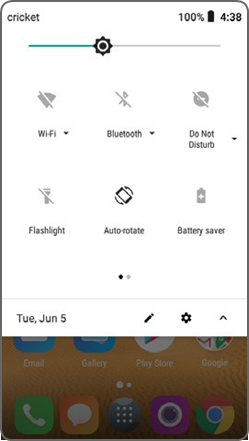
Az értesítések, beleértve az új üzeneteket, e-maileket és szoftverfrissítéseket, eléréséhez:
- Érintse meg a kezdőképernyő tetejét, és húzza le az ujját az Értesítési panel megtekintéséhez.
- Húzza jobbra vagy balra az egyes értesítések törléséhez, vagy érintse meg a MINDET TÖRLÉSE (CLEAR ALL) lehetőséget az összes törléséhez.
- Nyitott értesítési panel esetén érintse meg ismét a képernyő tetejét, és húzza le a Gyorsbeállítások menü megtekintéséhez.
- Érintse meg a
![]() ikont a teljes Beállítások menü eléréséhez.
ikont a teljes Beállítások menü eléréséhez.
 ikont a teljes Beállítások menü eléréséhez.
Személyre szabás
Háttérkép beállítása
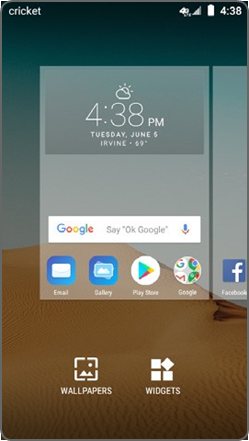
- A kezdő- vagy zárolási képernyő háttérképének módosításához tartsa lenyomva a kezdőképernyő egy üres részét, és érintse meg a HÁTTÉRKÉPEK (WALLPAPERS) lehetőséget
![]()
- Válasszon egy háttérképet, és érintse meg a Háttérkép beállítása (Set wallpaper) lehetőséget
![]() a kép beállításához, majd válasszon egy lehetőséget, hogy a zárolási képernyőn, a kezdőképernyőn vagy mindkettőn megjelenjen-e. További lehetőségekért megérintheti a Saját fotók (My photos) lehetőséget is
a kép beállításához, majd válasszon egy lehetőséget, hogy a zárolási képernyőn, a kezdőképernyőn vagy mindkettőn megjelenjen-e. További lehetőségekért megérintheti a Saját fotók (My photos) lehetőséget is ![]() .
.

 a kép beállításához, majd válasszon egy lehetőséget, hogy a zárolási képernyőn, a kezdőképernyőn vagy mindkettőn megjelenjen-e. További lehetőségekért megérintheti a Saját fotók (My photos) lehetőséget is
  .
.Hozzáadás a kezdőképernyőhöz
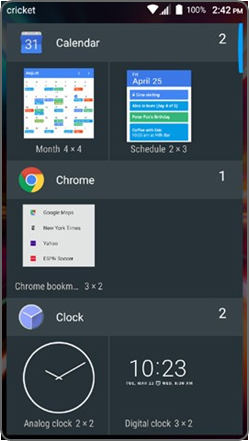
- Az alkalmazások parancsikonjainak hozzáadásához húzza felfelé az ujját az alkalmazások eléréséhez, tartsa lenyomva a kívánt alkalmazást, és húzza a kezdőképernyőre.
- A widgetek hozzáadásához tartsa lenyomva a képernyő egy üres részét, és érintse meg a WIDGETEK (WIDGETS) lehetőséget
![]() , majd tartsa lenyomva a kívánt widgetet, és húzza a kívánt helyre a kezdőképernyőn. Kezdőképernyők rendezése (Organize home screens)
, majd tartsa lenyomva a kívánt widgetet, és húzza a kívánt helyre a kezdőképernyőn. Kezdőképernyők rendezése (Organize home screens) - A widget vagy alkalmazás parancsikonjának áthelyezéséhez tartsa lenyomva, majd húzza egy új helyre. A törléshez húzza az "X Eltávolítás" (X Remove) elemre.
- Mappa létrehozásához tartsa lenyomva az alkalmazás parancsikonját, és húzza egy másik fölé, majd engedje fel.
- Mappa átnevezéséhez nyomja meg a mappa címét egy új név beírásához.
 , majd tartsa lenyomva a kívánt widgetet, és húzza a kívánt helyre a kezdőképernyőn. Kezdőképernyők rendezése (Organize home screens)
Kényelmes szolgáltatások és funkciók
Cricket szolgáltatások
Ezek a szolgáltatások még jobbá és egyszerűbbé teszik a Cricket használatát.

myCricket: Ellenőrizze a számlaegyenleget, fizessen gyorsan, tekintse meg a használatot, és kérjen támogatást a tenyeréből.

Visual Voicemail: Gyorsan megtekintheti, elérheti és lejátszhatja a hangpostaüzeneteit. Könnyedén mentheti a fontos számokat a Kedvencek listájára, és válaszolhat az üzenetekre visszahívással vagy szöveges üzenettel.
További funkciók
Energiatakarékosság: A Beállítások menüben érintse meg az Intelligens kezelő (Smart Manager) lehetőséget, majd az Energiatakarékosság (Power Saving) lehetőséget az energiaterv kezeléséhez.
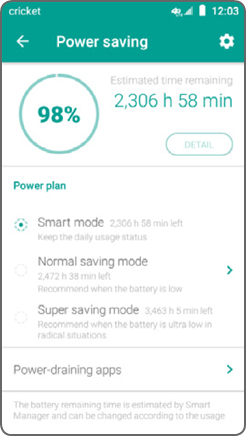
- Intelligens mód (Smart mode) – Normál napi használatra
- Normál energiatakarékos mód (Normal saving mode) – A legtöbb háttéralkalmazás leállítása és az eszköz beállításainak optimalizálása.
- Szuper energiatakarékos mód (Super saving mode) – Maximalizálja az akkumulátor élettartamát egy leegyszerűsített élménnyel, amely korlátozza bizonyos alkalmazásokat és funkciókat.
Gyors kameraelérés: A Beállítások menüben érintse meg a Rendszer (System) lehetőséget, majd a Gesztusok (Gestures) lehetőséget. Érintse meg a Ugrás a kamerára (Jump to camera) lehetőséget, majd érintse meg a kapcsolót a be- és kikapcsoláshoz. Ha be van kapcsolva, a gomb kétszeri megérintésével gyorsan elérheti a kamerát.
Hívások és hangposta
HD Voice képes
Élvezze a tisztább beszélgetéseket és a csökkentett háttérzajt a HD Voice* segítségével.
Hívás kezdeményezése (Make a call)
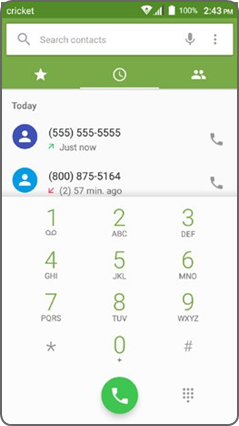
- A kezdőképernyőn érintse meg a Telefon (Phone) lehetőséget
![]()
- Írjon be egy nevet vagy telefonszámot, vagy válasszon az alábbi lehetőségek közül:
![]() : Telefonszám manuális megadásához
: Telefonszám manuális megadásához![]() : A gyakran hívott névjegyek közül választhat
: A gyakran hívott névjegyek közül választhat![]() : Válasszon azoknak a személyeknek a listájából, akiket nemrég hívott, vagy akik hívták Önt.
: Válasszon azoknak a személyeknek a listájából, akiket nemrég hívott, vagy akik hívták Önt.![]() : Hívás kezdeményezése a névjegyzékből
: Hívás kezdeményezése a névjegyzékből

 : Telefonszám manuális megadásához
 : A gyakran hívott névjegyek közül választhat
 : Válasszon azoknak a személyeknek a listájából, akiket nemrég hívott, vagy akik hívták Önt.
 : Hívás kezdeményezése a névjegyzékből
Hangposta ellenőrzése
- A kezdőképernyőn érintse meg a Telefon (Phone) lehetőséget
![]() , majd érintse meg a
, majd érintse meg a ![]() ikont.
ikont. - Tartsa lenyomva az 1 gombot (1 key)
![]()
 ikont.
Hívásvárakoztatás (Call waiting)
A hívásvárakoztatás lehetővé teszi egy második hívás fogadását, miközben a meglévő hívást tartja. Hívás közben hangjelzést fog hallani, ha egy másik hívás érkezik.
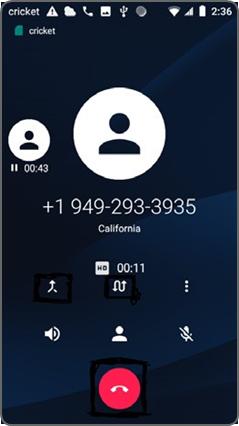
- Érintse meg a bejövő hívást a fogadáshoz.
- Érintse meg a
![]() ikont az aktív hívások közötti váltáshoz.
ikont az aktív hívások közötti váltáshoz. - Érintse meg a
![]() ikont a hívások egyesítéséhez.
ikont a hívások egyesítéséhez. - Érintse meg a
![]() ikont a hívás befejezéséhez.
ikont a hívás befejezéséhez.
 ikont az aktív hívások közötti váltáshoz.
 ikont a hívások egyesítéséhez.
 ikont a hívás befejezéséhez.
* A Cricket HD Voice használatához mindkét hívónak kompatibilis HD Voice-képes okostelefonnal kell rendelkeznie, és a hívást a Cricket LTE hálózatán vagy egy kompatibilis hálózaton kell kezdeményeznie. A Cricket LTE lefedettsége nem egyenértékű a teljes hálózati lefedettségével. A kompatibilis eszközön és az LTE hálózaton kezdeményezett HD Voice hívások a hálózat túlterheltsége esetén nem biztos, hogy HD Voice kapcsolattal rendelkeznek. Más szolgáltatók hálózatai együttműködhetnek a Cricket LTE hálózatával a HD Voice hívás támogatása érdekében.
Szöveges és képes üzenetek
Szöveges üzenet küldése
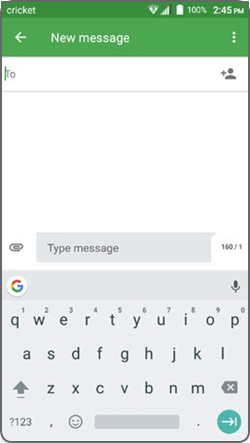
- A kezdőképernyőn koppintson az Messaging (Üzenetek)
![]() elemre
elemre - Koppintson az New message button (Új üzenet gomb)
![]() elemre egy új szöveges üzenet indításához
elemre egy új szöveges üzenet indításához - A To (Címzett) mezőbe írjon be egy számot vagy egy névjegy nevét, vagy koppintson a Contacts (Névjegyek)
![]() elemre a névjegyei eléréséhez
elemre a névjegyei eléréséhez - Koppintson a Type message (Üzenet beírása) mezőre, és írja be az üzenetét
- Koppintson az SMS
![]() elemre az üzenet elküldéséhez
elemre az üzenet elküldéséhez
 elemre
 elemre egy új szöveges üzenet indításához
 elemre a névjegyei eléréséhez
 elemre az üzenet elküldéséhez
Képes üzenet küldése
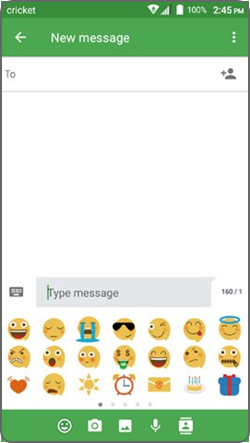
- Kövesse a fenti 1-4. lépéseket
- Koppintson a Paper Clip (Gemkapocs)
![]() elemre
elemre - Koppintson a Picture (Kép)
![]() elemre, és válassza ki a kívánt képet, vagy koppintson a Camera icon (Kamera ikon)
elemre, és válassza ki a kívánt képet, vagy koppintson a Camera icon (Kamera ikon) ![]() elemre egy kép készítéséhez a csatoláshoz
elemre egy kép készítéséhez a csatoláshoz - Koppintson a
![]() elemre az üzenet elküldéséhez
elemre az üzenet elküldéséhez
 elemre
 elemre, és válassza ki a kívánt képet, vagy koppintson a Camera icon (Kamera ikon)
  elemre egy kép készítéséhez a csatoláshoz
 elemre az üzenet elküldéséhez
Kérjük, ne írjon üzenetet vezetés közben!
Email beállítása (Gmail™, Yahoo!®, stb.)
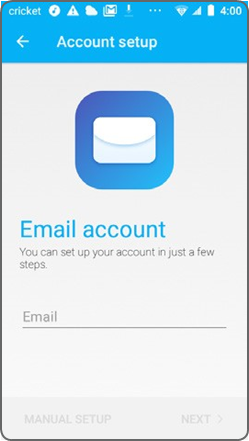
- A kezdőképernyőn húzza felfelé az ujját az alkalmazások eléréséhez > Email
![]()
- Adja meg az e-mail címét, és koppintson a NEXT (Következő)
![]() elemre, majd adja meg a jelszavát, és koppintson ismét a NEXT (Következő)
elemre, majd adja meg a jelszavát, és koppintson ismét a NEXT (Következő) ![]() elemre
elemre - Erősítse meg az e-mail fiók beállításait, és koppintson a NEXT (Következő)
![]() elemre
elemre - Adja meg a nevét, amely a kimenő e-maileken fog megjelenni, majd koppintson a FINISH (Befejezés)
![]() elemre
elemre

 elemre, majd adja meg a jelszavát, és koppintson ismét a NEXT (Következő)
 Megjegyzés: A vállalati e-mail beállításához forduljon az IT-adminisztrátorhoz.
E-mail üzenet létrehozása és küldése
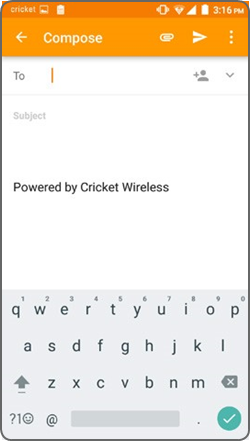
- A kezdőképernyőn húzza felfelé az ujját az alkalmazások eléréséhez > Email
![]()
- Új üzenet írásához koppintson a Compose (Írás)
![]() elemre
elemre - Koppintson a To (Címzett) mezőre, és írjon be egy e-mail címet vagy nevet, vagy koppintson a Contacts (Névjegyek)
![]() elemre a névjegyei eléréséhez
elemre a névjegyei eléréséhez - Adjon meg egy tárgyat és egy e-mail üzenetet
- Fájlok csatolásához az e-mail üzenethez koppintson a Paper Clip icon (Gemkapocs ikon)
![]() elemre, és válassza ki a kívánt fájlokat
elemre, és válassza ki a kívánt fájlokat - Koppintson a Send icon (Küldés ikon)
![]() elemre az üzenet elküldéséhez
elemre az üzenet elküldéséhez
 elemre
 elemre a névjegyei eléréséhez
 elemre, és válassza ki a kívánt fájlokat
 elemre az üzenet elküldéséhez
Kamera és videó
Kép készítése
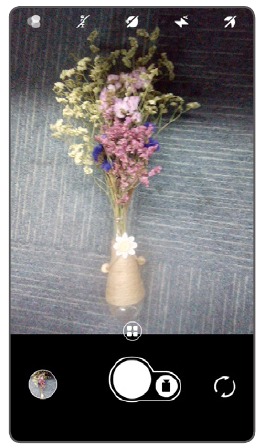
- A kezdőképernyőn koppintson a Camera (Kamera)
![Kamera]() elemre
elemre - Különböző kamerafunkciók kiválasztásához koppintson a képernyő tetején található ikonokra.
- Másik kameramód kiválasztásához koppintson a fő ikonra
![]() a zárgomb felett.
a zárgomb felett. - A kamera beállításainak módosításához koppintson a Settings (Beállítások) ikonra
![]() a kamera beállításainak megjelenítéséhez.
a kamera beállításainak megjelenítéséhez.
- Másik kameramód kiválasztásához koppintson a fő ikonra
- Nagyítson és kicsinyítsen az ujjai összehúzásával.
- Koppintson a Shutter button (Zárgomb)
![]() elemre, vagy nyomja meg a Volume Key (Hangerő gombot) egy fénykép készítéséhez.
elemre, vagy nyomja meg a Volume Key (Hangerő gombot) egy fénykép készítéséhez.
 elemre
 a zárgomb felett.
 a kamera beállításainak megjelenítéséhez.
 elemre, vagy nyomja meg a Volume Key (Hangerő gombot) egy fénykép készítéséhez.
Videó készítése
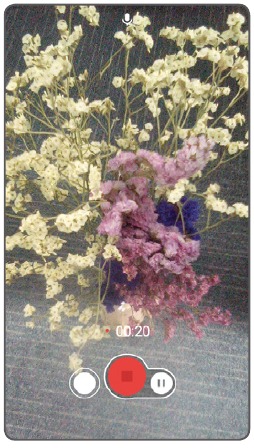
- A kezdőképernyőn koppintson a Camera (Kamera)
![Kamera]() elemre. Húzza el a képernyőt, és válassza a Video (Videó) módot. Koppintson a Recording button (Felvétel gomb)
elemre. Húzza el a képernyőt, és válassza a Video (Videó) módot. Koppintson a Recording button (Felvétel gomb) ![Felvétel gomb]() elemre az indításhoz, és a Recording button (Felvétel gomb)
elemre az indításhoz, és a Recording button (Felvétel gomb) ![Felvétel gomb]() elemre a felvétel leállításához
elemre a felvétel leállításához
 elemre. Húzza el a képernyőt, és válassza a Video (Videó) módot. Koppintson a Recording button (Felvétel gomb)
  elemre az indításhoz, és a Recording button (Felvétel gomb)
  elemre a felvétel leállításához
Képek megtekintése
- A kezdőképernyőn húzza felfelé az ujját az alkalmazások eléréséhez
- Koppintson a Gallery (Galéria)
![]() elemre
elemre
 elemre
Alkalmazások a Google Play-en
Alkalmazásokat telepíthet a Google Play Áruházból.
A Google Play elérése

- A kezdőképernyőn húzza felfelé az ujját az ÖSSZES ALKALMAZÁS listájának megtekintéséhez, majd koppintson a Play Store (Play Áruház)
![]() elemre
elemre - Adja meg a meglévő Google-fiókját, vagy hozzon létre egyet a képernyőn megjelenő lépéseket követve, ha még nem jelentkezett be a Google-fiókjába.
 elemre
Navigálás a Google Play-ben
A Play Áruházban többféleképpen találhat alkalmazásokat, játékokat és egyebeket:
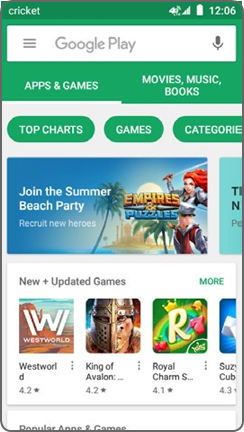
- Koppintson egy kategóriára a népszerű alkalmazások, játékok, filmek és zenék böngészéséhez. Vagy koppintson a Search bar (Keresősávra) egy adott játék vagy alkalmazás kereséséhez.
- A kívánt alkalmazás telepítéséhez koppintson az
![]() elemre az alkalmazáshoz, és kövesse az utasításokat.
elemre az alkalmazáshoz, és kövesse az utasításokat.
A telepítés után értesítést fog látni az Értesítési panelen. - Nyissa meg az alkalmazást ebből az értesítésből, vagy az alkalmazáslistában az alkalmazásra kattintva.
- Az alkalmazáslista megtekintéséhez húzza felfelé a kezdőképernyőt.
 elemre az alkalmazáshoz, és kövesse az utasításokat.
További információ
Az interneten
Részletes támogatási információk, beleértve az eszköz specifikációit és a hibaelhárítást, a következő címen érhetők el: www.cricketwireless.com/support/devices.
Telefonon
- Hívja az Ügyfélszolgálatot az 1-855-246-2461 számon, vagy
- Tárcsázza a 611-et a mobiltelefonjáról
Tartozékok
További információkért a tartozékokról, kérjük, látogasson el a helyi Cricket üzletbe, vagy keresse fel a www.cricketwireless.com/shop/accessories oldalt.
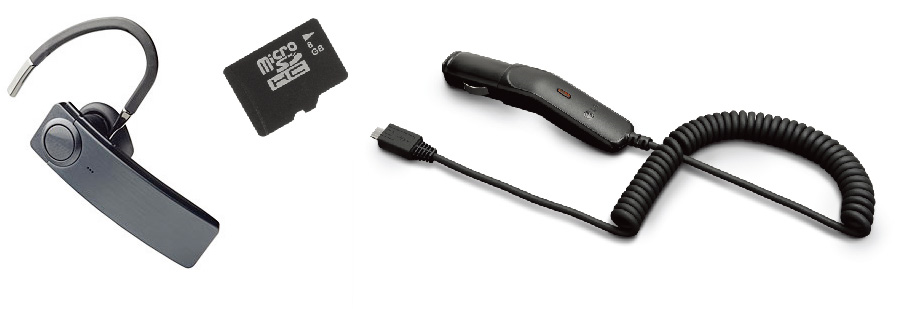
Megjegyzés: Az üzletek és az online készletek eltérőek lehetnek.
A termék megfelel az FCC rádiófrekvenciás kitettségre vonatkozó irányelveinek - FCC azonosító: 2ACCJH087. Ez az eszköz megfelel az FCC szabályok 15. részének. A működésre a következő két feltétel vonatkozik:
- ez az eszköz nem okozhat káros interferenciát, és
- ennek az eszköznek el kell viselnie minden beérkező interferenciát, beleértve az olyan interferenciát is, amely nem kívánt működést okozhat.
© 2018 Cricket Wireless LLC. Minden jog fenntartva. A Cricket és a Cricket logó a Cricket Wireless LLC licencével bejegyzett védjegyek. Más védjegyek a megfelelő tulajdonosaik tulajdonát képezik. A microSDHC logó az SD-3C, LLC védjegye.
Az Alcatel az Alcatel-Lucent védjegye, és a TCL Communication Ltd. használja licenc alapján. © Copyright 2018 TCL Communication Ltd. Minden jog fenntartva. A TCL Communication Ltd. fenntartja a jogot, hogy előzetes értesítés nélkül megváltoztassa az anyagot vagy a műszaki specifikációkat.
A telefonba ágyazott összes "Signature" (aláírás) csengőhangot a NU TROPIC (Amar Kabouche) komponálta, hangszerelte és keverte.

Hivatkozások
![play.google.com]() Google Play
Google Play![www.cricketwireless.com]() Phones & Devices | Community (Telefonok és eszközök | Közösség)
Phones & Devices | Community (Telefonok és eszközök | Közösség)Cell Phone Accessories: Cases, Chargers & More | Cricket Wireless (Mobiltelefon tartozékok: tokok, töltők és egyebek | Cricket Wireless)


Kézikönyv letöltése
Itt letöltheti a kézikönyv teljes pdf verzióját, amely további biztonsági utasításokat, garanciális információkat, FCC szabályokat stb. tartalmazhat.
Alcatel TETRA - Okostelefon Gyors üzembe helyezési útmutató letöltése


