Alcatel TETRA - Ръководство за бърз старт на смартфон
- 1 Запознаване с вашия Alcatel TETRATM
- 2 Настройка на телефона
- 3 Тъчскрийн
- 4 Персонализиране
- 5 Удобни услуги и функции
- 6 Обаждания и гласова поща
- 7 Текстови и картинни съобщения
- 8 Имейл
- 9 Камера и видео
- 10 Приложения в Google Play
- 11 Повече информация
- 12 Аксесоари
- 13 Препратки
- 14 Изтегли ръководство
- 15 На други езици
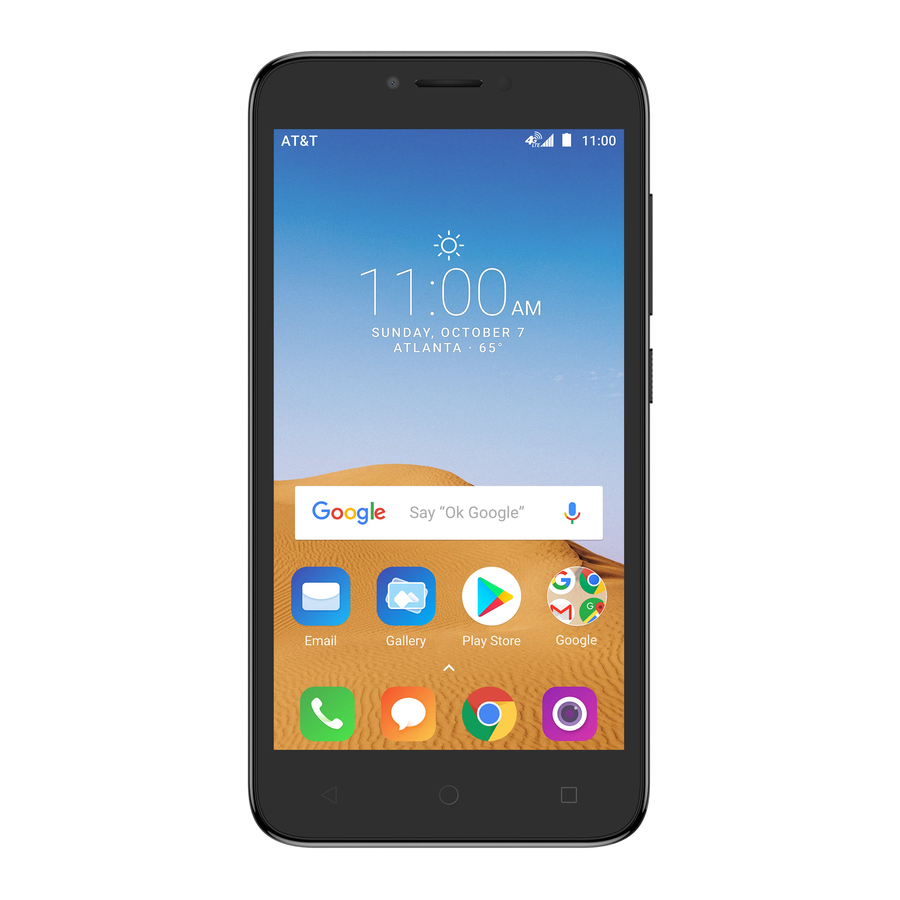
Запознаване с вашия Alcatel TETRATM
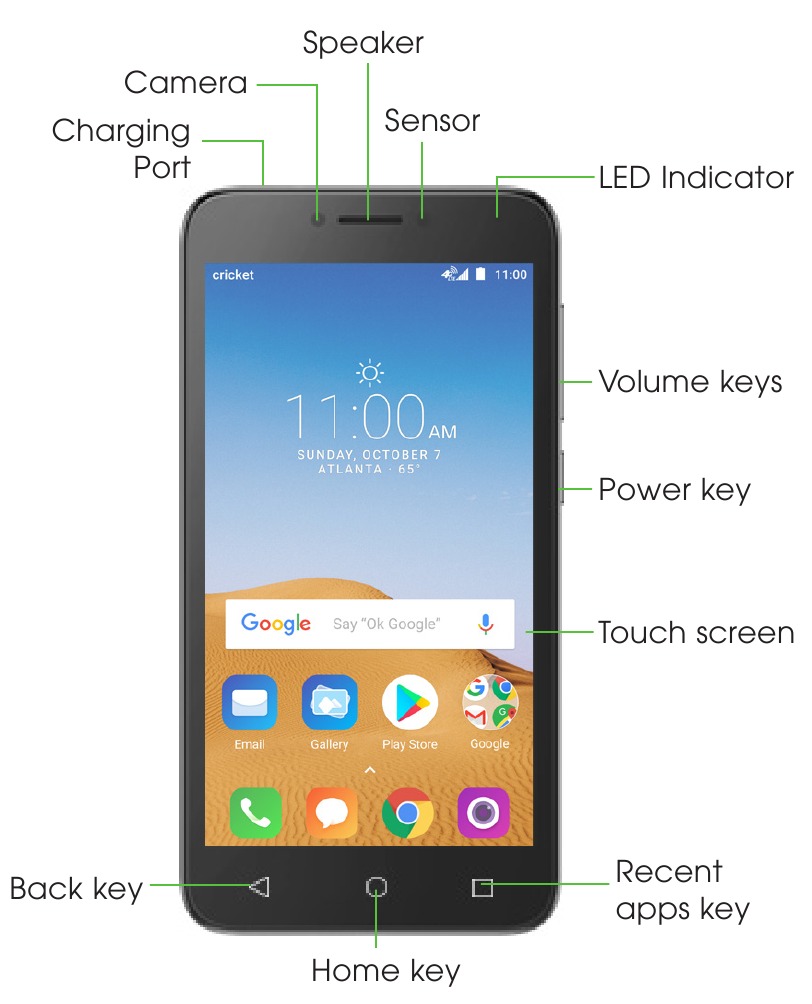
Настройка на телефона
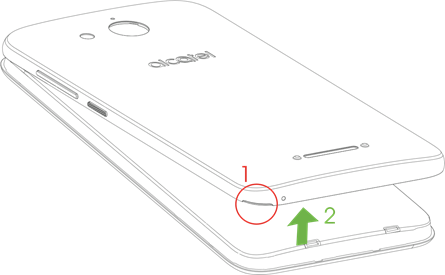
- Премахнете задния капак, като внимателно издърпате нагоре вдлъбнатината в долната лява част на капака

- Поставете SIM картата и microSD картата*, както е показано на илюстрацията по-долу (ЗАБЕЛЕЖКА: Слотът за SIM карта се намира над слота за microSD карта.)

3. Уверете се, че SIM и microSD картите са правилно закрепени

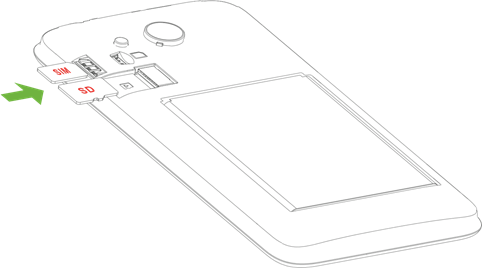
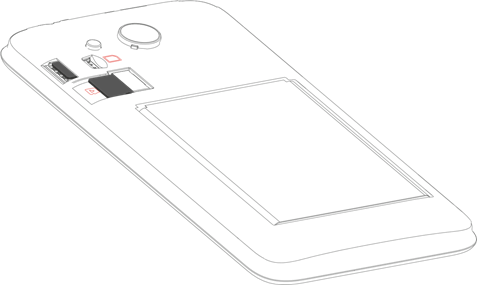
* microSD картата се продава отделно

За да избегнете повреда на телефона, използвайте само стандартната nano-SIM карта, предоставена от вашия доставчик на услуги.
Тъчскрийн
Навигация в телефона
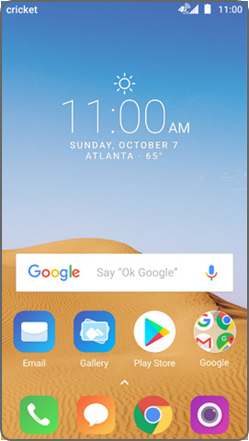
- Използвайте върха на пръста си, за да докоснете екрана
- Използвайте бързи движения на пръста си по тъчскрийна, за да плъзнете нагоре, надолу, наляво или надясно.
- За да се върнете към предишния екран, докоснете бутона "Назад" (Back key)
![]()
- Докоснете бутона "Начало" (Home key)
![]() по всяко време, за да се върнете към главния начален екран
по всяко време, за да се върнете към главния начален екран - Докоснете бутона "Последни приложения" (Recent apps key)
![]() , за да получите достъп до наскоро прегледани приложения
, за да получите достъп до наскоро прегледани приложения - Плъзнете нагоре, за да получите достъп до приложенията на телефона си

 по всяко време, за да се върнете към главния начален екран
 , за да получите достъп до наскоро прегледани приложения
Панел за известия
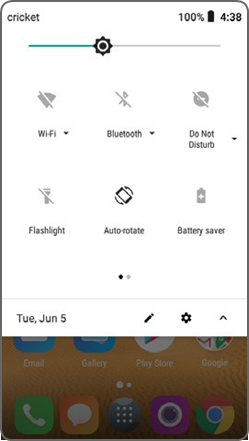
За да получите достъп до сигнали, включително нови съобщения, имейли и актуализации на софтуера:
- Докоснете горната част на началния екран и плъзнете пръста си надолу, за да видите панела за известия
- Плъзнете надясно или наляво, за да изчистите отделните известия, или докоснете ИЗЧИСТИ ВСИЧКИ (CLEAR ALL), за да изчистите всички
- При отворен панел за известия, докоснете отново горната част на екрана и плъзнете надолу, за да видите менюто за бързи настройки
- Докоснете
![]() , за да получите достъп до пълното меню "Настройки" (Settings)
, за да получите достъп до пълното меню "Настройки" (Settings)
 , за да получите достъп до пълното меню "Настройки" (Settings)
Персонализиране
Задаване на тапет
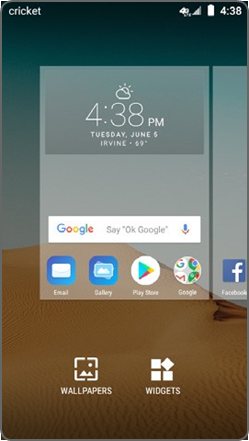
- За да промените тапета на началния или заключения екран, натиснете и задръжте празна част от началния екран и докоснете ТАПЕТИ (WALLPAPERS)
![]()
- Изберете тапет и докоснете Задаване на тапет (Set wallpaper)
![]() , за да зададете изображението, и след това изберете опция дали да се показва на заключения екран, началния екран или и на двете. Можете също да докоснете Моите снимки (My photos)
, за да зададете изображението, и след това изберете опция дали да се показва на заключения екран, началния екран или и на двете. Можете също да докоснете Моите снимки (My photos) ![]() за допълнителни опции.
за допълнителни опции.

 , за да зададете изображението, и след това изберете опция дали да се показва на заключения екран, началния екран или и на двете. Можете също да докоснете Моите снимки (My photos)
  за допълнителни опции.
Добавяне към началния екран
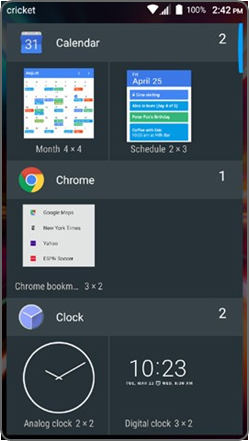
- За да добавите преки пътища към приложения, плъзнете нагоре, за да получите достъп до приложенията, натиснете и задръжте желаното приложение и го плъзнете до началния екран
- За да добавите джаджи, натиснете и задръжте празна част от екрана и докоснете ДЖАДЖИ (WIDGETS)
![]() , след това натиснете и задръжте желаната джаджа и я плъзнете до желаното място на началния екран Организиране на началните екрани
, след това натиснете и задръжте желаната джаджа и я плъзнете до желаното място на началния екран Организиране на началните екрани - За да преместите джаджа или пряк път към приложение, натиснете и задръжте и след това го плъзнете до ново място. За да го изтриете, плъзнете го до "X Remove"
- За да създадете папка, натиснете и задръжте пряк път към приложение и го плъзнете върху друг, след което го освободете
- За да преименувате папка, натиснете заглавието на папката, за да въведете ново име
 , след това натиснете и задръжте желаната джаджа и я плъзнете до желаното място на началния екран Организиране на началните екрани
Удобни услуги и функции
Cricket Services
Тези услуги правят използването на Cricket още по-добро и лесно.

myCricket: Проверете баланса на акаунта, направете бързо плащане, прегледайте използването и получете достъп до поддръжка от дланта на ръката си.

Visual Voicemail: Бързо преглеждайте, получавайте достъп и възпроизвеждайте вашите гласови съобщения. Лесно запазвайте важни номера в списъка си с любими и отговаряйте на съобщения, като се обаждате или пишете.
Допълнителни функции
Power Saving: От менюто "Настройки" (Settings) докоснете Smart Manager, след това докоснете Power Saving, за да управлявате плана си за захранване.
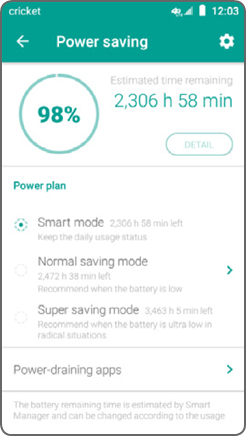
- Smart mode – За нормална ежедневна употреба
- Normal saving mode – Спрете повечето фонови приложения и оптимизирайте настройките на устройството си.
- Super saving mode – Увеличете максимално живота на батерията с опростено изживяване, ограничаващо определени приложения и функции
Quick Camera Access: От менюто "Настройки" (Settings) докоснете System и след това Gestures. Докоснете Jump to camera и след това докоснете превключвателя, за да включите/изключите. Когато е включен, можете да получите достъп до камерата бързо, като докоснете бутона два пъти.
Обаждания и гласова поща
HD Voice Capable
Насладете се на по-ясни разговори и намален фонов шум с HD Voice*.
Осъществяване на повикване
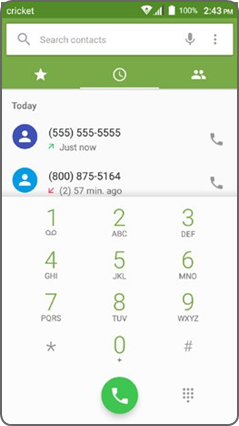
- От началния екран докоснете Телефон (Phone)
![]()
- Въведете име или телефонен номер или изберете една от следните опции:
![]() : За ръчно въвеждане на телефонен номер
: За ръчно въвеждане на телефонен номер![]() : За да изберете от често набирани контакти
: За да изберете от често набирани контакти![]() : За да изберете от списък с хора, на които наскоро сте се обадили или са ви се обадили
: За да изберете от списък с хора, на които наскоро сте се обадили или са ви се обадили![]() : За да осъществите повикване от списъка си с контакти
: За да осъществите повикване от списъка си с контакти

 : За ръчно въвеждане на телефонен номер
 : За да изберете от често набирани контакти
 : За да изберете от списък с хора, на които наскоро сте се обадили или са ви се обадили
 : За да осъществите повикване от списъка си с контакти
Проверка на гласовата поща
- От началния екран докоснете Телефон (Phone)
![]() , след това докоснете
, след това докоснете ![]()
- Натиснете и задръжте клавиша 1 (1 key)
![]()


Изчакване на повикване
Изчакването на повикване ви позволява да отговорите на второ повикване, докато поставяте съществуващото си повикване на изчакване. Докато сте в разговор, ще чуете тон, ако постъпи друго повикване.
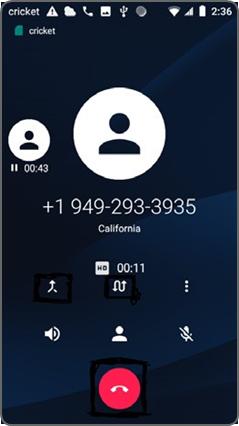
- Докоснете входящото повикване, за да отговорите
- Докоснете
![]() , за да превключвате между активни повиквания
, за да превключвате между активни повиквания - Докоснете
![]() за да обедините повиквания
за да обедините повиквания - Докоснете
![]() за да прекратите повикване
за да прекратите повикване
 , за да превключвате между активни повиквания
 за да обедините повиквания
 за да прекратите повикване
* За да изпитате Cricket HD Voice, и двамата обаждащи се трябва да имат съвместим смартфон с HD Voice и да осъществят повикването през LTE мрежата на Cricket или съвместима мрежа. LTE покритието на Cricket не е еквивалентно на общото му мрежово покритие. HD Voice повикванията, направени на съвместимо устройство и в LTE мрежата, може да не изпитат HD Voice връзка по време на претоварване на мрежата. Мрежите на други оператори могат да взаимодействат с LTE мрежата на Cricket, за да поддържат HD Voice повикване.
Текстови и картинни съобщения
Изпращане на текстово съобщение
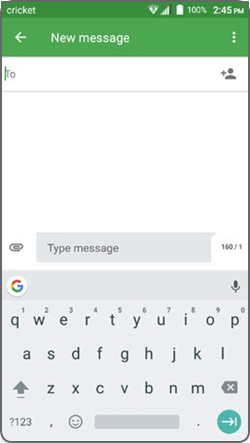
- От началния екран докоснете Messaging (Съобщения)
![]()
- Докоснете New message button (Бутон за ново съобщение)
![]() , за да започнете ново текстово съобщение
, за да започнете ново текстово съобщение - В полето To (До) въведете номер или име на контакт, или докоснете Contacts (Контакти)
![]() , за да получите достъп до вашите контакти
, за да получите достъп до вашите контакти - Докоснете полето Type message (Въведете съобщение) и въведете вашето съобщение
- Докоснете SMS
![]() , за да изпратите съобщението
, за да изпратите съобщението

 , за да започнете ново текстово съобщение
 , за да получите достъп до вашите контакти
 , за да изпратите съобщението
Изпращане на картинно съобщение
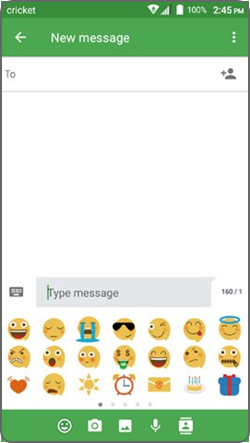
- Следвайте стъпки 1-4 по-горе
- Докоснете Paper Clip (Кламер)
![]()
- Докоснете Picture (Снимка)
![]() и изберете желаната снимка, или докоснете Camera icon (Икона на камерата)
и изберете желаната снимка, или докоснете Camera icon (Икона на камерата) ![]() , за да направите снимка за прикачване
, за да направите снимка за прикачване - Докоснете
![]() , за да изпратите съобщението
, за да изпратите съобщението

 и изберете желаната снимка, или докоснете Camera icon (Икона на камерата)
  , за да направите снимка за прикачване
 , за да изпратите съобщението
Моля, не пишете съобщения, докато шофирате.
Имейл
Настройка на имейл (Gmail™, Yahoo!®, и т.н.)
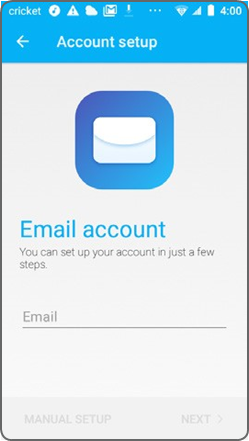
- От началния екран плъзнете нагоре, за да получите достъп до приложенията > Email (Имейл)
![]()
- Въведете вашия имейл адрес и докоснете NEXT (НАПРЕД)
![]() и въведете вашата парола, след което докоснете отново NEXT (НАПРЕД)
и въведете вашата парола, след което докоснете отново NEXT (НАПРЕД) ![]()
- Потвърдете настройките на имейл акаунта и докоснете NEXT (НАПРЕД)
![]()
- Въведете вашето име, което ще се показва в изходящите имейли, след което докоснете FINISH (ЗАВЪРШВАНЕ)
![]()

 и въведете вашата парола, след което докоснете отново NEXT (НАПРЕД)
 Забележка: За да настроите корпоративен имейл, свържете се с вашия ИТ администратор.
Създаване и изпращане на имейл съобщение
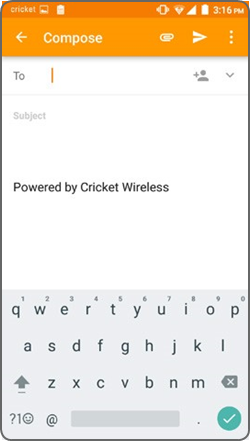
- От началния екран плъзнете нагоре, за да получите достъп до приложенията > Email (Имейл)
![]()
- За да съставите ново съобщение, докоснете Compose (Съставяне)
![]()
- Докоснете полето To (До) и въведете имейл адрес или име, или докоснете Contacts (Контакти)
![]() , за да получите достъп до вашите контакти
, за да получите достъп до вашите контакти - Въведете тема и имейл съобщение
- За да прикачите файлове към имейл съобщението, докоснете Paper Clip icon (Икона на кламер)
![]() и направете своя избор
и направете своя избор - Докоснете Send icon (Икона за изпращане)
![]() , за да изпратите съобщението
, за да изпратите съобщението

 , за да получите достъп до вашите контакти
 и направете своя избор
 , за да изпратите съобщението
Камера и видео
Направете снимка
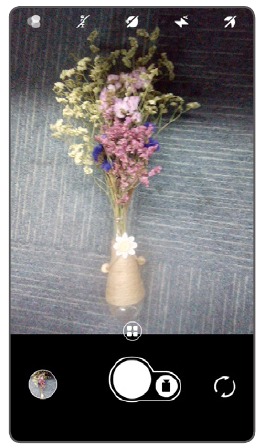
- От началния екран докоснете Camera (Камера)
![]()
- За да изберете различни функции на камерата, докоснете иконите в горната част на екрана.
- За да изберете различен режим на камерата, докоснете основната икона
![]() над бутона на затвора.
над бутона на затвора. - За да регулирате настройките на камерата, докоснете иконата Settings (Настройки)
![]() , за да покажете настройките на камерата.
, за да покажете настройките на камерата.
- За да изберете различен режим на камерата, докоснете основната икона
- Увеличете и намалете мащаба, като прищипвате с пръсти.
- Докоснете Shutter button (Бутон на затвора)
![]() или натиснете Volume Key (Бутон за сила на звука), за да направите снимка.
или натиснете Volume Key (Бутон за сила на звука), за да направите снимка.

 над бутона на затвора.
 , за да покажете настройките на камерата.
 или натиснете Volume Key (Бутон за сила на звука), за да направите снимка.
Заснемане на видео
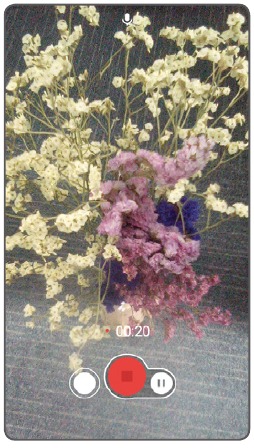
- От началния екран докоснете Camera (Камера)
![]() . Плъзнете екрана и изберете режим Video (Видео). Докоснете Recording button (Бутон за запис)
. Плъзнете екрана и изберете режим Video (Видео). Докоснете Recording button (Бутон за запис) ![]() , за да започнете, и Recording button (Бутон за запис)
, за да започнете, и Recording button (Бутон за запис) ![]() , за да спрете записа
, за да спрете записа
 . Плъзнете екрана и изберете режим Video (Видео). Докоснете Recording button (Бутон за запис)
  , за да започнете, и Recording button (Бутон за запис)
  , за да спрете записа
Преглед на снимки
- От началния екран плъзнете нагоре, за да получите достъп до приложенията
- Докоснете Gallery (Галерия)
![]()

Приложения в Google Play
Можете да инсталирате приложения от Google Play Store.
Достъп до Google Play

- От началния екран плъзнете нагоре, за да видите списъка с ВСИЧКИ ПРИЛОЖЕНИЯ, след което докоснете Play Store (Магазин Play)
![]()
- Въведете съществуващия си Google акаунт или създайте такъв, следвайки стъпките на екрана, ако не сте влезли в Google акаунта си.

Навигиране в Google Play
От Play Store има няколко начина да намерите приложения, игри и други:
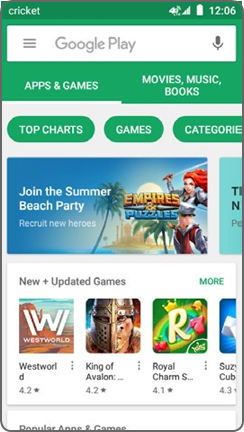
- Докоснете категория, за да разгледате популярни приложения, игри, филми и музика. Или докоснете Search bar (Лента за търсене), за да потърсите конкретна игра или приложение.
- За да инсталирате желаното приложение, докоснете
![]() за приложението и следвайте инструкциите.
за приложението и следвайте инструкциите.
След като бъде инсталирано, ще видите известие в панела Notifications (Известия). - Отворете приложението от това известие или като щракнете върху приложението в списъка с приложения.
- За да видите списъка с приложения, плъзнете началния екран нагоре.
 за приложението и следвайте инструкциите.
Повече информация
В интернет
Подробна информация за поддръжка, включително спецификации на устройството и отстраняване на неизправности, е налична на www.cricketwireless.com/support/devices.
По телефона
- Обадете се на отдела за обслужване на клиенти на 1-855-246-2461 или
- Наберете 611 от мобилния си телефон
Аксесоари
За повече информация относно аксесоарите, моля, посетете местния магазин на Cricket или отидете на www.cricketwireless.com/shop/accessories.
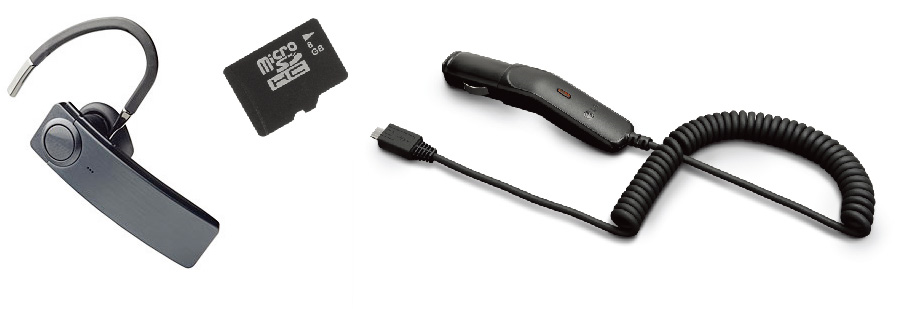
Забележка: Наличностите в магазините и онлайн могат да варират.
Продуктът отговаря на указанията на FCC за радиочестотно излагане--FCC ID 2ACCJH087. Това устройство отговаря на част 15 от правилата на FCC. Експлоатацията е предмет на следните две условия:
- това устройство не може да причинява вредни смущения, и
- това устройство трябва да приема всякакви получени смущения, включително смущения, които могат да причинят нежелана работа.
© 2018 Cricket Wireless LLC. Всички права запазени. Cricket и логото на Cricket са регистрирани търговски марки под лиценз на Cricket Wireless LLC. Други марки са собственост на съответните им собственици. Логото на microSDHC е търговска марка на SD-3C, LLC.
Alcatel е търговска марка на Alcatel-Lucent и се използва под лиценз от TCL Communication Ltd. © Copyright 2018 TCL Communication Ltd. Всички права запазени. TCL Communication Ltd. си запазва правото да променя материали или технически спецификации без предварително уведомление.
Всички "Signature" ("Подпис") мелодии, вградени в този телефон, са композирани, аранжирани и миксирани от NU TROPIC (Amar Kabouche).

Препратки
![play.google.com]() Google Play
Google Play![www.cricketwireless.com]() Phones & Devices | Community (Телефони и устройства | Общност)
Phones & Devices | Community (Телефони и устройства | Общност)Cell Phone Accessories: Cases, Chargers & More | Cricket Wireless (Аксесоари за мобилни телефони: Калъфи, зарядни устройства и други | Cricket Wireless)


Изтегли ръководство
Тук можете да изтеглите пълната версия на ръководството в pdf формат, което може да съдържа допълнителни инструкции за безопасност, информация за гаранцията, правила на FCC и др.
Изтегли Alcatel TETRA - Ръководство за бърз старт на смартфон


