Alcatel TETRA - Przewodnik szybkiego startu smartfona
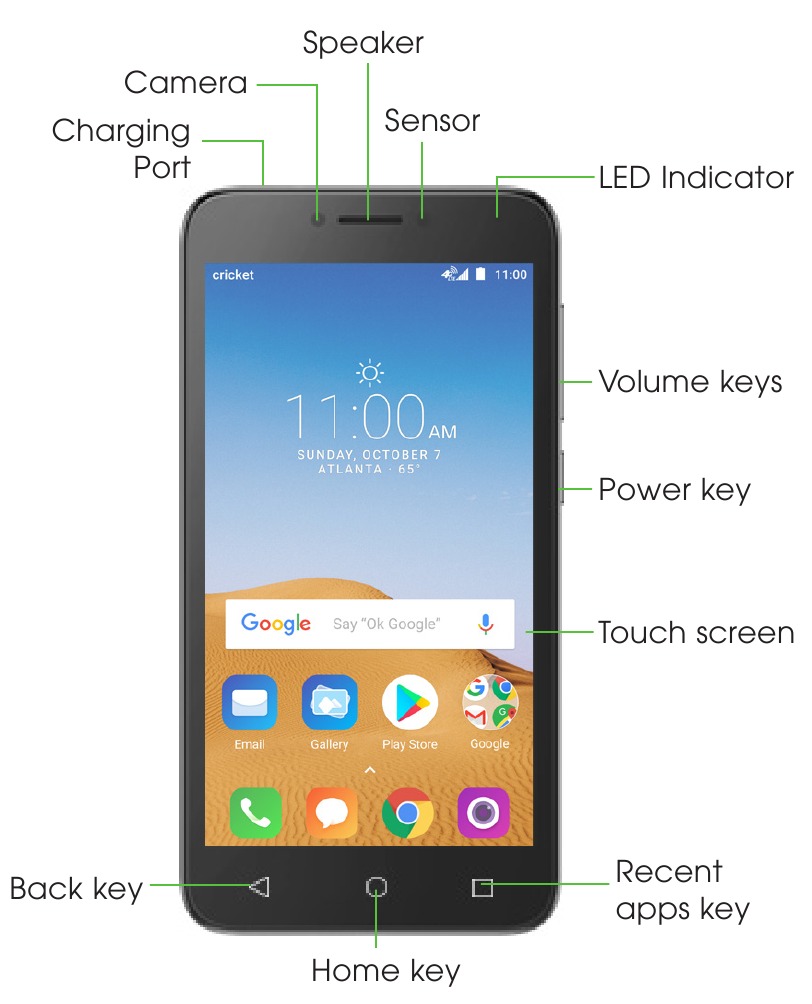
- 1 Poznaj swój Alcatel TETRATM
- 2 Konfiguracja telefonu
- 3 Ekran dotykowy
- 4 Personalizacja
- 5 Wygodne usługi i funkcje
- 6 Połączenia i poczta głosowa
- 7 Wiadomości tekstowe i obrazkowe
- 8 Email
- 9 Aparat i wideo
- 10 Aplikacje w Google Play
- 11 Więcej informacji
- 12 Akcesoria
- 13 Referencje
- 14 Pobierz instrukcję
- 15 W innych językach
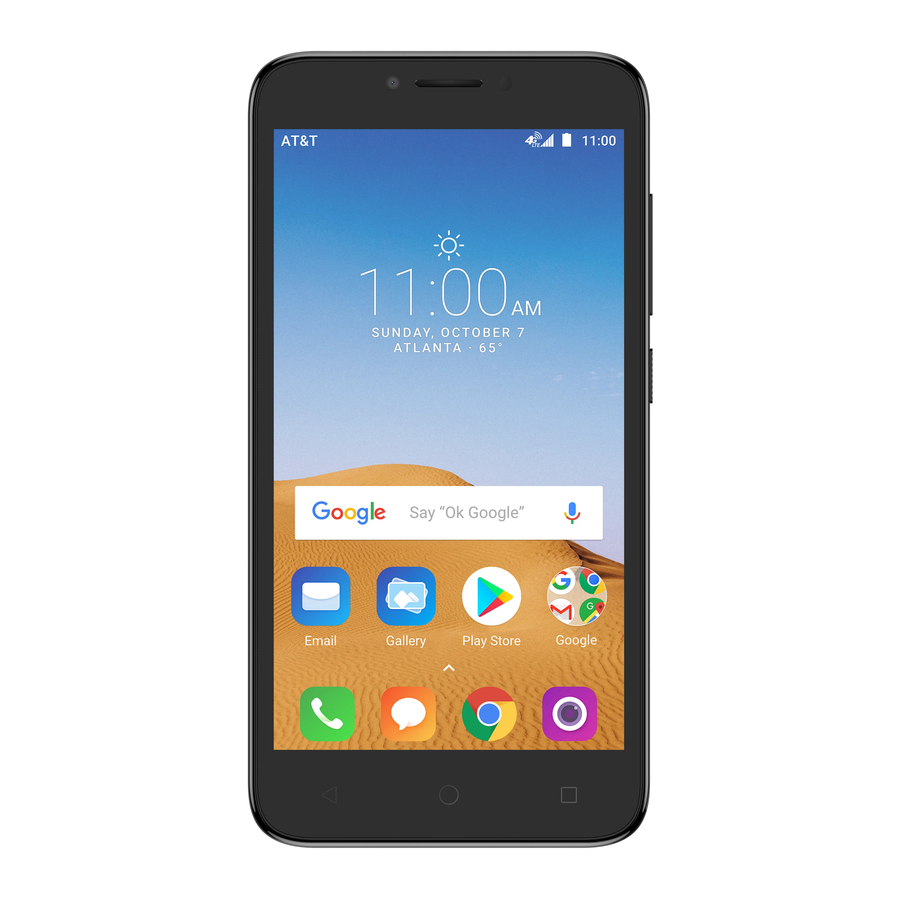
Poznaj swój Alcatel TETRATM
Konfiguracja telefonu
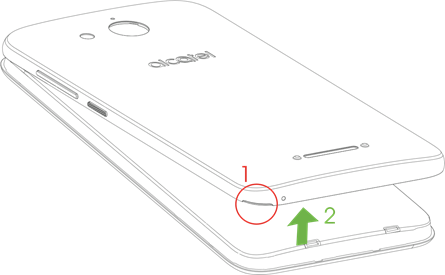
- Zdejmij tylną obudowę, delikatnie podważając ją w miejscu wgłębienia w lewym dolnym rogu obudowy.

- Włóż kartę SIM i kartę microSD* zgodnie z ilustracją poniżej (UWAGA: gniazdo SIM znajduje się nad gniazdem microSD).

3. Upewnij się, że karty SIM i microSD zostały prawidłowo zabezpieczone.

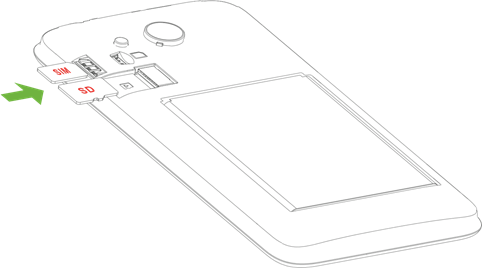
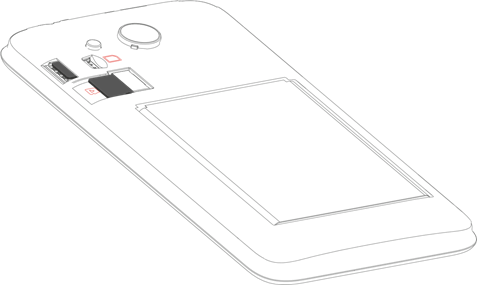
* Karta microSD sprzedawana oddzielnie

Aby uniknąć uszkodzenia telefonu, używaj tylko standardowej karty nano-SIM dostarczonej przez operatora.
Ekran dotykowy
Poruszanie się po telefonie
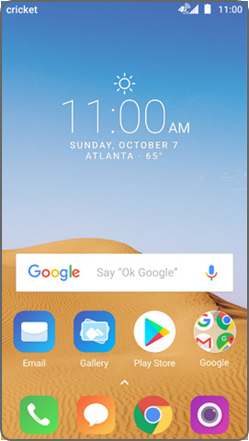
- Dotknij ekranu opuszką palca.
- Używaj szybkich ruchów palcem po ekranie dotykowym, aby przesuwać w górę, w dół, w lewo lub w prawo.
- Aby powrócić do poprzedniego ekranu, dotknij klawisza Wstecz (Back key)
![]()
- Dotknij klawisza Home (Home key)
![]() , aby w dowolnym momencie powrócić do głównego ekranu głównego.
, aby w dowolnym momencie powrócić do głównego ekranu głównego. - Dotknij klawisza Ostatnie aplikacje (Recent apps key)
![]() , aby uzyskać dostęp do ostatnio przeglądanych aplikacji.
, aby uzyskać dostęp do ostatnio przeglądanych aplikacji. - Przesuń palcem w górę, aby uzyskać dostęp do aplikacji w telefonie.

 , aby w dowolnym momencie powrócić do głównego ekranu głównego.
 , aby uzyskać dostęp do ostatnio przeglądanych aplikacji.
Panel powiadomień (Notifications panel)
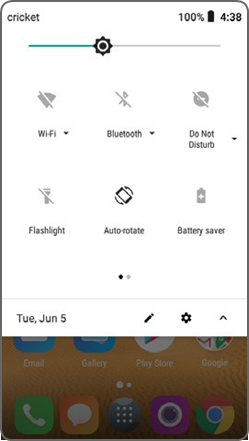
Aby uzyskać dostęp do alertów, w tym nowych wiadomości, e-maili i aktualizacji oprogramowania:
- Dotknij górnej części ekranu głównego i przeciągnij palcem w dół, aby wyświetlić panel powiadomień (Notifications panel).
- Przesuń palcem w prawo lub w lewo, aby usunąć poszczególne powiadomienia, lub dotknij WYCZYŚĆ WSZYSTKO (CLEAR ALL), aby usunąć wszystkie.
- Gdy panel powiadomień jest otwarty, dotknij ponownie górnej części ekranu i przeciągnij w dół, aby zobaczyć menu Szybkie ustawienia (Quick Settings).
- Dotknij
![]() , aby uzyskać dostęp do pełnego menu Ustawienia (Settings).
, aby uzyskać dostęp do pełnego menu Ustawienia (Settings).
 , aby uzyskać dostęp do pełnego menu Ustawienia (Settings).
Personalizacja
Ustawianie tapety (Set wallpaper)
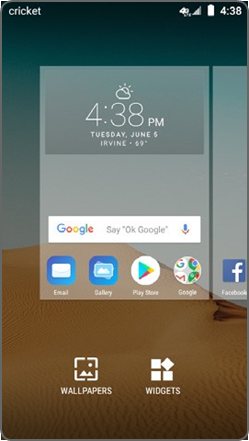
- Aby zmienić tapetę ekranu głównego lub ekranu blokady, naciśnij i przytrzymaj pustą część ekranu głównego i dotknij TAPETY (WALLPAPERS)
![]()
- Wybierz tapetę i dotknij Ustaw tapetę (Set wallpaper)
![]() , aby ustawić obraz, a następnie wybierz opcję, czy ma się on pojawiać na ekranie blokady, ekranie głównym, czy na obu. Możesz także dotknąć Moje zdjęcia (My photos)
, aby ustawić obraz, a następnie wybierz opcję, czy ma się on pojawiać na ekranie blokady, ekranie głównym, czy na obu. Możesz także dotknąć Moje zdjęcia (My photos) ![]() , aby uzyskać dodatkowe opcje.
, aby uzyskać dodatkowe opcje.

 , aby ustawić obraz, a następnie wybierz opcję, czy ma się on pojawiać na ekranie blokady, ekranie głównym, czy na obu. Możesz także dotknąć Moje zdjęcia (My photos)
  , aby uzyskać dodatkowe opcje.
Dodawanie do ekranu głównego (Add to home screen)
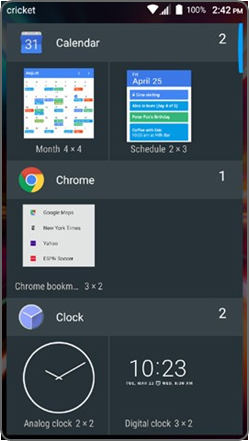
- Aby dodać skróty do aplikacji, przesuń palcem w górę, aby uzyskać dostęp do aplikacji, naciśnij i przytrzymaj żądaną aplikację i przeciągnij ją na ekran główny.
- Aby dodać widżety, naciśnij i przytrzymaj pustą część ekranu i dotknij WIDŻETY (WIDGETS)
![]() , a następnie naciśnij i przytrzymaj żądany widżet i przeciągnij go w żądane miejsce na ekranie głównym. Organizowanie ekranów głównych (Organize home screens)
, a następnie naciśnij i przytrzymaj żądany widżet i przeciągnij go w żądane miejsce na ekranie głównym. Organizowanie ekranów głównych (Organize home screens) - Aby przenieść widżet lub skrót do aplikacji, naciśnij i przytrzymaj go, a następnie przeciągnij w nowe miejsce. Aby go usunąć, przeciągnij go do "X Usuń" ("X Remove").
- Aby utworzyć folder, naciśnij i przytrzymaj skrót do aplikacji i przeciągnij go na inny, a następnie zwolnij.
- Aby zmienić nazwę folderu, naciśnij tytuł folderu, aby wpisać nową nazwę.
 , a następnie naciśnij i przytrzymaj żądany widżet i przeciągnij go w żądane miejsce na ekranie głównym. Organizowanie ekranów głównych (Organize home screens)
Wygodne usługi i funkcje
Usługi Cricket (Cricket Services)
Te usługi sprawiają, że korzystanie z Cricket jest jeszcze lepsze i łatwiejsze.

myCricket: Sprawdzaj stan konta, dokonuj szybkich płatności, przeglądaj zużycie i uzyskaj dostęp do pomocy technicznej z dłoni.

Wizualna poczta głosowa (Visual Voicemail): Szybko przeglądaj, uzyskuj dostęp i odtwarzaj wiadomości poczty głosowej. Z łatwością zapisuj ważne numery na liście Ulubionych i odpowiadaj na wiadomości, oddzwaniając lub wysyłając SMS-a.
Dodatkowe funkcje (Additional Features)
Oszczędzanie energii (Power Saving): Z menu Ustawienia (Settings) dotknij Smart Manager, a następnie dotknij Oszczędzanie energii (Power Saving), aby zarządzać planem zasilania.
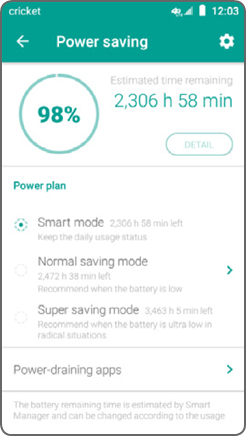
- Tryb inteligentny (Smart mode) – Do normalnego codziennego użytku
- Normalny tryb oszczędzania (Normal saving mode) – Zatrzymaj większość aplikacji działających w tle i zoptymalizuj ustawienia urządzenia.
- Tryb super oszczędzania (Super saving mode) – Wydłuż żywotność baterii dzięki uproszczonemu interfejsowi, ograniczając niektóre aplikacje i funkcje.
Szybki dostęp do aparatu (Quick Camera Access): Z menu Ustawienia (Settings) dotknij System, a następnie Gesty (Gestures). Dotknij Przejdź do aparatu (Jump to camera), a następnie dotknij przełącznika, aby włączyć/wyłączyć. Gdy jest włączony, możesz szybko uzyskać dostęp do aparatu, dwukrotnie naciskając przycisk.
Połączenia i poczta głosowa
Obsługa HD Voice (HD Voice Capable)
Ciesz się wyraźniejszymi rozmowami i zredukowanym szumem tła dzięki HD Voice*.
Wykonywanie połączenia (Make a call)
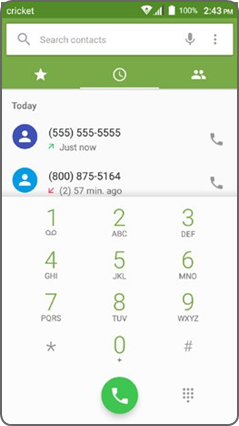
- Z ekranu głównego dotknij Telefon (Phone)
![]()
- Wpisz imię i nazwisko lub numer telefonu albo wybierz jedną z następujących opcji:
![]() : Aby ręcznie wprowadzić numer telefonu
: Aby ręcznie wprowadzić numer telefonu![]() : Aby wybrać z często wybieranych kontaktów
: Aby wybrać z często wybieranych kontaktów![]() : Aby wybrać z listy osób, do których ostatnio dzwoniłeś lub które dzwoniły do Ciebie
: Aby wybrać z listy osób, do których ostatnio dzwoniłeś lub które dzwoniły do Ciebie![]() : Aby wykonać połączenie z listy kontaktów
: Aby wykonać połączenie z listy kontaktów

 : Aby ręcznie wprowadzić numer telefonu
 : Aby wybrać z często wybieranych kontaktów
 : Aby wybrać z listy osób, do których ostatnio dzwoniłeś lub które dzwoniły do Ciebie
 : Aby wykonać połączenie z listy kontaktów
Sprawdzanie poczty głosowej (Check voicemail)
- Z ekranu głównego dotknij Telefon (Phone)
![]() , a następnie dotknij
, a następnie dotknij ![]()
- Naciśnij i przytrzymaj klawisz 1 (1 key)
![]()


Połączenie oczekujące (Call waiting)
Połączenie oczekujące umożliwia odebranie drugiego połączenia podczas zawieszenia bieżącego połączenia. Podczas rozmowy usłyszysz sygnał, jeśli nadejdzie kolejne połączenie.
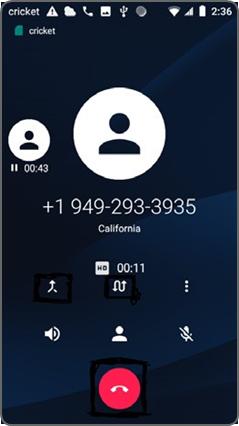
- Dotknij połączenia przychodzącego, aby odebrać.
- Dotknij
![]() , aby przełączać się między aktywnymi połączeniami.
, aby przełączać się między aktywnymi połączeniami. - Dotknij
![]() , aby połączyć połączenia.
, aby połączyć połączenia. - Dotknij
![]() , aby zakończyć połączenie.
, aby zakończyć połączenie.
 , aby przełączać się między aktywnymi połączeniami.
 , aby połączyć połączenia.
 , aby zakończyć połączenie.
* Aby korzystać z Cricket HD Voice, obaj rozmówcy muszą mieć kompatybilny smartfon obsługujący HD Voice i wykonywać połączenie za pośrednictwem sieci LTE Cricket lub kompatybilnej sieci. Zasięg LTE Cricket nie jest równoważny z ogólnym zasięgiem sieci. Połączenia HD Voice wykonywane na kompatybilnym urządzeniu i w sieci LTE mogą nie zapewniać połączenia HD Voice w okresach przeciążenia sieci. Sieci innych operatorów mogą współpracować z siecią LTE Cricket, aby obsługiwać połączenia HD Voice.
Wiadomości tekstowe i obrazkowe
Wyślij wiadomość tekstową
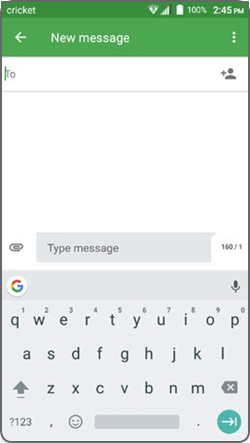
- Z ekranu głównego dotknij Messaging (Wiadomości)
![]()
- Dotknij New message button (Przycisk nowej wiadomości)
![]() aby rozpocząć nową wiadomość tekstową
aby rozpocząć nową wiadomość tekstową - W polu To (Do) wprowadź numer lub nazwę kontaktu, lub dotknij Contacts (Kontakty)
![]() aby uzyskać dostęp do swoich kontaktów
aby uzyskać dostęp do swoich kontaktów - Dotknij pola Type message (Wpisz wiadomość) i wprowadź swoją wiadomość
- Dotknij SMS
![]() aby wysłać wiadomość
aby wysłać wiadomość

 aby rozpocząć nową wiadomość tekstową
 aby uzyskać dostęp do swoich kontaktów
 aby wysłać wiadomość
Wyślij wiadomość obrazkową
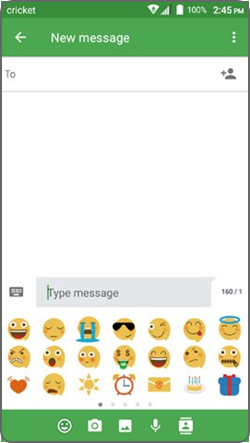
- Wykonaj kroki 1-4 powyżej
- Dotknij Paper Clip (Spinacz)
![]()
- Dotknij Picture (Obraz)
![]() i wybierz żądany obraz lub dotknij Camera icon (Ikona aparatu)
i wybierz żądany obraz lub dotknij Camera icon (Ikona aparatu) ![]() aby zrobić zdjęcie do załączenia
aby zrobić zdjęcie do załączenia - Dotknij
![]() aby wysłać wiadomość
aby wysłać wiadomość

 i wybierz żądany obraz lub dotknij Camera icon (Ikona aparatu)
  aby zrobić zdjęcie do załączenia
 aby wysłać wiadomość
Please don't text and drive. ("Proszę nie pisać wiadomości podczas jazdy.")
Konfiguracja poczty email (Gmail™, Yahoo!®, itp.)
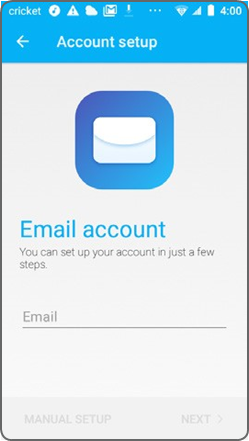
- Z ekranu głównego przesuń palcem w górę, aby uzyskać dostęp do aplikacji > Email (Poczta)
![]()
- Wprowadź swój adres email i dotknij NEXT (DALEJ)
![]() i wprowadź swoje hasło, a następnie dotknij ponownie NEXT (DALEJ)
i wprowadź swoje hasło, a następnie dotknij ponownie NEXT (DALEJ) ![]()
- Potwierdź ustawienia konta email i dotknij NEXT (DALEJ)
![]()
- Wprowadź swoje imię, które będzie wyświetlane w wychodzących wiadomościach, a następnie dotknij FINISH (ZAKOŃCZ)
![]()

 i wprowadź swoje hasło, a następnie dotknij ponownie NEXT (DALEJ)
 Uwaga: Aby skonfigurować firmową pocztę email, skontaktuj się z administratorem IT.
Utwórz i wyślij wiadomość email
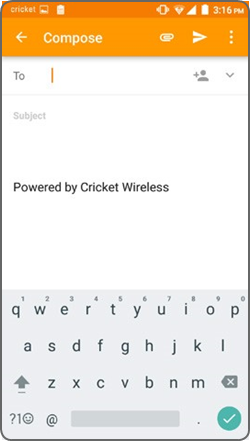
- Z ekranu głównego przesuń palcem w górę, aby uzyskać dostęp do aplikacji > Email (Poczta)
![]()
- Aby napisać nową wiadomość, dotknij Compose (Napisz)
![]()
- Dotknij pola To (Do) i wprowadź adres email lub nazwę, lub dotknij Contacts (Kontakty)
![]() aby uzyskać dostęp do swoich kontaktów
aby uzyskać dostęp do swoich kontaktów - Wprowadź temat i treść wiadomości email
- Aby załączyć pliki do wiadomości email, dotknij Paper Clip icon (Ikona spinacza)
![]() i dokonaj wyboru
i dokonaj wyboru - Dotknij Send icon (Ikona wyślij)
![]() aby wysłać wiadomość
aby wysłać wiadomość

 aby uzyskać dostęp do swoich kontaktów
 i dokonaj wyboru
 aby wysłać wiadomość
Aparat i wideo
Zrób zdjęcie
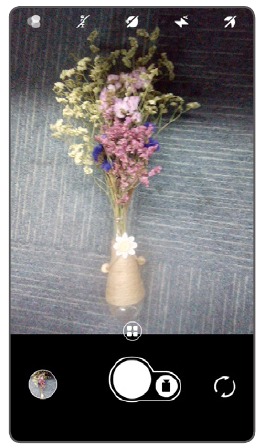
- Z ekranu głównego dotknij Camera (Aparat)
![]()
- Aby wybrać różne funkcje aparatu, dotknij ikon u góry ekranu.
- Aby wybrać inny tryb aparatu, dotknij głównej ikony
![]() nad przyciskiem migawki.
nad przyciskiem migawki. - Aby dostosować ustawienia aparatu, dotknij ikony Ustawień
![]() aby wyświetlić ustawienia aparatu.
aby wyświetlić ustawienia aparatu.
- Aby wybrać inny tryb aparatu, dotknij głównej ikony
- Przybliżaj i oddalaj, zsuwając i rozsuwając palce.
- Dotknij Shutter button (Przycisk migawki)
![]() lub naciśnij Volume Key (Klawisz głośności), aby zrobić zdjęcie.
lub naciśnij Volume Key (Klawisz głośności), aby zrobić zdjęcie.

 nad przyciskiem migawki.
 aby wyświetlić ustawienia aparatu.
 lub naciśnij Volume Key (Klawisz głośności), aby zrobić zdjęcie.
Nagrywaj wideo
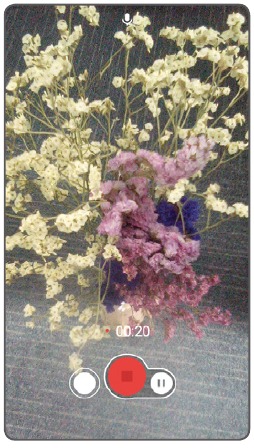
- Z ekranu głównego dotknij Camera (Aparat)
![]() . Przesuń palcem po ekranie i wybierz tryb Video (Wideo). Dotknij Recording button (Przycisk nagrywania)
. Przesuń palcem po ekranie i wybierz tryb Video (Wideo). Dotknij Recording button (Przycisk nagrywania) ![]() aby rozpocząć i Recording button (Przycisk nagrywania)
aby rozpocząć i Recording button (Przycisk nagrywania) ![]() aby zatrzymać nagrywanie
aby zatrzymać nagrywanie
 . Przesuń palcem po ekranie i wybierz tryb Video (Wideo). Dotknij Recording button (Przycisk nagrywania)
  aby rozpocząć i Recording button (Przycisk nagrywania)
  aby zatrzymać nagrywanie
Wyświetl zdjęcia
- Z ekranu głównego przesuń palcem w górę, aby uzyskać dostęp do aplikacji
- Dotknij Gallery (Galeria)
![]()

Aplikacje w Google Play
Możesz instalować aplikacje ze sklepu Google Play.
Uzyskaj dostęp do Google Play

- Z ekranu głównego przesuń palcem w górę, aby wyświetlić listę WSZYSTKICH APLIKACJI, a następnie dotknij Play Store (Sklep Play)
![]()
- Wprowadź istniejące konto Google lub utwórz je, postępując zgodnie z instrukcjami na ekranie, jeśli nie zalogowałeś się na swoje konto Google.

Poruszanie się po Google Play
W Sklepie Play istnieje wiele sposobów na znalezienie aplikacji, gier i innych:
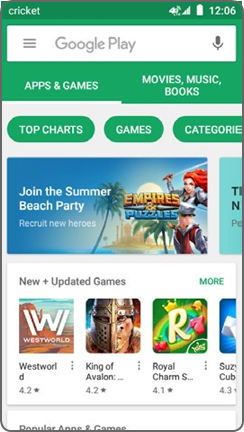
- Dotknij kategorii, aby przeglądać popularne aplikacje, gry, filmy i muzykę. Lub dotknij Search bar (Pasek wyszukiwania), aby wyszukać konkretną grę lub aplikację.
- Aby zainstalować żądaną aplikację, dotknij
![]() dla aplikacji i postępuj zgodnie z instrukcjami.
dla aplikacji i postępuj zgodnie z instrukcjami.
Po zainstalowaniu zobaczysz powiadomienie w panelu Powiadomień. - Otwórz aplikację z tego powiadomienia lub klikając aplikację na liście aplikacji.
- Aby zobaczyć listę aplikacji, przesuń ekran główny w górę.
 dla aplikacji i postępuj zgodnie z instrukcjami.
Więcej informacji
W Internecie
Szczegółowe informacje o pomocy technicznej, w tym specyfikacje urządzenia i rozwiązywanie problemów, są dostępne na stronie www.cricketwireless.com/support/devices.
Przez telefon
- Zadzwoń do działu obsługi klienta pod numer 1-855-246-2461 lub
- Wybierz numer 611 z telefonu komórkowego
Akcesoria
Aby uzyskać więcej informacji na temat akcesoriów, odwiedź lokalny sklep Cricket lub wejdź na stronę www.cricketwireless.com/shop/accessories.
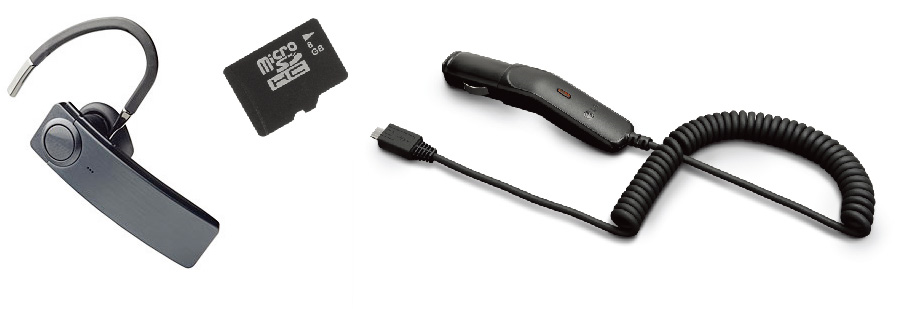
Uwaga: Zapasy w sklepach i online mogą się różnić.
Produkt spełnia wytyczne FCC dotyczące narażenia na częstotliwości radiowe - identyfikator FCC 2ACCJH087. To urządzenie jest zgodne z częścią 15 przepisów FCC. Działanie podlega następującym dwóm warunkom:
- to urządzenie nie może powodować szkodliwych zakłóceń, oraz
- to urządzenie musi akceptować wszelkie odbierane zakłócenia, w tym zakłócenia, które mogą powodować niepożądane działanie.
© 2018 Cricket Wireless LLC. Wszelkie prawa zastrzeżone. Cricket i logo Cricket są zarejestrowanymi znakami towarowymi na licencji Cricket Wireless LLC. Inne znaki są własnością ich odpowiednich właścicieli. Logo microSDHC jest znakiem towarowym SD-3C, LLC.
Alcatel jest znakiem towarowym Alcatel-Lucent i jest używany na licencji TCL Communication Ltd. © Copyright 2018 TCL Communication Ltd. Wszelkie prawa zastrzeżone. TCL Communication Ltd. zastrzega sobie prawo do zmiany materiałów lub specyfikacji technicznych bez wcześniejszego powiadomienia.
Wszystkie dzwonki "Signature" ("Sygnatura") wbudowane w tym telefonie zostały skomponowane, zaaranżowane i zmiksowane przez NU TROPIC (Amar Kabouche).

Referencje
![play.google.com]() Google Play
Google Play![www.cricketwireless.com]() Phones & Devices | Community (Telefony i urządzenia | Społeczność)
Phones & Devices | Community (Telefony i urządzenia | Społeczność)Cell Phone Accessories: Cases, Chargers & More | Cricket Wireless (Akcesoria do telefonów komórkowych: Etui, ładowarki i więcej | Cricket Wireless)


Pobierz instrukcję
Tutaj możesz pobrać pełną wersję instrukcji w formacie pdf, może ona zawierać dodatkowe instrukcje bezpieczeństwa, informacje o gwarancji, przepisy FCC itp.
Pobierz Alcatel TETRA - Przewodnik szybkiego startu smartfona


