ALCATEL ONETOUCH IDOL 3 — Przewodnik szybkiego startu
- 1 Poznaj swój ALCATEL ONETOUCH IDOL 3
- 2 Konfiguracja telefonu
- 3 Ekran dotykowy
- 4 Personalizacja
- 5 Połączenia i poczta głosowa
- 6 Wiadomości tekstowe i obrazkowe
- 7 E-mail
- 8 Aplikacje i usługi Cricket
- 9 Aplikacje w Google Play
- 10 Aparat i wideo
- 11 Unikalne funkcje Alcatel
- 12 Mix
- 13 Więcej informacji
- 14 Akcesoria
- 15 Referencje
- 16 Pobierz instrukcję
- 17 W innych językach
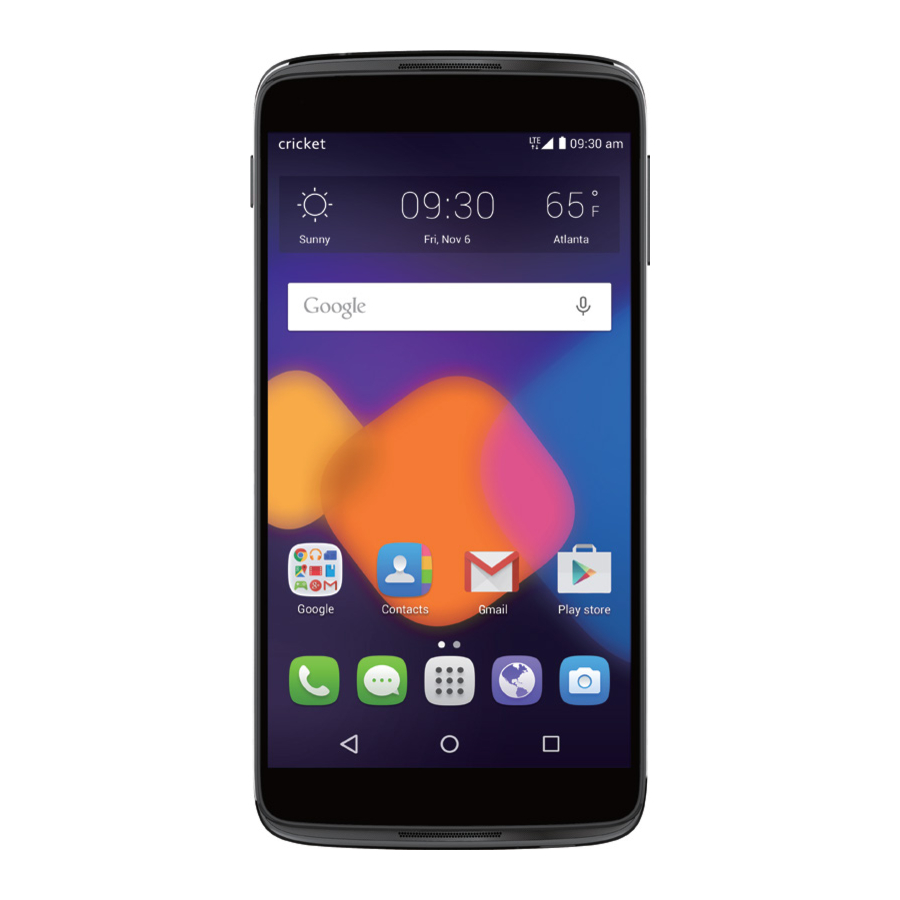
Poznaj swój ALCATEL ONETOUCH IDOL™ 3

Konfiguracja telefonu
- Umieść narzędzie SIM w otworze obok tacki SIM i popychaj, aż tacka SIM wyskoczy.

- Przytrzymaj kartę micro-SIM i kartę microSDHC™ (niedołączona) z uciętym rogiem skierowanym tak, jak pokazano.

![]() Aby uniknąć uszkodzenia telefonu, nie używaj żadnych innych rodzajów kart SIM ani niestandardowych kart micro-SIM wyciętych z karty SIM. Możesz otrzymać standardową kartę micro-SIM od swojego operatora.
Aby uniknąć uszkodzenia telefonu, nie używaj żadnych innych rodzajów kart SIM ani niestandardowych kart micro-SIM wyciętych z karty SIM. Możesz otrzymać standardową kartę micro-SIM od swojego operatora. - Zamknij tackę SIM.


 Aby uniknąć uszkodzenia telefonu, nie używaj żadnych innych rodzajów kart SIM ani niestandardowych kart micro-SIM wyciętych z karty SIM. Możesz otrzymać standardową kartę micro-SIM od swojego operatora.
Ekran dotykowy
Poruszanie się po telefonie

- Użyj opuszka palca, aby lekko dotknąć ekranu.
- Użyj szybkich ruchów palcem na ekranie dotykowym, aby przesuwać w górę, w dół, w lewo i w prawo.
- Aby powrócić do poprzedniego ekranu, dotknij klawisza Wstecz (Back key)
![]() .
. - Dotknij klawisza Home (Home key)
![]() w dowolnym momencie, aby powrócić do głównego ekranu głównego.
w dowolnym momencie, aby powrócić do głównego ekranu głównego. - Dotknij klawisza Ostatnie aplikacje (Recent Apps key)
![]() ., aby uzyskać dostęp do ostatnio przeglądanych aplikacji.
., aby uzyskać dostęp do ostatnio przeglądanych aplikacji. - Dotknij Aplikacje (Apps)
![]() , aby uzyskać dostęp do aplikacji w telefonie.
, aby uzyskać dostęp do aplikacji w telefonie.
 .
. w dowolnym momencie, aby powrócić do głównego ekranu głównego.
 ., aby uzyskać dostęp do ostatnio przeglądanych aplikacji.
 , aby uzyskać dostęp do aplikacji w telefonie.
Panel powiadomień
Uzyskaj dostęp do alertów, w tym nowych wiadomości, e-maili i aktualizacji oprogramowania.

- Dotknij górnej części ekranu głównego i przeciągnij palcem w dół, aby zobaczyć panel Powiadomień (Notifications panel).
- Przesuń palcem w prawo lub w lewo, aby usunąć poszczególne powiadomienia, lub dotknij
![]() , aby usunąć wszystkie.
, aby usunąć wszystkie. - Przy otwartym panelu powiadomień dotknij ponownie górnej części ekranu i przeciągnij w dół, aby rozwinąć menu szybkich ustawień.
- Dotknij
![]() , aby uzyskać dostęp do menu ustawień.
, aby uzyskać dostęp do menu ustawień.
 , aby usunąć wszystkie.
 , aby uzyskać dostęp do menu ustawień.
Personalizacja
Ustaw tapetę

- Aby zmienić tapetę ekranu głównego lub ekranu blokady, naciśnij i przytrzymaj pustą część ekranu głównego i dotknij TAPETY (WALLPAPERS).
- Wybierz tapetę i dotknij
![]() , aby ją ustawić. Możesz także dotknąć Wybierz obraz (image), aby uzyskać dodatkowe opcje.
, aby ją ustawić. Możesz także dotknąć Wybierz obraz (image), aby uzyskać dodatkowe opcje.
 , aby ją ustawić. Możesz także dotknąć Wybierz obraz (image), aby uzyskać dodatkowe opcje.
Dodaj do ekranu głównego

- Aby dodać skróty do aplikacji, dotknij Aplikacje (Apps)
![]() , naciśnij i przytrzymaj żądaną aplikację i przeciągnij ją na ekran główny.
, naciśnij i przytrzymaj żądaną aplikację i przeciągnij ją na ekran główny. - Aby dodać widżety, naciśnij i przytrzymaj pustą część ekranu i dotknij WIDŻETY (WIDGETS), naciśnij i przytrzymaj żądany widżet i przeciągnij go na ekran główny.
 , naciśnij i przytrzymaj żądaną aplikację i przeciągnij ją na ekran główny.
Organizowanie ekranów głównych
- Aby przenieść widżet lub skrót, naciśnij i przytrzymaj go i przeciągnij w nowe miejsce. Aby go usunąć, przeciągnij go do X, aby Usunąć (Remove).
- Aby uporządkować skróty do aplikacji w folderze, naciśnij i przytrzymaj ikonę i przeciągnij ją tak, aby znajdowała się na wierzchu innej ikony i zwolnij ją. Spowoduje to utworzenie Folderu (Folder). Przeciągnij dodatkowe skróty do folderu, aby je dodać.
- Aby zmienić nazwę folderu, dotknij tytułu folderu, a następnie wpisz nową nazwę.
Połączenia i poczta głosowa
Wykonywanie połączenia

- Z ekranu głównego dotknij Telefon (Phone)
![]() .
. - Dotknij kontakt, wpisz imię i nazwisko lub numer telefonu albo wybierz opcję:
 .
.- Wybieranie numeru (Dialer)
![]() : Ręcznie wprowadź numer telefonu.
: Ręcznie wprowadź numer telefonu. - SZYBKIE WYBIERANIE (SPEED DIAL): Wybierz często wywoływane kontakty.
- OSTATNIE POŁĄCZENIA (RECENT CALLS): Zadzwoń z listy osób, do których dzwoniłeś lub które dzwoniły do Ciebie ostatnio.
- KONTAKTY (CONTACTS): Zadzwoń z listy kontaktów.
 : Ręcznie wprowadź numer telefonu.
Sprawdzanie poczty głosowej (Check voicemail)

- Z ekranu głównego dotknij Telefon (Phone)
![]() , a następnie dotknij
, a następnie dotknij ![]() .
. - Naciśnij i przytrzymaj klawisz 1 (1 key)
![]() .
.
 .
.Korzystanie z połączenia oczekującego (Use call waiting)

Połączenie oczekujące umożliwia odebranie drugiego połączenia podczas trwającego połączenia.
- Podczas rozmowy usłyszysz sygnał, jeśli nadejdzie kolejne połączenie. Przesuń
![]() w prawo, aby odebrać.
w prawo, aby odebrać. - Dotknij
![]() lub dotknij Wstrzymaj (On hold), aby przełączać się między aktywnymi połączeniami.
lub dotknij Wstrzymaj (On hold), aby przełączać się między aktywnymi połączeniami. - Dotknij
![]() , aby połączyć połączenia.
, aby połączyć połączenia. - Dotknij
![]() , aby zakończyć połączenie konferencyjne.
, aby zakończyć połączenie konferencyjne.
 w prawo, aby odebrać.
 lub dotknij Wstrzymaj (On hold), aby przełączać się między aktywnymi połączeniami.
 , aby połączyć połączenia.
 , aby zakończyć połączenie konferencyjne.
Zarządzaj połączeniem konferencyjnym, aby rozłączyć lub rozdzielić poszczególnych rozmówców
Wiadomości tekstowe i obrazkowe
Wysyłanie wiadomości tekstowej (Send a text message)

- Z ekranu głównego dotknij Wiadomości (Messaging)
![]() .
. - Dotknij Nowa wiadomość (New message)
![]() , aby rozpocząć nową wiadomość tekstową.
, aby rozpocząć nową wiadomość tekstową. - W polu Do (To) wprowadź numer lub nazwę kontaktu albo dotknij Kontakty (Contacts)
![]() , aby uzyskać dostęp do swoich kontaktów.
, aby uzyskać dostęp do swoich kontaktów. - Dotknij pola Wpisz wiadomość (Type message) i wprowadź swoją wiadomość.
- Dotknij Wyślij (Send)
![]() , aby wysłać wiadomość.
, aby wysłać wiadomość.
 .
. , aby rozpocząć nową wiadomość tekstową.
 , aby uzyskać dostęp do swoich kontaktów.
 , aby wysłać wiadomość.
Wysyłanie wiadomości obrazkowej (Send a picture message)

- Wykonaj kroki 1-4 powyżej.
- Dotknij Spinacza (Paperclip)
![]() .
. - Dotknij Obrazy (Pictures)
![]() i wybierz żądany obraz lub dotknij Zrób zdjęcie (Capture Picture), aby zrobić zdjęcie do załączenia.
i wybierz żądany obraz lub dotknij Zrób zdjęcie (Capture Picture), aby zrobić zdjęcie do załączenia. - Dotknij Wyślij (Send)
![]() , aby wysłać wiadomość.
, aby wysłać wiadomość.
 .
. i wybierz żądany obraz lub dotknij Zrób zdjęcie (Capture Picture), aby zrobić zdjęcie do załączenia.
 , aby wysłać wiadomość.
 Proszę nie pisać SMS-ów podczas jazdy.
Konfiguracja poczty e-mail (Gmail™, Yahoo!®, itp.)

- Z ekranu głównego dotknij Aplikacje (Apps)
![]() > E-mail (Email)
> E-mail (Email) ![]() .
. - Wybierz typ konta, wprowadź swój adres e-mail i hasło, a następnie dotknij Dalej (Next)
![]() /
/ - Potwierdź ustawienia konta e-mail i dotknij Dalej (Next)
![]() .
. - Nazwij konto, wprowadź swoje imię i nazwisko, które będzie wyświetlane w wiadomościach wychodzących, i dotknij Dalej (Next). Twoja poczta e-mail zacznie się synchronizować z telefonem.
 .
. /
/Uwaga: Aby skonfigurować firmową pocztę e-mail, skontaktuj się z administratorem IT.
Tworzenie i wysyłanie wiadomości e-mail (Create and send an email message)

- Z ekranu głównego dotknij Aplikacje (Apps)
![]() > E-mail (Email)
> E-mail (Email) ![]() .
. - Aby utworzyć nową wiadomość, dotknij Utwórz (Compose)
![]() .
. - Dotknij pola Do (To) i wprowadź adres e-mail lub nazwę albo dotknij Kontakty (Contacts)
![]() , aby uzyskać dostęp do swoich kontaktów.
, aby uzyskać dostęp do swoich kontaktów. - Wprowadź temat i treść wiadomości e-mail.
- Aby dołączyć pliki do wiadomości e-mail, dotknij Spinacza (Paperclip)
![]() i dokonaj wyboru.
i dokonaj wyboru. - Dotknij Wyślij (Send)
![]() , aby wysłać wiadomość.
, aby wysłać wiadomość.
 .
. , aby uzyskać dostęp do swoich kontaktów.
 , aby wysłać wiadomość.
Aplikacje i usługi Cricket
Te usługi sprawiają, że korzystanie z Cricket jest jeszcze lepsze i łatwiejsze.

My Cricket: Sprawdź stan konta, dokonaj szybkiej płatności, zobacz zużycie i uzyskaj dostęp do pomocy technicznej z dłoni.

Cricket Wi-Fi: Automatycznie łącz się z darmowymi i otwartymi hotspotami Wi-Fi, pomagając zmaksymalizować wykorzystanie danych i poprawić zasięg ®.

Cricket Voicemail: Szybko przeglądaj, uzyskaj dostęp i odtwarzaj wiadomości głosowe. Z łatwością zapisuj ważne numery na liście ulubionych i odpowiadaj na wiadomości, oddzwaniając lub wysyłając SMS-a.

Deezer: Słuchaj w podróży dzięki strumieniowemu przesyłaniu muzyki bez reklam, pobieraj ulubione utwory na telefon i otrzymuj spersonalizowane playlisty na podstawie swoich preferencji.
Aplikacje w Google Play™
ALCATEL ONETOUCH IDOL 3 jest fabrycznie wyposażony w świetne aplikacje, takie jak Facebook i Twitter, które pomogą przenieść korzystanie ze smartfona na wyższy poziom. Aby znaleźć dodatkowe aplikacje, sprawdź Google Play.
Dostęp do Google Play

- Z ekranu głównego dotknij Play Store (Sklep Play)
![]() .
. - Wprowadź istniejące konto Google lub utwórz je, wykonując kroki wyświetlane na ekranie.
 .
.Nawigacja w Google Play

W Sklepie Play istnieje wiele sposobów na znalezienie aplikacji, gier i innych treści.
- Dotknij kategorii, aby przeglądać popularne aplikacje, gry, filmy i muzykę uporządkowane według popularności lub kategorii.
- Dotknij Search (Szukaj)
![]() , aby wyszukać w Sklepie Play konkretną grę lub aplikację.
, aby wyszukać w Sklepie Play konkretną grę lub aplikację. - Aby zainstalować, dotknij aplikację i postępuj zgodnie z instrukcjami. Po zainstalowaniu zobaczysz powiadomienie na panelu powiadomień. Otwórz aplikację z tego powiadomienia lub znajdując aplikację w Apps (Aplikacje)
![]() .
.
 , aby wyszukać w Sklepie Play konkretną
 Uwaga: Do zakupu aplikacji wymagana jest metoda płatności Google Wallet™.
Aparat i wideo
Zrób zdjęcie

- Z ekranu głównego dotknij Camera (Aparat)
![]() .
. - Dotknij
![]() , aby wybrać różne tryby. Następnie dotknij
, aby wybrać różne tryby. Następnie dotknij ![]() , aby wyświetlić Camera settings (Ustawienia aparatu).
, aby wyświetlić Camera settings (Ustawienia aparatu). - Powiększaj i pomniejszaj, zsuwając i rozsuwając palce.
- Dotknij Shutter button (Przycisk migawki)
![]() lub naciśnij Volume Keys (Przyciski głośności), aby zrobić zdjęcie.
lub naciśnij Volume Keys (Przyciski głośności), aby zrobić zdjęcie.

 , aby wybrać różne tryby. Następnie dotknij
  , aby wyświetlić Camera settings (Ustawienia aparatu).
 lub naciśnij Volume Keys (Przyciski głośności), aby zrobić zdjęcie.
Wyświetl zdjęcia
- Z ekranu głównego dotknij Apps (Aplikacje)
![]() .
. - Dotknij Gallery (Galeria)
![]() .
.
 .
.Nagrywanie wideo

- W trybie aparatu dotknij Start recording (Rozpocznij nagrywanie)
![]() , aby rozpocząć, i dotknij Stop recording (Zatrzymaj nagrywanie)
, aby rozpocząć, i dotknij Stop recording (Zatrzymaj nagrywanie) ![]() , aby zatrzymać nagrywanie wideo.
, aby zatrzymać nagrywanie wideo.
 , aby rozpocząć, i dotknij Stop recording (Zatrzymaj nagrywanie)
  , aby zatrzymać nagrywanie wideo.
Wyślij zdjęcie

- Po zrobieniu zdjęcia przesuń w prawo, aby wyświetlić zrobione zdjęcie. Dotknij wybrane zdjęcie, a następnie dotknij Share (Udostępnij)
![]() .
. - Przewiń opcje, aby wysłać za pośrednictwem wiadomości tekstowej lub e-mail, Evernote i innych. ®
 .
.Unikalne funkcje Alcatel
Tryb odwracalny
Do góry nogami czy normalnie? Dzięki trybowi odwracalnemu możesz szybko korzystać z telefonu, niezależnie od tego, w jaki sposób wyjmiesz go z kieszeni lub torebki.
- Z ekranu głównego dotknij Apps (Aplikacje)
![]() .
. - Dotknij Settings > Display (Ustawienia > Wyświetlacz).
- Zaznacz pole wyboru Reversible (Odwracalny), aby aktywować tryb odwracalny.
Uwaga: Obsługa połączeń nie jest obsługiwana w trybie odwracalnym.
Podwójne dotknięcie
Obudź lub uśpij telefon szybkim podwójnym dotknięciem ekranu.
- Aby włączyć tę funkcję, z ekranu głównego dotknij Apps (Aplikacje)
![]() .
. - Dotknij Settings > Gestures (Ustawienia > Gesty).
- Zaznacz pole wyboru Double tap screen (Podwójne dotknięcie ekranu), aby aktywować.
- Dotknij dwukrotnie ekran telefonu, aby obudzić lub uśpić telefon.
Powiadomienie kolorystyczne
Kolorowe podświetlenie pozwala szybko zidentyfikować nieprzeczytane powiadomienia o połączeniach lub wiadomościach.

Dodatkowe funkcje
 Selfie: Rób selfie szybko i łatwo. Z ekranu blokady dotknij dwukrotnie
  , aby szybko otworzyć przedni aparat i uchwycić moment bez przełączania się między trybami aparatu.
 Scanner: Łatwo skanuj kody kreskowe z ekranu blokady. Szybko i łatwo korzystaj ze skanera. Uzyskaj dostęp do skanera z ekranu blokady, dotykając dwukrotnie
  .
.
Mix
Mix to coś więcej niż tylko odtwarzacz muzyki. Słuchaj, przesyłaj strumieniowo i miksuj utwory za pomocą jednej aplikacji. Twórz playlisty z posiadanych utworów, a także słuchaj muzyki z aplikacji Deezer for Cricket.
Słuchanie muzyki

- Z ekranu głównego dotknij Apps (Aplikacje)
![]() .
. - Dotknij Mix
![]() .
. - Dotknij utwór w bibliotece muzycznej, aby posłuchać, lub dotknij
![]() , a następnie Deezer, aby zalogować się na swoje konto Deezer.
, a następnie Deezer, aby zalogować się na swoje konto Deezer.
 .
. , a następnie Deezer, aby zalogować się na swoje konto Deezer.
Mikowanie muzyki
Bądź duszą towarzystwa! Miksuj jak profesjonalista. Miksuj, skreczuj i dodawaj efekty do playlist za dotknięciem przycisku.

- Przesuń palcem w lewo lub w prawo, aby przejść do poprzedniego lub następnego utworu.
- Poruszaj palcem w przód i w tył na gramofonie, aby skreczować.
- Dotknij Automix, aby włączyć funkcje auto DJ.
Obróć urządzenie, aby uzyskać dostęp do zaawansowanego trybu DJ.
- Dotknij
![]() , aby włączyć ręczne miksowanie.
, aby włączyć ręczne miksowanie. - Dotknij
![]() , aby dodać efekty do odtwarzanych utworów, przesuń suwaki, aby przełączać się między utworami, dostosować prędkość odtwarzania itp.
, aby dodać efekty do odtwarzanych utworów, przesuń suwaki, aby przełączać się między utworami, dostosować prędkość odtwarzania itp. - Dotknij
![]() , aby rozpocząć nagrywanie, dotknij ponownie, aby zapisać zmiksowany utwór. Aby uzyskać dodatkowe funkcje, zapoznaj się z instrukcją obsługi.
, aby rozpocząć nagrywanie, dotknij ponownie, aby zapisać zmiksowany utwór. Aby uzyskać dodatkowe funkcje, zapoznaj się z instrukcją obsługi.
 , aby włączyć ręczne miksowanie.
 , aby dodać efekty do odtwarzanych utworów, przesuń suwaki, aby przełączać się między utworami, dostosować prędkość odtwarzania itp.
 , aby rozpocząć nagrywanie, dotknij ponownie, aby zapisać zmiksowany utwór. Aby uzyskać dodatkowe funkcje, zapoznaj się z instrukcją obsługi.
Więcej informacji
W Internecie
Szczegółowe informacje o pomocy technicznej, w tym specyfikacje urządzenia i rozwiązywanie problemów, są dostępne na stronie www.cricketwireless.com/support/devices.
Przez telefon
- Zadzwoń do działu obsługi klienta pod numer 1-855-246-2461 lub
- Wybierz numer 611 z telefonu komórkowego.
Akcesoria
Aby uzyskać więcej informacji na temat akcesoriów, odwiedź lokalny sklep Cricket lub wejdź na stronę www.cricketwireless.com/shop/accessories.

Uwaga: Zapasy w sklepach i online mogą się różnić.
Produkt spełnia wytyczne FCC dotyczące narażenia na częstotliwości radiowe - FCC ID 2ACCJN005. To urządzenie jest zgodne z częścią 15 przepisów FCC. Działanie podlega następującym dwóm warunkom:
- to urządzenie nie może powodować szkodliwych zakłóceń oraz
- to urządzenie musi akceptować wszelkie odbierane zakłócenia, w tym zakłócenia, które mogą powodować niepożądane działanie.
© 2015 Cricket Wireless LLC. Wszelkie prawa zastrzeżone. Cricket i logo Cricket są znakami towarowymi na licencji Cricket Wireless LLC. Inne znaki są własnością ich odpowiednich właścicieli. Logo microSDHC jest znakiem towarowym SD-3C, LLC. JBL AUDIO® Dzięki wielokrotnie nagradzanemu dźwiękowi JBL, IDOL 3 zapewnia niesamowite wrażenia muzyczne w podróży! Dzięki dwóm przednim głośnikom stereo, IDOL 3 oferuje profesjonalną jakość dźwięku dla wiernego odwzorowania dźwięku. Możesz także tworzyć własne niestandardowe bity za pomocą aplikacji ONETOUCH Mix, która pozwala miksować zarówno lokalne, jak i strumieniowe utwory, aby zapisywać je i udostępniać znajomym. ALCATEL jest znakiem towarowym Alcatel-Lucent i jest używany na licencji TCL Communication Ltd. © Copyright 2015 TCL Communication Ltd.
Wszelkie prawa zastrzeżone TCL Communication Ltd. zastrzega sobie prawo do zmiany materiałów lub specyfikacji technicznej bez wcześniejszego powiadomienia. Wszystkie dzwonki "Signature" ("Sygnatura") wbudowane w tym telefonie zostały skomponowane, zaaranżowane i zmiksowane przez NU TROPIC (Amar Kabouche).


Referencje
![www.cricketwireless.com]() Telefony i urządzenia | Społeczność
Telefony i urządzenia | SpołecznośćAkcesoria do telefonów komórkowych: Etui, ładowarki i więcej | Cricket Wireless


Pobierz instrukcję
Tutaj możesz pobrać pełną wersję instrukcji w formacie pdf, może ona zawierać dodatkowe instrukcje bezpieczeństwa, informacje o gwarancji, przepisy FCC itp.
Pobierz ALCATEL ONETOUCH IDOL 3 — Przewodnik szybkiego startu


