ALCATEL ONETOUCH IDOL 3 Kiirjuhend
- 1 Tutvuge oma ALCATEL ONETOUCH IDOL 3-ga
- 2 Telefoni seadistamine
- 3 Puuteekraan
- 4 Isikupärastamine
- 5 Kõned ja kõnepost
- 6 Tekst- ja pildisõnumid
- 7 E-post
- 8 Cricketi rakendused ja teenused
- 9 Rakendused Google Play's
- 10 Kaamera ja video
- 11 Alcateli unikaalsed funktsioonid
- 12 Mix
- 13 Lisateave
- 14 Lisatarvikud
- 15 Viited
- 16 Laadi alla juhend
- 17 Teistes keeltes
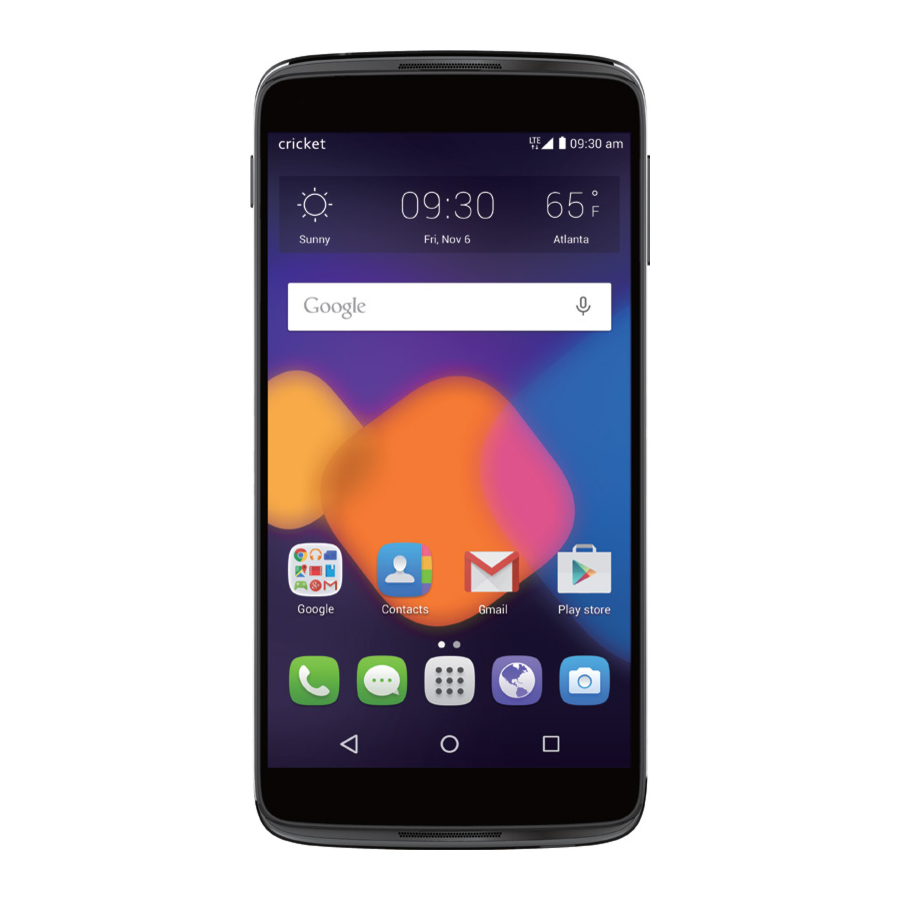
Tutvuge oma ALCATEL ONETOUCH IDOL™ 3-ga

Telefoni seadistamine
- Asetage SIM-i tööriist auku SIM-kaardi sahtli kõrval ja lükake, kuni SIM-kaardi sahtel välja hüppab.

- Hoidke mikro-SIM-kaarti ja microSDHC™ kaarti (ei ole kaasas) nii, et lõigatud nurk oleks näidatud suunas.

![]() Telefoni kahjustamise vältimiseks ärge kasutage muud tüüpi SIM-kaarte ega mitte-standardseid mikro-SIM-kaarte, mis on lõigatud SIM-kaardist. Standardse mikro-SIM-kaardi saate oma teenusepakkujalt.
Telefoni kahjustamise vältimiseks ärge kasutage muud tüüpi SIM-kaarte ega mitte-standardseid mikro-SIM-kaarte, mis on lõigatud SIM-kaardist. Standardse mikro-SIM-kaardi saate oma teenusepakkujalt. - Sulgege SIM-kaardi sahtel.


 Telefoni kahjustamise vältimiseks ärge kasutage muud tüüpi SIM-kaarte ega mitte-standardseid mikro-SIM-kaarte, mis on lõigatud SIM-kaardist. Standardse mikro-SIM-kaardi saate oma teenusepakkujalt.
Puuteekraan
Telefonis navigeerimine

- Kasutage ekraani kergelt puudutamiseks sõrmeotsa.
- Kasutage puuteekraanil kiireid sõrmeliigutusi üles, alla, vasakule ja paremale libistamiseks.
- Eelmisele ekraanile naasmiseks puudutage Tagasi nuppu (Back key)
![]() .
. - Puudutage Avalehe nuppu (Home key)
![]() igal ajal, et naasta peamisele avakuvale.
igal ajal, et naasta peamisele avakuvale. - Puudutage Hiljutiste rakenduste nuppu (Recent Apps key)
![]() . hiljuti vaadatud rakendustele juurdepääsuks.
. hiljuti vaadatud rakendustele juurdepääsuks. - Puudutage Rakendused (Apps)
![]() oma telefoni rakendustele juurdepääsuks.
oma telefoni rakendustele juurdepääsuks.
 .
.
 . hiljuti vaadatud rakendustele juurdepääsuks.
 oma telefoni rakendustele juurdepääsuks.
Teavituste paneel
Juurdepääs teavitustele, sealhulgas uutele sõnumitele, e-kirjadele ja tarkvarauuendustele.

- Puudutage avakuva ülaosa ja lohistage sõrmega alla, et näha teavituste paneeli.
- Pühkige paremale või vasakule, et kustutada üksikud teavitused, või puudutage
![]() kõigi kustutamiseks.
kõigi kustutamiseks. - Kui teavituste paneel on avatud, puudutage uuesti ekraani ülaosa ja lohistage alla, et laiendada kiirseadete menüüd.
- Puudutage
![]() seadete menüüle juurdepääsuks.
seadete menüüle juurdepääsuks.
 kõigi kustutamiseks.
 seadete menüüle juurdepääsuks.
Isikupärastamine
Taustapildi seadistamine

- Avalehe või lukustuskuva taustapildi muutmiseks vajutage ja hoidke all avakuva tühja osa ning puudutage TAUSTAPILDID (WALLPAPERS).
- Valige taustapilt ja puudutage
![]() selle seadistamiseks. Lisavõimaluste jaoks võite puudutada ka Vali pilt (image).
selle seadistamiseks. Lisavõimaluste jaoks võite puudutada ka Vali pilt (image).

Lisamine avakuvale

- Rakenduse otseteede lisamiseks puudutage Rakendused (Apps)
![]() , vajutage ja hoidke all soovitud rakendust ning lohistage see avakuvale.
, vajutage ja hoidke all soovitud rakendust ning lohistage see avakuvale. - Vidinade lisamiseks vajutage ja hoidke all ekraani tühja osa ning puudutage VIDINAD (WIDGETS), vajutage ja hoidke all soovitud vidinat ning lohistage see avakuvale.

Avakuvade korraldamine
- Vidina või otsetee teisaldamiseks vajutage ja hoidke seda all ning lohistage see uude asukohta. Selle kustutamiseks lohistage see X-i juurde, et Eemaldada (Remove).
- Rakenduse otseteede kausta korraldamiseks vajutage ja hoidke all ikooni ning lohistage see teise ikooni peale ja vabastage. See loob Kausta (Folder). Lisamiseks lohistage kausta täiendavad otseteed.
- Kausta ümbernimetamiseks puudutage kausta pealkirja ja seejärel sisestage uus nimi.
Kõned ja kõnepost
Kõne tegemine

- Puudutage avakuval Telefon (Phone)
![]() .
. - Puudutage kontakti, sisestage nimi või telefoninumber või valige suvand:
 .
.- Helistaja (Dialer)
![]() : Sisestage telefoninumber käsitsi.
: Sisestage telefoninumber käsitsi. - KIIRVALIMINE (SPEED DIAL): Valige sageli helistatavad kontaktid.
- HILJUTISED KÕNED (RECENT CALLS): Helistage hiljuti helistanud või teile helistanud inimeste loendist.
- KONTAKTID (CONTACTS): Helistage oma kontaktide loendist.

Kõneposti kontrollimine

- Puudutage avakuval Telefon (Phone)
![]() , seejärel puudutage
, seejärel puudutage ![]() .
. - Vajutage ja hoidke all 1 nuppu (1 key)
![]() .
.
 .
.Kõne ootel kasutamine

Kõne ootel võimaldab teil vastata teisele kõnele, kui olete juba kõnes.
- Kõne ajal kuulete tooni, kui saabub teine kõne. Vastamiseks libistage
![]() paremale.
paremale. - Puudutage
![]() või puudutage Ootel (On hold), et aktiivsete kõnede vahel vahetada.
või puudutage Ootel (On hold), et aktiivsete kõnede vahel vahetada. - Kõnede ühendamiseks puudutage
![]() .
. - Konverentskõne lõpetamiseks puudutage
![]() .
.
 paremale.
 või puudutage Ootel (On hold), et
  .
. .
.Konverentskõne haldamine, et üksikutele helistajatele kõne katkestada või neid lahutada
Tekst- ja pildisõnumid
Tekstsõnumi saatmine

- Puudutage avakuval Sõnumid (Messaging)
![]() .
. - Puudutage Uus sõnum (New message)
![]() uue tekstsõnumi alustamiseks.
uue tekstsõnumi alustamiseks. - Sisestage väljale Kellele (To) number või kontaktinimi või puudutage Kontaktid (Contacts)
![]() oma kontaktidele juurdepääsuks.
oma kontaktidele juurdepääsuks. - Puudutage välja Sisesta sõnum (Type message) ja sisestage oma sõnum.
- Sõnumi saatmiseks puudutage Saada (Send)
![]() .
.
 .
.
 oma kontaktidele juurdepääsuks.
 .
.Pildisõnumi saatmine

- Järgige ülaltoodud samme 1–4.
- Puudutage Kirjaklambrit (Paperclip)
![]() .
. - Puudutage Pildid (Pictures)
![]() ja valige soovitud pilt või puudutage Pildista (Capture Picture), et teha pilt manustamiseks.
ja valige soovitud pilt või puudutage Pildista (Capture Picture), et teha pilt manustamiseks. - Sõnumi saatmiseks puudutage Saada (Send)
![]() .
.
 .
. ja valige soovitud pilt või puudutage Pildista (Capture Picture), et teha pilt manustamiseks.
 .
. Palun ärge saatke sõnumeid sõidu ajal.
E-post
E-posti seadistamine (Gmail™, Yahoo!® jne)

- Puudutage avakuval Rakendused (Apps)
![]() > E-post (Email)
> E-post (Email)![]() .
. - Valige konto tüüp, sisestage oma e-posti aadress ja parool, seejärel puudutage Edasi (Next)
![]() /
/ - Kinnitage e-posti konto seaded ja puudutage Edasi (Next)
![]() .
. - Nimetage konto, sisestage oma nimi, nagu see väljaminevatel sõnumitel kuvatakse, ja puudutage Edasi. Teie e-post hakkab teie telefoniga sünkroonima.

 /
/Märkus: ettevõtte e-posti seadistamiseks võtke ühendust oma IT-administraatoriga.
E-kirja loomine ja saatmine

- Puudutage avakuval Rakendused (Apps)
![]() > E-post (Email)
> E-post (Email)![]() .
. - Uue sõnumi koostamiseks puudutage Koosta (Compose)
![]() .
. - Puudutage välja Kellele (To) ja sisestage e-posti aadress või nimi või puudutage Kontaktid (Contacts)
![]() oma kontaktidele juurdepääsuks.
oma kontaktidele juurdepääsuks. - Sisestage teema ja e-kirja sõnum.
- Failide e-kirjale manustamiseks puudutage Kirjaklambrit (Paperclip)
![]() ja tehke oma valik.
ja tehke oma valik. - Sõnumi saatmiseks puudutage Saada (Send)
![]() .
.
 .
. oma kontaktidele juurdepääsuks.
 .
.Cricketi rakendused ja teenused
Need teenused muudavad Cricketi kasutamise veelgi paremaks ja lihtsamaks.

My Cricket: Kontrollige kontojääki, tehke kiire makse, vaadake kasutust ja pääsete juurde toele otse oma peopesalt.

Cricket Wi-Fi: Looge automaatselt ühendus tasuta ja avatud Wi-Fi levialadega, mis aitab teil maksimeerida andmekasutust ja parandada ® leviala.

Cricket Voicemail: Vaadake, pääsete kiiresti juurde ja esitage oma kõneposti sõnumeid. Salvestage olulised numbrid hõlpsalt oma lemmikute loendisse ja vastake sõnumitele tagasi helistades või sõnumeid saates.

Deezer: Kuulake liikvel olles reklaamivaba voogesitusega muusikat, laadige oma lemmikud oma telefoni alla ja hankige oma eelistustel põhinevad kohandatud esitusloendid.
Rakendused Google Play's™
ALCATEL ONETOUCH IDOL 3 on eelinstallitud suurepäraste rakendustega nagu Facebook ja Twitter, et viia teie nutitelefoni kogemus järgmisele tasemele. Lisarakenduste leidmiseks vaadake Google Play'd.
Juurdepääs Google Play'le

- Avakuval puudutage Play Store
![]() .
. - Sisestage oma olemasolev Google'i konto või looge konto, järgides ekraanil kuvatavaid juhiseid.
 .
.Google Play's navigeerimine

Play Store'ist on mitu võimalust rakenduste, mängude ja muu leidmiseks.
- Puudutage kategooriat, et sirvida populaarseid rakendusi, mänge, filme ja muusikat, mis on korraldatud populaarsuse või kategooria järgi.
- Puudutage Search (Otsi)
![]() , et otsida Play Store'ist konkreetset mängu või rakendust.
, et otsida Play Store'ist konkreetset mängu või rakendust. - Installimiseks puudutage rakendust ja järgige juhiseid. Pärast installimist näete teavitust teavituspaneelil. Avage rakendus sellest teavitusest või leides rakenduse jaotisest Apps (Rakendused)
![]() .
.
 , et otsida Play Store'ist konkreetset mängu või rakendust.
Märkus: Rakenduste ostmiseks on vaja Google Wallet™ makseviisi.
Kaamera ja video
Pildi tegemine

- Avakuval puudutage Camera (Kaamera)
![]() .
. - Puudutage
![]() , et valida erinevaid režiime. Seejärel puudutage
, et valida erinevaid režiime. Seejärel puudutage ![]() , et kuvada Camera settings (Kaamera seaded).
, et kuvada Camera settings (Kaamera seaded). - Suumige sisse ja välja, näpistades sõrmedega.
- Puudutage Shutter button (Päästikunupp)
![]() või vajutage foto tegemiseks Volume Keys (Helitugevuse klahvid).
või vajutage foto tegemiseks Volume Keys (Helitugevuse klahvid).
 .
. , et valida erinevaid režiime. Seejärel puudutage
  , et kuvada Camera settings (Kaamera seaded).
 või vajutage foto tegemiseks Volume Keys (Helitugevuse klahvid).
Piltide vaatamine
- Avakuval puudutage Apps (Rakendused)
![]() .
. - Puudutage Gallery (Galerii)
![]() .
.
 .
.Video tegemine

- Kaamera režiimis puudutage Start recording (Salvestamise alustamine)
![]() , et alustada ja puudutage Stop recording (Salvestamise lõpetamine)
, et alustada ja puudutage Stop recording (Salvestamise lõpetamine) ![]() , et video salvestamine lõpetada.
, et video salvestamine lõpetada.
 , et alustada ja puudutage Stop recording (Salvestamise lõpetamine)
  , et video salvestamine lõpetada.
Pildi saatmine

- Pärast pildi tegemist libistage paremale, et vaadata tehtud pilti. Puudutage valitud pilti ja seejärel puudutage Share (Jaga)
![]() .
. - Kerige läbi valikute, et saata tekstisõnumi või e-posti, Evernote'i ja muu kaudu. ®
 .
.Alcateli unikaalsed funktsioonid
Pööratav režiim
Tagurpidi või õigetpidi? Pööratava režiimiga saate oma telefoni kiiresti kasutada, olenemata sellest, kuidas te selle taskust või kotist välja tõmbate.
- Avakuval puudutage Apps (Rakendused)
![]() .
. - Puudutage Settings > Display (Seaded > Ekraan).
- Pööratava režiimi aktiveerimiseks puudutage ruutu Reversible (Pööratav).
Märkus: Kõnede käsitlemine ei ole pööratavas režiimis toetatud.
Topeltpuudutus
Äratage või pange oma telefon unerežiimi ekraani kiire topeltpuudutusega.
- Funktsiooni lubamiseks puudutage avakuval Apps (Rakendused)
![]() .
. - Puudutage Settings > Gestures (Seaded > Žestid).
- Aktiveerimiseks puudutage ruutu Double tap screen (Ekraani topeltpuudutus).
- Puudutage telefoni ekraani kaks korda, et oma telefon äratada või unerežiimi panna.
Värviteavitus
Värviline esiletõstmine võimaldab teil kiiresti tuvastada lugemata kõne- või sõnumiteavitusi.

Lisafunktsioonid
 Selfie: Tehke selfisid kiiresti ja lihtsalt. Lukustuskuval topeltpuudutage
  , et kiiresti avada esikaamera ja jäädvustada hetk ilma kaamera režiimide vahel vahetamata.
 Scanner (Skanner): Skannige lukustuskuvalt hõlpsalt vöötkoode. Võtke skanner kiiresti ja lihtsalt. Juurdepääs skannerile lukustuskuvalt, topeltpuudutades
  .
.
Mix
Mix on rohkem kui lihtsalt muusikapleier. Kuulake, voogesitage ja miksige lugusid kõik ühest rakendusest. Looge esitusloendeid oma lugudest ja kuulake ka muusikat rakendusest Deezer for Cricket.
Muusika kuulamine

- Avakuval puudutage Apps (Rakendused)
![]() .
. - Puudutage Mix
![]() .
. - Puudutage muusikakogus lugu, mida kuulata, või puudutage
![]() ja seejärel Deezer, et oma Deezeri kontole sisse logida.
ja seejärel Deezer, et oma Deezeri kontole sisse logida.
 .
. ja seejärel Deezer, et oma Deezeri kontole sisse logida.
Muusika miksimine
Olge peo hing! DJ nagu proff. Miksige, kraapige ja lisage esitusloenditele efekte ühe nupuvajutusega.

- Libistage vasakule või paremale, et liikuda eelmisele või järgmisele loole.
- Kraapimiseks liigutage sõrme plaadimängijal edasi-tagasi.
- Automaatsete DJ funktsioonide sisselülitamiseks puudutage Automix.
Täiustatud DJ režiimi pääsemiseks pöörake oma seadet.
- Käsitsi miksimise sisselülitamiseks puudutage
![]() .
. - Puudutage
![]() , et lisada esitatavatele lugudele efekte, liigutage liugureid lugude vahel vahetamiseks, reguleerige esitamise kiirust jne.
, et lisada esitatavatele lugudele efekte, liigutage liugureid lugude vahel vahetamiseks, reguleerige esitamise kiirust jne. - Salvestamise alustamiseks puudutage
![]() , salvestatud loo salvestamiseks puudutage uuesti. Lisafunktsioonide kohta vaadake kasutusjuhendit.
, salvestatud loo salvestamiseks puudutage uuesti. Lisafunktsioonide kohta vaadake kasutusjuhendit.
 .
. , et lisada esitatavatele lugudele efekte, liigutage liugureid lugude vahel vahetamiseks, reguleerige esitamise kiirust jne.
 , salvestatud loo salvestamiseks puudutage uuesti. Lisafunktsioonide kohta vaadake kasutusjuhendit.
Lisateave
Veebis
Üksikasjalik tugiteave, sealhulgas seadme spetsifikatsioonid ja tõrkeotsing, on saadaval aadressil www.cricketwireless.com/support/devices.
Telefonis
- Helistage klienditeenindusse numbril 1-855-246-2461 või
- Valige oma mobiiltelefonilt 611.
Lisatarvikud
Lisateabe saamiseks lisatarvikute kohta külastage oma kohalikku Cricket kauplust või minge veebilehele www.cricketwireless.com/shop/accessories.

Märkus: Poe ja veebipoe laoseisud võivad erineda.
Toode vastab FCC raadiosagedusliku kiirguse juhistele - FCC ID 2ACCJN005. See seade vastab FCC reeglite 15. osale. Kasutamine on lubatud järgmistel kahel tingimusel:
- see seade ei tohi põhjustada kahjulikke häireid ja
- see seade peab vastu võtma kõik vastuvõetud häired, sealhulgas häired, mis võivad põhjustada soovimatut tööd.
© 2015 Cricket Wireless LLC. Kõik õigused kaitstud. Cricket ja Cricket logo on Cricket Wireless LLC litsentsi alusel kaubamärgid. Muud märgid on nende vastavate omanike omand. microSDHC logo on SD-3C, LLC kaubamärk. JBL AUDIO® Auhinnatud JBL heliga toob IDOL 3 hämmastava muusikaelamuse liikvel olles! Kahe esiküljel asuva stereokõlariga pakub IDOL 3 professionaalset helikvaliteeti tõetruu heli jaoks. Saate luua ka oma kohandatud biite rakendusega ONETOUCH Mix, mis võimaldab teil miksida nii kohalikke kui ka voogesituse lugusid, et neid salvestada ja oma sõpradega jagada. ALCATEL on Alcatel-Lucentand kaubamärk ja seda kasutatakse TCL Communication Ltd. litsentsi alusel. © Copyright 2015 TCL Communication Ltd.
Kõik õigused kaitstud TCL Communication Ltd. jätab endale õiguse muuta materjali või tehnilist spetsifikatsiooni ilma eelneva teatamiseta. Kõik sellesse telefoni sisseehitatud "Signature" helinad on komponeerinud, seadnud ja miksinud NU TROPIC (Amar Kabouche).


Viited
![www.cricketwireless.com]() Telefonid ja seadmed | Kogukond
Telefonid ja seadmed | KogukondMobiiltelefonide lisatarvikud: ümbrised, laadijad ja palju muud | Cricket Wireless


Laadi alla juhend
Siin saate alla laadida juhendi täieliku pdf-versiooni, mis võib sisaldada täiendavaid ohutusjuhiseid, garantiiteavet, FCC eeskirju jne.
Laadi alla ALCATEL ONETOUCH IDOL 3 Kiirjuhend


