Panduan Memulai Cepat ALCATEL ONETOUCH IDOL 3
- 1 Mengenal ALCATEL ONETOUCH IDOL 3 Anda
- 2 Pengaturan telepon
- 3 Layar sentuh
- 4 Personalisasi
- 5 Panggilan dan pesan suara
- 6 Pesan teks dan gambar
- 7 Email
- 8 Aplikasi & Layanan Cricket
- 9 Aplikasi di Google Play
- 10 Kamera dan video
- 11 Fitur Alcatel yang Unik
- 12 Mix
- 13 Informasi lebih lanjut
- 14 Aksesori
- 15 Referensi
- 16 Unduh manual
- 17 Dalam Bahasa Lain
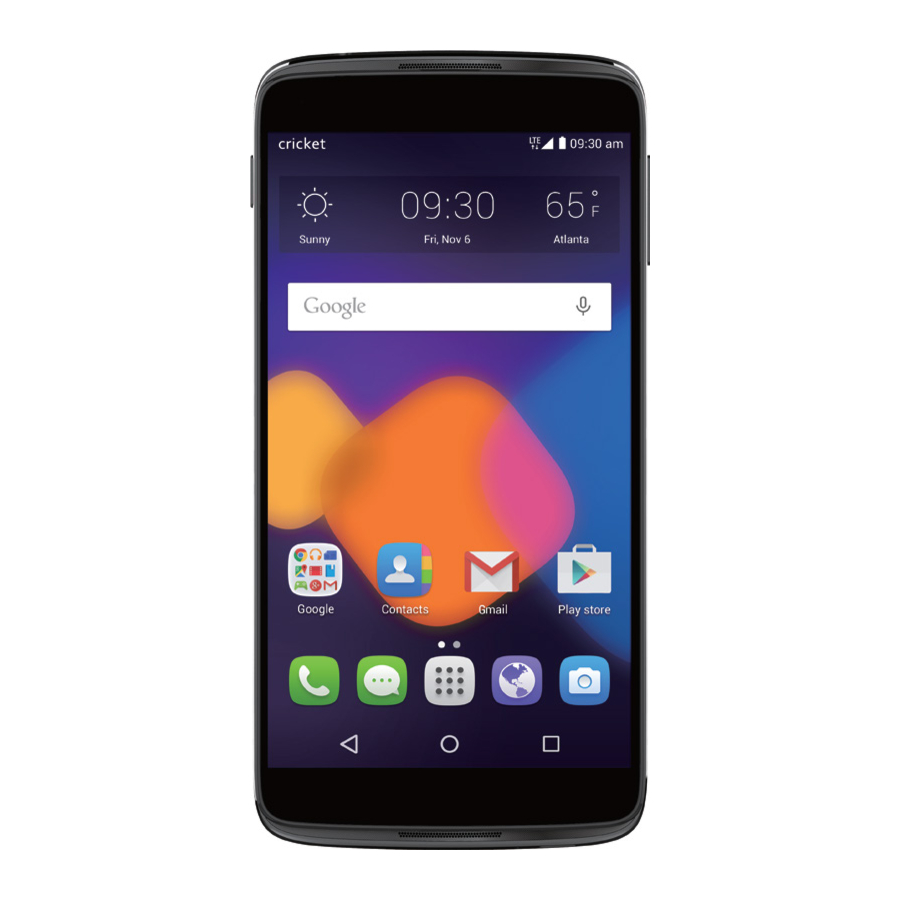
Mengenal ALCATEL ONETOUCH IDOL™ 3 Anda

Pengaturan telepon
- Letakkan alat SIM di lubang di sebelah baki SIM dan dorong hingga baki SIM keluar.

- Pegang kartu micro-SIM dan kartu microSDHC™ (tidak termasuk) dengan sudut yang terpotong menghadap seperti yang ditunjukkan.

![]() Untuk menghindari kerusakan pada telepon, jangan gunakan jenis kartu SIM lain atau kartu micro-SIM non-standar yang dipotong dari kartu SIM. Anda bisa mendapatkan kartu micro-SIM standar dari penyedia layanan Anda.
Untuk menghindari kerusakan pada telepon, jangan gunakan jenis kartu SIM lain atau kartu micro-SIM non-standar yang dipotong dari kartu SIM. Anda bisa mendapatkan kartu micro-SIM standar dari penyedia layanan Anda. - Tutup baki SIM.


 Untuk menghindari kerusakan pada telepon, jangan gunakan jenis kartu SIM lain atau kartu micro-SIM non-standar yang dipotong dari kartu SIM. Anda bisa mendapatkan kartu micro-SIM standar dari penyedia layanan Anda.
Layar sentuh
Menavigasi telepon Anda

- Gunakan ujung jari Anda untuk menyentuh layar dengan ringan.
- Gunakan jentikan cepat jari Anda pada layar sentuh untuk menggeser ke atas, bawah, kiri, dan kanan.
- Untuk kembali ke layar sebelumnya, ketuk Tombol Kembali (Back key)
![]() .
. - Ketuk Tombol Beranda (Home key)
![]() kapan saja untuk kembali ke layar beranda utama.
kapan saja untuk kembali ke layar beranda utama. - Ketuk Tombol Aplikasi Terbaru (Recent Apps key)
![]() untuk mengakses aplikasi yang baru dilihat.
untuk mengakses aplikasi yang baru dilihat. - Ketuk Aplikasi (Apps)
![]() untuk mengakses aplikasi di telepon Anda.
untuk mengakses aplikasi di telepon Anda.
 .
. kapan saja untuk kembali ke layar beranda utama.
 untuk mengakses aplikasi yang baru dilihat.
 untuk mengakses aplikasi di telepon Anda.
Panel notifikasi
Akses peringatan, termasuk pesan baru, email, dan pembaruan perangkat lunak.

- Ketuk bagian atas layar beranda dan seret jari Anda ke bawah untuk melihat panel Notifikasi.
- Geser ke kanan atau kiri untuk menghapus notifikasi individual atau ketuk
![]() untuk menghapus semua.
untuk menghapus semua. - Dengan panel notifikasi terbuka, ketuk bagian atas layar lagi dan seret ke bawah untuk memperluas menu pengaturan cepat.
- Ketuk
![]() untuk mengakses menu pengaturan.
untuk mengakses menu pengaturan.
 untuk menghapus semua.
 untuk mengakses menu pengaturan.
Personalisasi
Setel wallpaper (Set wallpaper)

- Untuk mengubah wallpaper layar beranda atau layar kunci Anda, tekan dan tahan bagian kosong dari layar beranda dan ketuk WALLPAPER (WALLPAPER).
- Pilih wallpaper dan ketuk
![]() untuk menyetelnya. Anda juga dapat mengetuk Pilih gambar (image) untuk opsi tambahan.
untuk menyetelnya. Anda juga dapat mengetuk Pilih gambar (image) untuk opsi tambahan.
 untuk menyetelnya. Anda juga dapat mengetuk Pilih gambar (image) untuk opsi tambahan.
Tambahkan ke layar beranda (Add to home screen)

- Untuk menambahkan pintasan aplikasi, ketuk Aplikasi (Apps)
![]() , tekan dan tahan aplikasi yang diinginkan, dan seret ke layar beranda.
, tekan dan tahan aplikasi yang diinginkan, dan seret ke layar beranda. - Untuk menambahkan widget, tekan dan tahan bagian kosong dari layar dan ketuk WIDGET (WIDGET), tekan dan tahan widget yang diinginkan dan seret ke layar beranda.
 , tekan dan tahan aplikasi yang diinginkan, dan seret ke layar beranda.
Atur layar beranda (Organize home screens)
- Untuk memindahkan widget atau pintasan, tekan dan tahan lalu seret ke lokasi baru. Untuk menghapusnya, seret ke X (X) untuk Hapus (Remove).
- Untuk mengatur pintasan aplikasi dalam folder, tekan dan tahan ikon dan seret sehingga berada di atas ikon lain dan lepaskan. Ini akan membuat Folder (Folder). Seret pintasan tambahan ke folder untuk menambahkannya.
- Untuk mengganti nama folder, ketuk judul folder lalu ketik nama baru.
Panggilan dan pesan suara
Melakukan panggilan (Make a call)

- Dari layar beranda, ketuk Telepon (Phone)
![]() .
. - Ketuk kontak, ketik nama atau nomor telepon, atau pilih opsi:
 .
.- Penelepon (Dialer)
![]() : Masukkan nomor telepon secara manual.
: Masukkan nomor telepon secara manual. - PANGGILAN CEPAT (SPEED DIAL): Pilih kontak yang sering dipanggil.
- PANGGILAN TERAKHIR (RECENT CALLS): Panggil dari daftar orang yang telah Anda panggil atau yang telah memanggil Anda baru-baru ini.
- KONTAK (CONTACTS): Panggil dari daftar kontak Anda.
 : Masukkan nomor telepon secara manual.
Periksa pesan suara (Check voicemail)

- Dari layar beranda, ketuk Telepon (Phone)
![]() , lalu ketuk
, lalu ketuk ![]() .
. - Tekan dan tahan tombol 1 (1 key)
![]() .
.
 .
.Gunakan panggilan tunggu (Use call waiting)

Panggilan tunggu memungkinkan Anda menjawab panggilan kedua saat Anda sedang melakukan panggilan.
- Saat sedang melakukan panggilan, Anda akan mendengar nada jika ada panggilan lain yang masuk. Geser
![]() ke kanan untuk menjawab.
ke kanan untuk menjawab. - Ketuk
![]() atau ketuk Tahan (On hold) untuk beralih di antara panggilan aktif.
atau ketuk Tahan (On hold) untuk beralih di antara panggilan aktif. - Ketuk
![]() untuk menggabungkan panggilan.
untuk menggabungkan panggilan. - Ketuk
![]() untuk mengakhiri panggilan konferensi.
untuk mengakhiri panggilan konferensi.
 ke kanan untuk menjawab.
 atau ketuk Tahan (On hold) untuk beralih di antara panggilan aktif.
 untuk menggabungkan panggilan.
 untuk mengakhiri panggilan konferensi.
Kelola Panggilan Konferensi untuk menutup atau membatalkan penggabungan penelepon individual
Pesan teks dan gambar
Kirim pesan teks (Send a text message)

- Dari layar beranda, ketuk Pesan (Messaging)
![]() .
. - Ketuk Pesan baru (New message)
![]() untuk memulai pesan teks baru.
untuk memulai pesan teks baru. - Di bidang Kepada (To), masukkan nomor atau nama kontak atau ketuk Kontak (Contacts)
![]() untuk mengakses kontak Anda.
untuk mengakses kontak Anda. - Ketuk bidang Ketik pesan (Type message) dan masukkan pesan Anda.
- Ketuk Kirim (Send)
![]() untuk mengirim pesan.
untuk mengirim pesan.
 .
. untuk memulai pesan teks baru.
 untuk mengakses kontak Anda.
 untuk mengirim pesan.
Kirim pesan gambar (Send a picture message)

- Ikuti langkah 1-4 di atas.
- Ketuk Klip kertas (Paperclip)
![]() .
. - Ketuk Gambar (Pictures)
![]() dan pilih gambar yang diinginkan atau ketuk Ambil Gambar (Capture Picture) untuk mengambil gambar untuk dilampirkan.
dan pilih gambar yang diinginkan atau ketuk Ambil Gambar (Capture Picture) untuk mengambil gambar untuk dilampirkan. - Ketuk Kirim (Send)
![]() untuk mengirim pesan.
untuk mengirim pesan.
 .
. dan pilih gambar yang diinginkan atau ketuk Ambil Gambar (Capture Picture) untuk mengambil gambar untuk dilampirkan.
 untuk mengirim pesan.
 Mohon jangan mengirim pesan dan mengemudi.
Pengaturan email (Gmail™, Yahoo!®, dll.) (Email setup (Gmail, Yahoo!, etc.))

- Dari layar beranda, ketuk Aplikasi (Apps)
![]() > Email (Email)
> Email (Email) ![]() .
. - Pilih jenis akun, masukkan alamat email dan kata sandi Anda, lalu ketuk Berikutnya (Next)
![]() /
/ - Konfirmasi pengaturan akun email dan ketuk Berikutnya (Next)
![]() .
. - Beri nama akun, masukkan nama Anda seperti yang akan muncul di pesan keluar, dan ketuk Berikutnya. Email Anda akan mulai disinkronkan dengan telepon Anda.
 .
. /
/Catatan: Untuk mengatur email perusahaan, hubungi administrator TI Anda.
Buat dan kirim pesan email (Create and send an email message)

- Dari layar beranda, ketuk Aplikasi (Apps)
![]() > Email (Email)
> Email (Email) ![]() .
. - Untuk menulis pesan baru, ketuk Tulis (Compose)
![]() .
. - Ketuk bidang Kepada dan masukkan alamat email atau nama atau ketuk Kontak (Contacts)
![]() untuk mengakses kontak Anda.
untuk mengakses kontak Anda. - Masukkan subjek dan pesan email.
- Untuk melampirkan file ke pesan email, ketuk Klip kertas (Paperclip)
![]() dan buat pilihan Anda.
dan buat pilihan Anda. - Ketuk Kirim (Send)
![]() untuk mengirim pesan.
untuk mengirim pesan.
 .
. untuk mengakses kontak Anda.
 untuk mengirim pesan.
Aplikasi & Layanan Cricket
Layanan ini membuat penggunaan Cricket menjadi lebih baik dan mudah.

My Cricket: Periksa saldo akun, lakukan pembayaran cepat, lihat penggunaan, dan akses dukungan dari telapak tangan Anda.

Cricket Wi-Fi: Secara otomatis terhubung ke hotspot Wi-Fi gratis dan terbuka, membantu Anda memaksimalkan penggunaan data dan meningkatkan jangkauan **SIGNreg;.

Cricket Voicemail: Lihat, akses, dan putar ulang pesan suara Anda dengan cepat. Simpan nomor penting dengan mudah ke daftar Favorit Anda dan balas pesan dengan menelepon kembali atau mengirim pesan teks.

Deezer: Dengarkan saat bepergian dengan musik streaming bebas iklan, unduh favorit Anda ke ponsel Anda, dan dapatkan daftar putar yang disesuaikan berdasarkan preferensi Anda.
Aplikasi di Google Play™
ALCATEL ONETOUCH IDOL 3 sudah dimuat dengan aplikasi hebat seperti Facebook dan Twitter untuk membantu meningkatkan pengalaman ponsel cerdas Anda ke tingkat berikutnya. Untuk menemukan aplikasi tambahan, lihat Google Play.
Akses Google Play

- Dari layar beranda, ketuk Play Store
![]() .
. - Masukkan akun Google Anda yang sudah ada atau buat akun baru dengan mengikuti langkah-langkah di layar.
 .
.Navigasi Google Play

Dari Play Store, ada beberapa cara untuk menemukan aplikasi, game, dan lainnya.
- Ketuk kategori untuk menjelajahi aplikasi, game, film, dan musik populer yang diatur berdasarkan popularitas atau kategori.
- Ketuk Search (Cari)
![]() untuk mencari game atau aplikasi tertentu di Play Store.
untuk mencari game atau aplikasi tertentu di Play Store. - Untuk menginstal, ketuk aplikasi dan ikuti instruksi. Setelah diinstal, Anda akan melihat notifikasi di panel Notifikasi. Buka aplikasi dari notifikasi ini atau dengan menemukan aplikasi di Apps (Aplikasi)
![]() .
.
 untuk mencari game atau aplikasi tertentu di Play Store.
Catatan: Metode pembayaran Google Wallet™ diperlukan untuk membeli aplikasi.
Kamera dan video
Ambil gambar

- Dari layar beranda, ketuk Camera (Kamera)
![]() .
. - Ketuk
![]() untuk memilih mode yang berbeda. Kemudian ketuk
untuk memilih mode yang berbeda. Kemudian ketuk ![]() untuk menampilkan Camera settings (Pengaturan Kamera).
untuk menampilkan Camera settings (Pengaturan Kamera). - Perbesar dan perkecil dengan mencubit dengan jari Anda.
- Ketuk Shutter button (Tombol Rana)
![]() atau tekan Volume Keys (Tombol Volume) untuk mengambil foto.
atau tekan Volume Keys (Tombol Volume) untuk mengambil foto.
 .
. untuk memilih mode yang berbeda. Kemudian ketuk
  untuk menampilkan Camera settings (Pengaturan Kamera).
 atau tekan Volume Keys (Tombol Volume) untuk mengambil foto.
Lihat gambar
- Dari layar beranda, ketuk Apps (Aplikasi)
![]() .
. - Ketuk Gallery (Galeri)
![]() .
.
 .
.Ambil video

- Dalam mode kamera, ketuk Start recording (Mulai merekam)
![]() untuk memulai dan ketuk Stop recording (Berhenti merekam)
untuk memulai dan ketuk Stop recording (Berhenti merekam) ![]() untuk berhenti merekam video.
untuk berhenti merekam video.
 untuk memulai dan ketuk Stop recording (Berhenti merekam)
  untuk berhenti merekam video.
Kirim gambar

- Setelah mengambil gambar, geser ke kanan untuk melihat gambar yang diambil. Ketuk gambar yang dipilih dan kemudian ketuk Share (Bagikan)
![]() .
. - Gulir melalui opsi untuk mengirim melalui pesan teks atau email, Evernote, dan lainnya. ®
 .
.Fitur Alcatel yang Unik
Mode Reversible (Bolak-balik)
Terbalik atau sisi kanan atas? Dengan mode Reversible, gunakan ponsel Anda dengan cepat terlepas dari bagaimana Anda mengeluarkannya dari saku atau tas Anda.
- Dari layar beranda, ketuk Apps (Aplikasi)
![]() .
. - Ketuk Settings > Display (Pengaturan > Tampilan).
- Ketuk kotak centang Reversible (Bolak-balik) untuk mengaktifkan mode reversible.
Catatan: Penanganan panggilan tidak didukung dalam mode reversible.
Double tap (Ketuk dua kali)
Bangunkan atau tidurkan ponsel Anda dengan ketukan dua kali cepat pada layar.
- Untuk mengaktifkan fitur ini, dari layar beranda, ketuk Apps (Aplikasi)
![]() .
. - Ketuk Settings > Gestures (Pengaturan > Gestur).
- Ketuk kotak centang Double tap screen (Ketuk layar dua kali) untuk mengaktifkan.
- Ketuk layar ponsel dua kali untuk membangunkan atau menidurkan ponsel Anda.
Color notification (Notifikasi warna)
Penyorotan warna memungkinkan Anda dengan cepat mengidentifikasi panggilan tak terjawab atau notifikasi pesan.

Fitur Tambahan
 Selfie: Ambil selfie dengan cepat dan mudah. Dari layar kunci, ketuk dua kali
  untuk membuka kamera depan dengan cepat dan menangkap momen tanpa beralih di antara mode kamera.
 Scanner: Pindai kode batang dengan mudah dari layar kunci. Ambil pemindai dengan cepat dan mudah. Akses Scanner dari layar kunci dengan mengetuk dua kali
  .
.
Mix
Mix lebih dari sekadar pemutar musik. Dengarkan, streaming, dan campur lagu semua melalui satu aplikasi. Buat daftar putar dari lagu yang Anda miliki dan juga dengarkan musik dari aplikasi Deezer for Cricket.
Mendengarkan musik

- Dari layar beranda, ketuk Apps (Aplikasi)
![]() .
. - Ketuk Mix
![]() .
. - Ketuk lagu di perpustakaan musik untuk didengarkan atau ketuk
![]() dan kemudian Deezer untuk masuk ke akun Deezer Anda.
dan kemudian Deezer untuk masuk ke akun Deezer Anda.
 .
. dan kemudian Deezer untuk masuk ke akun Deezer Anda.
Mixing Music (Mencampur Musik)
Jadilah pusat perhatian pesta! DJ seperti seorang profesional. Campur, gores, dan tambahkan efek ke daftar putar hanya dengan sentuhan tombol.

- Geser ke kiri atau kanan untuk maju ke trek sebelumnya atau berikutnya.
- Gerakkan jari Anda bolak-balik pada turntable untuk menggores.
- Ketuk Automix untuk mengaktifkan fitur auto DJ.
Putar perangkat Anda untuk mengakses mode DJ tingkat lanjut.
- Ketuk
![]() untuk mengaktifkan pencampuran manual.
untuk mengaktifkan pencampuran manual. - Ketuk
![]() untuk menambahkan efek ke lagu yang diputar, gerakkan slider untuk beralih di antara trek, sesuaikan kecepatan putar, dll.
untuk menambahkan efek ke lagu yang diputar, gerakkan slider untuk beralih di antara trek, sesuaikan kecepatan putar, dll. - Ketuk
![]() untuk mulai merekam, ketuk lagi untuk menyimpan lagu yang dicampur. Untuk fitur tambahan, lihat panduan pengguna.
untuk mulai merekam, ketuk lagi untuk menyimpan lagu yang dicampur. Untuk fitur tambahan, lihat panduan pengguna.
 untuk mengaktifkan pencampuran manual.
 untuk menambahkan efek ke lagu yang diputar, gerakkan slider untuk beralih di antara trek, sesuaikan kecepatan putar, dll.
 untuk mulai merekam, ketuk lagi untuk menyimpan lagu yang dicampur. Untuk fitur tambahan, lihat panduan pengguna.
Informasi lebih lanjut
Di web
Informasi dukungan terperinci, termasuk spesifikasi perangkat dan pemecahan masalah, tersedia di www.cricketwireless.com/support/devices.
Di telepon
- Hubungi Layanan Pelanggan di 1-855-246-2461 atau
- Hubungi 611 dari ponsel Anda.
Aksesori
Untuk informasi lebih lanjut mengenai aksesori, silakan kunjungi lokasi toko Cricket terdekat atau kunjungi www.cricketwireless.com/shop/accessories.

Catatan: Inventaris toko dan online mungkin berbeda.
Produk memenuhi Pedoman Paparan Frekuensi Radio FCC--FCC ID 2ACCJN005. Perangkat ini sesuai dengan Bagian 15 dari Aturan FCC. Pengoperasian tunduk pada dua kondisi berikut:
- perangkat ini tidak boleh menyebabkan interferensi berbahaya, dan
- perangkat ini harus menerima interferensi apa pun yang diterima, termasuk interferensi yang dapat menyebabkan pengoperasian yang tidak diinginkan.
© 2015 Cricket Wireless LLC. Semua hak dilindungi undang-undang. Cricket dan logo Cricket adalah merek dagang di bawah lisensi untuk Cricket Wireless LLC. Merek lain adalah milik dari pemiliknya masing-masing. Logo microSDHC adalah merek dagang dari SD-3C, LLC. JBL AUDIO® Dengan audio JBL pemenang penghargaan, IDOL 3 menghadirkan pengalaman musik saat bepergian yang luar biasa! Dengan speaker stereo depan ganda, IDOL 3 mengemas kualitas audio profesional untuk suara yang nyata. Anda juga dapat membuat ketukan khusus Anda sendiri dengan aplikasi ONETOUCH Mix, yang memungkinkan Anda mencampur trek lokal dan streaming untuk disimpan dan dibagikan dengan teman-teman Anda. ALCATEL adalah merek dagang dari Alcatel-Lucentand dan digunakan di bawah lisensi oleh TCL Communication Ltd. © Hak Cipta 2015 TCL Communication Ltd.
Semua hak dilindungi undang-undang TCL Communication Ltd. berhak untuk mengubah materi atau spesifikasi teknis tanpa pemberitahuan sebelumnya. Semua nada dering "Signature" yang tertanam di ponsel ini telah disusun, diatur, dan dicampur oleh NU TROPIC (Amar Kabouche).


Referensi


Unduh manual
Di sini Anda dapat mengunduh versi pdf lengkap manual, mungkin berisi instruksi keselamatan tambahan, informasi garansi, aturan FCC, dll.
Unduh Panduan Memulai Cepat ALCATEL ONETOUCH IDOL 3


