Udhëzues i Shpejtë i Fillimit ALCATEL ONETOUCH IDOL 3
- 1 Njohja me ALCATEL ONETOUCH IDOL 3
- 2 Konfigurimi i telefonit
- 3 Ekrani me prekje
- 4 Personalizo
- 5 Thirrjet dhe mesazhet zanore
- 6 Mesazhet me tekst dhe figura
- 7 Email
- 8 Aplikacionet dhe Shërbimet e Cricket
- 9 Aplikacionet në Google Play
- 10 Kamera dhe video
- 11 Veçoritë Unike të Alcatel
- 12 Mix
- 13 Më shumë informacion
- 14 Aksesorë
- 15 Referencat
- 16 Shkarko manual
- 17 Në Gjuhë të Tjera
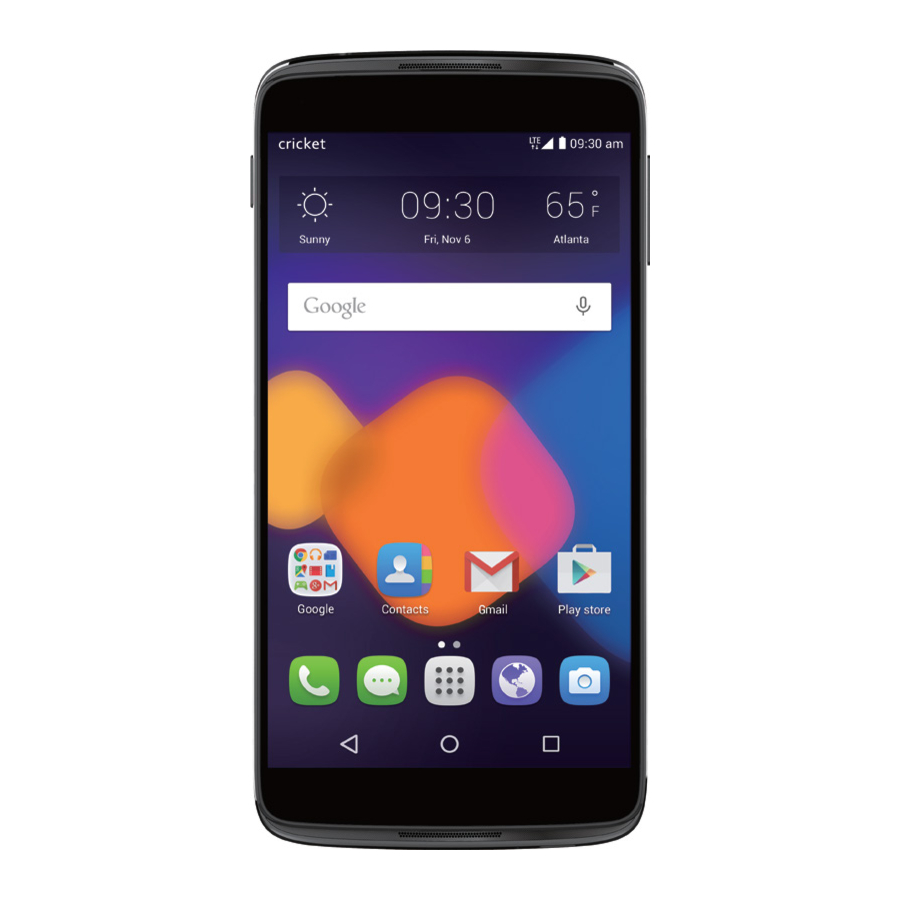
Njohja me ALCATEL ONETOUCH IDOL™ 3

Konfigurimi i telefonit
- Vendosni mjetin SIM në vrimë pranë tabakës SIM dhe shtyjeni derisa tabaka SIM të dalë jashtë.

- Mbajeni kartën micro-SIM dhe kartën microSDHC™ (nuk përfshihet) me cepin e prerë të orientuar siç tregohet.

![]() Për të shmangur dëmtimin e telefonit, mos përdorni asnjë lloj tjetër karte SIM ose ndonjë kartë micro-SIM jo standarde të prerë nga një kartë SIM. Mund të merrni një kartë standarde micro-SIM nga ofruesi juaj i shërbimit.
Për të shmangur dëmtimin e telefonit, mos përdorni asnjë lloj tjetër karte SIM ose ndonjë kartë micro-SIM jo standarde të prerë nga një kartë SIM. Mund të merrni një kartë standarde micro-SIM nga ofruesi juaj i shërbimit. - Mbyllni tabakën SIM.


 Për të shmangur dëmtimin e telefonit, mos përdorni asnjë lloj tjetër karte SIM ose ndonjë kartë micro-SIM jo standarde të prerë nga një kartë SIM. Mund të merrni një kartë standarde micro-SIM nga ofruesi juaj i shërbimit.
Ekrani me prekje
Navigimi nëpër telefonin tuaj (Navigimi nëpër telefonin tuaj)

- Përdorni majën e gishtit tuaj për të prekur lehtë ekranin.
- Përdorni lëvizje të shpejta të gishtit tuaj në ekranin me prekje për të rrëshqitur lart, poshtë, majtas dhe djathtas.
- Për t'u kthyer në ekranin e mëparshëm, prekni Butonin e kthimit (Butonin e kthimit)
![]() .
. - Prekni Butonin Home (Butonin Home)
![]() në çdo kohë për t'u kthyer në ekranin kryesor fillestar.
në çdo kohë për t'u kthyer në ekranin kryesor fillestar. - Prekni Butonin e Aplikacioneve të Fundit (Butonin e Aplikacioneve të Fundit)
![]() . për të hyrë në aplikacionet e shikuara së fundmi.
. për të hyrë në aplikacionet e shikuara së fundmi. - Prekni Aplikacionet (Aplikacionet)
![]() për të hyrë në aplikacionet në telefonin tuaj.
për të hyrë në aplikacionet në telefonin tuaj.
 .
. në çdo kohë për t'u kthyer në ekranin kryesor fillestar.
 . për të hyrë në aplikacionet e shikuara së fundmi.
 për të hyrë në aplikacionet në telefonin tuaj.
Paneli i njoftimeve (Paneli i njoftimeve)
Hyni në alarmet, duke përfshirë mesazhet e reja, emailet dhe përditësimet e softuerit.

- Prekni pjesën e sipërme të ekranit fillestar dhe tërhiqeni gishtin poshtë për të parë panelin e njoftimeve.
- Rrëshqitni djathtas ose majtas për të pastruar njoftimet individuale ose prekni
![]() për të pastruar të gjitha.
për të pastruar të gjitha. - Me panelin e njoftimeve të hapur, prekni përsëri pjesën e sipërme të ekranit dhe tërhiqeni poshtë për të zgjeruar menunë e cilësimeve të shpejta.
- Prekni
![]() për të hyrë në menunë e cilësimeve.
për të hyrë në menunë e cilësimeve.
 për të pastruar të gjitha.
 për të hyrë në menunë e cilësimeve.
Personalizo
Vendosni sfondin (Vendosni sfondin)

- Për të ndryshuar sfondin e ekranit fillestar ose të kyçjes, shtypni dhe mbani një pjesë bosh të ekranit fillestar dhe prekni SFONDET (SFONDET).
- Zgjidhni një sfond dhe prekni
![]() për ta vendosur atë. Mund të prekni gjithashtu Zgjidh imazhin (imazhin) për opsione shtesë.
për ta vendosur atë. Mund të prekni gjithashtu Zgjidh imazhin (imazhin) për opsione shtesë.
 për ta vendosur atë. Mund të prekni gjithashtu Zgjidh imazhin (imazhin) për opsione shtesë.
Shto në ekranin fillestar (Shto në ekranin fillestar)

- Për të shtuar shkurtore të aplikacioneve, prekni Aplikacionet (Aplikacionet)
![]() , shtypni dhe mbani aplikacionin e dëshiruar dhe tërhiqeni në ekranin fillestar.
, shtypni dhe mbani aplikacionin e dëshiruar dhe tërhiqeni në ekranin fillestar. - Për të shtuar miniaplikacione, shtypni dhe mbani një pjesë bosh të ekranit dhe prekni MINIAPLIKACIONET (MINIAPLIKACIONET), shtypni dhe mbani miniaplikacionin e dëshiruar dhe tërhiqeni në ekranin fillestar.
 , shtypni dhe mbani aplikacionin e dëshiruar dhe tërhiqeni në ekranin fillestar.
Organizoni ekranet fillestare (Organizoni ekranet fillestare)
- Për të lëvizur miniaplikacionin ose shkurtoren, shtypni dhe mbani atë dhe tërhiqeni në një vend të ri. Për ta fshirë atë, tërhiqeni në X (X) për të Hequr (Hequr).
- Për të organizuar shkurtoret e aplikacioneve në një dosje, shtypni dhe mbani një ikonë dhe tërhiqeni në mënyrë që të jetë sipër një ikone tjetër dhe lëshojeni. Kjo do të krijojë një Dosje (Dosje). Tërhiqni shkurtore shtesë në dosje për t'i shtuar ato.
- Për të riemëruar një dosje, prekni titullin e dosjes dhe më pas shkruani një emër të ri.
Thirrjet dhe mesazhet zanore
Kryeni një thirrje (Kryeni një thirrje)

- Nga ekrani fillestar, prekni Telefonin (Telefonin)
![]() .
. - Prekni një kontakt, shkruani një emër ose numër telefoni, ose zgjidhni një opsion:
 .
.- Telefonuesi (Telefonuesi)
![]() : Futni manualisht një numër telefoni.
: Futni manualisht një numër telefoni. - DIALIMI I SHPEJTË (DIALIMI I SHPEJTË): Zgjidhni kontaktet e thirrura shpesh.
- THIRRJET E FUNDIT (THIRRJET E FUNDIT): Thirrni nga një listë njerëzish që keni thirrur ose ju kanë thirrur së fundmi.
- KONTAKTET (KONTAKTET): Thirrni nga lista juaj e kontakteve.
 : Futni manualisht një numër telefoni.
Kontrolloni mesazhet zanore (Kontrolloni mesazhet zanore)

- Nga ekrani fillestar, prekni Telefonin (Telefonin)
![]() , pastaj prekni
, pastaj prekni ![]() .
. - Shtypni dhe mbani butonin 1 (butonin 1)
![]() .
.
 .
.Përdorni pritjen e thirrjes (Përdorni pritjen e thirrjes)

Pritja e thirrjes ju lejon t'i përgjigjeni një thirrjeje të dytë ndërsa jeni në një thirrje ekzistuese.
- Ndërsa jeni në një thirrje, do të dëgjoni një ton nëse vjen një thirrje tjetër. Rrëshqitni
![]() djathtas për t'u përgjigjur.
djathtas për t'u përgjigjur. - Prekni
![]() ose prekni Në pritje (Në pritje) për të kaluar midis thirrjeve aktive.
ose prekni Në pritje (Në pritje) për të kaluar midis thirrjeve aktive. - Prekni
![]() për të bashkuar thirrjet.
për të bashkuar thirrjet. - Prekni
![]() për të përfunduar një thirrje konferencë.
për të përfunduar një thirrje konferencë.
 djathtas për t'u përgjigjur.
 ose prekni Në pritje (Në pritje) për të kaluar midis thirrjeve aktive.
 për të bashkuar thirrjet.
 për të përfunduar një thirrje konferencë.
Menaxhoni Thirrjen e Konferencës për të mbyllur ose zhbashkuar thirrësit individualë
Mesazhet me tekst dhe figura
Dërgoni një mesazh me tekst (Dërgoni një mesazh me tekst)

- Nga ekrani fillestar, prekni Mesazhet (Mesazhet)
![]() .
. - Prekni Mesazh i ri (Mesazh i ri)
![]() për të filluar një mesazh të ri me tekst.
për të filluar një mesazh të ri me tekst. - Në fushën Për (Për), futni një numër ose një emër kontakti ose prekni Kontaktet (Kontaktet)
![]() për të hyrë në kontaktet tuaja.
për të hyrë në kontaktet tuaja. - Prekni fushën Shkruaj mesazhin (Shkruaj mesazhin) dhe futni mesazhin tuaj.
- Prekni Dërgo (Dërgo)
![]() për të dërguar mesazhin.
për të dërguar mesazhin.
 .
. për të filluar një mesazh të ri me tekst.
 për të hyrë në kontaktet tuaja.
 për të dërguar mesazhin.
Dërgoni një mesazh me figura (Dërgoni një mesazh me figura)

- Ndiqni hapat 1-4 më sipër.
- Prekni Kapësen e letrës (Kapësen e letrës)
![]() .
. - Prekni Fotot (Fotot)
![]() dhe zgjidhni foton e dëshiruar ose prekni Kap Fotografi (Kap Fotografi) për të bërë një fotografi për ta bashkangjitur.
dhe zgjidhni foton e dëshiruar ose prekni Kap Fotografi (Kap Fotografi) për të bërë një fotografi për ta bashkangjitur. - Prekni Dërgo (Dërgo)
![]() për të dërguar mesazhin.
për të dërguar mesazhin.
 .
. dhe zgjidhni foton e dëshiruar ose prekni Kap Fotografi (Kap Fotografi) për të bërë një fotografi për ta bashkangjitur.
 për të dërguar mesazhin.
 Ju lutemi mos shkruani mesazhe dhe mos vozitni.
Konfigurimi i emailit (Gmail™, Yahoo!®, etj.)

- Nga ekrani fillestar, prekni Aplikacionet (Aplikacionet)
![]() > Email (Email)
> Email (Email) ![]() .
. - Zgjidhni një lloj llogarie, futni adresën tuaj të emailit dhe fjalëkalimin, pastaj prekni Tjetër (Tjetër)
![]() /
/ - Konfirmoni cilësimet e llogarisë së emailit dhe prekni Tjetër (Tjetër)
![]() .
. - Emërtoni llogarinë, futni emrin tuaj siç do të shfaqet në mesazhet dalëse dhe prekni Tjetër. Emaili juaj do të fillojë të sinkronizohet me telefonin tuaj.
 .
. /
/Shënim: Për të konfiguruar emailin e korporatës, kontaktoni administratorin tuaj të IT.
Krijoni dhe dërgoni një mesazh email (Krijoni dhe dërgoni një mesazh email)

- Nga ekrani fillestar, prekni Aplikacionet (Aplikacionet)
![]() > Email (Email)
> Email (Email) ![]() .
. - Për të kompozuar një mesazh të ri, prekni Kompozo (Kompozo)
![]() .
. - Prekni fushën Për dhe futni adresën e emailit ose emrin ose prekni Kontaktet (Kontaktet)
![]() për të hyrë në kontaktet tuaja.
për të hyrë në kontaktet tuaja. - Futni një subjekt dhe një mesazh email.
- Për të bashkangjitur skedarë në mesazhin email, prekni Kapësen e letrës (Kapësen e letrës)
![]() dhe bëni zgjedhjen tuaj.
dhe bëni zgjedhjen tuaj. - Prekni Dërgo (Dërgo)
![]() për të dërguar mesazhin.
për të dërguar mesazhin.
 .
. për të hyrë në kontaktet tuaja.
 për të dërguar mesazhin.
Aplikacionet dhe Shërbimet e Cricket
Këto shërbime e bëjnë përdorimin e Cricket edhe më të mirë dhe më të lehtë.

My Cricket: Kontrollo bilancin e llogarisë, bëj një pagesë të shpejtë, shiko përdorimin dhe akseso mbështetjen nga pëllëmba e dorës tënde.

Cricket Wi-Fi: Lidhuni automatikisht me pikat e aksesit Wi-Fi falas dhe të hapura, duke ju ndihmuar të maksimizoni përdorimin e të dhënave dhe të përmirësoni mbulimin ®.

Cricket Voicemail: Shikoni, aksesoni dhe luani shpejt mesazhet tuaja zanore. Ruani lehtësisht numrat e rëndësishëm në listën tuaj të të Preferuarve dhe përgjigjuni mesazheve duke telefonuar ose dërguar mesazhe.

Deezer: Dëgjoni në lëvizje me muzikë transmetuese pa reklama, shkarkoni të preferuarat tuaja në telefonin tuaj dhe merrni lista dëgjimi të personalizuara bazuar në preferencat tuaja.
Aplikacionet në Google Play™
ALCATEL ONETOUCH IDOL 3 është i ngarkuar paraprakisht me aplikacione të shkëlqyera si Facebook dhe Twitter për të ndihmuar në ngritjen e përvojës tuaj të smartphone-it në nivelin tjetër. Për të gjetur aplikacione shtesë, shikoni Google Play.
Akseso Google Play (Aksesoni Google Play)

- Nga ekrani bazë, trokitni Play Store (Dyqani Play)
![]() .
. - Futni llogarinë tuaj ekzistuese Google ose krijoni një duke ndjekur hapat në ekran.
 .
.Navigo në Google Play (Navigoni në Google Play)

Nga Play Store, ka mënyra të shumta për të gjetur aplikacione, lojëra dhe më shumë.
- Trokitni një kategori për të shfletuar aplikacionet, lojërat, filmat dhe muzikën popullore të organizuara sipas popullaritetit ose kategorisë.
- Trokitni Search (Kërko)
![]() për të kërkuar në Play Store për një lojë ose aplikacion specifik.
për të kërkuar në Play Store për një lojë ose aplikacion specifik. - Për të instaluar, trokitni aplikacionin dhe ndiqni udhëzimet. Pasi të instalohet, do të shihni një njoftim në panelin e Njoftimeve. Hapni aplikacionin nga ky njoftim ose duke lokalizuar aplikacionin në Apps (Aplikacionet)
![]() .
.
 për të kërkuar në Play Store për një
 Shënim: Një metodë pagese Google Wallet™ kërkohet për të blerë aplikacione.
Kamera dhe video
Bëj një fotografi (Bëni një fotografi)

- Nga ekrani bazë, trokitni Camera (Kamera)
![]() .
. - Trokitni
![]() për të zgjedhur mënyra të ndryshme. Pastaj trokitni
për të zgjedhur mënyra të ndryshme. Pastaj trokitni ![]() për të shfaqur Cilësimet e kamerës.
për të shfaqur Cilësimet e kamerës. - Zmadhoni dhe zvogëloni duke shtrënguar me gishtat tuaj.
- Trokitni Butonin e shkrehjes (Shutter button)
![]() ose shtypni Çelësat e volumit për të bërë një fotografi.
ose shtypni Çelësat e volumit për të bërë një fotografi.

 për të zgjedhur mënyra të ndryshme. Pastaj trokitni
  për të shfaqur Cilësimet e kamerës.
 ose shtypni Çelësat e volumit për të bërë një fotografi.
Shiko fotografitë (Shikoni fotografitë)
- Nga ekrani bazë, trokitni Apps (Aplikacionet)
![]() .
. - Trokitni Gallery (Galeria)
![]() .
.
 .
.Bëj një video

- Në modalitetin e kamerës, trokitni Start recording (fillo regjistrimin)
![]() për të filluar dhe trokitni Stop recording (ndalo regjistrimin)
për të filluar dhe trokitni Stop recording (ndalo regjistrimin) ![]() për të ndaluar regjistrimin e videos.
për të ndaluar regjistrimin e videos.


Dërgo një fotografi (Dërgoni një fotografi)

- Pasi të keni bërë një fotografi, rrëshqitni djathtas për të parë foton e bërë. Trokitni një fotografi të zgjedhur dhe më pas trokitni Share (Ndaj)
![]() .
. - Shfletoni opsionet për të dërguar përmes mesazheve me tekst ose email, Evernote, dhe më shumë. ®
 .
.Veçoritë Unike të Alcatel
Modaliteti i kthyeshëm (Reversible mode)
Me kokë poshtë apo me kokë lart? Me modalitetin e kthyeshëm, përdorni telefonin tuaj shpejt pavarësisht se në cilën mënyrë e nxirrni nga xhepi ose çanta juaj.
- Nga ekrani bazë, trokitni Apps (Aplikacionet)
![]() .
. - Trokitni Settings > Display (Cilësimet > Ekrani).
- Trokitni kutinë e zgjedhjes Reversible (I kthyeshëm) për të aktivizuar modalitetin e kthyeshëm.
Shënim: Trajtimi i thirrjeve nuk mbështetet në modalitetin e kthyeshëm.
Trokitje e dyfishtë (Double tap)
Zgjoni ose vendosni telefonin tuaj në gjumë me një trokitje të shpejtë të dyfishtë të ekranit.
- Për të aktivizuar veçorinë, nga ekrani bazë, trokitni Apps (Aplikacionet)
![]() .
. - Trokitni Settings > Gestures (Cilësimet > Gjeste).
- Trokitni kutinë e zgjedhjes Double tap screen (Trokitje e dyfishtë e ekranit) për të aktivizuar.
- Trokitni ekranin e telefonit dy herë për të zgjuar ose për të vënë në gjumë telefonin tuaj.
Njoftim me ngjyra (Color notification)
Theksimi i ngjyrave ju lejon të identifikoni shpejt njoftimet e thirrjeve ose mesazheve të palexuara.

Veçori shtesë (Additional Features)
 Selfie: Bëni selfie shpejt dhe lehtë. Nga ekrani i kyçur, trokitni dy herë
  për të hapur shpejt kamerën e përparme dhe për të kapur momentin pa kaluar midis mënyrave të kamerës.
 Scanner: Skanoni lehtësisht barkodet nga ekrani i kyçur. Merrni skanerin shpejt dhe lehtë. Aksesoni Scanner nga ekrani i kyçur duke trokitur dy herë
  .
.
Mix
Mix është më shumë se thjesht një luajtës muzike. Dëgjoni, transmetoni dhe përzieni këngë të gjitha përmes një aplikacioni. Krijoni lista dëgjimi nga këngët që zotëroni dhe gjithashtu dëgjoni muzikë nga aplikacioni Deezer for Cricket.
Dëgjimi i muzikës (Listening to music)

- Nga ekrani bazë, trokitni Apps (Aplikacionet)
![]() .
. - Trokitni Mix
![]() .
. - Trokitni një këngë në bibliotekën e muzikës për të dëgjuar ose trokitni
![]() dhe më pas Deezer për t'u futur në llogarinë tuaj Deezer.
dhe më pas Deezer për t'u futur në llogarinë tuaj Deezer.
 .
. dhe më pas Deezer për t'u futur në llogarinë tuaj Deezer.
Përzierja e Muzikës (Mixing Music)
Jini jeta e festës! Bëni DJ si një profesionist. Përzieni, gërvishtni dhe shtoni efekte në listat e dëgjimit me prekjen e një butoni.

- Rrëshqitni majtas ose djathtas për të kaluar në pistën e mëparshme ose të ardhshme.
- Lëvizni gishtin tuaj para dhe mbrapa në gramafon për të gërvishtur.
- Trokitni Automix për të aktivizuar veçoritë automatike të DJ-it.
Rrotulloni pajisjen tuaj për të aksesuar modalitetin e avancuar të DJ-it.
- Trokitni
![]() për të aktivizuar përzierjen manuale.
për të aktivizuar përzierjen manuale. - Trokitni
![]() për të shtuar efekte në këngët që luhen, lëvizni rrëshqitësit për të kaluar midis pistave, rregulloni shpejtësinë e luajtjes etj.
për të shtuar efekte në këngët që luhen, lëvizni rrëshqitësit për të kaluar midis pistave, rregulloni shpejtësinë e luajtjes etj. - Trokitni
![]() për të filluar regjistrimin, trokitni përsëri për të ruajtur këngën e përzier. Për veçori shtesë, referojuni manualit të përdoruesit.
për të filluar regjistrimin, trokitni përsëri për të ruajtur këngën e përzier. Për veçori shtesë, referojuni manualit të përdoruesit.
 për të aktivizuar përzierjen manuale.
 për të shtuar efekte në këngët që luhen, lëvizni rrëshqitësit për të kaluar midis pistave, rregulloni shpejtësinë e luajtjes etj.
 për të filluar regjistrimin, trokitni përsëri për të ruajtur këngën e përzier. Për veçori shtesë, referojuni manualit të përdoruesit.
Më shumë informacion
Në internet (On the web)
Informacione të detajuara mbështetëse, duke përfshirë specifikimet e pajisjes dhe zgjidhjen e problemeve, janë të disponueshme në www.cricketwireless.com/support/devices.
Në telefon (On the phone)
- Telefononi Kujdesin ndaj Klientit në 1-855-246-2461 ose
- Telefononi 611 nga telefoni juaj celular.
Aksesorë
Për më shumë informacion në lidhje me aksesorët, ju lutemi vizitoni lokacionin tuaj lokal të dyqanit Cricket ose shkoni te www.cricketwireless.com/shop/accessories.

Shënim: Inventarët e dyqaneve dhe online mund të ndryshojnë.
Produkti plotëson Udhëzimet e Ekspozimit të Frekuencës Radio të FCC--FCC ID 2ACCJN005. Ky pajisje përputhet me Pjesën 15 të Rregullave të FCC. Operacioni i nënshtrohet dy kushteve të mëposhtme:
- kjo pajisje mund të mos shkaktojë ndërhyrje të dëmshme, dhe
- kjo pajisje duhet të pranojë çdo ndërhyrje të marrë, duke përfshirë ndërhyrjen që mund të shkaktojë funksionim të padëshiruar.
© 2015 Cricket Wireless LLC. Të gjitha të drejtat e rezervuara. Cricket dhe logoja Cricket janë marka tregtare nën licencë të Cricket Wireless LLC. Markat e tjera janë pronë e pronarëve të tyre përkatës. Logoja microSDHC është një markë tregtare e SD-3C, LLC. JBL AUDIO® Me audion JBL të vlerësuar me çmime, IDOL 3 sjell një përvojë të mahnitshme muzikore në lëvizje! Me altoparlantë stereo të dyfishtë të vendosur përpara, IDOL 3 përmban cilësi audio profesionale për tingull të vërtetë. Ju gjithashtu mund të krijoni ritmet tuaja të personalizuara me aplikacionin ONETOUCH Mix, i cili ju lejon të përzieni si këngë lokale ashtu edhe transmetuese për t'i ruajtur dhe ndarë me miqtë tuaj. ALCATEL është një markë tregtare e Alcatel-Lucent dhe përdoret nën licencë nga TCL Communication Ltd. © Copyright 2015 TCL Communication Ltd.
Të gjitha të drejtat e rezervuara TCL Communication Ltd. rezervon të drejtën të ndryshojë materialin ose specifikimet teknike pa njoftim paraprak. Të gjitha zile "Signature" të ngulitura në këtë telefon janë kompozuar, aranzhuar dhe miksuar nga NU TROPIC (Amar Kabouche).


Referencat
![www.cricketwireless.com]() Telefona & Pajisje | Komuniteti
Telefona & Pajisje | KomunitetiAksesorë për celularë: Kasa, karikues dhe më shumë | Cricket Wireless


Shkarko manual
Këtu mund të shkarkoni versionin e plotë pdf të manualit, ai mund të përmbajë udhëzime shtesë sigurie, informacione garancioni, rregulla FCC, etj.
Shkarko Udhëzues i Shpejtë i Fillimit ALCATEL ONETOUCH IDOL 3


