Guía de inicio rápido del smartphone Alcatel TETRA
- 1 Conociendo tu Alcatel TETRATM
- 2 Configuración del teléfono
- 3 Pantalla táctil
- 4 Personalizar
- 5 Servicios y funciones convenientes
- 6 Llamadas y correo de voz
- 7 Mensajes de texto y con imágenes
- 8 Correo electrónico
- 9 Cámara y vídeo
- 10 Aplicaciones en Google Play
- 11 Más información
- 12 Accesorios
- 13 Referencias
- 14 Descargar el manual
- 15 En otros idiomas
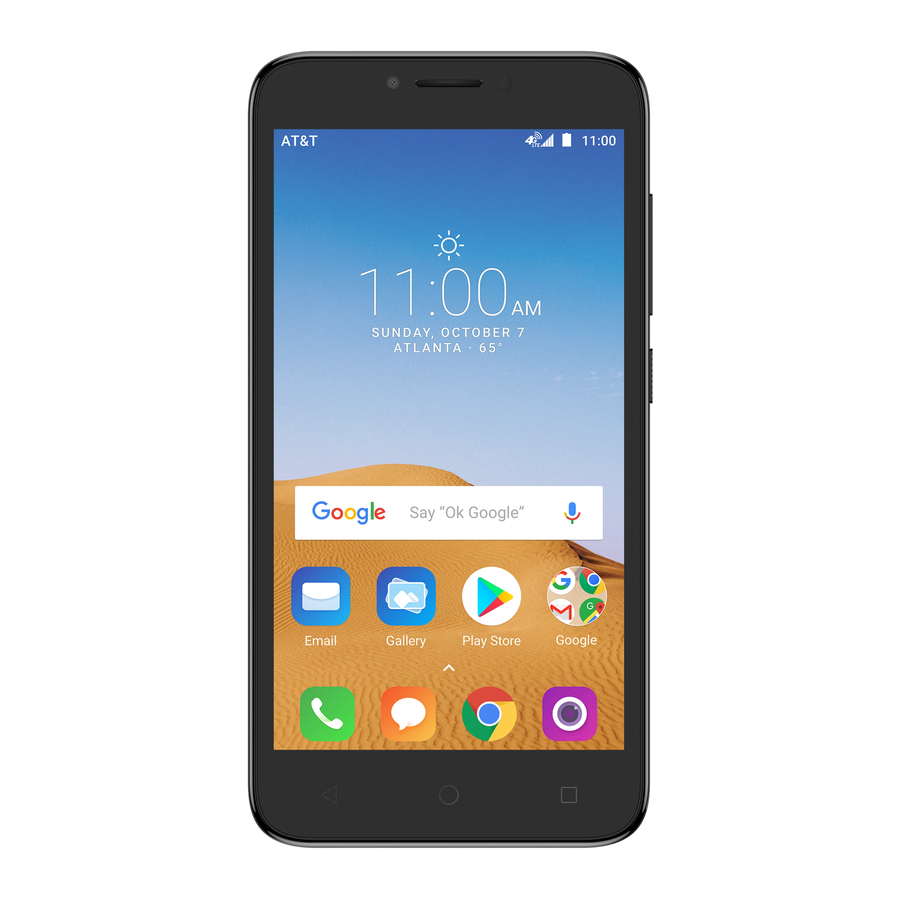
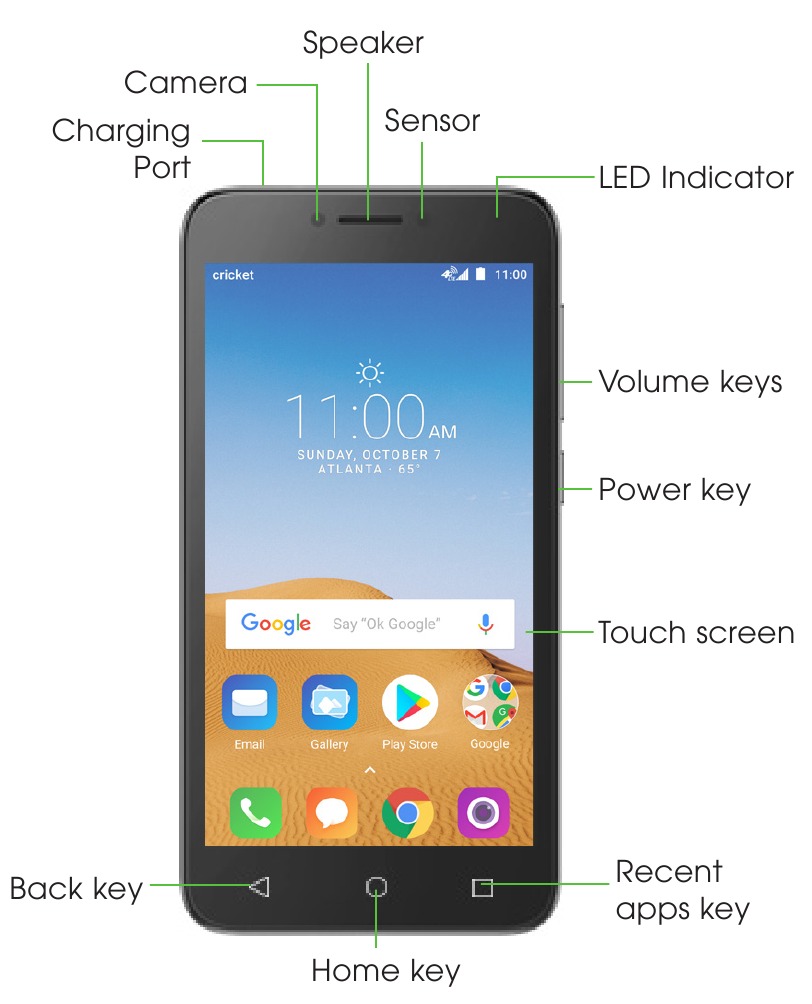
Conociendo tu Alcatel TETRATM
Configuración del teléfono
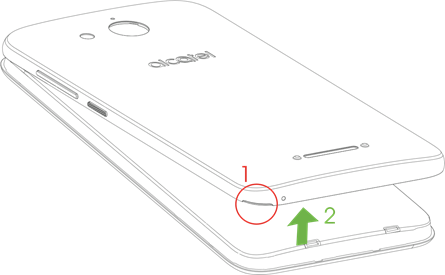
- Retira la tapa trasera tirando suavemente de la hendidura en la parte inferior izquierda de la tapa

- Inserta la tarjeta SIM y la tarjeta microSD* como se muestra en la siguiente ilustración (NOTA: la ranura SIM se encuentra encima de la ranura microSD).

3. Asegúrate de que las tarjetas SIM y microSD estén bien sujetas

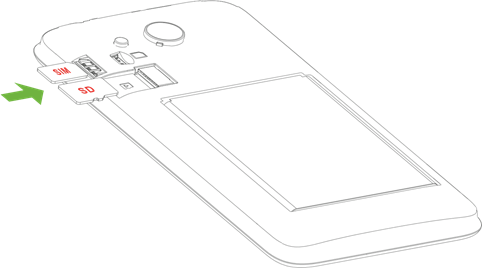
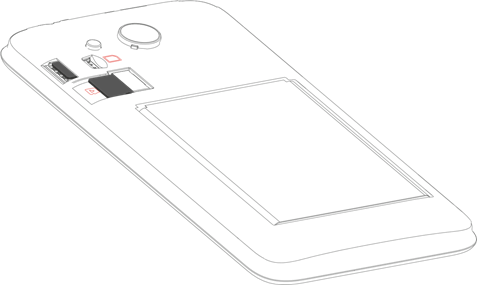
* La tarjeta microSD se vende por separado

Para evitar daños en el teléfono, utiliza únicamente la tarjeta nano-SIM estándar proporcionada por tu proveedor de servicios.
Pantalla táctil
Navegando por tu teléfono
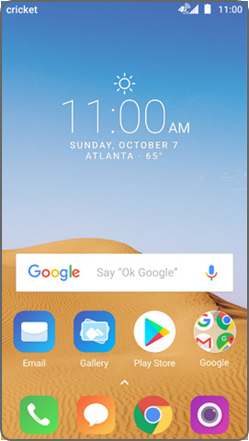
- Utiliza la punta del dedo para tocar la pantalla
- Utiliza movimientos rápidos del dedo en la pantalla táctil para deslizar hacia arriba, abajo, izquierda o derecha.
- Para volver a la pantalla anterior, toca la tecla Atrás
![]()
- Toca la tecla Inicio
![]() en cualquier momento para volver a la pantalla de inicio principal
en cualquier momento para volver a la pantalla de inicio principal - Toca la tecla Aplicaciones recientes
![]() para acceder a las aplicaciones vistas recientemente
para acceder a las aplicaciones vistas recientemente - Desliza hacia arriba para acceder a las aplicaciones de tu teléfono

 en cualquier momento para volver a la pantalla de inicio principal
 para acceder a las aplicaciones vistas recientemente
Panel de notificaciones
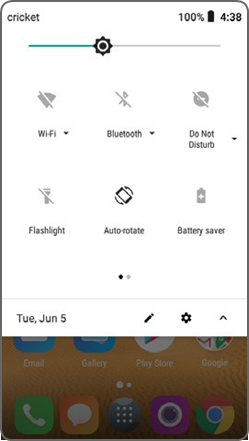
Para acceder a las alertas, incluidos los nuevos mensajes, correos electrónicos y actualizaciones de software:
- Toca la parte superior de la pantalla de inicio y arrastra el dedo hacia abajo para ver el panel de notificaciones
- Desliza el dedo hacia la derecha o hacia la izquierda para borrar las notificaciones individuales o toca BORRAR TODO para borrarlas todas
- Con el panel de notificaciones abierto, toca la parte superior de la pantalla de nuevo y arrastra hacia abajo para ver el menú de ajustes rápidos
- Toca
![]() para acceder al menú de ajustes completo
para acceder al menú de ajustes completo
 para acceder al menú de ajustes completo
Personalizar
Establecer fondo de pantalla
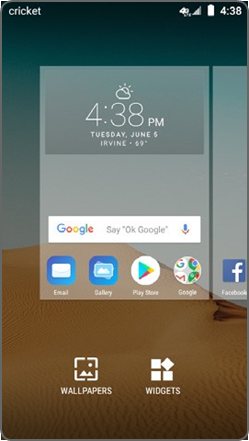
- Para cambiar el fondo de pantalla de inicio o de bloqueo, mantén pulsada una parte en blanco de la pantalla de inicio y toca FONDOS DE PANTALLA
![]()
- Selecciona un fondo de pantalla y toca Establecer fondo de pantalla
![]() para establecer la imagen y, a continuación, selecciona una opción para que aparezca en la pantalla de bloqueo, en la pantalla de inicio o en ambas. También puedes tocar Mis fotos
para establecer la imagen y, a continuación, selecciona una opción para que aparezca en la pantalla de bloqueo, en la pantalla de inicio o en ambas. También puedes tocar Mis fotos ![]() para ver opciones adicionales.
para ver opciones adicionales.

 para establecer la imagen y, a continuación, selecciona una opción para que aparezca en la pantalla de bloqueo, en la pantalla de inicio o en ambas. También puedes tocar Mis fotos
  para ver opciones adicionales.
Añadir a la pantalla de inicio
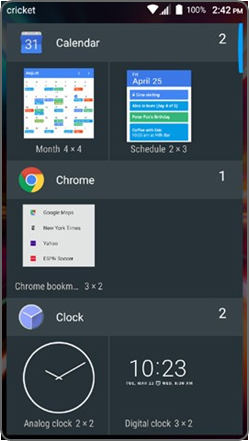
- Para añadir accesos directos a aplicaciones, desliza el dedo hacia arriba para acceder a las aplicaciones, mantén pulsada la aplicación deseada y arrástrala a la pantalla de inicio
- Para añadir widgets, mantén pulsada una sección en blanco de la pantalla y toca WIDGETS
![]() , a continuación, mantén pulsado el widget deseado y arrástralo a la ubicación deseada en la pantalla de inicio Organizar pantallas de inicio
, a continuación, mantén pulsado el widget deseado y arrástralo a la ubicación deseada en la pantalla de inicio Organizar pantallas de inicio - Para mover un widget o un acceso directo a una aplicación, manténlo pulsado y arrástralo a una nueva ubicación. Para eliminarlo, arrástralo a "X Eliminar"
- Para crear una carpeta, mantén pulsado el acceso directo de una aplicación y arrástralo encima de otra y suéltalo
- Para cambiar el nombre de una carpeta, pulsa el título de la carpeta para escribir un nombre nuevo
 , a continuación, mantén pulsado el widget deseado y arrástralo a la ubicación deseada en la pantalla de inicio Organizar pantallas de inicio
Servicios y funciones convenientes
Servicios de Cricket
Estos servicios hacen que usar Cricket sea aún mejor y más fácil.

myCricket: Consulta el saldo de la cuenta, realiza un pago rápido, consulta el uso y accede al soporte desde la palma de tu mano.

Correo de voz visual: Ve, accede y reproduce rápidamente tus mensajes de correo de voz. Guarda fácilmente los números importantes en tu lista de favoritos y responde a los mensajes devolviendo la llamada o enviando un mensaje de texto.
Funciones adicionales
Ahorro de energía: En el menú Ajustes, toca Administrador inteligente y, a continuación, toca Ahorro de energía para gestionar tu plan de energía.
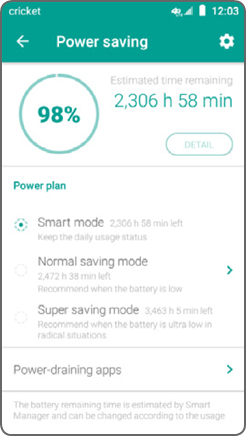
- Modo inteligente: para el uso diario normal
- Modo de ahorro normal: detiene la mayoría de las aplicaciones en segundo plano y optimiza la configuración de tu dispositivo.
- Modo de súper ahorro: maximiza la duración de la batería con una experiencia simplificada que limita ciertas aplicaciones y funciones
Acceso rápido a la cámara: En el menú Ajustes, toca Sistema y, a continuación, Gestos. Toca Saltar a la cámara y, a continuación, toca el interruptor para activar/desactivar. Cuando está activado, puedes acceder a la cámara rápidamente tocando el botón dos veces.
Llamadas y correo de voz
Compatible con HD Voice
Disfruta de conversaciones más claras y de un ruido de fondo reducido con HD Voice*.
Hacer una llamada
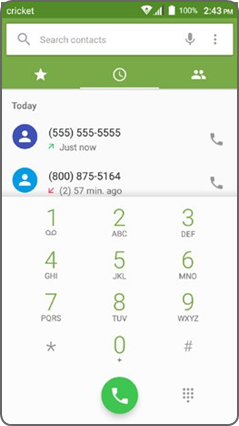
- En la pantalla de inicio, toca Teléfono
![]()
- Escribe un nombre o número de teléfono, o selecciona una de las siguientes opciones:
![]() : Para introducir manualmente un número de teléfono
: Para introducir manualmente un número de teléfono![]() : Para elegir entre los contactos a los que se llama con frecuencia
: Para elegir entre los contactos a los que se llama con frecuencia![]() : Para elegir de una lista de personas a las que has llamado recientemente o que te han llamado
: Para elegir de una lista de personas a las que has llamado recientemente o que te han llamado![]() : Para hacer una llamada desde tu lista de contactos
: Para hacer una llamada desde tu lista de contactos

 : Para introducir manualmente un número de teléfono
 : Para elegir entre los contactos a los que se llama con frecuencia
 : Para elegir de una lista de personas a las que has llamado recientemente o que te han llamado
 : Para hacer una llamada desde tu lista de contactos
Comprobar el correo de voz
- En la pantalla de inicio, toca Teléfono
![]() , a continuación, toca
, a continuación, toca ![]()
- Mantén pulsada la tecla 1
![]()


Llamada en espera
La llamada en espera te permite responder a una segunda llamada mientras pones la llamada existente en espera. Mientras estás en una llamada, oirás un tono si entra otra llamada.
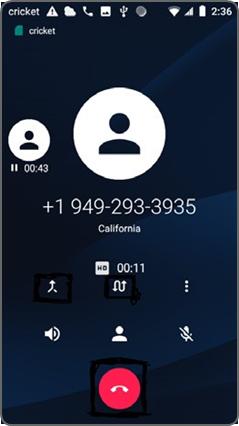
- Toca la llamada entrante para responder
- Toca
![]() para cambiar entre las llamadas activas
para cambiar entre las llamadas activas - Toca
![]() para fusionar las llamadas
para fusionar las llamadas - Toca
![]() para finalizar una llamada
para finalizar una llamada
 para cambiar entre las llamadas activas
 para fusionar las llamadas
 para finalizar una llamada
* Para disfrutar de Cricket HD Voice, ambos interlocutores deben tener un smartphone compatible con HD Voice y realizar la llamada a través de la red LTE de Cricket o de una red compatible. La cobertura LTE de Cricket no es equivalente a su cobertura de red general. Las llamadas HD Voice realizadas en un dispositivo compatible y en la red LTE pueden no experimentar una conexión HD Voice en momentos de congestión de la red. Las redes de otros operadores pueden interoperar con la red LTE de Cricket para admitir una llamada HD Voice.
Mensajes de texto y con imágenes
Enviar un mensaje de texto
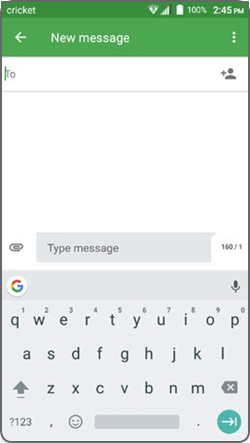
- Desde la pantalla de inicio, pulse Messaging (Mensajería)
![]()
- Pulse el botón New message button (Nuevo mensaje)
![]() para iniciar un nuevo mensaje de texto
para iniciar un nuevo mensaje de texto - En el campo To (Para), introduzca un número o un nombre de contacto o pulse Contacts (Contactos)
![]() para acceder a sus contactos
para acceder a sus contactos - Pulse el campo Type message (Escribir mensaje) e introduzca su mensaje
- Pulse SMS
![]() para enviar el mensaje
para enviar el mensaje

 para iniciar un nuevo mensaje de texto
 para acceder a sus contactos
 para enviar el mensaje
Enviar un mensaje con imagen
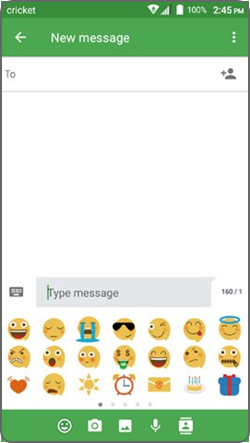
- Siga los pasos 1-4 anteriores
- Pulse el Paper Clip (Clip)
![]()
- Pulse Picture (Imagen)
![]() y seleccione la imagen deseada o pulse el Camera icon (Icono de la cámara)
y seleccione la imagen deseada o pulse el Camera icon (Icono de la cámara) ![]() para tomar una foto para adjuntar
para tomar una foto para adjuntar - Pulse
![]() para enviar el mensaje
para enviar el mensaje

 y seleccione la imagen deseada o pulse el Camera icon (Icono de la cámara)
  para tomar una foto para adjuntar
 para enviar el mensaje
Por favor, no envíe mensajes de texto mientras conduce.
Correo electrónico
Configuración del correo electrónico (Gmail™, Yahoo!®, etc.)
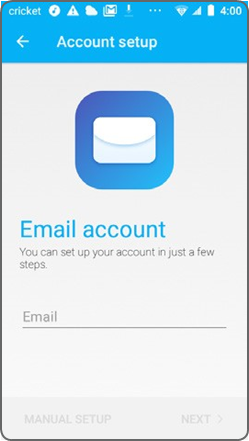
- Desde la pantalla de inicio, deslice el dedo hacia arriba para acceder a las aplicaciones > Email (Correo electrónico)
![]()
- Introduzca su dirección de correo electrónico y pulse NEXT (SIGUIENTE)
![]() e introduzca su contraseña y, a continuación, pulse NEXT (SIGUIENTE)
e introduzca su contraseña y, a continuación, pulse NEXT (SIGUIENTE) ![]() de nuevo
de nuevo - Confirme la configuración de la cuenta de correo electrónico y pulse NEXT (SIGUIENTE)
![]()
- Introduzca su nombre, que se mostrará en los correos salientes, y, a continuación, pulse FINISH (FINALIZAR)
![]()

 e introduzca su contraseña y, a continuación, pulse NEXT (SIGUIENTE)
 Nota: Para configurar el correo electrónico corporativo, póngase en contacto con su administrador de IT.
Crear y enviar un mensaje de correo electrónico
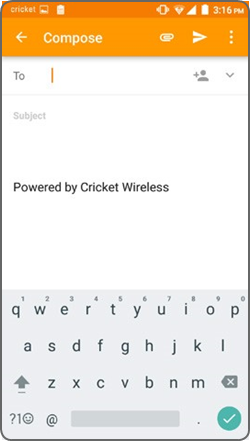
- Desde la pantalla de inicio, deslice el dedo hacia arriba para acceder a las aplicaciones > Email (Correo electrónico)
![]()
- Para redactar un nuevo mensaje, pulse Compose (Redactar)
![]()
- Pulse el campo To (Para) e introduzca la dirección de correo electrónico o el nombre o pulse Contacts (Contactos)
![]() para acceder a sus contactos
para acceder a sus contactos - Introduzca un asunto y un mensaje de correo electrónico
- Para adjuntar archivos al mensaje de correo electrónico, pulse el Paper Clip icon (Icono de clip)
![]() y haga su selección
y haga su selección - Pulse el Send icon (Icono de enviar)
![]() para enviar el mensaje
para enviar el mensaje

 para acceder a sus contactos
 y haga su selección
 para enviar el mensaje
Cámara y vídeo
Tomar una foto
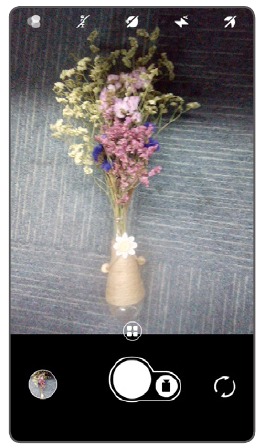
- Desde la pantalla de inicio, pulse Camera (Cámara)
![Cámara]()
- Para seleccionar diferentes funciones de la cámara, pulse los iconos en la parte superior de la pantalla.
- Para seleccionar un modo de cámara diferente, pulse el icono principal
![]() encima del botón del obturador.
encima del botón del obturador. - Para ajustar la configuración de la cámara, pulse el icono de Settings icon (Ajustes)
![]() para mostrar la configuración de la cámara.
para mostrar la configuración de la cámara.
- Para seleccionar un modo de cámara diferente, pulse el icono principal
- Acérquese y aléjese pellizcando con los dedos.
- Pulse el Shutter button (Botón del obturador)
![]() o pulse la Volume Key (Tecla de volumen) para tomar una foto.
o pulse la Volume Key (Tecla de volumen) para tomar una foto.

 encima del botón del obturador.
 para mostrar la configuración de la cámara.
 o pulse la Volume Key (Tecla de volumen) para tomar una foto.
Grabar un vídeo
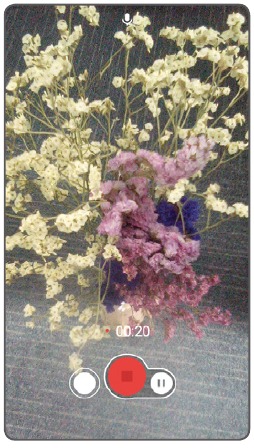
- Desde la pantalla de inicio, pulse Camera (Cámara)
![Cámara]() . Deslice el dedo por la pantalla y seleccione el modo Video (Vídeo). Pulse el Recording button (Botón de grabación)
. Deslice el dedo por la pantalla y seleccione el modo Video (Vídeo). Pulse el Recording button (Botón de grabación) ![Botón de grabación]() para iniciar y el Recording button (Botón de grabación)
para iniciar y el Recording button (Botón de grabación) ![Botón de grabación]() para detener la grabación
para detener la grabación
 . Deslice el dedo por la pantalla y seleccione el modo Video (Vídeo). Pulse el Recording button (Botón de grabación)
  para iniciar y el Recording button (Botón de grabación)
  para detener la grabación
Ver imágenes
- Desde la pantalla de inicio, deslice el dedo hacia arriba para acceder a las aplicaciones
- Pulse Gallery (Galería)
![]()

Aplicaciones en Google Play
Puede instalar aplicaciones desde Google Play Store.
Acceder a Google Play

- Desde la pantalla de inicio, deslice el dedo hacia arriba para ver la lista de TODAS LAS APLICACIONES y, a continuación, pulse Play Store
![]()
- Introduzca su cuenta de Google existente o cree una siguiendo los pasos en la pantalla, si no ha iniciado sesión en su cuenta de Google.

Navegar por Google Play
Desde Play Store, hay varias formas de encontrar aplicaciones, juegos y mucho más:
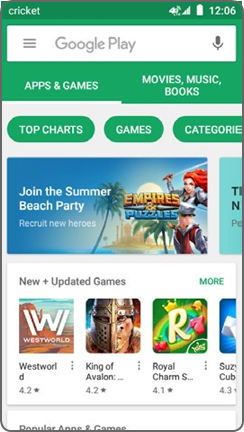
- Pulse una categoría para explorar aplicaciones, juegos, películas y música populares. O pulse la Search bar (Barra de búsqueda) para buscar un juego o una aplicación específicos.
- Para instalar la aplicación deseada, pulse
![]() para la aplicación y siga las instrucciones.
para la aplicación y siga las instrucciones.
Una vez instalada, verá una notificación en el panel de Notificaciones. - Abra la aplicación desde esta notificación o haciendo clic en la aplicación en la lista de aplicaciones.
- Para ver la lista de aplicaciones, deslice el dedo hacia arriba en la pantalla de inicio.
 para la aplicación y siga las instrucciones.
Más información
En la web
Información de soporte detallada, incluyendo las especificaciones del dispositivo y la resolución de problemas, está disponible en www.cricketwireless.com/support/devices.
En el teléfono
- Llame a Atención al Cliente al 1-855-246-2461 o
- Marque 611 desde su teléfono móvil
Accesorios
Para obtener más información sobre los accesorios, visita tu tienda local de Cricket o visita www.cricketwireless.com/shop/accessories.
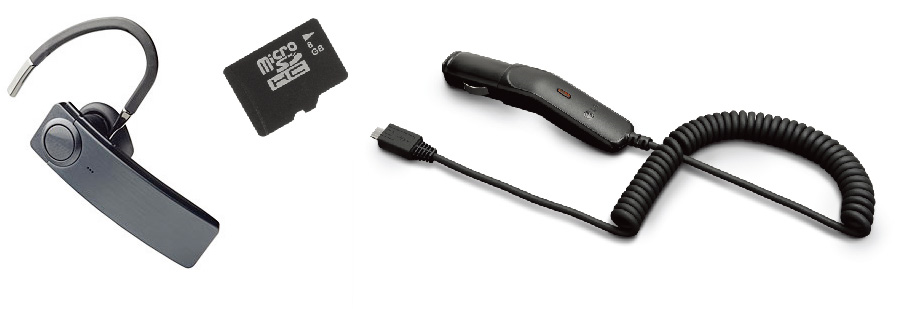
Nota: El inventario de la tienda y en línea puede variar.
El producto cumple con las directrices de exposición a radiofrecuencia de la FCC - FCC ID 2ACCJH087. Este dispositivo cumple con la Parte 15 de las normas de la FCC. El funcionamiento está sujeto a las dos condiciones siguientes:
- este dispositivo no puede causar interferencias perjudiciales, y
- este dispositivo debe aceptar cualquier interferencia recibida, incluidas las interferencias que puedan causar un funcionamiento no deseado.
© 2018 Cricket Wireless LLC. Todos los derechos reservados. Cricket y el logotipo de Cricket son marcas registradas bajo licencia de Cricket Wireless LLC. Otras marcas son propiedad de sus respectivos dueños. El logotipo de microSDHC es una marca comercial de SD-3C, LLC.
Alcatel es una marca comercial de Alcatel-Lucent y se utiliza bajo licencia de TCL Communication Ltd. © Copyright 2018 TCL Communication Ltd. Todos los derechos reservados. TCL Communication Ltd. se reserva el derecho de modificar el material o las especificaciones técnicas sin previo aviso.
Todos los tonos de llamada "Signature" ("Firma") integrados en este teléfono han sido compuestos, arreglados y mezclados por NU TROPIC (Amar Kabouche).

Referencias
![play.google.com]() Google Play
Google Play![www.cricketwireless.com]() Phones & Devices | Community (Teléfonos y dispositivos | Comunidad)
Phones & Devices | Community (Teléfonos y dispositivos | Comunidad)Cell Phone Accessories: Cases, Chargers & More | Cricket Wireless (Accesorios para teléfonos móviles: fundas, cargadores y más | Cricket Wireless)


Descargar el manual
Aquí puede descargar la versión PDF completa del manual. Puede contener instrucciones de seguridad adicionales, información de garantía, reglas de la FCC, etc.
Descargar Guía de inicio rápido del smartphone Alcatel TETRA


