Alcatel TETRA - Ghid de pornire rapidă pentru smartphone
- 1 Familiarizarea cu Alcatel TETRATM
- 2 Configurarea telefonului
- 3 Ecran tactil
- 4 Personalizare
- 5 Servicii și funcții convenabile
- 6 Apeluri și mesagerie vocală
- 7 Mesaje text și imagine
- 8 Email
- 9 Cameră și video
- 10 Aplicații pe Google Play
- 11 Mai multe informații
- 12 Accesorii
- 13 Referințe
- 14 Descărcați manualul
- 15 În alte limbi
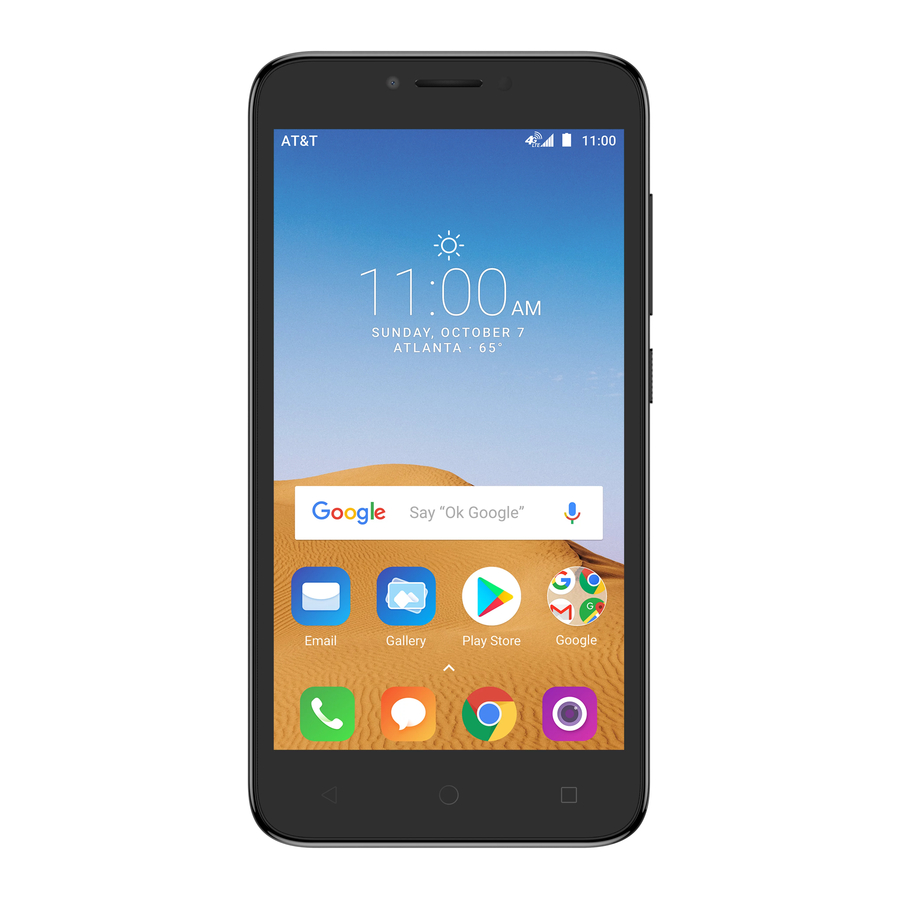
Familiarizarea cu Alcatel TETRATM
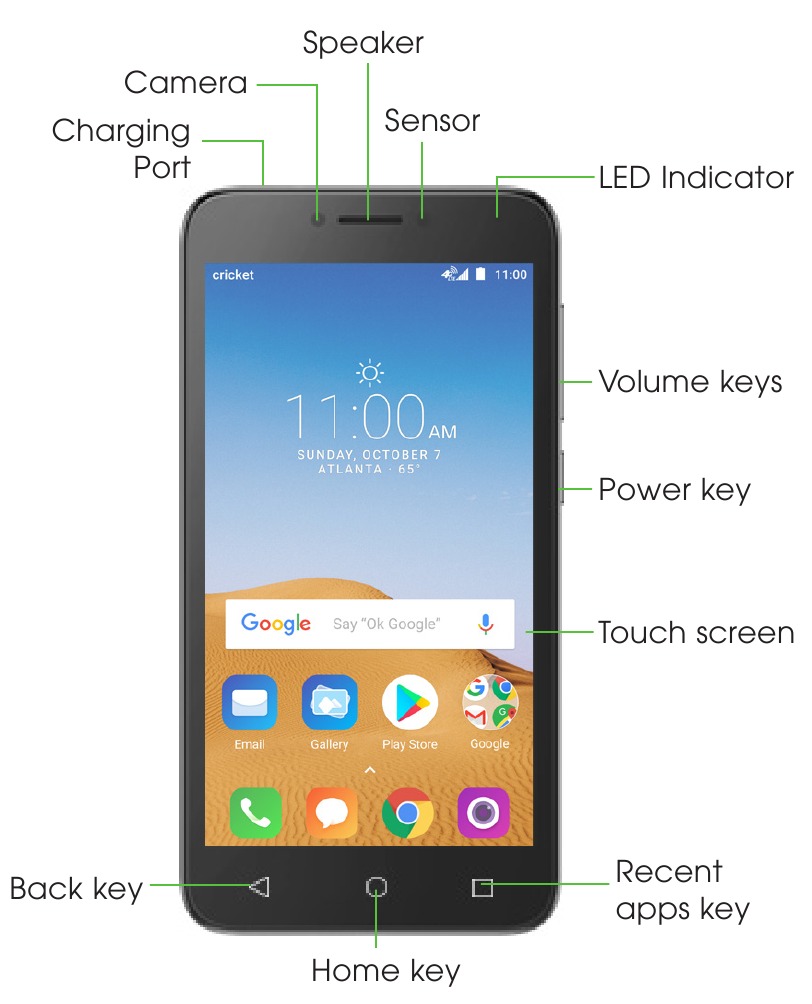
Configurarea telefonului
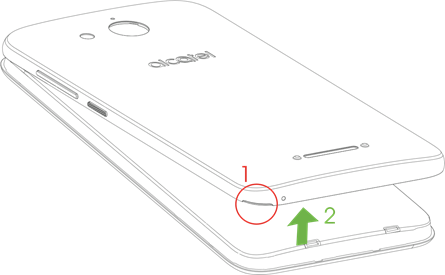
- Îndepărtați capacul din spate trăgând ușor în sus de indentarea din partea stângă jos a capacului

- Introduceți cartela SIM și cardul microSD* așa cum se arată în ilustrația de mai jos (NOTĂ: slotul SIM este situat deasupra slotului microSD.)

3. Asigurați-vă că cartelele SIM și microSD au fost fixate corect

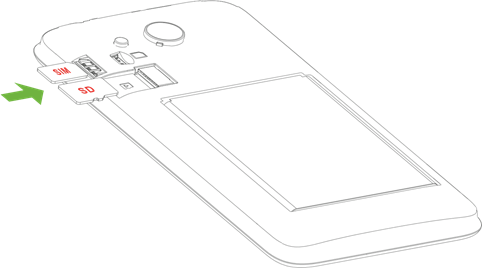
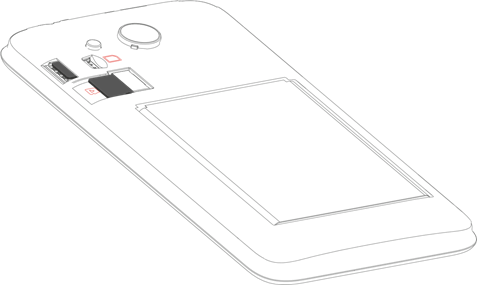
* Cardul microSD se vinde separat

Pentru a evita deteriorarea telefonului, utilizați numai cartela nano-SIM standard furnizată de furnizorul dvs. de servicii.
Ecran tactil
Navigarea pe telefon (Navigarea pe telefon)
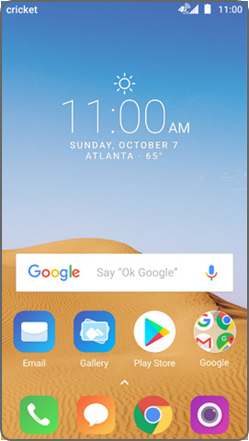
- Folosiți vârful degetului pentru a atinge ecranul
- Folosiți mișcări rapide ale degetului pe ecranul tactil pentru a glisa în sus, în jos, la stânga sau la dreapta.
- Pentru a reveni la ecranul anterior, atingeți tasta Înapoi (Înapoi)
![]()
- Atingeți tasta Acasă (Acasă)
![]() în orice moment pentru a reveni la ecranul principal
în orice moment pentru a reveni la ecranul principal - Atingeți tasta Aplicații recente (Aplicații recente)
![]() pentru a accesa aplicațiile vizualizate recent
pentru a accesa aplicațiile vizualizate recent - Glisați în sus pentru a accesa aplicațiile de pe telefon

 în orice moment pentru a reveni la ecranul principal
 pentru a accesa aplicațiile vizualizate recent
Panoul de notificări (Panoul de notificări)
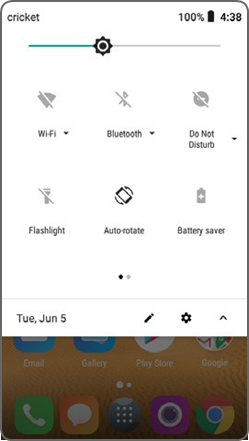
Pentru a accesa alerte, inclusiv mesaje noi, e-mailuri și actualizări de software:
- Atingeți partea de sus a ecranului principal și trageți degetul în jos pentru a vizualiza panoul de notificări
- Glisați la dreapta sau la stânga pentru a șterge notificările individuale sau atingeți ȘTERGE TOT (ȘTERGE TOT) pentru a le șterge pe toate
- Cu panoul de notificări deschis, atingeți din nou partea de sus a ecranului și trageți în jos pentru a vedea meniul Setări rapide
- Atingeți
![]() pentru a accesa meniul complet Setări
pentru a accesa meniul complet Setări
 pentru a accesa meniul complet Setări
Personalizare
Setare imagine de fundal (Setare imagine de fundal)
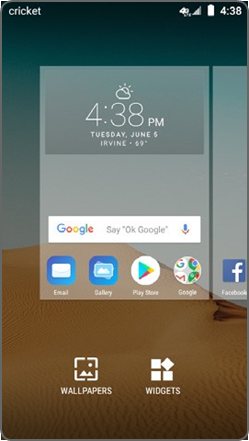
- Pentru a schimba imaginea de fundal a ecranului principal sau a ecranului de blocare, apăsați lung o parte goală a ecranului principal și atingeți IMAGINI DE FUNDAL (IMAGINI DE FUNDAL)
![]()
- Selectați o imagine de fundal și atingeți Setare imagine de fundal (Setare imagine de fundal)
![]() pentru a seta imaginea și apoi selectați o opțiune dacă aceasta apare pe ecranul de blocare, pe ecranul principal sau pe ambele. Puteți, de asemenea, să atingeți Fotografiile mele (Fotografiile mele)
pentru a seta imaginea și apoi selectați o opțiune dacă aceasta apare pe ecranul de blocare, pe ecranul principal sau pe ambele. Puteți, de asemenea, să atingeți Fotografiile mele (Fotografiile mele) ![]() pentru opțiuni suplimentare.
pentru opțiuni suplimentare.

 pentru a seta imaginea și apoi selectați o opțiune dacă aceasta apare pe ecranul de blocare, pe ecranul principal sau pe ambele. Puteți, de asemenea, să atingeți Fotografiile mele (Fotografiile mele)
  pentru opțiuni suplimentare.
Adăugare la ecranul principal (Adăugare la ecranul principal)
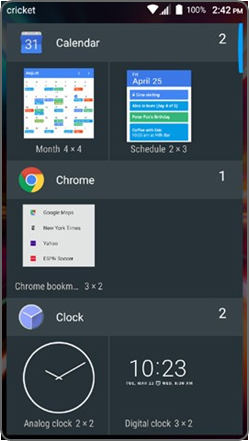
- Pentru a adăuga scurtături de aplicații, glisați în sus pentru a accesa aplicațiile, apăsați lung aplicația dorită și trageți-o pe ecranul principal
- Pentru a adăuga widget-uri, apăsați lung o secțiune goală a ecranului și atingeți WIDGETS (WIDGETS)
![]() , apoi apăsați lung widget-ul dorit și trageți-l în locația dorită de pe ecranul principal Organizarea ecranelor principale (Organizarea ecranelor principale)
, apoi apăsați lung widget-ul dorit și trageți-l în locația dorită de pe ecranul principal Organizarea ecranelor principale (Organizarea ecranelor principale) - Pentru a muta un widget sau o scurtătură de aplicație, apăsați lung pe acesta și apoi trageți-l într-o locație nouă. Pentru a-l șterge, trageți-l la "X Remove" ("X Eliminare")
- Pentru a crea un folder, apăsați lung o scurtătură de aplicație și trageți-o peste alta, apoi eliberați
- Pentru a redenumi un folder, apăsați titlul folderului pentru a introduce un nume nou
 , apoi apăsați lung widget-ul dorit și trageți-l în locația dorită de pe ecranul principal Organizarea ecranelor principale (Organizarea ecranelor principale)
Servicii și funcții convenabile
Servicii Cricket (Servicii Cricket)
Aceste servicii fac utilizarea Cricket și mai bună și mai ușoară.

myCricket: Verificați soldul contului, efectuați o plată rapidă, vizualizați utilizarea și accesați asistență din palma mâinii.

Mesagerie vocală vizuală: Vizualizați, accesați și redați rapid mesajele vocale. Salvați cu ușurință numere importante în lista de favorite și răspundeți la mesaje apelând înapoi sau trimițând mesaje text.
Funcții suplimentare
Economisire energie: Din meniul Setări, atingeți Smart Manager (Manager inteligent), apoi atingeți Economisire energie (Economisire energie) pentru a gestiona planul de alimentare.
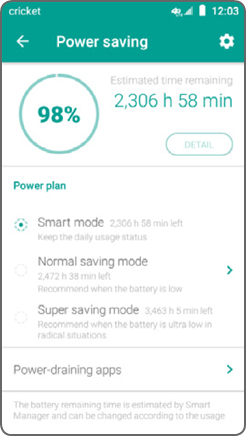
- Mod inteligent - Pentru utilizarea zilnică normală
- Mod normal de economisire - Opriți majoritatea aplicațiilor de fundal și optimizați setările dispozitivului.
- Mod super economisire - Maximizați durata de viață a bateriei cu o experiență simplificată, limitând anumite aplicații și funcții
Acces rapid la cameră: Din meniul Setări, atingeți Sistem (Sistem) și apoi Gesturi (Gesturi). Atingeți Salt la cameră (Salt la cameră) și apoi atingeți comutatorul pentru a activa/dezactiva. Când este activat, puteți accesa rapid camera atingând butonul de două ori.
Apeluri și mesagerie vocală
Compatibil cu HD Voice (Compatibil cu HD Voice)
Bucurați-vă de conversații mai clare și de un zgomot de fundal redus cu HD Voice*.
Efectuarea unui apel (Efectuarea unui apel)
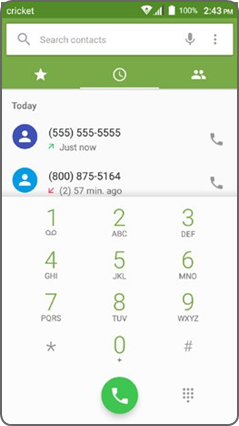
- De pe ecranul principal, atingeți Telefon (Telefon)
![]()
- Introduceți un nume sau un număr de telefon sau selectați una dintre următoarele opțiuni:
![]() : Pentru a introduce manual un număr de telefon
: Pentru a introduce manual un număr de telefon![]() : Pentru a alege dintre contactele apelate frecvent
: Pentru a alege dintre contactele apelate frecvent![]() : Pentru a alege dintr-o listă de persoane pe care le-ați apelat recent sau care v-au apelat
: Pentru a alege dintr-o listă de persoane pe care le-ați apelat recent sau care v-au apelat![]() : Pentru a efectua un apel din lista de contacte
: Pentru a efectua un apel din lista de contacte

 : Pentru a introduce manual un număr de telefon
 : Pentru a alege dintre contactele apelate frecvent
 : Pentru a alege dintr-o listă de persoane pe care le-ați apelat recent sau care v-au apelat
 : Pentru a efectua un apel din lista de contacte
Verificarea mesageriei vocale
- De pe ecranul principal, atingeți Telefon (Telefon)
![]() , apoi atingeți
, apoi atingeți ![]()
- Apăsați lung tasta 1 (1)
![]()


Apel în așteptare (Apel în așteptare)
Apelul în așteptare vă permite să răspundeți la un al doilea apel în timp ce puneți apelul existent în așteptare. În timpul unui apel, veți auzi un ton dacă intră un alt apel.
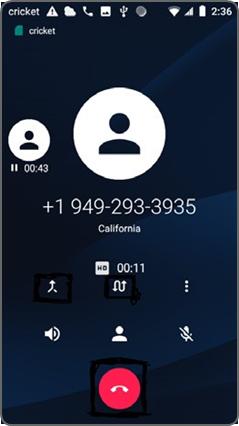
- Atingeți apelul primit pentru a răspunde
- Atingeți
![]() pentru a comuta între apelurile active
pentru a comuta între apelurile active - Atingeți
![]() pentru a îmbina apelurile
pentru a îmbina apelurile - Atingeți
![]() pentru a încheia un apel
pentru a încheia un apel
 pentru a comuta între apelurile active
 pentru a îmbina apelurile
 pentru a încheia un apel
* Pentru a beneficia de Cricket HD Voice, ambii apelanți trebuie să aibă un smartphone compatibil cu HD Voice și să efectueze apelul prin rețeaua LTE a Cricket sau o rețea compatibilă. Acoperirea LTE a Cricket nu este echivalentă cu acoperirea generală a rețelei sale. Apelurile HD Voice efectuate pe un dispozitiv compatibil și pe rețeaua LTE pot să nu beneficieze de o conexiune HD Voice în perioadele de congestionare a rețelei. Rețelele altor operatori pot interoperabilitate cu rețeaua LTE a Cricket pentru a suporta un apel HD Voice.
Mesaje text și imagine
Trimite un mesaj text
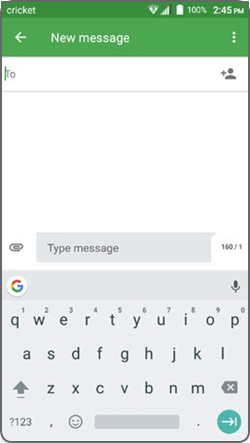
- De pe ecranul principal, apasă pe Messaging (Mesaje)
![]()
- Apasă pe New message button (Butonul mesaj nou)
![]() pentru a începe un mesaj text nou
pentru a începe un mesaj text nou - În câmpul To (Către), introdu un număr sau un nume de contact sau apasă pe Contacts (Contacte)
![]() pentru a accesa contactele tale
pentru a accesa contactele tale - Apasă pe câmpul Type message (Scrie mesaj) și introdu mesajul tău
- Apasă pe SMS
![]() pentru a trimite mesajul
pentru a trimite mesajul

 pentru a începe un mesaj text nou
 pentru a accesa contactele tale
 pentru a trimite mesajul
Trimite un mesaj imagine
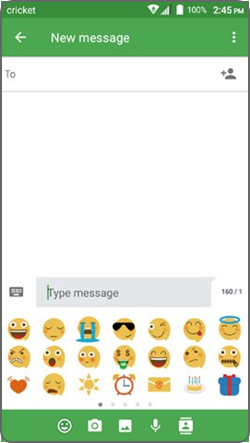
- Urmează pașii 1-4 de mai sus
- Apasă pe Paper Clip (Agrafă)
![]()
- Apasă pe Picture (Imagine)
![]() și selectează imaginea dorită sau apasă pe Camera icon (Iconița camerei)
și selectează imaginea dorită sau apasă pe Camera icon (Iconița camerei) ![]() pentru a face o poză pe care să o atașezi
pentru a face o poză pe care să o atașezi - Apasă pe
![]() pentru a trimite mesajul
pentru a trimite mesajul

 și selectează imaginea dorită sau apasă pe Camera icon (Iconița camerei)
  pentru a face o poză pe care să o atașezi
 pentru a trimite mesajul
Te rugăm să nu scrii mesaje și să conduci în același timp.
Configurare email (Gmail™, Yahoo!®, etc.)
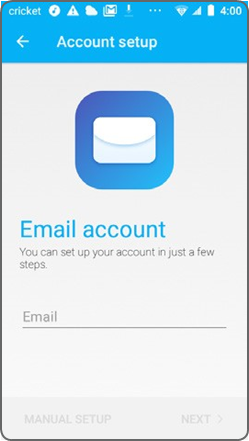
- De pe ecranul principal, glisează în sus pentru a accesa aplicațiile > Email
![]()
- Introdu adresa ta de email și apasă pe NEXT (Următorul)
![]() și introdu parola ta și apoi apasă din nou pe NEXT (Următorul)
și introdu parola ta și apoi apasă din nou pe NEXT (Următorul) ![]()
- Confirmă setările contului de email și apasă pe NEXT (Următorul)
![]()
- Introdu numele tău care va fi afișat pe emailurile trimise, și apoi apasă pe FINISH (Finalizare)
![]()

 și introdu parola ta și apoi apasă din nou pe NEXT (Următorul)
 Notă: Pentru a configura emailul corporativ, contactează administratorul IT.
Creează și trimite un mesaj email
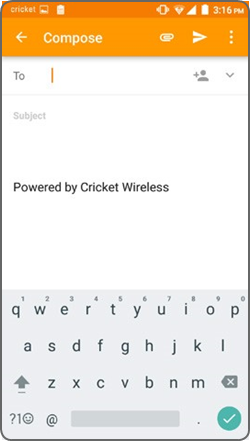
- De pe ecranul principal, glisează în sus pentru a accesa aplicațiile > Email
![]()
- Pentru a compune un mesaj nou, apasă pe Compose (Compune)
![]()
- Apasă pe câmpul To (Către) și introdu adresa de email sau numele sau apasă pe Contacts (Contacte)
![]() pentru a accesa contactele tale
pentru a accesa contactele tale - Introdu un subiect și un mesaj email
- Pentru a atașa fișiere la mesajul email, apasă pe Paper Clip icon (Iconița agrafă)
![]() și fă selecția ta
și fă selecția ta - Apasă pe Send icon (Iconița trimite)
![]() pentru a trimite mesajul
pentru a trimite mesajul

 pentru a accesa contactele tale
 și fă selecția ta
 pentru a trimite mesajul
Cameră și video
Fă o poză
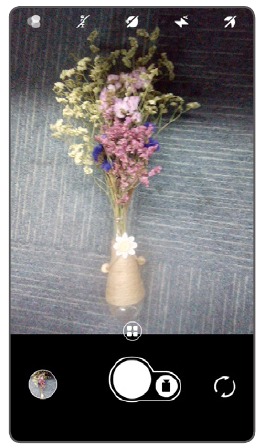
- De pe ecranul principal, apasă pe Camera
![]()
- Pentru a selecta diferite funcții ale camerei, apasă pe iconițele din partea de sus a ecranului.
- Pentru a selecta un mod de cameră diferit, apasă pe iconița principală
![]() deasupra butonului de declanșare.
deasupra butonului de declanșare. - Pentru a ajusta setările camerei, apasă pe iconița Settings icon (Iconița setări)
![]() pentru a afișa setările camerei.
pentru a afișa setările camerei.
- Pentru a selecta un mod de cameră diferit, apasă pe iconița principală
- Mărește și micșorează imaginea ciupind cu degetele.
- Apasă pe Shutter button (Butonul de declanșare)
![]() sau apasă pe Volume Key (Tasta de volum) pentru a face o fotografie.
sau apasă pe Volume Key (Tasta de volum) pentru a face o fotografie.

 deasupra butonului de declanșare.
 pentru a afișa setările camerei.
 sau apasă pe Volume Key (Tasta de volum) pentru a face o fotografie.
Înregistrează un video
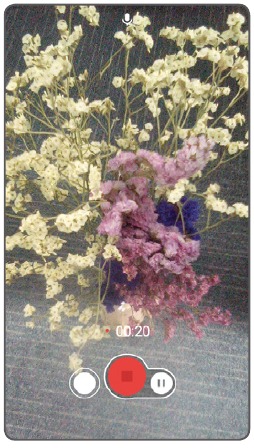
- De pe ecranul principal, apasă pe Camera
![]() . Glisează ecranul și selectează modul Video. Apasă pe Recording button (Butonul de înregistrare)
. Glisează ecranul și selectează modul Video. Apasă pe Recording button (Butonul de înregistrare) ![]() pentru a începe și pe Recording button (Butonul de înregistrare)
pentru a începe și pe Recording button (Butonul de înregistrare) ![]() pentru a opri înregistrarea
pentru a opri înregistrarea
 . Glisează ecranul și selectează modul Video. Apasă pe Recording button (Butonul de înregistrare)
  pentru a începe și pe Recording button (Butonul de înregistrare)
  pentru a opri înregistrarea
Vizualizează pozele
- De pe ecranul principal, glisează în sus pentru a accesa aplicațiile
- Apasă pe Gallery (Galerie)
![]()

Aplicații pe Google Play
Poți instala aplicații din Google Play Store.
Accesează Google Play

- De pe ecranul principal, glisează în sus pentru a vizualiza lista cu TOATE APLICAȚIILE, și apoi apasă pe Play Store (Magazin Play)
![]()
- Introdu contul tău Google existent sau creează unul urmând pașii de pe ecran, dacă nu te-ai conectat la contul tău Google.

Navighează în Google Play
Din Play Store, există mai multe moduri de a găsi aplicații, jocuri și multe altele:
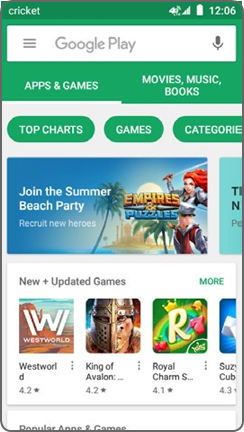
- Apasă pe o categorie pentru a naviga printre aplicațiile, jocurile, filmele și muzica populare. Sau, apasă pe Search bar (Bara de căutare) pentru a căuta un joc sau o aplicație specifică.
- Pentru a instala aplicația dorită, apasă pe
![]() pentru aplicație și urmează instrucțiunile.
pentru aplicație și urmează instrucțiunile.
Odată instalată, vei vedea o notificare în panoul Notificări. - Deschide aplicația din această notificare sau făcând clic pe aplicație în lista de aplicații.
- Pentru a vedea lista de aplicații, glisează ecranul principal în sus.
 pentru aplicație și urmează instrucțiunile.
Mai multe informații
Pe web
Informații detaliate de asistență, inclusiv specificațiile dispozitivului și depanarea, sunt disponibile la www.cricketwireless.com/support/devices.
La telefon
- Sună la Serviciul Clienți la 1-855-246-2461 sau
- Formează 611 de pe telefonul tău mobil
Accesorii
Pentru mai multe informații despre accesorii, vă rugăm să vizitați magazinul local Cricket sau accesați www.cricketwireless.com/shop/accessories.
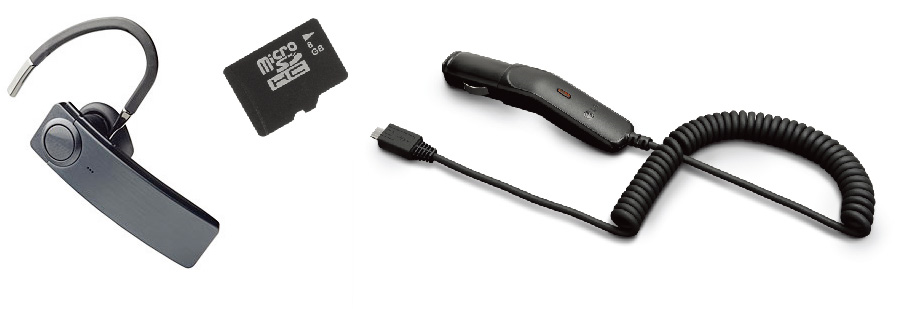
Notă: Stocurile din magazine și online pot varia.
Produsul respectă Ghidurile FCC privind expunerea la frecvențe radio - ID FCC 2ACCJH087. Acest dispozitiv respectă Partea 15 din Regulile FCC. Funcționarea este supusă următoarelor două condiții:
- acest dispozitiv nu poate provoca interferențe dăunătoare, și
- acest dispozitiv trebuie să accepte orice interferență primită, inclusiv interferențe care pot provoca o funcționare nedorită.
© 2018 Cricket Wireless LLC. Toate drepturile rezervate. Cricket și logo-ul Cricket sunt mărci comerciale înregistrate sub licență pentru Cricket Wireless LLC. Alte mărci sunt proprietatea proprietarilor respectivi. Logo-ul microSDHC este o marcă comercială a SD-3C, LLC.
Alcatel este o marcă comercială a Alcatel-Lucent și este utilizată sub licență de TCL Communication Ltd. © Copyright 2018 TCL Communication Ltd. Toate drepturile rezervate. TCL Communication Ltd. își rezervă dreptul de a modifica materialul sau specificațiile tehnice fără notificare prealabilă.
Toate tonurile de apel "Signature" ("Semnătură") încorporate în acest telefon au fost compuse, aranjate și mixate de NU TROPIC (Amar Kabouche).

Referințe
![play.google.com]() Google Play
Google Play![www.cricketwireless.com]() Phones & Devices | Community (Telefoane și dispozitive | Comunitate)
Phones & Devices | Community (Telefoane și dispozitive | Comunitate)Cell Phone Accessories: Cases, Chargers & More | Cricket Wireless (Accesorii pentru telefoane mobile: huse, încărcătoare și altele | Cricket Wireless)


Descărcați manualul
Aici puteți descărca versiunea completă pdf a manualului, aceasta poate conține instrucțiuni suplimentare de siguranță, informații despre garanție, reguli FCC etc.
Descărcați Alcatel TETRA - Ghid de pornire rapidă pentru smartphone


