Alcatel TETRA - Išmaniojo telefono greitojo naudojimo vadovas
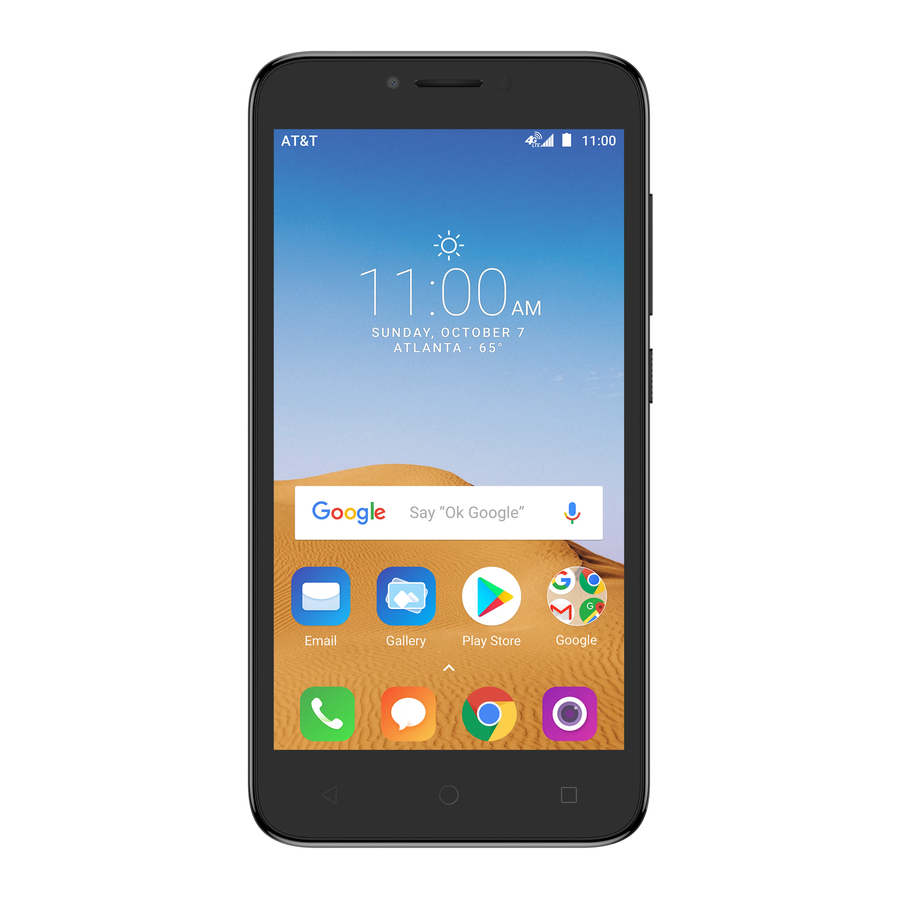
- 1 Susipažinkite su savo Alcatel TETRATM
- 2 Telefono sąranka
- 3 Jutiklinis ekranas
- 4 Suasmeninkite
- 5 Patogios paslaugos ir funkcijos
- 6 Skambučiai ir balso paštas
- 7 Žinučių rašymas ir siuntimas su nuotraukomis
- 8 El. paštas
- 9 Kamera ir vaizdo įrašas
- 10 Programos „Google Play“
- 11 Daugiau informacijos
- 12 Priedai
- 13 Nuorodos
- 14 Atsisiųsti instrukciją
- 15 Kitomis kalbomis
Susipažinkite su savo Alcatel TETRATM
Telefono sąranka
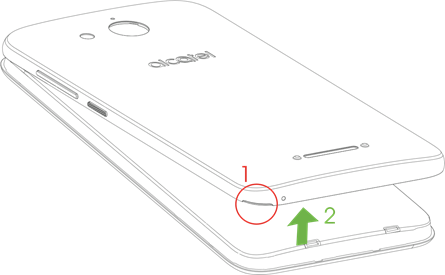
- Nuimkite galinį dangtelį švelniai patraukdami į viršų už įdubimo apatiniame kairiajame dangtelio kampe

- Įdėkite SIM kortelę ir microSD kortelę*, kaip parodyta toliau pateiktoje iliustracijoje (PASTABA: SIM lizdas yra virš microSD lizdo.)

3. Įsitikinkite, kad SIM ir microSD kortelės tinkamai pritvirtintos

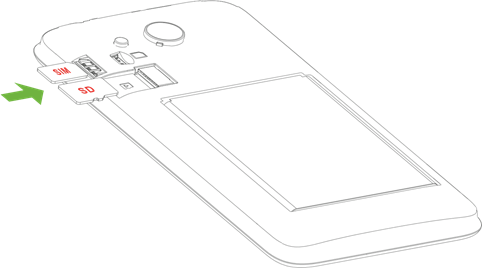
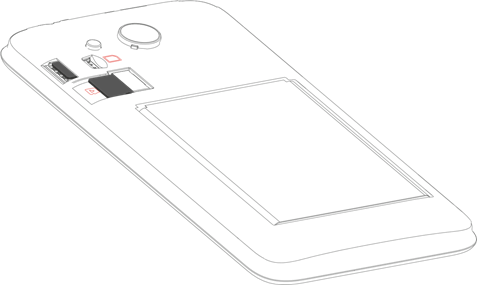
* microSD kortelė parduodama atskirai

Kad nepažeistumėte telefono, naudokite tik standartinę nano-SIM kortelę, kurią pateikė jūsų paslaugų teikėjas.
Jutiklinis ekranas
Naršymas telefone
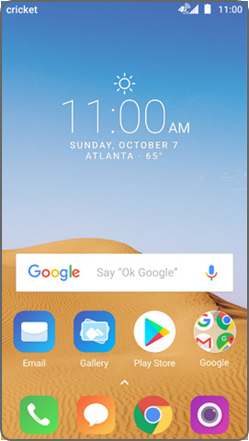
- Palieskite ekraną piršto galiuku
- Greitai braukite pirštu per jutiklinį ekraną aukštyn, žemyn, į kairę arba į dešinę.
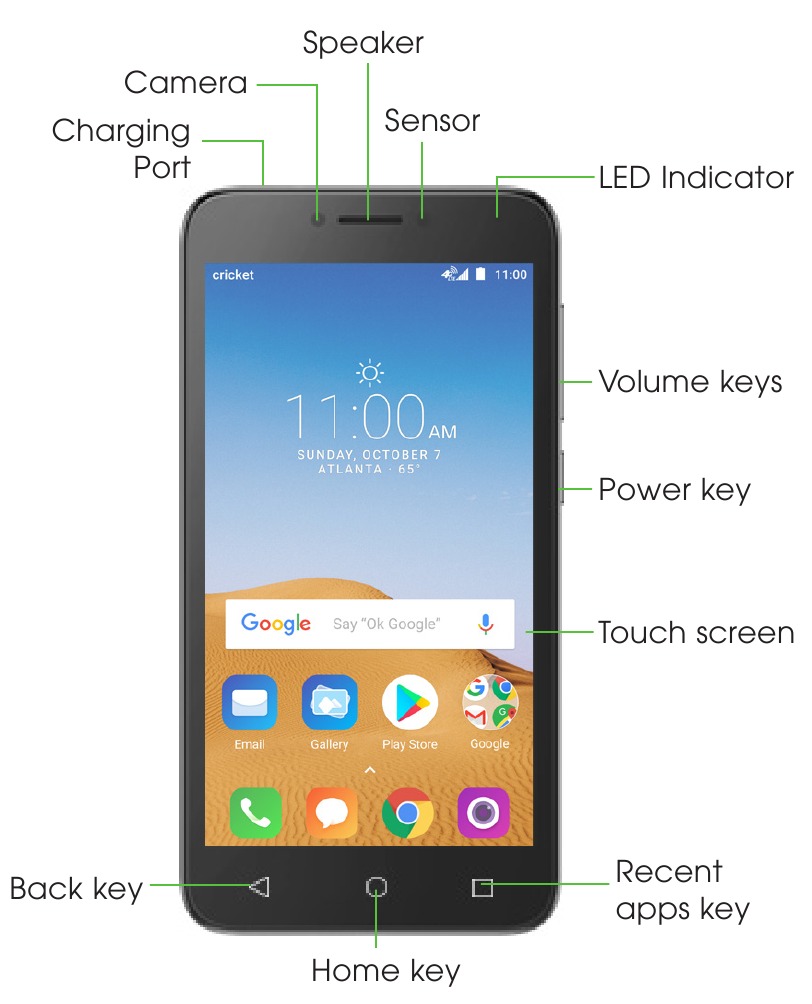
- Norėdami grįžti į ankstesnį ekraną, palieskite Atgal mygtuką (Atgal mygtuką)
![]()
- Bet kuriuo metu palieskite Pagrindinį mygtuką (Pagrindinį mygtuką)
![]() , kad grįžtumėte į pagrindinį pagrindinį ekraną
, kad grįžtumėte į pagrindinį pagrindinį ekraną - Palieskite Naujausių programų mygtuką (Naujausių programų mygtuką)
![]() , kad pasiektumėte neseniai peržiūrėtas programas
, kad pasiektumėte neseniai peržiūrėtas programas - Braukite aukštyn, kad pasiektumėte programas savo telefone

 , kad grįžtumėte į pagrindinį pagrindinį ekraną
 , kad pasiektumėte neseniai peržiūrėtas programas
Pranešimų skydelis
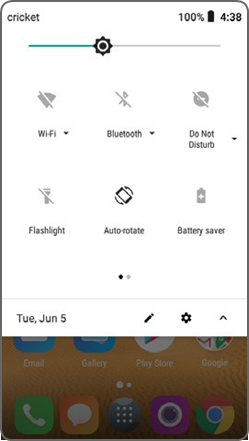
Norėdami pasiekti įspėjimus, įskaitant naujus pranešimus, el. laiškus ir programinės įrangos atnaujinimus:
- Palieskite pagrindinio ekrano viršų ir braukite pirštu žemyn, kad peržiūrėtumėte Pranešimų skydelį
- Braukite į dešinę arba į kairę, kad išvalytumėte atskirus pranešimus, arba palieskite IŠVALYTI VISUS (IŠVALYTI VISUS), kad išvalytumėte visus
- Kai pranešimų skydelis atidarytas, vėl palieskite ekrano viršų ir braukite žemyn, kad pamatytumėte Greitųjų nustatymų meniu
- Palieskite
![]() , kad pasiektumėte visą Nustatymų meniu
, kad pasiektumėte visą Nustatymų meniu
 , kad pasiektumėte visą Nustatymų meniu
Suasmeninkite
Nustatyti foną
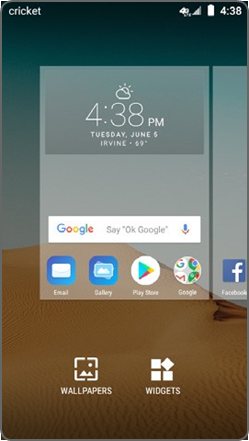
- Norėdami pakeisti pagrindinio arba užrakinimo ekrano foną, paspauskite ir palaikykite tuščią pagrindinio ekrano vietą ir palieskite TAPETAI (TAPETAI)
![]()
- Pasirinkite foną ir palieskite Nustatyti foną (Nustatyti foną)
![]() , kad nustatytumėte vaizdą, ir pasirinkite parinktį, ar jis rodomas užrakinimo ekrane, pagrindiniame ekrane, ar abiejuose. Taip pat galite paliesti Mano nuotraukos (Mano nuotraukos)
, kad nustatytumėte vaizdą, ir pasirinkite parinktį, ar jis rodomas užrakinimo ekrane, pagrindiniame ekrane, ar abiejuose. Taip pat galite paliesti Mano nuotraukos (Mano nuotraukos) ![]() , kad gautumėte papildomų parinkčių.
, kad gautumėte papildomų parinkčių.

 , kad nustatytumėte vaizdą, ir pasirinkite parinktį, ar jis rodomas užrakinimo ekrane, pagrindiniame ekrane, ar abiejuose. Taip pat galite paliesti Mano nuotraukos (Mano nuotraukos)
  , kad gautumėte papildomų parinkčių.
Pridėti prie pagrindinio ekrano
- Norėdami pridėti programų nuorodas, braukite aukštyn, kad pasiektumėte programas, paspauskite ir palaikykite norimą programą ir nuvilkite ją į pagrindinį ekraną
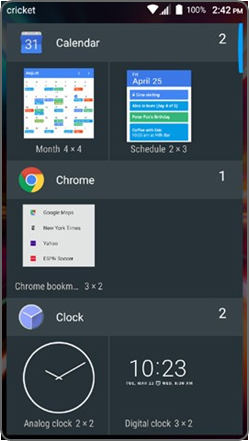
- Norėdami pridėti valdiklių, paspauskite ir palaikykite tuščią ekrano dalį ir palieskite VALDIKLIAI (VALDIKLIAI)
![]() , tada paspauskite ir palaikykite norimą valdiklį ir nuvilkite jį į norimą vietą pagrindiniame ekrane Tvarkykite pagrindinius ekranus
, tada paspauskite ir palaikykite norimą valdiklį ir nuvilkite jį į norimą vietą pagrindiniame ekrane Tvarkykite pagrindinius ekranus - Norėdami perkelti valdiklį arba programos nuorodą, paspauskite ir palaikykite ją, tada nuvilkite į naują vietą. Norėdami ją ištrinti, nuvilkite ją į "X Pašalinti"
- Norėdami sukurti aplanką, paspauskite ir palaikykite programos nuorodą ir nuvilkite ją ant kitos, tada atleiskite
- Norėdami pervardyti aplanką, paspauskite aplanko pavadinimą, kad įvestumėte naują pavadinimą
 , tada paspauskite ir palaikykite norimą valdiklį ir nuvilkite jį į norimą vietą pagrindiniame ekrane Tvarkykite pagrindinius ekranus
Patogios paslaugos ir funkcijos
Cricket paslaugos
Šios paslaugos daro naudojimąsi Cricket dar geresniu ir lengvesniu.

myCricket: Patikrinkite sąskaitos likutį, greitai atlikite mokėjimą, peržiūrėkite naudojimą ir pasiekite palaikymą iš savo delno.

Vaizdinis balso paštas: Greitai peržiūrėkite, pasiekite ir atkurkite savo balso pašto pranešimus. Lengvai išsaugokite svarbius numerius į savo Mėgstamiausių sąrašą ir atsakykite į pranešimus perskambindami arba rašydami žinutes.
Papildomos funkcijos
Energijos taupymas: Nustatymų meniu palieskite Išmanusis valdymas (Išmanusis valdymas), tada palieskite Energijos taupymas (Energijos taupymas), kad valdytumėte savo energijos planą.
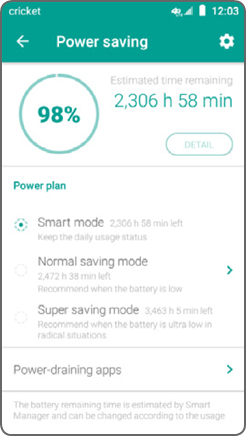
- Išmanusis režimas – skirtas įprastam kasdieniam naudojimui
- Įprastas taupymo režimas – sustabdykite daugumą fone veikiančių programų ir optimizuokite įrenginio nustatymus.
- Super taupymo režimas – maksimaliai padidinkite baterijos veikimo laiką supaprastinta patirtimi, apribodami tam tikras programas ir funkcijas
Greita prieiga prie kameros: Nustatymų meniu palieskite Sistema (Sistema), tada Gestai (Gestai). Palieskite Pereiti prie kameros (Pereiti prie kameros), tada palieskite jungiklį, kad įjungtumėte/išjungtumėte. Kai jis įjungtas, galite greitai pasiekti kamerą dukart palietę mygtuką.
Skambučiai ir balso paštas
HD balso palaikymas
Mėgaukitės aiškesniais pokalbiais ir sumažintu foniniu triukšmu su HD Voice*.
Skambinti
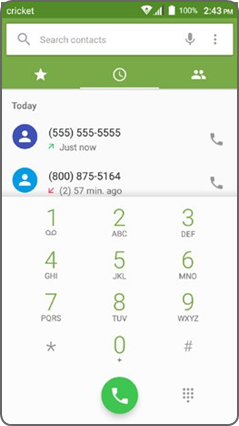
- Pagrindiniame ekrane palieskite Telefonas (Telefonas)
![]()
- Įveskite vardą arba telefono numerį arba pasirinkite vieną iš šių parinkčių:
![]() : Norėdami rankiniu būdu įvesti telefono numerį
: Norėdami rankiniu būdu įvesti telefono numerį![]() : Norėdami pasirinkti iš dažnai skambinamų kontaktų
: Norėdami pasirinkti iš dažnai skambinamų kontaktų![]() : Norėdami pasirinkti iš žmonių, kuriems neseniai skambinote arba kurie jums skambino, sąrašo
: Norėdami pasirinkti iš žmonių, kuriems neseniai skambinote arba kurie jums skambino, sąrašo![]() : Norėdami skambinti iš savo kontaktų sąrašo
: Norėdami skambinti iš savo kontaktų sąrašo

 : Norėdami rankiniu būdu įvesti telefono numerį
 : Norėdami pasirinkti iš dažnai skambinamų kontaktų
 : Norėdami pasirinkti iš žmonių, kuriems neseniai skambinote arba kurie jums skambino, sąrašo
 : Norėdami skambinti iš savo kontaktų sąrašo
Patikrinti balso paštą
- Pagrindiniame ekrane palieskite Telefonas (Telefonas)
![]() , tada palieskite
, tada palieskite ![]()
- Paspauskite ir palaikykite 1 mygtuką (1 mygtuką)
![]()


Skambučio laukimas
Skambučio laukimas leidžia atsiliepti į antrą skambutį, o esamą skambutį įjungti į laukimo režimą. Kalbėdami telefonu, išgirsite toną, jei įeinantis skambutis.
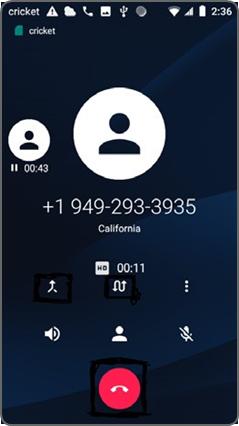
- Palieskite įeinantį skambutį, kad atsilieptumėte
- Palieskite
![]() , kad perjungtumėte aktyvius skambučius
, kad perjungtumėte aktyvius skambučius - Palieskite
![]() kad sujungtumėte skambučius
kad sujungtumėte skambučius - Palieskite
![]() kad baigtumėte skambutį
kad baigtumėte skambutį
 , kad perjungtumėte aktyvius skambučius
 kad sujungtumėte skambučius
 kad baigtumėte skambutį
* Norint patirti Cricket HD Voice, abu skambinantys asmenys turi turėti suderinamą HD Voice palaikantį išmanųjį telefoną ir skambinti per Cricket LTE tinklą arba suderinamą tinklą. Cricket LTE aprėptis nėra lygiavertė bendrai tinklo aprėpčiai. HD Voice skambučiai, atlikti suderinamu įrenginiu ir LTE tinkle, tinklo perkrovos metu gali nepatirti HD Voice ryšio. Kitų operatorių tinklai gali sąveikauti su Cricket LTE tinklu, kad palaikytų HD Voice skambutį.
Žinučių rašymas ir siuntimas su nuotraukomis
Tekstinės žinutės siuntimas
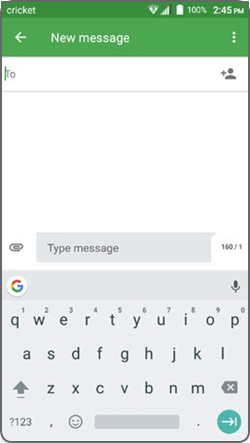
- Pagrindiniame ekrane palieskite Messaging (Žinutės)
![]()
- Palieskite New message button (Naujos žinutės mygtukas)
![]() , kad pradėtumėte naują tekstinę žinutę
, kad pradėtumėte naują tekstinę žinutę - Lauke To (Kam) įveskite numerį arba kontakto vardą arba palieskite Contacts (Kontaktai)
![]() , kad pasiektumėte savo kontaktus
, kad pasiektumėte savo kontaktus - Palieskite lauką Type message (Įveskite žinutę) ir įveskite savo žinutę
- Palieskite SMS
![]() , kad išsiųstumėte žinutę
, kad išsiųstumėte žinutę

 , kad pradėtumėte naują tekstinę žinutę
 , kad pasiektumėte savo kontaktus
 , kad išsiųstumėte žinutę
Nuotraukos žinutės siuntimas
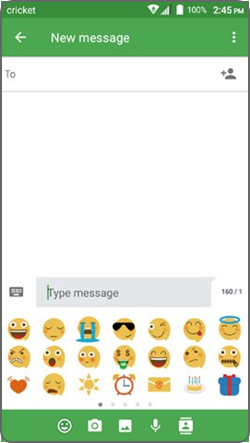
- Atlikite 1–4 veiksmus, nurodytus aukščiau
- Palieskite Paper Clip (Sąvaržėlė)
![]()
- Palieskite Picture (Nuotrauka)
![]() ir pasirinkite norimą nuotrauką arba palieskite Camera icon (Kameros piktograma)
ir pasirinkite norimą nuotrauką arba palieskite Camera icon (Kameros piktograma) ![]() , kad nufotografuotumėte nuotrauką, kurią norite pridėti
, kad nufotografuotumėte nuotrauką, kurią norite pridėti - Palieskite
![]() , kad išsiųstumėte žinutę
, kad išsiųstumėte žinutę

 ir pasirinkite norimą nuotrauką arba palieskite Camera icon (Kameros piktograma)
  , kad nufotografuotumėte nuotrauką, kurią norite pridėti
 , kad išsiųstumėte žinutę
Prašome nerašyti žinučių vairuojant.
El. paštas
El. pašto sąranka (Gmail™, Yahoo!® ir kt.)
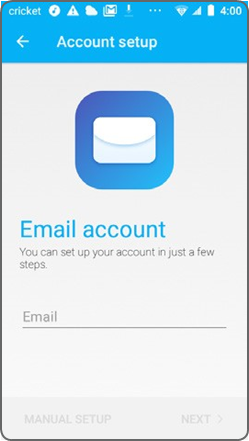
- Pagrindiniame ekrane braukite aukštyn, kad pasiektumėte programas > Email (El. paštas)
![]()
- Įveskite savo el. pašto adresą ir palieskite NEXT (Toliau)
![]() , įveskite slaptažodį ir vėl palieskite NEXT (Toliau)
, įveskite slaptažodį ir vėl palieskite NEXT (Toliau) ![]()
- Patvirtinkite el. pašto paskyros nustatymus ir palieskite NEXT (Toliau)
![]()
- Įveskite savo vardą, kuris bus rodomas siunčiamuose laiškuose, ir palieskite FINISH (Baigti)
![]()

 , įveskite slaptažodį ir vėl palieskite NEXT (Toliau)
 Pastaba: norėdami nustatyti įmonės el. paštą, kreipkitės į savo IT administratorių.
El. laiško kūrimas ir siuntimas
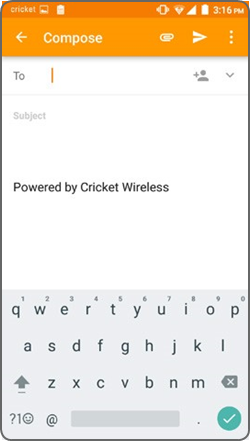
- Pagrindiniame ekrane braukite aukštyn, kad pasiektumėte programas > Email (El. paštas)
![]()
- Norėdami parašyti naują laišką, palieskite Compose (Rašyti)
![]()
- Palieskite lauką To (Kam) ir įveskite el. pašto adresą arba vardą, arba palieskite Contacts (Kontaktai)
![]() , kad pasiektumėte savo kontaktus
, kad pasiektumėte savo kontaktus - Įveskite temą ir el. laiško tekstą
- Norėdami pridėti failus prie el. laiško, palieskite Paper Clip icon (Sąvaržėlės piktograma)
![]() ir pasirinkite
ir pasirinkite - Palieskite Send icon (Siuntimo piktograma)
![]() , kad išsiųstumėte laišką
, kad išsiųstumėte laišką

 , kad pasiektumėte savo kontaktus
 ir pasirinkite
 , kad išsiųstumėte laišką
Kamera ir vaizdo įrašas
Nuotraukos darymas
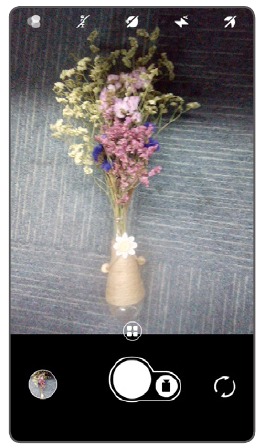
- Pagrindiniame ekrane palieskite Camera (Kamera)
![Kamera]()
- Norėdami pasirinkti skirtingas kameros funkcijas, palieskite piktogramas ekrano viršuje.
- Norėdami pasirinkti kitą kameros režimą, palieskite pagrindinę piktogramą
![]() virš užrakto mygtuko.
virš užrakto mygtuko. - Norėdami reguliuoti kameros nustatymus, palieskite Settings icon (Nustatymų piktograma)
![]() , kad būtų rodomi kameros nustatymai.
, kad būtų rodomi kameros nustatymai.
- Norėdami pasirinkti kitą kameros režimą, palieskite pagrindinę piktogramą
- Priartinkite ir atitolinkite suimdami pirštais.
- Palieskite Shutter button (Užrakto mygtukas)
![]() arba paspauskite Volume Key (Garsumo klavišas), kad nufotografuotumėte.
arba paspauskite Volume Key (Garsumo klavišas), kad nufotografuotumėte.

 virš užrakto mygtuko.
 , kad būtų rodomi kameros nustatymai.
 arba paspauskite Volume Key (Garsumo klavišas), kad nufotografuotumėte.
Vaizdo įrašo įrašymas
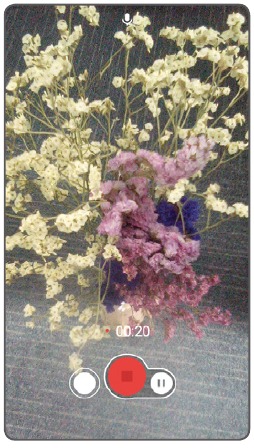
- Pagrindiniame ekrane palieskite Camera (Kamera)
![Kamera]() . Braukite ekraną ir pasirinkite Video (Vaizdo įrašas) režimą. Palieskite Recording button (Įrašymo mygtukas)
. Braukite ekraną ir pasirinkite Video (Vaizdo įrašas) režimą. Palieskite Recording button (Įrašymo mygtukas) ![Įrašymo mygtukas]() , kad pradėtumėte, ir Recording button (Įrašymo mygtukas)
, kad pradėtumėte, ir Recording button (Įrašymo mygtukas) ![Įrašymo mygtukas]() , kad sustabdytumėte įrašymą
, kad sustabdytumėte įrašymą
 . Braukite ekraną ir pasirinkite Video (Vaizdo įrašas) režimą. Palieskite Recording button (Įrašymo mygtukas)
  , kad pradėtumėte, ir Recording button (Įrašymo mygtukas)
  , kad sustabdytumėte įrašymą
Nuotraukų peržiūra
- Pagrindiniame ekrane braukite aukštyn, kad pasiektumėte programas
- Palieskite Gallery (Galerija)
![]()

Programos „Google Play“
Galite įdiegti programas iš „Google Play Store“.
Prieiga prie „Google Play“

- Pagrindiniame ekrane braukite aukštyn, kad peržiūrėtumėte VISŲ PROGRAMŲ sąrašą, tada palieskite Play Store (Play parduotuvė)
![]()
- Įveskite savo esamą „Google“ paskyrą arba sukurkite naują, vadovaudamiesi ekrane pateikiamais veiksmais, jei neprisijungėte prie savo „Google“ paskyros.

Naršymas „Google Play“
„Play Store“ yra keli būdai, kaip rasti programas, žaidimus ir kt.:
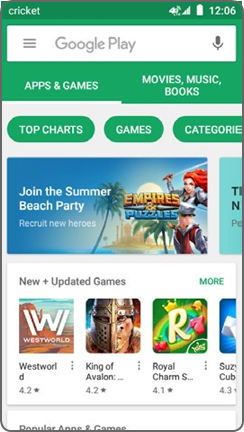
- Palieskite kategoriją, kad naršytumėte populiarias programas, žaidimus, filmus ir muziką. Arba palieskite Search bar (Paieškos juosta), kad ieškotumėte konkretaus žaidimo ar programos.
- Norėdami įdiegti norimą programą, palieskite
![]() programai ir vadovaukitės instrukcijomis.
programai ir vadovaukitės instrukcijomis.
Įdiegę pamatysite pranešimą pranešimų skydelyje. - Atidarykite programą iš šio pranešimo arba spustelėdami programą programų sąraše.
- Norėdami pamatyti programų sąrašą, braukite pagrindinį ekraną aukštyn.
 programai ir vadovaukitės instrukcijomis.
Daugiau informacijos
Žiniatinklyje
Išsami palaikymo informacija, įskaitant įrenginio specifikacijas ir trikčių šalinimą, pateikiama adresu www.cricketwireless.com/support/devices.
Telefonu
- Skambinkite klientų aptarnavimo tarnybai telefonu 1-855-246-2461 arba
- Rinkite 611 iš savo mobiliojo telefono
Priedai
Norėdami gauti daugiau informacijos apie priedus, apsilankykite vietinėje "Cricket" parduotuvėje arba eikite į www.cricketwireless.com/shop/accessories.
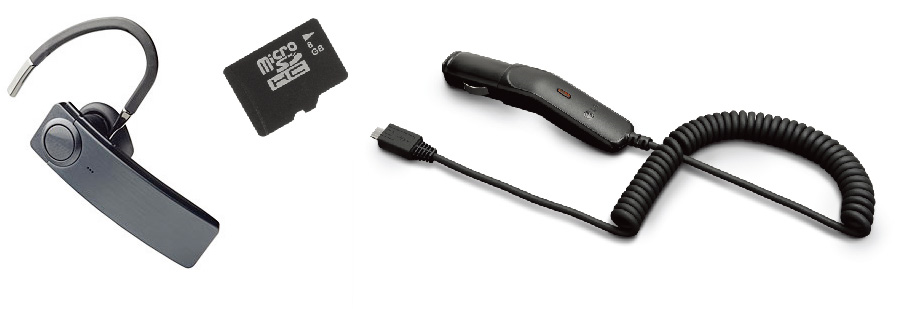
Pastaba: parduotuvių ir internetinių inventorių atsargos gali skirtis.
Produktas atitinka FCC radijo dažnio poveikio gaires - FCC ID 2ACCJH087. Šis įrenginys atitinka FCC taisyklių 15 dalį. Eksploatavimui taikomos šios dvi sąlygos:
- šis įrenginys negali sukelti žalingų trukdžių, ir
- šis įrenginys turi priimti bet kokius gaunamus trukdžius, įskaitant trukdžius, kurie gali sukelti nepageidaujamą veikimą.
© 2018 Cricket Wireless LLC. Visos teisės saugomos. Cricket ir Cricket logotipas yra registruoti prekių ženklai, licencijuoti Cricket Wireless LLC. Kiti ženklai yra atitinkamų savininkų nuosavybė. microSDHC logotipas yra SD-3C, LLC prekės ženklas.
Alcatel yra Alcatel-Lucent prekės ženklas ir naudojamas pagal TCL Communication Ltd. licenciją. © Copyright 2018 TCL Communication Ltd. Visos teisės saugomos. TCL Communication Ltd. pasilieka teisę keisti medžiagą arba technines specifikacijas be išankstinio įspėjimo.
Visi "Signature" ("Parašas") melodijos, įdėtos į šį telefoną, buvo sukurtos, aranžuotos ir sumiksuotos NU TROPIC (Amar Kabouche).

Nuorodos
![play.google.com]() Google Play
Google Play![www.cricketwireless.com]() Telefonai ir įrenginiai | Bendruomenė
Telefonai ir įrenginiai | BendruomenėMobiliųjų telefonų priedai: dėklai, įkrovikliai ir daugiau | Cricket Wireless


Atsisiųsti instrukciją
Čia galite atsisiųsti visą pdf instrukcijos versiją, kurioje gali būti papildomų saugos instrukcijų, garantijos informacijos, FCC taisyklių ir kt.
Atsisiųsti Alcatel TETRA - Išmaniojo telefono greitojo naudojimo vadovas


