Ръководство за бърз старт на Alcatel Cricket STREAK
- 1 Запознаване с вашия Alcatel STREAK
- 2 Настройка на телефона
- 3 Тъчскрийн
- 4 Персонализиране
- 5 Обаждания и гласова поща
- 6 Текстови и картинни съобщения
- 7 Имейл
- 8 Приложения и услуги на Cricket
- 9 Приложения в Google Play
- 10 Камера и видео
- 11 Функции на Polaroid
- 12 Уникални функции на Alcatel
- 13 Повече информация
- 14 Аксесоари
- 15 Препратки
- 16 Изтегли ръководство
- 17 На други езици
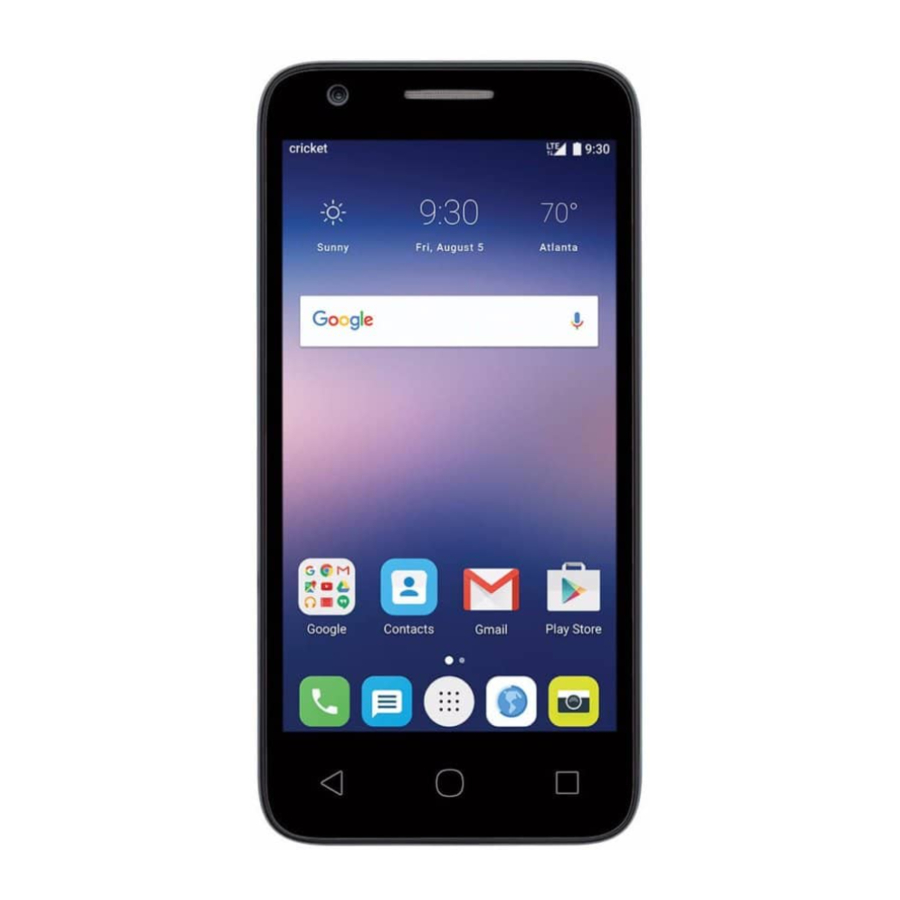
Запознаване с вашия Alcatel STREAK™

Настройка на телефона
- Отстранете задния капак, като повдигнете от долния ляв ъгъл.

- Извадете батерията.

- За да поставите SIM картата, завъртете я така, че златните контакти да са надолу.

- За да поставите microSD карта (продава се отделно), завъртете я така, че златните контакти да са надолу и я плъзнете в слота за microSD. Уверете се, че е поставена правилно.

- Поставете батерията.
- Поставете задния капак.


За да избегнете повреда на телефона, използвайте само SIM картата, включена в кутията или предоставена ви от Cricket.
Тъчскрийн
Навигация в телефона ви

- Бързо натиснете бутона за захранване, за да събудите дисплея и плъзнете, за да отключите.
- Използвайте върха на пръста си, за да докоснете леко екрана.
- Използвайте бързи движения на пръста си върху тъчскрийна, за да плъзгате нагоре, надолу, наляво и надясно.
- За да се върнете към предишния екран, докоснете Back key (бутон "Назад")
![]() .
. - Докоснете Home key (бутон "Начало")
![]() по всяко време, за да се върнете към главния начален екран.
по всяко време, за да се върнете към главния начален екран. - Докоснете Recent Apps key (бутон "Последни приложения")
![]() , за да получите достъп до наскоро прегледани приложения.
, за да получите достъп до наскоро прегледани приложения. - Докоснете Apps (Приложения)
![]() , за да получите достъп до приложенията на вашия телефон.
, за да получите достъп до приложенията на вашия телефон.
 .
. по всяко време, за да се върнете към главния начален екран.
 , за да получите достъп до наскоро прегледани приложения.
 , за да получите достъп до приложенията на вашия телефон.
Панел за известия
Получавайте достъп до сигнали, включително нови съобщения, имейли и актуализации на софтуера.
- Докоснете горната част на началния екран и плъзнете пръста си надолу, за да видите панела за известия.
![]()
- Плъзнете надясно или наляво, за да изчистите отделните известия, или докоснете
![]() , за да изчистите всички.
, за да изчистите всички. - При отворен панел за известия, докоснете отново горната част на екрана и плъзнете надолу, за да разширите менюто за бързи настройки.
- Докоснете
![]() , за да получите достъп до менюто с настройки.
, за да получите достъп до менюто с настройки.
![]()

 , за да изчистите всички.
 , за да получите достъп до менюто с настройки.
Персонализиране
Задаване на тапет

- За да промените тапета на началния или заключен екран, натиснете и задръжте празна част от началния екран и докоснете WALLPAPERS (Тапети).
- Изберете тапет и докоснете
![]() , за да го зададете. Можете също да докоснете Pick image (Избор на изображение) за допълнителни опции.
, за да го зададете. Можете също да докоснете Pick image (Избор на изображение) за допълнителни опции.
 , за да го зададете. Можете също да докоснете Pick image (Избор на изображение) за допълнителни опции.
Добавяне към началния екран

- За да добавите преки пътища към приложения, докоснете Apps (Приложения)
![]() , натиснете и задръжте желаното приложение и го плъзнете до началния екран.
, натиснете и задръжте желаното приложение и го плъзнете до началния екран. - За да добавите джаджи, натиснете и задръжте празна част от екрана и докоснете WIDGETS (Джаджи), натиснете и задръжте желаната джаджа и я плъзнете до началния екран.
Организиране на началните екрани
- За да преместите джаджа или пряк път към приложение, натиснете и задръжте и след това го плъзнете до ново място. За да го изтриете, плъзнете го до X и го освободете.
- За да организирате преките пътища към приложения в папка, натиснете и задръжте пряк път и го плъзнете така, че да е върху друг и го освободете. Това ще създаде папка (Folder). Плъзнете допълнителни преки пътища към папката, за да ги добавите.
- За да преименувате папка, докоснете заглавието на папката и след това въведете ново име.
Обаждания и гласова поща
Осъществяване на повикване

- От началния екран докоснете Call (Обаждане)
![]() .
. - Въведете име или телефонен номер или изберете една от следните опции:
- Dialer (Набиране)
![]() : Ръчно въведете телефонен номер.
: Ръчно въведете телефонен номер. - Speed dial (Бързо набиране)
![]() : Изберете от често набирани контакти.
: Изберете от често набирани контакти. - Call log (История на обажданията)
![]() : Изберете от списък с хора, на които сте се обаждали или които наскоро са ви се обаждали.
: Изберете от списък с хора, на които сте се обаждали или които наскоро са ви се обаждали. - CONTACTS (Контакти)
![]() : Обадете се от списъка си с контакти.
: Обадете се от списъка си с контакти.
- Dialer (Набиране)
 .
. : Ръчно въведете телефонен номер.
 : Изберете от често набирани контакти.
 : Изберете от списък с хора, на които сте се обаждали или които наскоро са ви се обаждали.
 : Обадете се от списъка си с контакти.
Проверка на гласовата поща

- От началния екран докоснете Call (Обаждане)
![]() , след това докоснете
, след това докоснете ![]() .
. - Натиснете и задръжте 1 key (бутон "1")
![]() .
.
 , след това докоснете
  .
.Използване на изчакване на повикване

Изчакването на повикване ви позволява да отговорите на второ повикване, докато сте в съществуващо повикване.
- Докато сте в разговор, ще чуете тон, ако влезе друго повикване. Плъзнете
![]() надясно, за да отговорите.
надясно, за да отговорите. - Докоснете
![]() или докоснете On hold (Задържане), за да превключвате между активните повиквания.
или докоснете On hold (Задържане), за да превключвате между активните повиквания. - Докоснете
![]() , за да обедините повикванията.
, за да обедините повикванията. - Докоснете
![]() , за да прекратите конферентния разговор.
, за да прекратите конферентния разговор.
 надясно, за да отговорите.
 или докоснете On hold (Задържане), за да превключвате между активните повиквания.
 , за да обедините повикванията.
 , за да прекратите конферентния разговор.
Управлявайте конферентния разговор, за да затворите или да разделите отделни обаждащи се.
Текстови и картинни съобщения
Изпращане на текстово съобщение

- От началния екран докоснете Messaging (Съобщения)
![]() .
. - Докоснете New message (Ново съобщение)
![]() , за да започнете ново текстово съобщение.
, за да започнете ново текстово съобщение. - В полето To (До) въведете номер или име на контакт или докоснете Contacts (Контакти)
![]() , за да получите достъп до вашите контакти.
, за да получите достъп до вашите контакти. - Докоснете полето Type message (Въведете съобщение) и въведете вашето съобщение.
- Докоснете Send (Изпращане)
![]() , за да изпратите съобщението.
, за да изпратите съобщението.
 .
. , за да започнете ново текстово съобщение.
 , за да получите достъп до вашите контакти.
 , за да изпратите съобщението.
Изпращане на картинно съобщение

- Следвайте стъпки 1-4 по-горе.
- Докоснете Paperclip (Кламер)
![]() .
. - Изберете желаната снимка или докоснете
![]() , за да направите снимка за прикачване.
, за да направите снимка за прикачване. - Докоснете Send (Изпращане)
![]() , за да изпратите съобщението.
, за да изпратите съобщението.
 .
. , за да направите снимка за прикачване.
 , за да изпратите съобщението.
Моля, не пишете съобщения, докато шофирате.
Имейл
Настройка на имейл (Gmail™, Yahoo!®, и др.)

- От началния екран докоснете Apps (Приложения)
![]() > Email (Имейл)
> Email (Имейл) ![]() .
. - Изберете тип акаунт, въведете своя имейл адрес и парола, след което докоснете NEXT (Следващ)
![]() .
. - Потвърдете настройките на имейл акаунта и докоснете NEXT (Следващ)
![]() .
. - Докоснете FINISH (Завършване)
![]() . Вашият имейл ще започне да се синхронизира с телефона ви.
. Вашият имейл ще започне да се синхронизира с телефона ви.
 .
. .
.Забележка: За да настроите корпоративен имейл, свържете се с вашия ИТ администратор.
Създаване и изпращане на имейл съобщение

- От началния екран докоснете Apps (Приложения)
![]() > Email (Имейл)
> Email (Имейл) ![]() .
. - За да съставите ново съобщение, докоснете Compose (Съставяне)
![]() .
. - Докоснете полето To (До) и въведете имейл адрес или име, или докоснете Contacts (Контакти)
![]() за достъп до вашите контакти.
за достъп до вашите контакти. - Въведете тема и имейл съобщение.
- За да прикачите файлове към имейл съобщението, докоснете Paperclip (Кламер)
![]() и направете своя избор.
и направете своя избор. - Докоснете Send (Изпращане)
![]() , за да изпратите съобщението.
, за да изпратите съобщението.
 .
. за достъп до вашите контакти.
 и направете своя избор.
 , за да изпратите съобщението.
Приложения и услуги на Cricket
Тези услуги правят използването на Cricket още по-добро и по-лесно.

My (Моят) Cricket: (Cricket:) Достъп до фактуриране, извършване на бързо плащане, преглед на използването и достъп до поддръжка от дланта на ръката ви.

Cricket Wi-Fi Manager: (Cricket Wi-Fi мениджър:) Помага ви да запазите вашите високоскоростни данни, като търсите безплатни и отворени Wi-Fi горещи точки, когато сте близо до тях. Също така запомня любимите ви Wi-Fi горещи точки и ви свързва автоматично. Cricket извършва търсенето, за да можете вие да спестявате.

Visual Voicemail: (Визуален гласов пощенски запис:) Бързо преглеждайте, осъществявайте достъп и възпроизвеждайте вашите гласови съобщения. Лесно запазвайте важни номера в списъка си с Favorites (Любими) и отговаряйте на съобщения, като се обадите обратно или пишете текстови съобщения.

Deezer: Слушайте в движение с поточно предаване на музика без реклами, изтеглете любимите си песни на телефона си и получете персонализирани плейлисти въз основа на вашите предпочитания.
Приложения в Google Play™
Alcatel STREAKTM е предварително зареден със страхотни приложения, които да ви помогнат да изведете вашето изживяване със смартфон на следващото ниво.
За да намерите допълнителни приложения, разгледайте Google Play.
Достъп до Google Play

- От началния екран докоснете Play Store (Магазин Play)
![]() .
. - Въведете съществуващия си Google акаунт или създайте такъв, следвайки стъпките на екрана.
 .
.Навигиране в Google Play

От Play Store има много начини да намерите приложения, игри и други.
- Докоснете категория, за да разгледате популярни приложения, игри, филми и музика, организирани по популярност или категория.
- Докоснете Search (Търсене)
![]() , за да търсите в Play Store за конкретна игра или приложение.
, за да търсите в Play Store за конкретна игра или приложение. - За да инсталирате, докоснете приложението и следвайте инструкциите. След като бъде инсталирано, ще видите известие в панела Notifications (Известия). Отворете приложението от това известие или като го намерите в Apps (Приложения)
![]() .
.
 , за да търсите в Play Store за конкретна игра или приложение.
Забележка: За да закупите приложения, е необходим метод на плащане в Google Wallet™.
Камера и видео
Направете снимка

- От началния екран докоснете Camera (Камера)
![]() .
. - Докоснете
![]() , за да изберете различни режими. След това докоснете
, за да изберете различни режими. След това докоснете ![]() , за да покажете Camera settings (Настройки на камерата).
, за да покажете Camera settings (Настройки на камерата). - Увеличете и намалете мащаба, като прищипвате с пръсти.
- Докоснете Shutter (Затвор) button (бутон)
![]() или натиснете Volume (Сила на звука) Keys (клавиши), за да направите снимка.
или натиснете Volume (Сила на звука) Keys (клавиши), за да направите снимка.
 .
. , за да изберете различни режими. След това докоснете
  , за да покажете Camera settings (Настройки на камерата).
 или натиснете Volume (Сила на звука) Keys (клавиши), за да направите снимка.
Преглед на снимки
- От началния екран докоснете Apps (Приложения)
![]() .
. - Докоснете Gallery (Галерия)
![]() .
.
 .
.Заснемане на видео

- В режим на камера докоснете Start (Старт) recording (запис)
![]() , за да започнете, и докоснете Stop recording (Спиране на записа)
, за да започнете, и докоснете Stop recording (Спиране на записа) ![]() , за да спрете записа на видео. По време на видеозапис все още можете да правите снимки, като докоснете Shutter button (Бутон затвор)
, за да спрете записа на видео. По време на видеозапис все още можете да правите снимки, като докоснете Shutter button (Бутон затвор) ![]() .
.
 , за да започнете, и докоснете Stop recording (Спиране на записа)
  , за да спрете записа на видео. По време на видеозапис все още можете да правите снимки, като докоснете Shutter button (Бутон затвор)
  .
.Изпращане на снимка

- След като направите снимка, плъзнете наляво, за да видите направените снимки.
Докоснете снимка и след това докоснете Share (Споделяне)![]() .
. - Превъртете през опциите, за да изпратите чрез текстови съобщения, имейл и други.
 .
.Функции на Polaroid
Направете снимка

- От началния екран докоснете Camera (Камера)
![]() .
. - Докоснете
![]() , за да изберете Polaroid (Polaroid)
, за да изберете Polaroid (Polaroid) ![]() .
. - Увеличете и намалете мащаба, като прищипвате с пръсти.
- Докоснете Shutter (Затвор) button (бутон)
![]() или натиснете Volume (Сила на звука) Keys (клавиши), за да направите снимка.
или натиснете Volume (Сила на звука) Keys (клавиши), за да направите снимка. - Докоснете Shutter (Затвор) button (бутон)
![]() отново, за да направите друга снимка. Можете да видите 2 снимки на един екран.
отново, за да направите друга снимка. Можете да видите 2 снимки на един екран.
 .
. , за да изберете Polaroid (Polaroid)
  .
.Редактиране на снимки с Polaroid

- Докоснете
![]() от изглед на снимка на цял екран, изберете Polaroid editor (Редактор на Polaroid).
от изглед на снимка на цял екран, изберете Polaroid editor (Редактор на Polaroid). - Можете да персонализирате снимките си, като добавите текст, местоположения, граници и много други.
- Докоснете
![]() , за да запазите снимката.
, за да запазите снимката.
 от изглед на снимка на цял екран, изберете Polaroid editor (Редактор на Polaroid).
 , за да запазите снимката.
Уникални функции на Alcatel
Цветно известие

Цветното подчертаване ви позволява бързо да идентифицирате непрочетени известия за повиквания или съобщения на заключения екран или в панела за известия.
Бърз достъп
Докоснете два пъти прекия път в заключения екран, за да влезете в приложение или подробно известие. Можете да персонализирате максимум 5 преки пътя, които се появяват на заключения екран.
Повече информация
В интернет
Подробна информация за поддръжка, включително спецификации на устройството и пълно ръководство за потребителя, е достъпна на www.cricketwireless.com/support/devices
По телефона
- Обадете се на отдела за обслужване на клиенти на 1-855-246-2461 или
- Наберете 611 от мобилния си телефон.
Аксесоари
За повече информация относно аксесоарите, моля, посетете местния магазин на Cricket или отидете на www.cricketwireless.com/shop/accessories.

Забележка: Наличностите в магазините и онлайн могат да се различават.
Продуктът отговаря на указанията на FCC за радиочестотно излагане--FCC ID 2ACCJB039. Това устройство отговаря на част 15 от правилата на FCC. Експлоатацията е предмет на следните две условия:
- това устройство не може да причинява вредни смущения и
- това устройство трябва да приема всякакви получени смущения, включително смущения, които могат да причинят нежелана работа.
© 2016 Cricket Wireless LLC. Всички права запазени. Cricket и логото на Cricket са регистрирани търговски марки, лицензирани на Cricket Wireless LLC. Други марки са собственост на съответните им собственици. Логото на microSDHC е търговска марка на SD-3C, LLC.
Alcatel е търговска марка на Alcatel-Lucent и се използва по лиценз от TCL Communication Ltd. © Copyright 2016 TCL Communication Ltd. Всички права запазени. TCL Communication Ltd. си запазва правото да променя материали или технически спецификации без предварително уведомление. Всички "Signature" ("Подпис") мелодии, вградени в този телефон, са композирани, аранжирани и миксирани от NU TROPIC (Amar Kabouche).

CJB1GN001AAA
Отпечатано в Китай

Препратки


Изтегли ръководство
Тук можете да изтеглите пълната версия на ръководството в pdf формат, което може да съдържа допълнителни инструкции за безопасност, информация за гаранцията, правила на FCC и др.
Изтегли Ръководство за бърз старт на Alcatel Cricket STREAK


