Vodnik za hiter začetek uporabe telefona Alcatel Cricket STREAK
- 1 Spoznajte svoj Alcatel STREAK
- 2 Namestitev telefona
- 3 Zaslon na dotik
- 4 Prilagodite
- 5 Klici in glasovna pošta
- 6 Pošiljanje besedilnih in slikovnih sporočil
- 7 E-pošta
- 8 Aplikacije in storitve Cricket
- 9 Aplikacije v Google Play
- 10 Kamera in video
- 11 Funkcije Polaroid
- 12 Edinstvene funkcije Alcatel
- 13 Več informacij
- 14 Dodatna oprema
- 15 Reference
- 16 Prenesi navodilo
- 17 V drugih jezikih
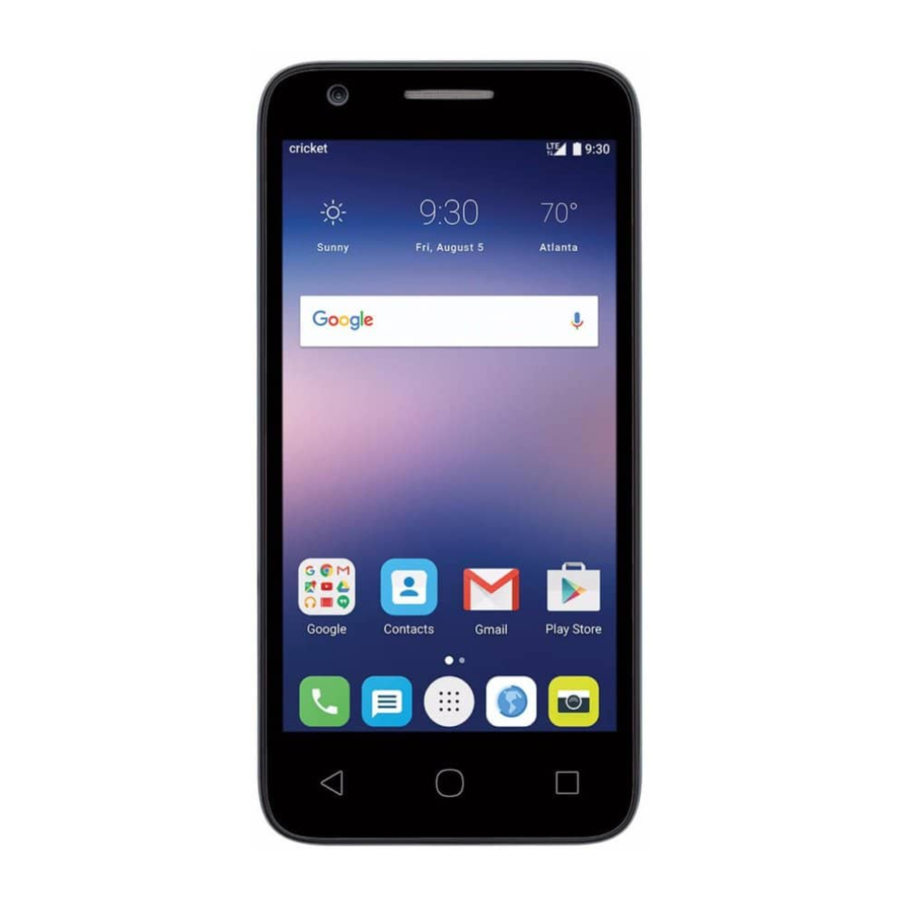
Spoznajte svoj Alcatel STREAK™

Namestitev telefona
- Odstranite zadnji pokrov tako, da ga dvignete v spodnjem levem kotu.

- Odstranite baterijo.

- Za vstavitev kartice SIM obrnite kartico SIM tako, da so zlati kontakti obrnjeni navzdol.

- Za vstavitev kartice microSD (naprodaj posebej) obrnite kartico microSD tako, da je zlati kontakt obrnjen navzdol, in jo potisnite v režo za kartico microSD. Prepričajte se, da je pravilno vstavljena.

- Namestite baterijo.
- Namestite zadnji pokrov.


Da bi se izognili poškodbam telefona, uporabljajte samo kartico SIM, ki je priložena v škatli ali vam jo je priskrbel Cricket.
Zaslon na dotik
Krmarjenje po telefonu

- Hitro pritisnite tipko za vklop, da prebudite zaslon, in povlecite za odklepanje.
- Z blazinico prsta se rahlo dotaknite zaslona.
- Za povlecite navzgor, navzdol, levo in desno uporabite hitre poteze s prstom po zaslonu na dotik.
- Če se želite vrniti na prejšnji zaslon, se dotaknite tipke Nazaj (Back key)
![]() .
. - Dotaknite se tipke Domov (Home key)
![]() , da se kadar koli vrnete na glavni domači zaslon.
, da se kadar koli vrnete na glavni domači zaslon. - Dotaknite se tipke Nedavne aplikacije (Recent Apps key)
![]() , da dostopate do nedavno ogledanih aplikacij.
, da dostopate do nedavno ogledanih aplikacij. - Dotaknite se Aplikacije (Apps)
![]() , da dostopate do aplikacij v telefonu.
, da dostopate do aplikacij v telefonu.
 .
. , da se kadar koli vrnete na glavni domači zaslon.
 , da dostopate do nedavno ogledanih aplikacij.
 , da dostopate do aplikacij v telefonu.
Plošča z obvestili
Dostopajte do opozoril, vključno z novimi sporočili, e-poštnimi sporočili in posodobitvami programske opreme.
- Dotaknite se vrha domačega zaslona in povlecite s prstom navzdol, da si ogledate ploščo z obvestili.
![]()
- Povlecite desno ali levo, da počistite posamezna obvestila, ali se dotaknite
![]() , da počistite vsa.
, da počistite vsa. - Ko je plošča z obvestili odprta, se znova dotaknite vrha zaslona in povlecite navzdol, da razširite meni za hitre nastavitve.
- Dotaknite se
![]() , da dostopate do menija z nastavitvami.
, da dostopate do menija z nastavitvami.
![]()

 , da počistite vsa.
 , da dostopate do menija z nastavitvami.
Prilagodite
Nastavite ozadje

- Če želite spremeniti ozadje domačega ali zaklenjenega zaslona, pritisnite in pridržite prazen del domačega zaslona in se dotaknite OZADJA (WALLPAPERS).
- Izberite ozadje in se dotaknite
![]() , da ga nastavite. Lahko se tudi dotaknete Izberi sliko (Pick image) za dodatne možnosti.
, da ga nastavite. Lahko se tudi dotaknete Izberi sliko (Pick image) za dodatne možnosti.
 , da ga nastavite. Lahko se tudi dotaknete Izberi sliko (Pick image) za dodatne možnosti.
Dodaj na domači zaslon

- Če želite dodati bližnjice do aplikacij, se dotaknite Aplikacije (Apps)
![]() , pritisnite in pridržite želeno aplikacijo ter jo povlecite na domači zaslon.
, pritisnite in pridržite želeno aplikacijo ter jo povlecite na domači zaslon. - Če želite dodati pripomočke, pritisnite in pridržite prazen del zaslona in se dotaknite PRIPOMOČKI (WIDGETS), pritisnite in pridržite želeni pripomoček ter ga povlecite na domači zaslon.
Organizirajte domače zaslone
- Če želite premakniti pripomoček ali bližnjico do aplikacije, jo pritisnite in pridržite ter jo povlecite na novo mesto. Če jo želite izbrisati, jo povlecite do X in jo spustite.
- Če želite organizirati bližnjice do aplikacij v mapi, pritisnite in pridržite bližnjico ter jo povlecite tako, da bo na vrhu druge, in jo spustite. S tem boste ustvarili mapo (Folder). Povlecite dodatne bližnjice v mapo, da jih dodate.
- Če želite preimenovati mapo, se dotaknite naslova mape in vnesite novo ime.
Klici in glasovna pošta
Opravljanje klica

- Na domačem zaslonu se dotaknite Klic (Call)
![]() .
. - Vnesite ime ali telefonsko številko ali izberite eno od naslednjih možnosti:
- Klicalnik (Dialer)
![]() : Ročno vnesite telefonsko številko.
: Ročno vnesite telefonsko številko. - Hitro klicanje (Speed dial)
![]() : Izberite med pogosto klicanimi stiki.
: Izberite med pogosto klicanimi stiki. - Dnevnik klicev (Call log)
![]() : Izberite s seznama ljudi, ki ste jih klicali ali so vas nedavno klicali.
: Izberite s seznama ljudi, ki ste jih klicali ali so vas nedavno klicali. - STIKI (CONTACTS)
![]() : Kličite s seznama stikov.
: Kličite s seznama stikov.
- Klicalnik (Dialer)
 .
. : Ročno vnesite telefonsko številko.
 : Izberite med pogosto klicanimi stiki.
 : Izberite s seznama ljudi, ki ste jih klicali ali so vas nedavno klicali.
 : Kličite s seznama stikov.
Preverite glasovno pošto

- Na domačem zaslonu se dotaknite Klic (Call)
![]() , nato se dotaknite
, nato se dotaknite ![]() .
. - Pritisnite in pridržite tipko 1 (1 key)
![]() .
.
 , nato se dotaknite
  .
.Uporabite čakanje na klic

Čakanje na klic vam omogoča, da sprejmete drugi klic, medtem ko že opravljate klic.
- Med klicem boste zaslišali ton, če pride še en klic. Povlecite
![]() v desno, da se oglasite.
v desno, da se oglasite. - Dotaknite se
![]() ali se dotaknite Na čakanju (On hold), da preklopite med aktivnimi klici.
ali se dotaknite Na čakanju (On hold), da preklopite med aktivnimi klici. - Dotaknite se
![]() , da združite klice.
, da združite klice. - Dotaknite se
![]() , da končate konferenčni klic.
, da končate konferenčni klic.
 v desno, da se oglasite.
 ali se dotaknite Na čakanju (On hold), da preklopite med aktivnimi klici.
 , da združite klice.
 , da končate konferenčni klic.
Upravljajte konferenčni klic (Manage Conference Call), da prekinete ali razdružite posamezne klicatelje.
Pošiljanje besedilnih in slikovnih sporočil
Pošljite besedilno sporočilo

- Na domačem zaslonu se dotaknite Sporočila (Messaging)
![]() .
. - Dotaknite se Novo sporočilo (New message)
![]() , da začnete novo besedilno sporočilo.
, da začnete novo besedilno sporočilo. - V polje Za (To) vnesite številko ali ime stika ali se dotaknite Stiki (Contacts)
![]() , da dostopate do svojih stikov.
, da dostopate do svojih stikov. - Dotaknite se polja Vnesite sporočilo (Type message) in vnesite svoje sporočilo.
- Dotaknite se Pošlji (Send)
![]() , da pošljete sporočilo.
, da pošljete sporočilo.
 .
. , da začnete novo besedilno sporočilo.
 , da dostopate do svojih stikov.
 , da pošljete sporočilo.
Pošljite slikovno sporočilo

- Sledite korakom 1–4 zgoraj.
- Dotaknite se Sponke (Paperclip)
![]() .
. - Izberite želeno sliko ali se dotaknite
![]() , da posnamete sliko, ki jo želite priložiti.
, da posnamete sliko, ki jo želite priložiti. - Dotaknite se Pošlji (Send)
![]() , da pošljete sporočilo.
, da pošljete sporočilo.
 .
. , da posnamete sliko, ki jo želite priložiti.
 , da pošljete sporočilo.
Prosimo, ne pišite sporočil med vožnjo.
E-pošta
Nastavitev e-pošte (Gmail™, Yahoo!®, itd.)

- Na začetnem zaslonu tapnite Apps (Aplikacije)
![]() > Email (E-pošta)
> Email (E-pošta) ![]() .
. - Izberite vrsto računa, vnesite svoj e-poštni naslov in geslo, nato tapnite NEXT (NAPREJ)
![]() .
. - Potrdite nastavitve e-poštnega računa in tapnite NEXT (NAPREJ)
![]() .
. - Tapnite FINISH (DOKONČAJ)
![]() . Vaša e-pošta se bo začela sinhronizirati s telefonom.
. Vaša e-pošta se bo začela sinhronizirati s telefonom.
 .
. .
.Opomba: Za nastavitev poslovne e-pošte se obrnite na svojega IT administratorja.
Ustvarjanje in pošiljanje e-poštnega sporočila

- Na začetnem zaslonu tapnite Apps (Aplikacije)
![]() > Email (E-pošta)
> Email (E-pošta) ![]() .
. - Za sestavo novega sporočila tapnite Compose (Sestavi)
![]() .
. - Tapnite polje "To" (Za) in vnesite e-poštni naslov ali ime ali tapnite Contacts (Stiki)
![]() za dostop do svojih stikov.
za dostop do svojih stikov. - Vnesite zadevo in e-poštno sporočilo.
- Če želite e-poštnemu sporočilu priložiti datoteke, tapnite Paperclip (Sponka)
![]() in izberite želeno.
in izberite želeno. - Tapnite Send (Pošlji)
![]() za pošiljanje sporočila.
za pošiljanje sporočila.
 .
. za dostop do svojih stikov.
 in izberite želeno.
 za pošiljanje sporočila.
Aplikacije in storitve Cricket
Te storitve izboljšujejo in olajšujejo uporabo Cricket.

My (Moj) Cricket: Dostopajte do obračunavanja, hitro plačajte, si oglejte porabo in dostopajte do podpore iz dlani.

Cricket Wi-Fi Manager: Pomaga vam prihraniti hitre podatke, tako da poišče brezplačne in odprte Wi-Fi vroče točke, kadar ste v njihovi bližini. Prav tako si zapomni vaše najljubše Wi-Fi vroče točke in vas samodejno poveže. Cricket išče, da lahko vi prihranite.

Visual Voicemail: (Vizualna govorna pošta) Hitro si oglejte, dostopajte in predvajajte sporočila govorne pošte. Preprosto shranite pomembne številke na seznam priljubljenih in se odzovite na sporočila s klicem ali pošiljanjem sporočil.

Deezer: Poslušajte na poti z glasbo za pretakanje brez oglasov, prenesite svoje priljubljene v telefon in pridobite prilagojene sezname predvajanja glede na vaše nastavitve.
Aplikacije v Google Play™
Alcatel STREAKTM je prednaložen z odličnimi aplikacijami, ki vam pomagajo dvigniti izkušnjo pametnega telefona na višjo raven.
Če želite najti dodatne aplikacije, si oglejte Google Play.
Dostop do Google Play

- Na začetnem zaslonu tapnite Play Store (Trgovina Play)
![]() .
. - Vnesite svoj obstoječi Google račun ali ga ustvarite po korakih na zaslonu.
 .
.Krmarjenje po Google Play

V Trgovini Play obstaja več načinov za iskanje aplikacij, iger in še več.
- Tapnite kategorijo za brskanje po priljubljenih aplikacijah, igrah, filmih in glasbi, razvrščenih po priljubljenosti ali kategoriji.
- Tapnite Search (Iskanje)
![]() za iskanje določene igre ali aplikacije v Trgovini Play.
za iskanje določene igre ali aplikacije v Trgovini Play. - Za namestitev tapnite aplikacijo in sledite navodilom. Ko je nameščena, boste v plošči z obvestili videli obvestilo. Odprite aplikacijo iz tega obvestila ali tako, da jo poiščete v Apps (Aplikacije)
![]() .
.
 za iskanje določene igre ali aplikacije v Trgovini Play.
Opomba: Za nakup aplikacij je potreben način plačila Google Wallet™.
Kamera in video
Fotografiranje

- Na začetnem zaslonu tapnite Camera (Kamera)
![]() .
. - Tapnite
![]() za izbiro različnih načinov. Nato tapnite
za izbiro različnih načinov. Nato tapnite ![]() za prikaz Camera settings (Nastavitve kamere).
za prikaz Camera settings (Nastavitve kamere). - Povečajte in pomanjšajte s ščipanjem s prsti.
- Tapnite Shutter button (Gumb za sprožilec)
![]() ali pritisnite Volume Keys (Tipke za glasnost) za fotografiranje.
ali pritisnite Volume Keys (Tipke za glasnost) za fotografiranje.
 .
. za izbiro različnih načinov. Nato tapnite
  za prikaz Camera settings (Nastavitve kamere).
 ali pritisnite Volume Keys (Tipke za glasnost) za fotografiranje.
Ogled slik
- Na začetnem zaslonu tapnite Apps (Aplikacije)
![]() .
. - Tapnite Gallery (Galerija)
![]() .
.
 .
.Snemanje videa

- V načinu kamere tapnite Start recording (Začni snemanje)
![]() za začetek in tapnite Stop recording (Ustavi snemanje)
za začetek in tapnite Stop recording (Ustavi snemanje) ![]() za ustavitev snemanja videa. Med snemanjem videa lahko še vedno fotografirate s tapkanjem na Shutter button (Gumb za sprožilec)
za ustavitev snemanja videa. Med snemanjem videa lahko še vedno fotografirate s tapkanjem na Shutter button (Gumb za sprožilec) ![]() .
.
 za začetek in tapnite Stop recording (Ustavi snemanje)
  za ustavitev snemanja videa. Med snemanjem videa lahko še vedno fotografirate s tapkanjem na Shutter button (Gumb za sprožilec)
  .
.Pošiljanje slike

- Po fotografiranju povlecite levo, da si ogledate posnete slike.
Tapnite sliko in nato tapnite Share (Deli)![]() .
. - Pomikajte se po možnostih za pošiljanje prek besedilnih sporočil, e-pošte in drugih.
 .
.Funkcije Polaroid
Fotografiranje

- Na začetnem zaslonu tapnite Camera (Kamera)
![]() .
. - Tapnite
![]() za izbiro Polaroid
za izbiro Polaroid ![]() .
. - Povečajte in pomanjšajte s ščipanjem s prsti.
- Tapnite Shutter button (Gumb za sprožilec)
![]() ali pritisnite Volume Keys (Tipke za glasnost) za fotografiranje.
ali pritisnite Volume Keys (Tipke za glasnost) za fotografiranje. - Tapnite Shutter button (Gumb za sprožilec)
![]() še enkrat, da posnamete drugo fotografijo. Vidite lahko, da sta 2 fotografiji na enem zaslonu.
še enkrat, da posnamete drugo fotografijo. Vidite lahko, da sta 2 fotografiji na enem zaslonu.
 .
. za izbiro Polaroid
  .
.Urejanje slik s Polaroidom

- Tapnite
![]() v pogledu slike čez cel zaslon, izberite Polaroid editor (Urejevalnik Polaroid).
v pogledu slike čez cel zaslon, izberite Polaroid editor (Urejevalnik Polaroid). - Svoje fotografije lahko prilagodite z dodajanjem besedila, lokacij, obrob in še veliko več.
- Tapnite
![]() za shranjevanje slike.
za shranjevanje slike.
 v pogledu slike čez cel zaslon, izberite Polaroid editor (Urejevalnik Polaroid).
 za shranjevanje slike.
Edinstvene funkcije Alcatel
Barvno obvestilo

Barvno označevanje vam omogoča hitro prepoznavanje neprebranih obvestil o klicih ali sporočilih na zaklenjenem zaslonu ali v plošči z obvestili.
Hiter dostop
Dvakrat tapnite bližnjico na zaklenjenem zaslonu, da vstopite v aplikacijo ali podrobno obvestilo. Prilagodite lahko največ 5 bližnjic, ki se prikažejo na zaklenjenem zaslonu.
Več informacij
Na spletu
Podrobne informacije o podpori, vključno s specifikacijami naprave in celotnim uporabniškim priročnikom, so na voljo na www.cricketwireless.com/support/devices
Po telefonu
- Pokličite službo za pomoč uporabnikom na 1-855-246-2461 ali
- Pokličite 611 s svojega mobilnega telefona.
Dodatna oprema
Za več informacij o dodatni opremi obiščite lokalno trgovino Cricket ali pojdite na www.cricketwireless.com/shop/accessories.

Opomba: Zaloge v trgovinah in na spletu se lahko razlikujejo.
Izdelek ustreza smernicam FCC o izpostavljenosti radiofrekvenčnemu sevanju - FCC ID 2ACCJB039. Ta naprava je skladna s 15. delom pravil FCC. Delovanje je odvisno od naslednjih dveh pogojev:
- ta naprava ne sme povzročati škodljivih motenj in
- ta naprava mora sprejeti vse prejete motnje, vključno z motnjami, ki lahko povzročijo neželeno delovanje.
© 2016 Cricket Wireless LLC. Vse pravice pridržane. Cricket in logotip Cricket sta registrirani blagovni znamki pod licenco družbe Cricket Wireless LLC. Druge znamke so last njihovih lastnikov. Logotip microSDHC je blagovna znamka družbe SD-3C, LLC.
Alcatel je blagovna znamka družbe Alcatel-Lucent in se uporablja pod licenco družbe TCL Communication Ltd. © Copyright 2016 TCL Communication Ltd. Vse pravice pridržane. TCL Communication Ltd. si pridržuje pravico do spremembe materiala ali tehničnih specifikacij brez predhodnega obvestila. Vse melodije zvonjenja "Signature", vdelane v ta telefon, je sestavil, uredil in zmiksal NU TROPIC (Amar Kabouche).

CJB1GN001AAA
Natisnjeno na Kitajskem

Reference
![www.cricketwireless.com]() Telefoni in naprave | Skupnost
Telefoni in naprave | SkupnostDodatna oprema za mobilne telefone: Etuiji, polnilniki in več | Cricket Wireless


Prenesi navodilo
Tukaj lahko prenesete polno pdf različico navodila, ki lahko vsebuje dodatna varnostna navodila, informacije o garanciji, FCC pravila itd.
Prenesi Vodnik za hiter začetek uporabe telefona Alcatel Cricket STREAK


